


TL;DR:
Puran File Recovery es una herramienta gratuita de recuperación de datos para Windows que permite recuperar archivos eliminados y datos de unidades formateadas o RAW. Ofrece varios modos de escaneo, previsualización de archivos y compatibilidad con diversos dispositivos de almacenamiento, lo que la convierte en una opción práctica para la recuperación básica de datos. Sin embargo, su compatibilidad exclusiva con Windows y sus funciones de recuperación relativamente limitadas podrían no satisfacer las necesidades de todos. Si necesita una solución más completa, Data Recovery es otra opción a considerar.
Eliminar accidentalmente archivos importantes, formatear un dispositivo de almacenamiento o perder datos debido a un problema de partición puede ocurrir inesperadamente. En estos casos, elegir un programa de recuperación de datos confiable se vuelve fundamental. Puran File Recovery es una de las herramientas gratuitas disponibles para usuarios de Windows, que ofrece varias opciones de escaneo para localizar y restaurar archivos perdidos.
Pero, ¿es Puran File Recovery lo suficientemente eficaz para gestionar diferentes situaciones de pérdida de datos? ¿Es seguro? ¿Su versión gratuita ofrece todo lo necesario? En este análisis de Puran File Recovery, examinaremos sus características, ventajas, desventajas, precio y proceso de recuperación. También presentaremos una alternativa para ayudarte a tomar una decisión informada.
- Parte 1. ¿Qué es Puran File Recovery?
- Parte 2. Análisis de Puran File Recovery: Características, ventajas y desventajas
- Parte 3. ¿Es Puran File Recovery seguro y de uso gratuito?
- Parte 4. ¿Cómo usar Puran File Recovery para recuperar archivos eliminados?
- Parte 5. La mejor alternativa a Puran File Recovery: Recuperación de datos
- Parte 6. Recuperación de archivos Puran frente a recuperación de datos
Parte 1. ¿Qué es Puran File Recovery?
Puran File Recovery es una herramienta gratuita de recuperación de datos desarrollada por Puran Software para usuarios de Windows. Ayuda a recuperar archivos borrados o perdidos de diversos dispositivos de almacenamiento, como discos duros, unidades USB y tarjetas de memoria.
El software tiene un historial de actualizaciones interesante. Su versión anterior, la 1.2, permaneció prácticamente sin cambios durante años antes del lanzamiento de la versión 2.0 el 6 de noviembre de 2025. La versión 2.0.1 le siguió el 21 de enero de 2026, con mejoras y correcciones menores. Esto supuso un importante regreso para esta herramienta, que había estado abandonada durante mucho tiempo.
En general, merece la pena volver a echarle un vistazo a Puran File Recovery en 2026, especialmente para los usuarios interesados en una utilidad de recuperación gratuita.

Parte 2. Análisis de Puran File Recovery: Características, ventajas y desventajas
Puran File Recovery ofrece varias funciones útiles de recuperación a pesar de ser una utilidad gratuita. Sin embargo, su simplicidad también conlleva ciertas limitaciones. Analicemos qué puede hacer y en qué aspectos se queda corto.
2.1 Características clave de Puran File Recovery
Estas son las principales características que conviene conocer antes de utilizar Puran File Recovery.
1. Múltiples modos de escaneo
Puran File Recovery ofrece diferentes opciones de escaneo para gestionar diversas situaciones de pérdida de datos:
- Análisis profundo: Examina el dispositivo de almacenamiento con mayor detalle, utilizando un análisis byte a byte y firmas de archivos para localizar los datos.
- Análisis completo: Realiza una búsqueda más exhaustiva para identificar particiones perdidas o eliminadas y recuperar archivos de unidades formateadas o en formato RAW.
Estas opciones de escaneo le permiten elegir el método adecuado según cómo se hayan perdido los datos.
2. Compatibilidad con diversos dispositivos de almacenamiento
El programa puede escanear diferentes medios de almacenamiento que Windows reconoce, incluyendo discos duros internos y externos, unidades flash USB, tarjetas SD y de memoria, CD y DVD, y otros dispositivos de almacenamiento conectados. Esto lo hace útil para recuperar archivos de más que solo el disco interno de una computadora.
3. Compatibilidad con múltiples formatos de archivo
Puran File Recovery puede identificar más de 50 formatos de archivo comunes mediante sus firmas de archivo integradas. Esto incluye formatos comunes de imagen, vídeo, audio y documentos. También puede ampliar los tipos de archivo compatibles añadiendo firmas de archivo donde sean compatibles.
4. Vista previa del archivo antes de la recuperación
El software ofrece una función de vista previa para los formatos de archivo compatibles. Antes de restaurar un archivo, puede comprobar su contenido para determinar si es el que busca. Esto ayuda a reducir los intentos de recuperación innecesarios, especialmente cuando el análisis devuelve numerosos archivos con nombres similares.
5. Búsqueda de archivos y conservación de la ruta original
Puran File Recovery ofrece opciones de búsqueda y filtrado para ayudarte a localizar archivos específicos en los resultados del escaneo. Si la información del directorio original está disponible, también puede conservar la estructura de carpetas original durante la recuperación. Esto facilita la organización de los archivos recuperados, evitando tener que ordenarlos manualmente después.
2.2 Ventajas y desventajas de Puran File Recovery
Tras analizar sus principales características, aquí les presentamos un breve resumen de las ventajas y desventajas de Puran File Recovery.
- De uso gratuito, sin necesidad de una suscripción de recuperación de pago.
- Ofrece escaneo profundo y escaneo completo para diferentes situaciones de recuperación.
- Admite discos duros, unidades USB, tarjetas de memoria y otros dispositivos de almacenamiento reconocidos por Windows.
- Puede recuperar archivos de unidades formateadas y en formato RAW.
- Admite más de 50 firmas de archivos y permite añadir firmas adicionales.
- Ofrece vistas previas de archivos y opciones de búsqueda antes de la recuperación.
- Solo es compatible con Windows, por lo que los usuarios de Mac no pueden ejecutarlo de forma nativa.
- Su interfaz parece relativamente anticuada en comparación con las aplicaciones de recuperación más recientes.
- Los escaneos profundos y completos pueden tardar bastante tiempo, dependiendo de la capacidad y el estado de la unidad.
- Es posible que algunos archivos recuperados estén incompletos, dañados o sean imposibles de abrir.
- Su conjunto de funciones se centra principalmente en la recuperación de archivos y particiones, con menos herramientas adicionales que algunas alternativas comerciales.
- No puede recuperar datos de una unidad que Windows no puede detectar o a la que no puede acceder.
Parte 3. ¿Es Puran File Recovery seguro y de uso gratuito?
Antes de descargar un programa de recuperación de datos, es importante saber si su instalación es segura y si puede usar sus funciones de recuperación sin pagar. Esto es lo que debe saber sobre Puran File Recovery.
3.1 ¿Es seguro Puran File Recovery?
Puran File Recovery es un programa desarrollado por Puran Software, una empresa que ofrece diversas utilidades para Windows. El programa se distribuye como una aplicación de escritorio, no como un servicio de recuperación en línea.
Para reducir los posibles riesgos de seguridad al usarlo, siga estas precauciones:
- Descargue el instalador desde el sitio web oficial de Puran Software en lugar de desde sitios de descarga de terceros desconocidos.
- Antes de ejecutar el instalador descargado, compruébelo con la Seguridad de Windows u otro programa antivirus de confianza.
- Revise detenidamente las opciones de instalación y evite instalar cualquier cosa que no reconozca.
- Recupere los archivos en una unidad diferente en lugar de la ubicación original para evitar sobrescribir otros datos recuperables.
No hay que asumir que el software es inseguro solo porque su interfaz parezca anticuada. Sin embargo, descargarlo de una fuente confiable y revisar el instalador siguen siendo precauciones importantes.
3.2 ¿Es Puran File Recovery completamente gratuito?
Sí. Puran File Recovery se distribuye como software gratuito, y sus funciones principales de escaneo y recuperación de archivos están disponibles sin necesidad de suscripción ni licencia. A diferencia de muchas herramientas comerciales de recuperación de datos, no ofrece una edición de pago con capacidad de recuperación adicional. Esto la hace atractiva si desea recuperar archivos eliminados sin gastar dinero.
Sin embargo, el software libre no implica necesariamente una idoneidad ilimitada para cualquier situación. Si tiene intención de usarlo comercialmente, conviene consultar los términos de la licencia. Además, su capacidad de recuperación depende de que los datos perdidos permanezcan intactos y no hayan sido sobrescritos.
En resumen, Puran File Recovery es una opción gratuita que merece la pena para la recuperación de archivos personales, pero puede que no ofrezca todas las funciones necesarias para situaciones de pérdida de datos más complejas.
Parte 4. ¿Cómo usar Puran File Recovery para recuperar archivos eliminados?
Puran File Recovery ofrece un proceso sencillo para localizar y restaurar archivos eliminados. Para evaluar su rendimiento real, probamos el programa con varios tipos de datos borrados, incluyendo fotos, documentos, vídeos y archivos de audio. Los siguientes pasos explican cómo usar el software y destacan nuestras observaciones durante la prueba.
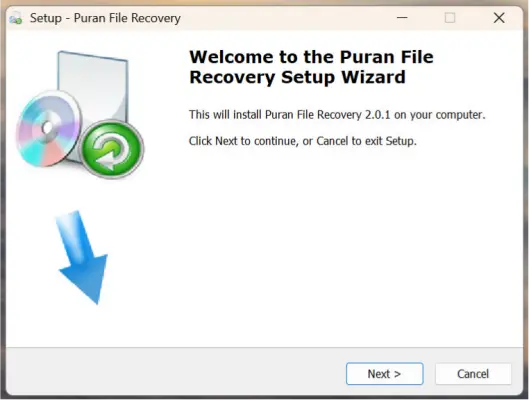
Paso 1. Descargue e instale Puran File Recovery.
Visite el sitio web oficial de Puran Software y descargue Puran File Recovery. Instale y ejecute el programa en su computadora con Windows.
Si ha perdido archivos de una unidad específica, evite instalar el programa de recuperación en esa misma unidad. El proceso de instalación podría escribir nuevos datos en el dispositivo de almacenamiento y sobrescribir los archivos que desea recuperar.
Paso 2. Elija un modo de escaneo y comience a escanear.
Seleccione la unidad que contiene los archivos eliminados y elija un modo de escaneo adecuado.
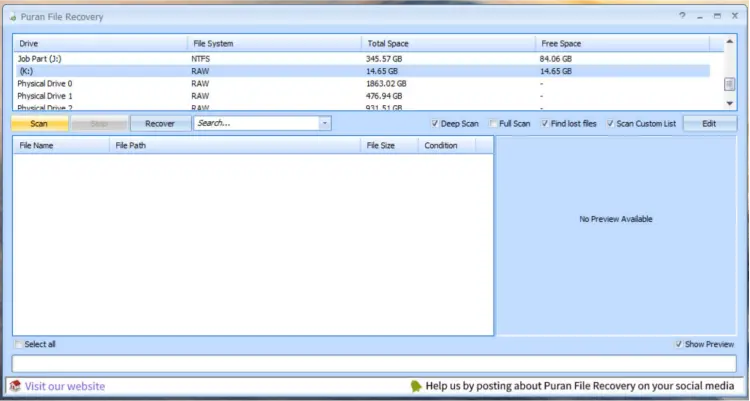
Para preparar esta reseña, probamos Puran File Recovery en una unidad flash USB con el escaneo profundo. El escaneo tardó entre 15 y 20 minutos en completarse. Durante la prueba, el software localizó archivos que se habían eliminado o perdido antes del escaneo, aunque la estructura de carpetas original no se conservó por completo. (¿ Cómo recuperar archivos eliminados de una unidad flash USB sin complicaciones?)
Paso 3. Previsualizar y seleccionar los archivos.
Una vez finalizado el escaneo, examine los resultados por tipo de archivo o ruta de carpeta. Seleccione los archivos que desea recuperar y previsualícelos cuando sea posible.
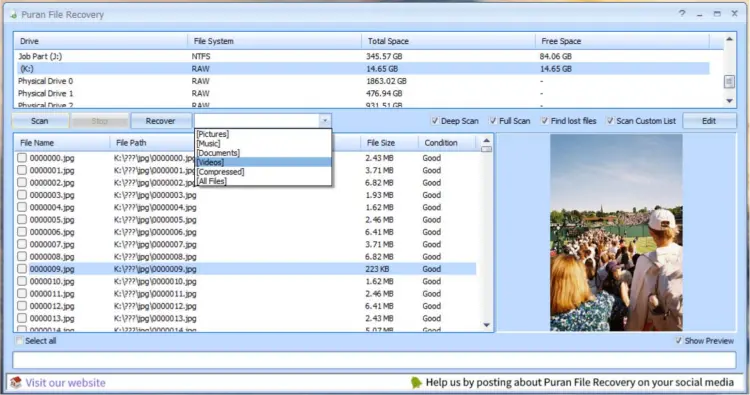
En nuestras pruebas, Puran File Recovery identificó 16 de los 18 archivos eliminados. Sin embargo, encontrar un archivo no garantizaba que su contenido estuviera intacto. Observamos que algunos archivos recuperados no pudieron verificarse por completo, por lo que es importante comprobar su contenido real antes de confiar en ellos.
Paso 4. Recuperar los archivos seleccionados
Haz clic en el botón "Recuperar" y elige otra unidad o carpeta para guardar los archivos recuperados. Evita usar la ubicación de almacenamiento original para no sobrescribir otros datos perdidos.
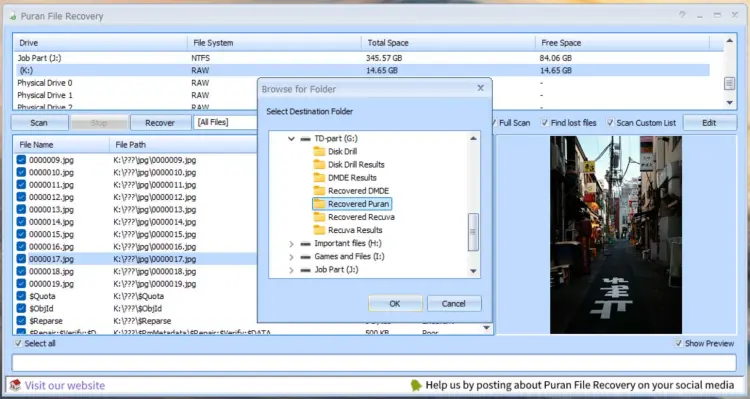
A continuación, recuperamos los archivos seleccionados y comprobamos si se podían abrir con normalidad. Si bien Puran File Recovery restauró la mayoría de los archivos identificados, no todos conservaron su integridad original.
Parte 5. La mejor alternativa a Puran File Recovery: Recuperación de datos
Aunque Puran File Recovery es una opción gratuita para recuperar archivos eliminados en Windows, sus capacidades de recuperación son relativamente limitadas en comparación con soluciones de recuperación de datos más completas. Si necesita recuperar diferentes tipos de datos de varios dispositivos, Data Recovery es una alternativa más versátil que vale la pena considerar.
Características clave de la recuperación de datos
- Amplia compatibilidad con dispositivos: Permite la recuperación de datos desde iPhone , iPad, tarjetas SD, discos duros, ordenadores Windows y ordenadores Mac.
- Más de 1000 tipos de datos: Recupera diversos tipos de datos perdidos, incluyendo fotos, vídeos, mensajes, contactos y documentos.
- Recuperación sin copia de seguridad: Permite recuperar datos eliminados o perdidos directamente desde dispositivos compatibles sin necesidad de una copia de seguridad previa.
- Recuperación de aplicaciones de terceros: Escanea y recupera mensajes y archivos de WhatsApp, LINE, TikTok, WeChat y Skype con un solo clic.
- Recuperación selectiva de datos: Le permite previsualizar y seleccionar los datos que desea recuperar en lugar de restaurarlo todo.
- Múltiples escenarios de recuperación: Ayuda a recuperar datos perdidos por eliminación accidental y otras situaciones comunes de pérdida de datos.
Cómo recuperar archivos eliminados con recuperación de datos
Si Puran File Recovery no puede recuperar sus archivos perdidos, puede probar Data Recovery. Para la recuperación de archivos de PC y disco duro, siga estos pasos:
-
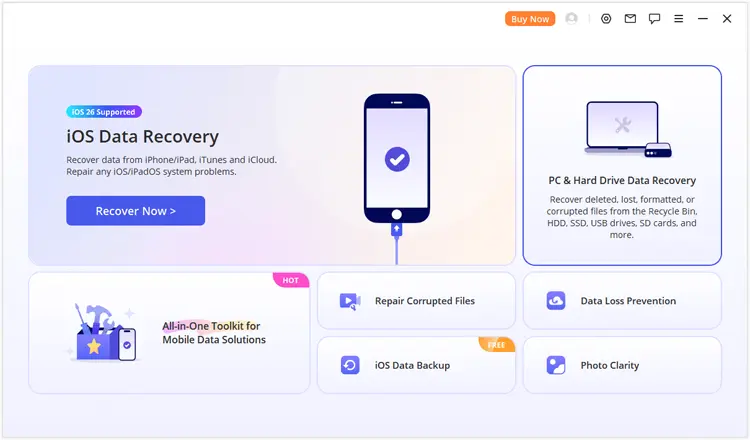
Descarga e inicia Data Recovery en tu ordenador. Desde la pantalla principal, busca y selecciona "Recuperación de datos de PC y disco duro" para acceder a la función de recuperación de archivos.
-
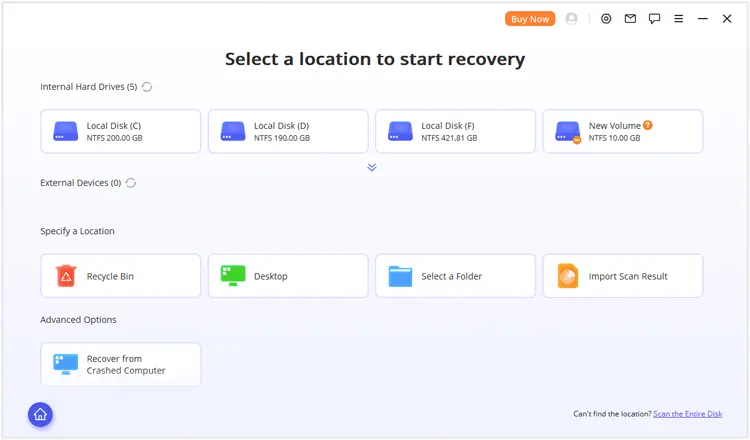
El software mostrará las unidades y ubicaciones de almacenamiento disponibles. Identifique el disco duro, la partición o el escritorio donde se guardaron los archivos eliminados o perdidos y selecciónelo. Si no encuentra la ubicación deseada en la lista, haga clic en "Escanear todo el disco" para buscar en todo el almacenamiento del equipo.
-
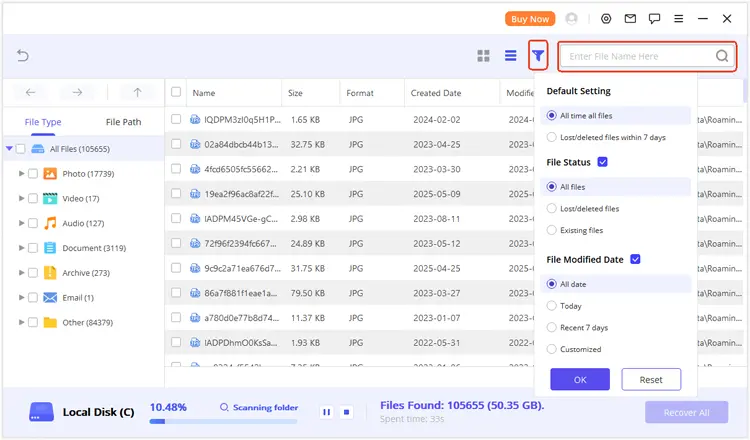
Permita que la herramienta de recuperación de datos examine la ubicación seleccionada en busca de datos recuperables. Cuando aparezcan los archivos, búsquelos por tipo de archivo o ruta de archivo para encontrar los que necesita. También puede usar las opciones de búsqueda y filtrado integradas para refinar los resultados. Para comprobar si un archivo está intacto, haga doble clic sobre él para previsualizar su contenido antes de continuar.
-
Una vez identificados los archivos correctos, marque sus casillas y haga clic en «Recuperar». Elija una carpeta de destino para guardar los datos restaurados. Para una mayor seguridad en la recuperación, guarde los archivos en otra unidad en lugar de la ubicación original del escaneo, reduciendo así el riesgo de sobrescribir otros contenidos recuperables.
Parte 6. Recuperación de archivos Puran vs. Recuperación de datos
Tanto Puran File Recovery como Data Recovery ayudan a recuperar datos perdidos, pero se centran en necesidades de recuperación diferentes. Puran es principalmente una utilidad gratuita de recuperación de archivos para Windows, mientras que Data Recovery ofrece una mayor compatibilidad con dispositivos y admite más tipos de recuperación de datos.
| Comparación | Recuperación de archivos Puran | Recuperación de datos |
|---|---|---|
| Precio | Gratis | Prueba gratuita y planes de pago |
| Plataformas compatibles | Windows | Windows y Mac |
| Dispositivos compatibles | Discos duros, unidades USB, tarjetas de memoria y más. | iPhone, iPad, tarjetas SD, discos duros, PC y Mac |
| Tipos de datos admitidos | Más de 50 firmas de archivos | Más de 1000 tipos de datos |
| Recuperación sin copia de seguridad | Sí, para escenarios de almacenamiento compatibles. | Sí |
| Recuperación de aplicaciones sociales | No es una característica principal | WhatsApp, LINE, TikTok, WeChat y Skype |
| Modos de escaneo | Escaneo profundo y escaneo completo | Varía según el módulo de recuperación. |
| Vista previa del archivo | Sí | Sí |
| Recuperación selectiva | Sí | Sí |
| Lo mejor para | Recuperación básica de archivos de Windows | Recuperación de datos de múltiples dispositivos y de múltiples tipos |
Conclusión
Puran File Recovery es una utilidad gratuita y sencilla para Windows que permite recuperar archivos borrados y datos de unidades formateadas o RAW. Sus múltiples modos de escaneo, compatibilidad con diversos dispositivos de almacenamiento y la función de vista previa de archivos la hacen útil para situaciones básicas de pérdida de datos. Sin embargo, su interfaz anticuada y sus funciones de recuperación limitadas podrían no satisfacer a los usuarios con necesidades más complejas.
Si Puran File Recovery no encuentra los archivos que faltan o si busca una herramienta de recuperación más completa, considere probar Data Recovery . Ofrece escaneo profundo, vista previa de archivos, recuperación selectiva y compatibilidad con múltiples dispositivos de almacenamiento, lo que la convierte en otra opción para recuperar datos perdidos de su computadora.
Artículos relacionados
El mejor software de recuperación de datos para discos duros en 2026.
Cómo recuperar datos de un SSD con o sin copia de seguridad
El mejor software de recuperación de tarjetas SD para recuperar archivos perdidos [2026]
¿Cómo recuperar un documento de Word no guardado? Una guía completa.


