


TL;DR:
Los métodos de recuperación de datos de SSD dependen de si tienes una copia de seguridad. Si la tienes, intenta restaurar los archivos mediante el Historial de archivos de Windows o OneDrive. Si no, revisa la Papelera de reciclaje, usa la Recuperación de archivos de Windows o prueba iReaShare PC Data Recovery para recuperar los archivos perdidos.

Recuperación de datos Recuperar datos perdidos


Las unidades de estado sólido (SSD) se utilizan ampliamente para almacenar documentos importantes, fotos, vídeos y otros archivos personales o laborales. Sin embargo, la pérdida de datos puede ocurrir inesperadamente debido a la eliminación accidental, el formateo, errores de partición o fallos en la unidad. Cuando los archivos desaparecen de una SSD, saber cómo recuperarlos puede ayudarle a evitar la pérdida permanente de datos valiosos.
Afortunadamente, existen varios métodos de recuperación de datos para unidades SSD que se adaptan a diferentes situaciones. Tanto si has borrado un archivo por accidente como si ya no puedes acceder a toda la unidad, elegir el método adecuado puede facilitar el proceso de recuperación.
- Parte 1. ¿Se pueden recuperar los datos de una unidad SSD?
- Parte 2. Cómo recuperar datos de una unidad SSD a través de la papelera de reciclaje.
- Parte 3. Cómo realizar la recuperación de datos de una unidad SSD con la recuperación de archivos de Windows.
- Parte 4. Cómo restaurar datos perdidos de una unidad SSD a partir de una copia de seguridad.
- Parte 5. Cómo recuperar datos de una unidad SSD utilizando software de recuperación de datos para SSD.
- Preguntas frecuentes sobre la recuperación de datos de SSD
Parte 1. ¿Se pueden recuperar los datos de una unidad SSD?
Sí, a veces es posible recuperar datos de una unidad SSD, pero el éxito depende de cómo se perdieron los archivos, del estado de la unidad y de si los datos originales aún son accesibles. Por ejemplo, los archivos eliminados accidentalmente pueden recuperarse con una herramienta de recuperación, mientras que los archivos incluidos en una copia de seguridad existente a menudo se pueden restaurar sin necesidad de escanear la unidad SSD.
Antes de elegir un método, identifique su situación de pérdida de datos y compare las opciones disponibles a continuación.
| Método | Lo mejor para | Requisito clave |
|---|---|---|
| Contenedor de reciclaje | Archivos eliminados recientemente | Los archivos aún deben estar en la Papelera de reciclaje |
| Recuperación de archivos de Windows | Archivos eliminados permanentemente | Los datos recuperables deben permanecer accesibles; se requiere el uso de la línea de comandos. |
| Restauración de copias de seguridad | Archivos borrados, perdidos o sobrescritos | Debe existir una copia de seguridad o una versión anterior adecuada. |
| Software de recuperación de datos para SSD | Archivos borrados, formateados o perdidos | La unidad SSD debe ser accesible para el software y los datos deben seguir siendo recuperables. |
Parte 2. Cómo recuperar datos de una unidad SSD a través de la papelera de reciclaje.
Si borras accidentalmente archivos de una unidad SSD en un ordenador con Windows, primero revisa la Papelera de reciclaje. Este método es gratuito y sencillo, por lo que no necesitas instalar ningún software adicional. Funciona siempre que los archivos borrados sigan en la Papelera de reciclaje.
Pasos para recuperar archivos de SSD desde la Papelera de reciclaje
Paso 1. Haga doble clic en el icono de la Papelera de reciclaje en el escritorio de Windows.

Paso 2. Explore los elementos eliminados o utilice el cuadro de búsqueda para localizar los archivos que desea recuperar.
Paso 3. Haga clic con el botón derecho en el archivo o carpeta deseado y seleccione "Restaurar".
Paso 4. Abra la carpeta original para comprobar si los archivos se han restaurado correctamente.
Windows devolverá los elementos seleccionados a sus ubicaciones originales. A continuación, podrá abrirlos para comprobar que los archivos recuperados están intactos.
Limitaciones:
Este método solo funciona si los archivos eliminados aún se encuentran en la Papelera de reciclaje. No puede recuperar archivos que se hayan eliminado permanentemente, borrados al formatear o eliminados de una unidad sin usar la Papelera de reciclaje. Si no encuentra sus archivos aquí, pruebe con la Recuperación de archivos de Windows u otro método adecuado.
Parte 3. Cómo realizar la recuperación de datos de una unidad SSD con la recuperación de archivos de Windows.
Windows File Recovery es una utilidad gratuita de línea de comandos desarrollada por Microsoft para recuperar archivos eliminados de dispositivos de almacenamiento local compatibles, incluidas las unidades SSD. Ofrece varios modos de recuperación para diferentes sistemas de archivos y escenarios de pérdida de datos, lo que la convierte en una opción integrada muy útil para los usuarios de Windows que necesitan recuperar archivos perdidos de una unidad de estado sólido.
Pasos para recuperar datos de SSD con la recuperación de archivos de Windows
Paso 1. Instale la recuperación de archivos de Windows.
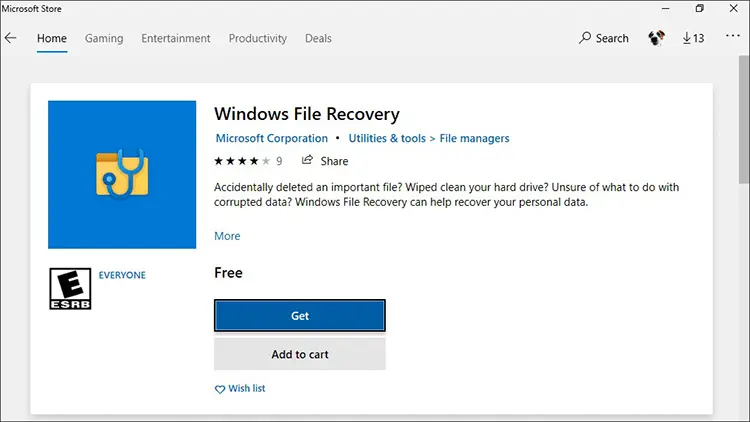
Abre la Microsoft Store, busca "Recuperación de archivos de Windows" e instala la utilidad si está disponible para tu sistema Windows.
Paso 2. Identifique las unidades de origen y destino.
Abra el Explorador de archivos para encontrar la letra de la unidad SSD que contiene los archivos perdidos. Prepare otra unidad con suficiente espacio libre para almacenar los datos recuperados. La unidad de destino debe ser diferente de la unidad de origen.
Paso 3. Inicie la recuperación de archivos de Windows.
Busca "Recuperación de archivos de Windows" en el menú Inicio y ábrelo. Si Windows te pide permiso para realizar cambios, aprueba la solicitud.
Paso 4. Introduzca un comando de recuperación.
El formato general del comando es:
winfr unidad de origen: unidad de destino: /modo /n filtro de archivos
Por ejemplo, para buscar archivos PDF en la unidad C: y guardar los archivos recuperados en la unidad E:, introduzca:
winfr C: E: /regular /n *.pdf
Sustituya las letras de unidad y el filtro de archivos por los valores que correspondan a su situación. El modo /regular está diseñado para unidades NTFS compatibles, mientras que el modo /extensive permite intentos de recuperación más exhaustivos y admite escenarios de sistemas de archivos adicionales.
Paso 5. Inicie el escaneo y revise los archivos recuperados.
Siga las instrucciones de la línea de comandos para continuar. Si la utilidad encuentra archivos recuperables, los guarda en una carpeta de recuperación en la unidad de destino. Abra esa carpeta y compruebe si los archivos que necesita están presentes y accesibles.
Limitaciones:
La recuperación de archivos de Windows requiere el uso de la línea de comandos, lo que puede resultar complicado para los principiantes. No garantiza una recuperación exitosa, especialmente si la función TRIM ha hecho que los datos eliminados sean inaccesibles. Además, el origen y el destino deben estar en unidades diferentes. Si la unidad SSD presenta problemas de hardware o firmware, realizar escaneos repetidos podría no ser útil y complicar la recuperación.
Parte 4. Cómo restaurar datos perdidos de una unidad SSD a partir de una copia de seguridad.
Si previamente hiciste una copia de seguridad de tus archivos, restaurarla puede ser más fácil que escanear la unidad SSD en busca de datos eliminados. Según tu configuración, el Historial de archivos de Windows, OneDrive u otro servicio de copia de seguridad pueden contener copias de los archivos que faltan o versiones anteriores que puedes restaurar.
4.1 Restaurar archivos con el Historial de archivos de Windows
El Historial de archivos de Windows puede restaurar versiones anteriores de archivos y carpetas que se incluyeron en una copia de seguridad configurada previamente.
Paso 1. Conecte la unidad externa utilizada para las copias de seguridad del Historial de archivos o asegúrese de que la ubicación de red correspondiente sea accesible.
Paso 2. Abra el Explorador de archivos y navegue hasta la carpeta que contenía anteriormente los archivos que faltaban.
Paso 3. Haga clic con el botón derecho en la carpeta y seleccione "Versiones anteriores". Si está disponible, elija una versión creada antes de que se produjera la pérdida de datos.
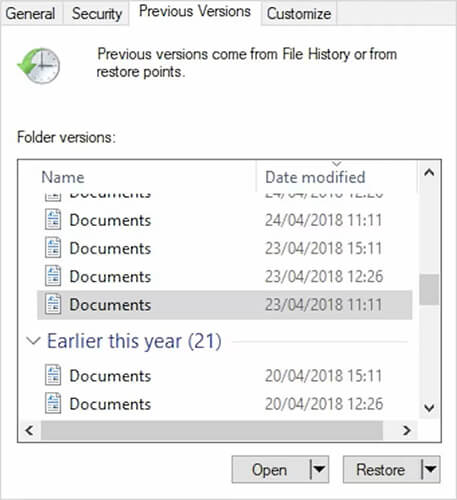
Paso 4. Explore las versiones disponibles para localizar los archivos que necesita.
Paso 5. Seleccione "Restaurar" para devolver los archivos a su ubicación original. Si desea evitar sobrescribir los archivos existentes, utilice una de las opciones de restauración disponibles para guardarlos en otra ubicación.
4.2 Restaurar archivos desde OneDrive
Si tus archivos estaban sincronizados con OneDrive, comprueba el almacenamiento en la nube para ver si encuentras los elementos que faltan antes de intentar métodos de recuperación más complejos.
Paso 1. Abra el sitio web de OneDrive e inicie sesión en la cuenta de Microsoft que utiliza para la sincronización.
Paso 2. Examine sus archivos y carpetas para comprobar si los elementos que faltan siguen disponibles.
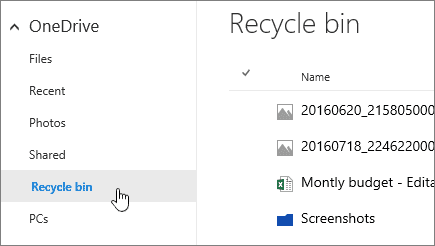
Paso 3. Si faltan los archivos, abre la Papelera de reciclaje de OneDrive y busca los elementos eliminados.
Paso 4. Seleccione los archivos que necesita y elija "Restaurar" si están disponibles.
Tras la restauración, compruebe la carpeta correspondiente en su ordenador para confirmar que los archivos se han sincronizado correctamente.
Limitaciones:
La restauración de copias de seguridad solo funciona si existe una copia de seguridad adecuada o una versión anterior. Es posible que falten archivos creados o modificados después de la última copia de seguridad, y la sincronización en la nube no siempre proporciona una copia de seguridad independiente. Si los archivos necesarios no están disponibles en sus copias de seguridad, pruebe con otro método de recuperación.
Parte 5. Cómo recuperar datos de una unidad SSD utilizando software de recuperación de datos para SSD.
Si la Papelera de reciclaje no contiene tus archivos y no tienes una copia de seguridad adecuada, el software especializado de recuperación de datos para SSD es otra opción. Estas herramientas pueden escanear los dispositivos de almacenamiento compatibles en busca de archivos perdidos y pueden ofrecer una interfaz más accesible que las utilidades de línea de comandos.
Una opción a considerar es la recuperación de datos , que permite escanear la unidad SSD en busca de archivos eliminados, perdidos o formateados, previsualizar los elementos recuperables y seleccionar archivos específicos para restaurar.
Características clave de la recuperación de datos
- Recupera archivos borrados o perdidos de tarjetas SD, discos duros, ordenadores y otros dispositivos de almacenamiento compatibles.
- Recupera más de 1000 formatos de archivo, incluyendo fotos, vídeos, documentos y archivos comprimidos.
- Recupere los archivos perdidos debido a su eliminación, formateo o inaccesibilidad al dispositivo de almacenamiento.
- Analice el medio de almacenamiento y previsualice los archivos detectados antes de recuperarlos.
- Seleccione los archivos específicos que desea recuperar sin restaurar todos los elementos escaneados.
Pasos para recuperar datos de una unidad SSD con Data Recovery
-
Descarga e instala Data Recovery en tu ordenador. Abre el programa y selecciona "Recuperación de datos de PC y disco duro" para acceder a la interfaz de recuperación de datos.

-
Localiza tu SSD en la lista de dispositivos de almacenamiento disponibles y selecciona la unidad o partición donde se perdieron los archivos. Si no encuentras la partición, elige "Escanear todo el disco" para buscar archivos recuperables en el medio de almacenamiento.

-
Inicie el escaneo y espere a que el software analice la ubicación de almacenamiento seleccionada. Una vez finalizado el escaneo, explore los resultados por tipo de archivo o ruta de archivo. También puede usar las opciones de búsqueda y filtrado disponibles para localizar archivos específicos.

-
Previsualiza los archivos compatibles para comprobar si son los que necesitas. Selecciona los archivos que deseas restaurar, haz clic en "Recuperar" y elige una unidad o ubicación de almacenamiento diferente como destino. Tras la recuperación, abre los archivos para verificar que son accesibles.
Limitaciones:
El acceso a todas las funciones de recuperación puede requerir una licencia de pago. Revise los planes y precios disponibles antes de comprar para asegurarse de que el software satisfaga sus necesidades de recuperación.
Preguntas frecuentes sobre la recuperación de datos de SSD
1. ¿La función TRIM imposibilita la recuperación de datos de las unidades SSD?
Aunque no en todos los casos, la función TRIM puede dificultar considerablemente la recuperación de datos. Cuando un sistema operativo envía información TRIM a una unidad SSD compatible, esta puede marcar los bloques de datos correspondientes como innecesarios. Una vez que la unidad SSD procesa dichos bloques, es posible que las herramientas de recuperación convencionales ya no puedan recuperar los datos originales.
Si acaba de borrar archivos, deje de usar la unidad SSD y revise primero la Papelera de reciclaje y las copias de seguridad. Si los datos son irremplazables, consulte con un profesional antes de intentar recuperarlos con un software.
2. ¿Es posible recuperar datos de una unidad SSD después de formatearla?
A veces. Las probabilidades dependen del tipo de formato, el sistema de archivos, si se han escrito datos nuevos y si TRIM ha hecho inaccesibles los datos originales. Primero, puede revisar las copias de seguridad existentes y, si la unidad SSD funciona correctamente, intentar usar una herramienta de recuperación adecuada.
Evite formatear la unidad nuevamente o guardar nuevos archivos en ella. Si los datos son críticos, considere crear una imagen de disco o consultar a un profesional antes de intentarlo de nuevo.
3. ¿Es posible recuperar datos de una unidad SSD averiada o no reconocida?
Es posible, pero la respuesta depende de la causa subyacente. Un cable suelto, una carcasa USB defectuosa o un problema de conexión pueden ser más fáciles de solucionar que un controlador averiado, una memoria flash NAND dañada o un problema grave de firmware.
Si la unidad SSD no se reconoce, revise el cable, el puerto y la carcasa solo si es seguro hacerlo. No inicialice ni formatee la unidad cuando Windows se lo solicite. Si tiene datos importantes o sospecha que hay una falla de hardware, detenga la solución de problemas y contacte con un servicio profesional de recuperación de datos SSD.
Conclusión
La recuperación de datos de una unidad SSD depende de la causa de la pérdida y de si los archivos perdidos aún se pueden recuperar. Primero, revise la Papelera de reciclaje y las copias de seguridad disponibles; luego, intente usar la Recuperación de archivos de Windows o la Recuperación de datos si es necesario. Para aumentar las probabilidades de éxito, evite escribir nuevos datos en la unidad SSD afectada y guarde los archivos recuperados en otra unidad.
Artículos relacionados
El mejor software para borrar datos de SSD: 10 opciones para ayudarte a borrar tu SSD fácilmente.
Cómo borrar un disco SSD de forma segura: 4 soluciones efectivas en 2026
El mejor software de recuperación de tarjetas SD para recuperar archivos perdidos [2026]


