


TL;DR:
Para recuperar archivos borrados de una unidad flash USB, primero compruebe si los archivos están ocultos y, a continuación, busque copias en el Historial de archivos o en las copias de seguridad en la nube. Si no hay ninguna copia de seguridad disponible, la herramienta de recuperación de archivos de Windows o un software de recuperación de terceros pueden ayudarle a recuperar los datos perdidos.

Recuperación de datos Recuperar datos perdidos


Borrar accidentalmente archivos de una unidad flash USB puede ser frustrante, sobre todo si contiene documentos importantes, fotos, vídeos o archivos de trabajo. A diferencia de los archivos borrados del disco duro interno del ordenador, los archivos borrados directamente de una unidad flash USB suelen pasar directamente por la Papelera de reciclaje de Windows. Sin embargo, es posible recuperarlos si sus datos no se han sobrescrito.
Para recuperar archivos borrados de una unidad flash USB, primero compruebe si los archivos están ocultos o disponibles en una copia de seguridad existente. Si estas opciones no funcionan, puede usar la herramienta de recuperación de archivos de Windows o un software especializado de recuperación de datos para analizar la unidad USB en busca de archivos recuperables.
- Parte 1. Recuperar archivos eliminados de una unidad flash USB comprobando los archivos ocultos.
- Parte 2. Recuperar archivos eliminados de una unidad flash USB desde una copia de seguridad
- Parte 3. Recuperar archivos de una unidad flash USB usando la herramienta de recuperación de archivos de Windows.
- Parte 4. Recuperar archivos eliminados de una unidad flash USB con software de recuperación de datos.
- Preguntas frecuentes sobre la recuperación de archivos eliminados de una unidad flash USB.
La mejor manera de recuperar archivos borrados de una unidad flash USB depende de si los archivos están ocultos, se han realizado copias de seguridad o se han borrado permanentemente. Compare los cuatro métodos que se describen a continuación para elegir la opción más adecuada según su situación, sus necesidades y su experiencia técnica.
| Método | Lo mejor para | Requisitos | Dificultad |
|---|---|---|---|
| Comprobar archivos ocultos | Archivos que están ocultos en lugar de eliminados | Un ordenador con Windows | Fácil |
| Restaurar desde una copia de seguridad | Archivos guardados en el historial de archivos o en el almacenamiento en la nube. | Una copia de seguridad disponible | Fácil |
| Recuperación de archivos de Windows | Archivos eliminados sin copia de seguridad disponible | Recuperación de archivos de Windows y una unidad de destino independiente | Moderado |
| Software de recuperación de datos | Archivos perdidos por eliminación o formateo | Software de recuperación compatible | Fácil a moderado |
Parte 1. Recuperar archivos eliminados de una unidad flash USB comprobando los archivos ocultos.
Antes de intentar recuperar los datos, compruebe si sus archivos se han borrado realmente. A veces, los archivos desaparecen de una unidad flash USB porque se ocultan debido a atributos de archivo incorrectos, problemas en el sistema de archivos o malware. Si los archivos aún se encuentran en la unidad, es posible que pueda recuperarlos sin necesidad de un software de recuperación.
Método 1. Mostrar archivos ocultos en el Explorador de archivos.
El Explorador de archivos de Windows permite visualizar archivos y carpetas ocultos. Sigue estos pasos para comprobar tu unidad flash USB:
Paso 1. Conecte su unidad flash USB a su computadora y abra el Explorador de archivos.
Paso 2. Navegue hasta la unidad USB y seleccione "Ver" en la barra de herramientas.
Paso 3. Seleccione "Mostrar" > "Elementos ocultos" en Windows 11. En Windows 10, abra la pestaña "Ver" y marque "Elementos ocultos".
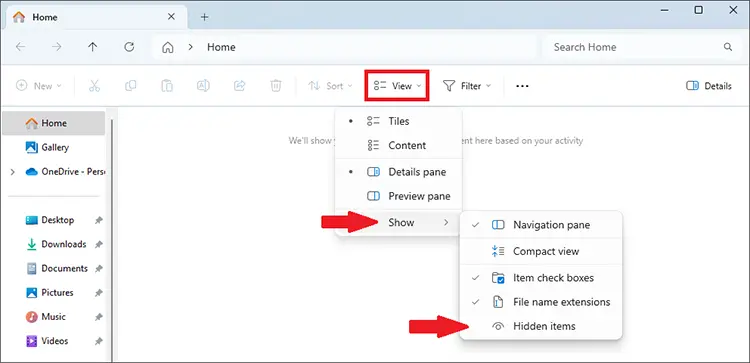
Paso 4. Comprueba si aparecen los archivos o carpetas que faltan. Si aparecen, ábrelos y copia los datos importantes a otro dispositivo de almacenamiento.
Método 2. Eliminar atributos ocultos mediante CMD
Si los archivos siguen siendo invisibles después de habilitar los elementos ocultos, puede usar el símbolo del sistema para eliminar los atributos de oculto, de solo lectura y del sistema de los archivos en la unidad USB.
Paso 1. Conecte su unidad flash USB y anote su letra de unidad en el Explorador de archivos.
Paso 2. Escriba cmd en el cuadro de búsqueda de Windows, haga clic con el botón derecho en "Símbolo del sistema" y seleccione "Ejecutar como administrador".
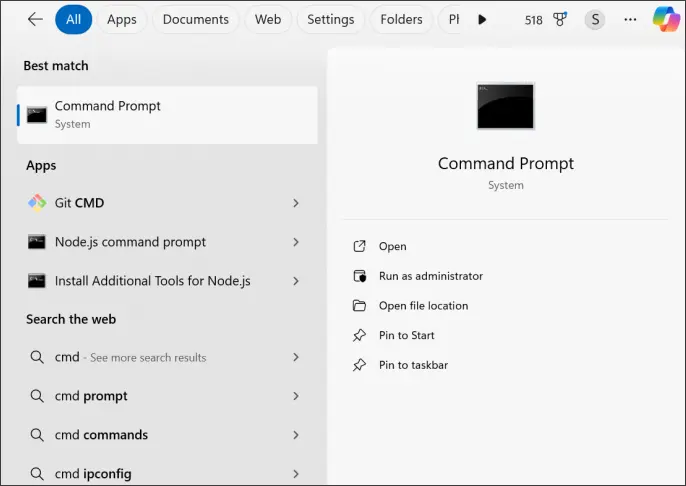
Paso 3. Introduzca el siguiente comando, sustituyendo X: por la letra correspondiente a su unidad USB:
attrib -h -r -s /s /d X:\*.*
Paso 4. Pulse "Intro" y espere a que finalice el comando. Vuelva a abrir la unidad USB para comprobar si los archivos que faltan son visibles.
Limitaciones: Estos pasos solo son útiles si los archivos aún existen, pero están ocultos o tienen ciertos atributos. No pueden restaurar archivos que se hayan eliminado o sobrescrito permanentemente. Si sus archivos siguen sin aparecer, continúe con el siguiente método.
Parte 2. Recuperar archivos eliminados de una unidad flash USB desde una copia de seguridad
Si previamente hiciste una copia de seguridad de los archivos de tu unidad flash USB en tu computadora o en un servicio de almacenamiento en la nube, es posible que puedas restaurarlos sin escanear la unidad USB. El Historial de archivos de Windows puede ayudarte a recuperar versiones anteriores de los archivos incluidos en una copia de seguridad, mientras que los servicios de almacenamiento en la nube te permiten descargar copias que subiste antes de eliminarlos.
Método 1. Restaurar archivos desde el historial de archivos.
¿Cómo puedo recuperar mis archivos eliminados de una unidad USB sin software? Si sus archivos estaban incluidos en una copia de seguridad del Historial de archivos de Windows, puede intentar restaurar una versión anterior. Este método es útil si previamente copió los archivos de la unidad USB a su computadora y los incluyó en una copia de seguridad del Historial de archivos.
Paso 1. Abra la carpeta en su computadora donde se almacenaron originalmente los archivos de copia de seguridad.
Paso 2. Haga clic con el botón derecho en la carpeta y seleccione "Restaurar versiones", si está disponible.
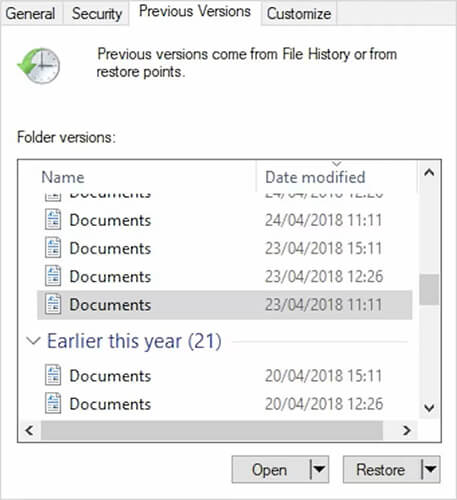
Paso 3. Revise las versiones disponibles y seleccione una creada antes de que se eliminaran los archivos.
Paso 4. Haga clic en "Restaurar" para devolver los archivos a su ubicación original, o utilice "Restaurar en" si desea elegir otro destino.
Método 2. Restaurar archivos desde una copia de seguridad en la nube.
Si subiste tus archivos USB a un servicio de almacenamiento en la nube antes de eliminarlos, puedes descargar las copias de seguridad.
Paso 1. Abra el servicio de almacenamiento en la nube que utilizó, como OneDrive o Google Drive, e inicie sesión en su cuenta.
Paso 2. Explore sus archivos almacenados o utilice la función de búsqueda para localizar los documentos, fotos u otros datos que falten.
Paso 3. Seleccione los archivos que desea recuperar y elija la opción de descarga.
Paso 4. Guarda los archivos descargados en tu ordenador o en otro dispositivo de almacenamiento y, a continuación, comprueba que se abren correctamente.
Limitaciones: Estos métodos solo funcionan si los archivos que faltan estaban incluidos en una copia de seguridad existente o se subieron a la nube antes de eliminarlos. El Historial de archivos no realiza copias de seguridad automáticas de todos los archivos de una unidad flash USB. Si no encuentra una copia utilizable, utilice la Recuperación de archivos de Windows o un software de recuperación de datos específico para analizar la unidad USB en busca de archivos recuperables.
Parte 3. Recuperar archivos de una unidad flash USB usando la herramienta de recuperación de archivos de Windows.
Windows File Recovery es una utilidad gratuita de línea de comandos de Microsoft que intenta recuperar archivos eliminados de unidades locales, unidades externas y dispositivos de almacenamiento USB. Resulta útil cuando los archivos ya no son visibles y no se dispone de una copia de seguridad.
La herramienta requiere que especifique la unidad de origen, la unidad de destino, el modo de recuperación y los filtros de archivos opcionales. Para unidades flash USB formateadas con FAT o exFAT, Microsoft recomienda usar el modo Extensivo. Las unidades NTFS pueden admitir el modo Regular para archivos eliminados recientemente. Las instrucciones oficiales de Microsoft proporcionan más información sobre los modos compatibles y la sintaxis de los comandos.
Pasos para recuperar archivos USB eliminados con la herramienta de recuperación de archivos de Windows:
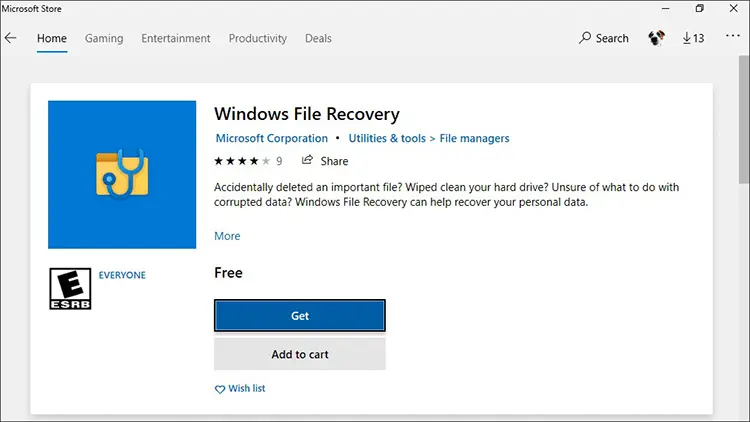
Paso 1. Instale la recuperación de archivos de Windows.
Abre la Microsoft Store, busca Recuperación de archivos de Windows e instala la aplicación. Conecta tu unidad flash USB e identifica su letra de unidad.
Paso 2. Abra la herramienta de recuperación.
Busque "Recuperación de archivos de Windows" en el menú Inicio y ejecútelo. Apruebe la solicitud de permisos de administrador si se le solicita.
Paso 3. Introduzca el comando de recuperación adecuado.
El formato general del comando es:
winfr unidad de origen: unidad de destino: /modo /n filtro
Reemplace source-drive: con la letra asignada a su unidad flash USB y reemplace destination-drive: con una unidad diferente donde desee guardar los archivos recuperados.
Por ejemplo, si su unidad USB es E: y el destino de recuperación de su computadora es C:, puede probar el siguiente comando para buscar fotos JPEG:
winfr E: C: /extensive /n *.jpg
Para buscar documentos PDF, utilice:
winfr E: C: /extensive /n *.pdf
Puedes cambiar la extensión del archivo para que coincida con el tipo de datos que deseas recuperar. Asegúrate de que el destino se encuentre en una unidad física diferente a la del dispositivo USB de origen.
Paso 4. Confirme la operación de recuperación.
Siga las instrucciones en la ventana de comandos e ingrese Y cuando se le solicite continuar. Espere a que finalice el análisis. La herramienta Recuperación de archivos de Windows creará una carpeta de recuperación en la unidad de destino.
Paso 5. Compruebe los archivos recuperados.
Abra la carpeta de recuperación e inspeccione los resultados. Si la herramienta no encuentra sus archivos, verifique la letra de la unidad de origen y los filtros de archivos, y luego considere probar otro modo de recuperación compatible.
Limitaciones: La recuperación de archivos de Windows requiere el uso de la línea de comandos, lo que puede resultar complicado si no está familiarizado con los comandos de Windows. La recuperación no está garantizada, especialmente si los datos eliminados se han sobrescrito o si la unidad USB presenta problemas graves en el sistema de archivos.
Parte 4. Recuperar archivos eliminados de una unidad flash USB con software de recuperación de datos.
Si no encuentra los archivos perdidos en una copia de seguridad y la herramienta Recuperación de archivos de Windows no ofrece los resultados deseados, puede probar un software especializado en recuperación de datos. Recuperación de datos es una opción a considerar para escanear dispositivos de almacenamiento compatibles y recuperar datos perdidos. Puede ayudar a recuperar archivos perdidos por eliminación accidental, formateo u otras situaciones de pérdida de datos, según el estado de la unidad.
Características clave de la recuperación de datos
- Recupere archivos eliminados o perdidos de unidades flash USB, discos duros, tarjetas de memoria y otros dispositivos de almacenamiento compatibles.
- Admite varios tipos de archivos, incluyendo fotos, vídeos, documentos y archivos comprimidos.
- Analizar el sistema en busca de archivos perdidos debido a eliminación accidental, formateo o problemas de acceso al almacenamiento.
- Previsualiza los archivos detectados antes de la recuperación para ayudarte a identificar los elementos que necesitas.
- Seleccione los archivos específicos que desea recuperar en lugar de restaurar todos los elementos encontrados durante el escaneo.
¿Cómo se recuperan los archivos borrados de una unidad flash USB?
-
Descargue e instale Data Recovery en su computadora. Inicie el programa y seleccione "Recuperación de datos de PC y disco duro" para abrir la interfaz de recuperación de almacenamiento.

-
Conecta tu unidad flash USB al ordenador y localízala en la lista de dispositivos de almacenamiento disponibles. Selecciona la unidad USB o la partición correspondiente para buscar archivos eliminados. Si la partición no aparece en la lista, elige "Escanear todo el disco", si está disponible, para buscar datos recuperables en el dispositivo de almacenamiento.

-
Inicie el escaneo y espere a que el software analice la unidad USB seleccionada. Una vez finalizado el escaneo, explore los resultados por tipo de archivo o ruta de archivo. También puede usar las opciones de búsqueda y filtrado, si están disponibles, para encontrar archivos específicos.

-
Previsualiza los archivos compatibles para comprobar si son los que necesitas. Selecciona los archivos que deseas restaurar, haz clic en "Recuperar" y elige una ubicación en tu ordenador u otro dispositivo de almacenamiento como destino. Tras la recuperación, abre los archivos para comprobar que son accesibles.
Limitaciones: El software de recuperación de datos de terceros puede requerir una licencia de pago para recuperar archivos que excedan su capacidad gratuita. Los resultados del escaneo dependen del estado de la unidad flash USB, su sistema de archivos y si los datos eliminados han sido sobrescritos. Si la unidad USB está dañada físicamente o se desconecta repetidamente, deje de usarla y considere la posibilidad de solicitar asistencia profesional para la recuperación de datos.
Preguntas frecuentes sobre la recuperación de archivos eliminados de una unidad flash USB
1. ¿Cuánto tiempo permanecen los archivos eliminados en una unidad flash USB?
Los archivos eliminados pueden permanecer en una unidad flash USB hasta que sus datos se sobrescriban o se vuelvan irrecuperables por otros motivos. Para aumentar las probabilidades de recuperación, deje de escribir nuevos datos en la unidad e intente recuperarlos lo antes posible.
2. ¿Qué sucede con un archivo cuando se elimina de una unidad flash?
Al eliminar un archivo, generalmente se borra su referencia en el sistema de archivos, liberando así espacio para nuevos datos. Los datos originales pueden permanecer hasta que se sobrescriban. A diferencia de los archivos eliminados del disco duro interno de un ordenador, los archivos eliminados directamente de una unidad flash USB suelen omitir la Papelera de reciclaje de Windows.
3. ¿Cómo puedo recuperar archivos borrados de una unidad flash USB de forma gratuita?
Primero, compruebe si hay archivos ocultos y copias de seguridad existentes. Si estas opciones no funcionan, pruebe con la Recuperación de archivos de Windows, una utilidad gratuita de Microsoft, o con una herramienta de terceros que ofrezca recuperación gratuita. Guarde los archivos recuperados en un dispositivo de almacenamiento diferente para evitar sobrescribir otros datos recuperables.
Conclusión
Para recuperar archivos borrados de una unidad flash USB, primero compruebe si los archivos están ocultos y, a continuación, busque una copia de seguridad existente. Si ninguno de los dos métodos funciona, pruebe con la herramienta de recuperación de archivos de Windows o con la herramienta de recuperación de datos especializada Data Recovery . El mejor método dependerá de cómo desaparecieron los archivos y del estado de su unidad USB.
Lo más importante es dejar de escribir nuevos datos en la unidad flash USB en cuanto notes la pérdida y guardar los archivos recuperados en otro dispositivo de almacenamiento. Tomar estas precauciones puede ayudar a preservar los datos que aún puedan recuperarse.
Artículos relacionados
El mejor software de recuperación de datos para discos duros en 2026.
El mejor software de recuperación de tarjetas SD para recuperar archivos perdidos [2026]
Cómo transferir fotos de un iPad a una unidad flash (4 soluciones)
Transfiere archivos rápidamente de Android a una unidad flash USB sin perder datos.


