


TL;DR:
Realizar una copia de seguridad de tu Android en una unidad USB libera espacio de forma segura sin perder calidad de archivo. Estas opciones de transferencia se dividen en dos estrategias principales:
- Conexiones directas de hardware: Transfiere archivos completamente sin conexión y sin necesidad de un ordenador. Puedes conectar una unidad USB tipo C de doble conector directamente a tu teléfono o usar una memoria USB tradicional con un adaptador OTG.
- Transferencias asistidas por software: Gestione los datos mediante plataformas externas. Esto incluye el uso de aplicaciones Wi-Fi locales como LocalSend para transferencias inalámbricas, o software de escritorio como iReaShare Android Manager para copias de seguridad masivas y estables a través de su ordenador.
A menudo tomamos fotos de alta resolución, descargamos documentos enormes y grabamos videos en 4K a diario, por lo que el almacenamiento de nuestros smartphones se llena rapidísimo. Una de las soluciones más inteligentes es transferir archivos de Android a una memoria USB: una forma rápida y segura de liberar espacio, hacer copias de seguridad de datos importantes y mantener tus archivos a salvo.
Tanto si dispone de un adaptador OTG, como si prefiere usar un ordenador o necesita una solución completamente inalámbrica, esta guía cubre los mejores métodos para lograrlo.
- Parte 1: Transferencia de archivos del teléfono a una memoria USB sin OTG ni ordenador
- Parte 2: Transferencia de archivos de Android a una unidad flash USB mediante iReaShare Android Manager
- Parte 3: Transferencia de datos del móvil a la memoria USB mediante adaptador OTG
- Parte 4: Transferencia de archivos de Android a una unidad flash mediante LocalSend
- Parte 5: Preguntas y respuestas sobre la transferencia de archivos de Android a una unidad flash USB
Compare estos 4 métodos:
| Método | Ventajas | Desventajas |
|---|---|---|
| Unidad con conector tipo C | 1. Increíblemente rápido y fácil de usar (conectar y listo). 2. No se requieren cables, ordenadores ni conexión a internet adicionales. 3. Altamente portátil. |
1. Requiere la compra de un tipo específico de unidad USB. 2. No puede utilizar memorias USB-A normales que ya posea. |
| Administrador de Android iReaShare | 1. Ideal para transferencias masivas de archivos o copias de seguridad completas. 2. La interfaz visual de escritorio permite previsualizar archivos fácilmente. 3. Admite transferencia por cable directa y estable, así como transferencia Wi-Fi. 4. La copia de seguridad y la restauración con un solo clic están disponibles. |
1. Requiere la instalación de software en su PC/Mac. 2. Se necesita una licencia de pago para acceder a todas las funciones. |
| Adaptador OTG | 1. Te permite reutilizar las unidades USB estándar que ya posees. 2. Asequible y ampliamente compatible. 3. No se requiere internet ni ordenador. |
1. Requiere llevar una pieza de hardware adaptadora adicional. 2. Algunas marcas de teléfonos requieren activar manualmente la configuración OTG. |
| Aplicación LocalSend | 1. Completamente inalámbrico y gratuito. 2. De código abierto, seguro y sin publicidad. 3. No se necesitan adaptadores ni cables físicos. |
1. Ambos dispositivos deben estar conectados a la misma red Wi-Fi. 2. Requiere almacenamiento intermedio (PC) antes de guardar en la unidad flash. |
Parte 1: Transferencia de archivos del teléfono a una memoria USB sin OTG ni ordenador
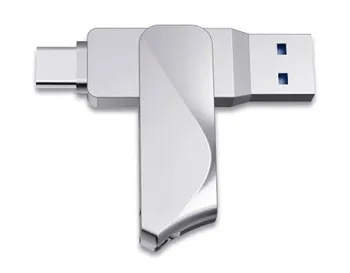
La forma más sencilla de transferir archivos sin necesidad de un ordenador ni un cable OTG es mediante una unidad flash de doble conector (también conocida como unidad flash USB tipo C o unidad USB dual). Estos dispositivos cuentan con un conector USB-A estándar en un extremo (para ordenadores) y un conector USB tipo C (o micro-USB) en el otro, lo que permite conectarlos directamente al teléfono.
Aquí te explicamos cómo transferir archivos directamente desde un teléfono a una memoria USB:
-
Conecta el extremo USB-C de la memoria USB directamente al puerto de carga de tu teléfono Android. Luego, abre la aplicación de archivos nativa de tu teléfono, por ejemplo, Archivos de Google, Mis archivos o Administrador de archivos.
-
Navega hasta la carpeta (como DCIM o Descargas), mantén pulsados los archivos que deseas transferir y toca " Copiar " o " Mover ". Es mejor copiar los archivos que moverlos para evitar la pérdida accidental de datos durante el proceso.
-
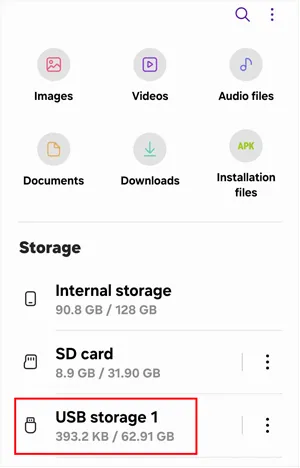
Vuelve al menú principal de tu Administrador de archivos, selecciona tu unidad USB conectada en " Almacenamiento ", elige la carpeta de destino y pulsa " Pegar " o " Mover " aquí.
-
Desliza el dedo hacia abajo desde la parte superior de la pantalla, expande la notificación USB y pulsa " Expulsar " antes de desconectar la unidad.
Parte 2: Transferencia de archivos de Android a una unidad flash USB mediante iReaShare Android Manager.
Si prefieres un enfoque visual y estructurado en una pantalla más grande, usar una herramienta de escritorio profesional como iReaShare Android Manager es una opción fantástica. Te permite administrar, previsualizar y transferir selectivamente archivos desde tu teléfono Android a una computadora y directamente a tu unidad flash conectada. Además, aparte de los archivos multimedia habituales, te permite transferir tus contactos , mensajes, registros de llamadas y aplicaciones a la memoria USB.
Características principales de iReaShare Android Manager:
* Transfiere fácilmente documentos, vídeos, música y fotos desde tu dispositivo Android a tu memoria USB .
* Transfiere prácticamente cualquier tipo de archivo, incluyendo imágenes, audio, vídeo, contactos, mensajes y aplicaciones, sin problemas de compatibilidad.
* Transfiera grandes lotes de archivos sin largos tiempos de espera.
* No solo transfiere archivos de Android a tu PC, sino que también puedes enviar archivos de vuelta desde tu ordenador a tu dispositivo Android con facilidad.
* Explora, ordena y gestiona todos tus archivos de Android directamente desde la pantalla de tu ordenador con una interfaz limpia e intuitiva.
* Realiza copias de seguridad y restaura tus datos de Android en un ordenador Windows o Mac de una sola vez.
* Admite métodos de conexión USB y Wi-Fi.
* Compatible con Android 6.0 o posterior, incluyendo la última versión.
Descarga iReaShare Android Manager.
Descargar para Win Descargar para Mac
Para transferir vídeos y otros archivos de un teléfono Android a una memoria USB mediante este programa:
-
Descarga, instala e inicia iReaShare Android Manager en tu ordenador. A continuación, conecta tu teléfono Android al PC mediante un cable USB (asegúrate de que la depuración USB esté activada) e inserta tu unidad flash USB en otro puerto USB libre del PC.

-
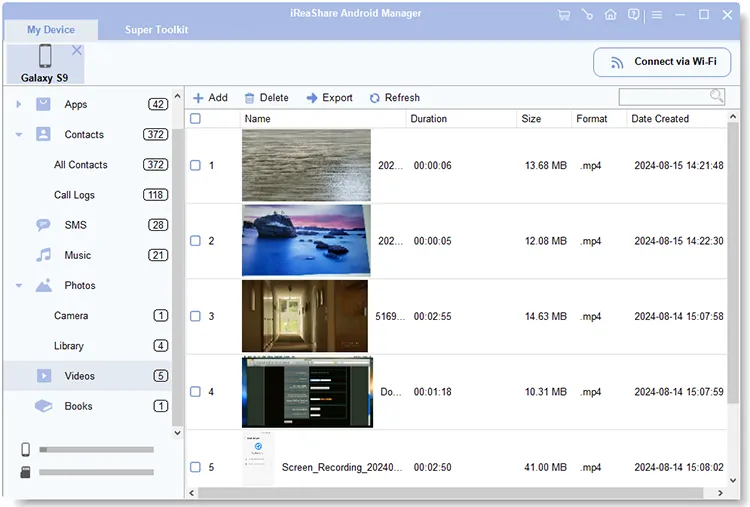
Una vez que el software reconozca su teléfono, haga clic en las categorías de archivos del panel izquierdo, como por ejemplo " Vídeos ".

-
Marque las casillas junto a los archivos que desea transferir, haga clic en el botón " Exportar " en la parte superior y establezca la ruta de destino de salida directamente a su unidad flash USB conectada.
Parte 3: Transferencia de datos del móvil a la memoria USB mediante adaptador OTG
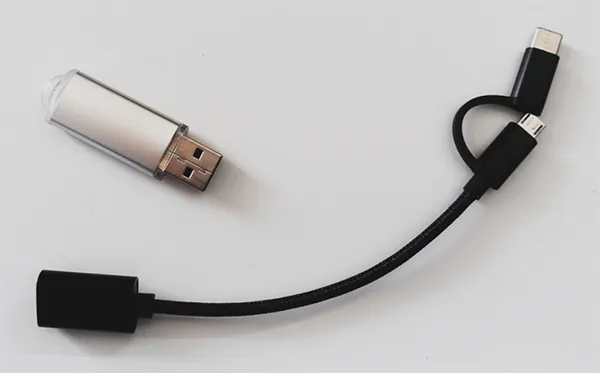
Si tienes una memoria USB estándar (USB-A) que usas para ordenadores, puedes conectarla a tu teléfono con un adaptador OTG (On-The-Go) económico y fácil de conseguir. Este adaptador conecta el puerto USB-C de tu teléfono con el puerto USB-A de la memoria USB. Así podrás transferir los archivos de Android a la memoria USB.
Estos son los pasos:
-
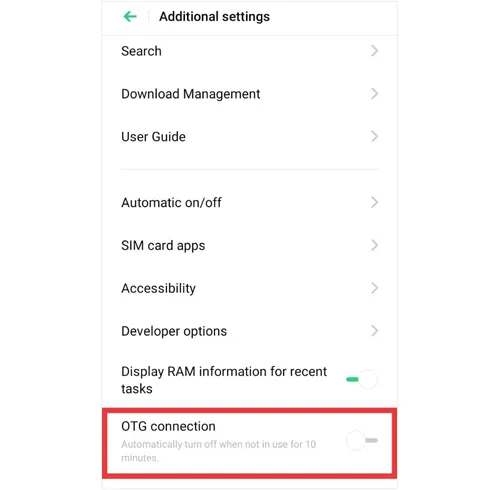
En algunos teléfonos (como OnePlus, OPPO o Vivo), debes ir a Ajustes > " Ajustes adicionales " y activar la opción " Conexión OTG ". (Samsung y Google Pixel lo hacen automáticamente).
-
Conecta tu unidad flash estándar al adaptador OTG y luego conecta el adaptador a tu teléfono. A continuación, abre el administrador de archivos de tu teléfono. Verás una notificación que indica que se ha conectado un dispositivo de almacenamiento USB .
-
Explore su almacenamiento interno, seleccione los archivos/carpetas que desea respaldar, pulse " Copiar ", navegue hasta la sección de almacenamiento de la unidad OTG/USB y seleccione " Pegar ".
Parte 4: Transferencia de archivos de Android a una unidad flash mediante LocalSend
Si quieres transferir archivos a una memoria USB conectada a tu PC u otro dispositivo, pero no tienes cables a mano, puedes usar LocalSend. LocalSend es una aplicación gratuita, de código abierto y multiplataforma que te permite enviar archivos de forma segura a través de tu red Wi-Fi local sin necesidad de internet.
Cómo hacerlo:
-
Descarga LocalSend en tu teléfono Android y en tu ordenador (donde esté conectada la unidad flash USB). Asegúrate de que ambos dispositivos estén conectados a la misma red Wi-Fi.
-
Abre LocalSend en tu PC y ve a " Recibir " para que sea visible. Abre LocalSend en tu teléfono, pulsa " Enviar ", elige los archivos, fotos o vídeos que quieras transferir y selecciona el nombre de tu ordenador en la lista de dispositivos detectados.
-
Acepta la transferencia en tu ordenador. Una vez descargados, simplemente arrastra y suelta esos archivos desde la carpeta de descargas de tu PC a la unidad flash USB conectada.

Parte 5: Preguntas y respuestas sobre la transferencia de archivos de Android a una unidad flash USB.
P1: ¿Por qué no puedo transferir archivos de un teléfono Android a una memoria USB?
Existen tres razones comunes para esto:
- Incompatibilidad del sistema de archivos: Android generalmente no admite el sistema de archivos NTFS de forma nativa. Si tu unidad USB está formateada en NTFS, tu teléfono no la reconocerá. Formatear la unidad a FAT32 o exFAT en una computadora solucionará este problema.
- OTG desactivado: Como se mencionó en la Parte 3, algunas interfaces de Android desactivan automáticamente las conexiones OTG después de 10 minutos de inactividad. Verifique su configuración.
- Limitaciones de energía: Algunos discos duros externos de alta capacidad o memorias USB antiguas consumen más energía de la que puede suministrar un puerto de un teléfono Android.
P2: ¿Cuánto tiempo duran las fotos en una memoria USB?
En condiciones normales de almacenamiento (lejos del calor extremo, la humedad y los campos magnéticos), los datos en una unidad flash USB de alta calidad pueden durar entre 10 y 20 años. Sin embargo, la memoria flash se degrada con los ciclos de escritura y borrado, por lo que no está diseñada para el almacenamiento permanente a largo plazo. Siempre es recomendable tener una copia de seguridad secundaria en otro lugar.
P3: ¿Perderán calidad mis vídeos y fotos después de transferirlos a una unidad flash?
En condiciones normales de almacenamiento (lejos del calor extremo, la humedad y los campos magnéticos), los datos en una unidad flash USB de alta calidad pueden durar entre 10 y 20 años. Sin embargo, la memoria flash se degrada con los ciclos de escritura y borrado, por lo que no está diseñada para el almacenamiento permanente a largo plazo. Siempre es recomendable tener una copia de seguridad secundaria en otro lugar.
Conclusión
Existen varias formas fiables de transferir archivos de un teléfono Android a una unidad flash USB, desde conexiones OTG directas hasta aplicaciones inalámbricas y métodos basados en la nube. La mejor opción dependerá de las herramientas disponibles y de la frecuencia con la que necesites transferir datos.
Si necesitas transferir varios tipos de archivos, iReaShare Android Manager es ideal para ti, ya que admite no solo archivos multimedia, sino también información básica como registros de llamadas, SMS, contactos, etc. Además, ofrece funciones de transferencia, gestión, copia de seguridad y restauración, entre otras. Tras transferir archivos con regularidad, nunca más te preocuparás por quedarte sin espacio de almacenamiento en tu teléfono.
Descargar para Win Descargar para Mac
Artículos relacionados
Cómo transferir archivos de un iPhone a una unidad flash (6 métodos prácticos)
Cómo formatear una unidad USB fácilmente de 5 maneras (Paso a paso)
Cómo transferir archivos de Android a Mac: 5 soluciones comprobadas
Transfiere archivos de iPad a Android con 6 métodos efectivos (Nuevo)

