


"Hace poco me compré un Mac y ahora estoy intentando transferir todos los archivos y fotos importantes de mi Android. ¿Cómo puedo transferir mis archivos de Android a mi Mac de forma segura y sencilla?"
- De Reddit
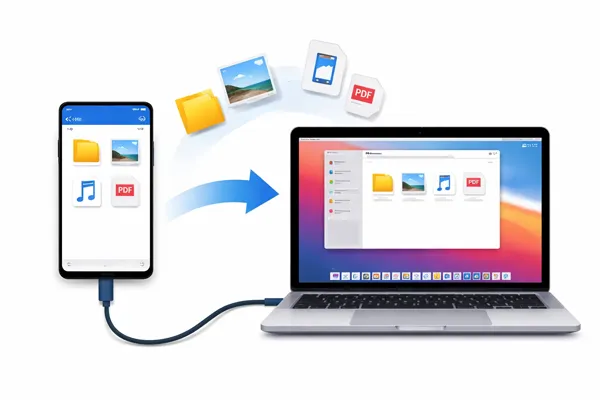
Si la transferencia de archivos de Android a Mac te resulta menos fluida que dentro del mismo ecosistema, en este artículo encontrarás 5 métodos fiables. Tanto si prefieres conexiones por cable como inalámbricas, esta guía te ayudará a transferir tus archivos de Android a Mac con facilidad.
- Parte 1: Transferencia de archivos de Android a Mac mediante iReaShare Android Manager
- Parte 2: Transferencia de archivos entre Android y Mac con LocalSend
- Parte 3: Enviar archivos a Mac desde Android mediante Snapdrop
- Parte 4: Compartir archivos de Android a Mac con OpenMTP
- Parte 5: Transferencia de archivos de Android a Mac mediante NearDrop
- Parte 6: Preguntas y respuestas sobre la transferencia de archivos de Android a Mac
Compare estos 5 métodos con antelación:
| Método | Ventajas | Desventajas |
|---|---|---|
| Administrador de Android iReaShare | 1. Transferencia de datos USB de alta velocidad y estable. 2. Admite copias de seguridad completas. 3. Visualización y gestión de archivos en tiempo real. 4. También se admite la transferencia por Wi-Fi. |
1. El conjunto completo de funciones requiere una licencia de pago. 2. Se requiere la instalación del software en Mac. |
| Enviar localmente | 1. 100% gratuito y de código abierto. 2. No hay límites de tamaño de archivo ni se requiere cuenta en la nube. 3. Transferencias de alta velocidad a través de Wi-Fi local. |
1. La aplicación debe estar instalada en ambos dispositivos. 2. Ambos dispositivos deben permanecer en la misma red. 3. No incluye funciones avanzadas de administración de dispositivos. |
| Instantánea | 1. No requiere instalación (funciona en cualquier navegador). 2. Sensación de "AirDrop" instantánea para archivos individuales. 3. Compatible con casi cualquier sistema operativo. |
1. Puede ser lento o inestable con archivos de vídeo grandes. 2. Requiere que ambos dispositivos permanezcan en la misma URL. 3. Depende en gran medida de la caché y la señal del navegador. |
| OpenMTP | 1. Completamente gratuito y de código abierto. 2. Vista de doble panel para facilitar la función de arrastrar y soltar. 3. Mucho más fiable que las herramientas oficiales de Google. |
1. Solo conexión USB (no inalámbrica). 2. La interfaz es utilitaria y menos "pulida". 3. Requiere la configuración manual de la depuración USB. |
| Caída cercana | 1. Utiliza la función Quick Share integrada de Android (sin aplicación para el teléfono). 2. Extremadamente rápido para archivos multimedia pequeños. 3. Bajo consumo de recursos en segundo plano en Mac. |
1. Solo en sentido unidireccional (de Android a Mac). 2. Puede ser quisquilloso con ciertas configuraciones del cortafuegos. 3. No hay barra de progreso para transferencias muy grandes. |
Parte 1: Transferencia de archivos de Android a Mac mediante iReaShare Android Manager
Para usuarios que manejan grandes volúmenes de datos o desean una copia de seguridad completa de su dispositivo, iReaShare Android Manager es una solución robusta para escritorio. Ofrece una interfaz estructurada que permite acceder a los datos de Android desde un Mac. Además, la transferencia de archivos conserva la calidad original.
Características principales de iReaShare Android Manager:
* Te permite previsualizar tus datos de Android en Mac antes de transferirlos.
* Exportar datos de Android a Mac e importar archivos de Mac a Android.
* Admite la transferencia de fotos , contactos, SMS, vídeos, música, documentos, aplicaciones, etc.
* Realiza copias de seguridad y restaura los datos de Android en tu Mac de una sola vez.
* Te permite administrar tus contactos de Android, recibir y enviar mensajes y organizar archivos multimedia en Mac.
* Dispone de conexiones USB y Wi-Fi.
* Compatible con Android 6.0 o posterior.
Descarga iReaShare Android Manager.
Descargar para Mac Descargar para Win
Aquí te explicamos cómo transferir archivos de Android a Mac con Android Manager:
-
Instala y ejecuta el software Android Manager en tu Mac. Luego, conecta tu dispositivo Android a la computadora Mac mediante USB y habilita la depuración USB.
-
Una vez conectado, seleccione un tipo de archivo en el panel izquierdo. A continuación, seleccione los archivos específicos que desee.

-
Haz clic en " Exportar " para guardar los archivos de Android en tu Mac.

Parte 2: Transferencia de archivos entre Android y Mac con LocalSend
Si buscas una solución de código abierto y multiplataforma que funcione en tu red Wi-Fi local, LocalSend es una excelente opción. No requiere una cuenta en la nube ni conexión a internet; solo una red Wi-Fi compartida.
Para enviar archivos a Mac desde Android mediante LocalSend:
-
Instala LocalSend tanto en tu dispositivo Android como en tu Mac. Asegúrate de que ambos dispositivos estén conectados a la misma red Wi-Fi.
-
Abre la aplicación en tu teléfono Android. A continuación, pulsa " Enviar " para seleccionar los archivos que deseas enviar desde tu dispositivo Android.

-
Finalmente, selecciona tu ordenador Mac en la sección " Dispositivos cercanos " y haz clic en " Aceptar ". A continuación, los archivos se enviarán a tu Mac.

Parte 3: Enviar archivos a Mac desde Android mediante Snapdrop
Snapdrop suele describirse como el "AirDrop web". Es la opción más práctica para transferencias puntuales, ya que no requiere instalación. Además, permite enviar archivos de Android a Mac y viceversa.
Para enviar archivos de Android a Mac con Snapdrop:
-
Abre snapdrop.net en el navegador tanto en tu teléfono Android como en tu Mac. Asegúrate de que ambos dispositivos estén conectados a la misma red Wi-Fi.
-
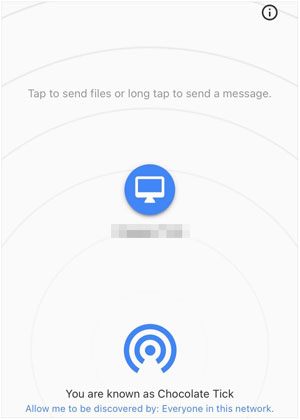
Una vez que ambas páginas estén abiertas, verás un icono que representa el otro dispositivo en tu pantalla. En tu teléfono Android: Toca el icono que representa tu Mac.
-
Se abrirá el explorador de archivos de tu teléfono. Selecciona los archivos que quieras enviar, como vídeos, fotos y demás.
Una vez seleccionada, la transferencia comenzará de inmediato. -
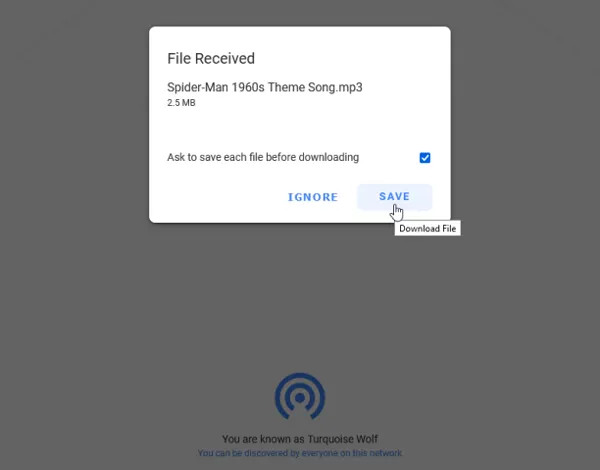
Aparecerá una ventana emergente en el navegador de tu Mac que indica "Archivo recibido". A continuación, haz clic en " GUARDAR ". El archivo se guardará en la carpeta Descargas de tu Mac.
Parte 4: Compartir archivos de Android a Mac con OpenMTP
Para los usuarios avanzados que prefieren la fiabilidad de un cable pero detestan Android File Transfer , OpenMTP es una alternativa sofisticada de código abierto.
Para compartir archivos de Android a Mac con OpenMTP:
-
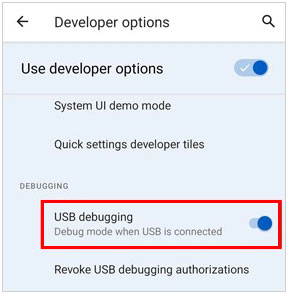
Descarga la última versión desde el sitio web oficial de OpenMTP o GitHub. Luego, activa la función de depuración USB en las " Opciones de desarrollador " de tu dispositivo Android para lograr una conexión más estable.
-
Conecta tu dispositivo Android a tu Mac. En tu teléfono Android, desliza hacia abajo el panel de notificaciones, toca " Cargando este dispositivo a través de USB " y cámbialo a " Transferencia de archivos " o " MTP ".
-
OpenMTP utiliza una ventana de dos paneles. El panel izquierdo suele mostrar el almacenamiento de tu Mac, y el panel derecho, el de tu dispositivo Android. Simplemente arrastra los archivos del panel derecho (Android) al panel izquierdo (Mac) para copiarlos. De esta forma, los archivos se copiarán a tu ordenador Mac.

Parte 5: Transferencia de archivos de Android a Mac mediante NearDrop
Usar NearDrop es la experiencia más parecida a usar AirDrop entre un teléfono Android y una Mac. Como usas un dispositivo más reciente, como el S26/S25 o el Pixel 10, el proceso es muy sencillo, ya que la función "Compartir rápidamente" viene integrada en tu teléfono.
Para completar la transferencia de archivos de Android a Mac a través de NearDrop:
-
Descarga el archivo NearDrop.app.zip desde la página de lanzamientos de GitHub, descomprímelo y mueve el icono de NearDrop a tu carpeta de Aplicaciones. Haz clic derecho en la aplicación y selecciona Abrir (no hagas doble clic, ya que macOS podría bloquearla).
-
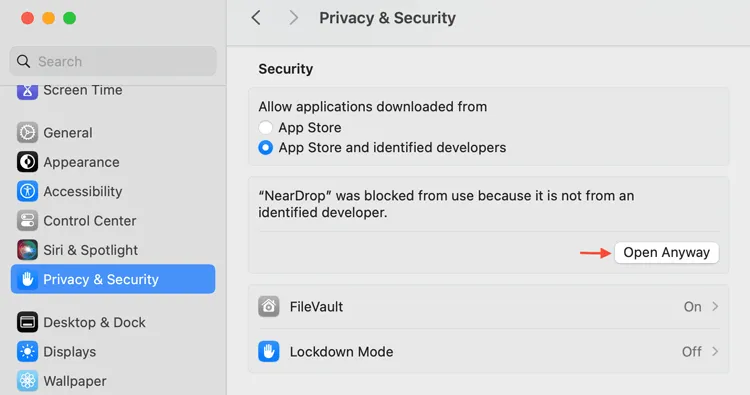
Si está bloqueado, vaya a " Configuración del sistema " > " Privacidad y seguridad " y haga clic en " Abrir de todos modos " en la parte inferior. Si se le solicita, permita que " acepte las conexiones de red entrantes ".
-
Verás un pequeño icono monocromático en la barra de menús de tu Mac (arriba a la derecha). Si dice " Visible para todos ", ya está listo. Además, asegúrate de que tu teléfono y tu Mac estén conectados a la misma red Wi-Fi.
-
Abre tu Galería o Administrador de archivos y selecciona los elementos que deseas enviar desde tu dispositivo Android. Luego, toca el botón " Compartir " y selecciona " Compartir rápidamente ".
-
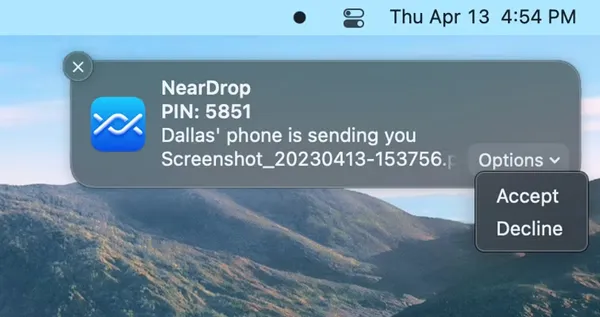
Tu Mac debería aparecer en la lista de dispositivos cercanos con su nombre. Selecciónala. Aparecerá una notificación en la esquina superior derecha de tu Mac. Luego, haz clic en " Opciones " y selecciona " Aceptar ". Los archivos se guardarán en la carpeta " Descargas " de tu Mac.
Parte 6: Preguntas y respuestas sobre la transferencia de archivos de Android a Mac
P1: ¿Sigue estando disponible para descargar Android File Transfer?
Sí, la herramienta oficial de transferencia de archivos de Android de Google sigue disponible. Sin embargo, no ha recibido una actualización importante en años. Si bien funciona para tareas básicas, muchos usuarios de versiones más recientes de macOS (como Sequoia o Sonoma) reportan frecuentes errores de "No se pudo conectar al dispositivo", lo que los lleva a utilizar las alternativas mencionadas anteriormente.
P2: ¿Por qué mi Mac no reconoce mi teléfono Android a través de USB?
Existen varias razones posibles:
- La depuración USB no está habilitada.
- El teléfono no está configurado en modo "Transferencia de archivos".
- Cable o puerto USB defectuoso.
- Controladores/software faltantes o incompatibles.
Cambiar los cables, los puertos o utilizar herramientas actualizadas como iReaShare Android Manager u OpenMTP suele solucionar el problema.
P3: ¿Puedo usar AirDrop desde Android a Mac?
No. AirDrop es un protocolo propietario exclusivo de los dispositivos Apple. Para obtener una experiencia similar a la de AirDrop, deberías usar Snapdrop o LocalSend, ya que imitan la sencillez de "buscar y hacer clic" de AirDrop en diferentes sistemas operativos.
Conclusión
Aunque Apple y Google no siempre se llevan bien, las herramientas disponibles hoy en día facilitan más que nunca la transferencia de archivos de Android a Mac. Para una gestión exhaustiva y una transferencia flexible, iReaShare Android Manager u OpenMTP vía USB son las mejores opciones. Para compartir archivos de forma rápida e inalámbrica, LocalSend o Snapdrop te ahorrarán la molestia de buscar un cable. Esperamos que encuentres la herramienta adecuada para transferir tus archivos de Android a Mac.
Descargar para Mac Descargar para Win
Artículos relacionados
Cómo grabar la pantalla en Mac paso a paso | Guía avanzada
Cómo sincronizar Android con Mac de 5 maneras efectivas (Última versión)
Cómo transferir vídeos de Android a Mac sin problemas (5 maneras)
Reseña: 10 programas y aplicaciones de copia de seguridad para Android (Información más reciente)

