


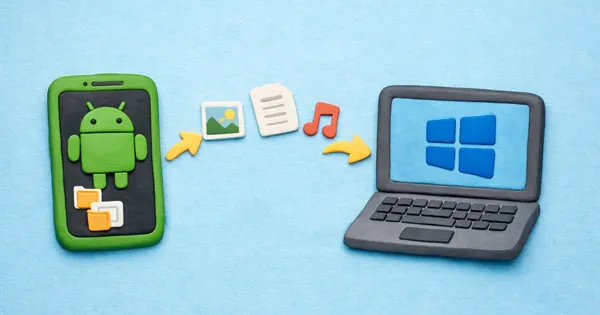
Si quieres transferir archivos desde tu teléfono o tableta Android a tu PC con Windows, puedes usar la opción 8 de transferencia de archivos de Android para Windows. Así, no perderás tus datos y disfrutarás de una transferencia de archivos fluida. Veamos las herramientas de transferencia.
Parte 1: 8 Transferencias prácticas de archivos de Android para PC con Windows
Transferir archivos entre tu dispositivo Android y una PC con Windows ya no tiene por qué ser un problema. Descubre 8 opciones de transferencia de Android a PC.
1.1 Administrador de Android iReaShare
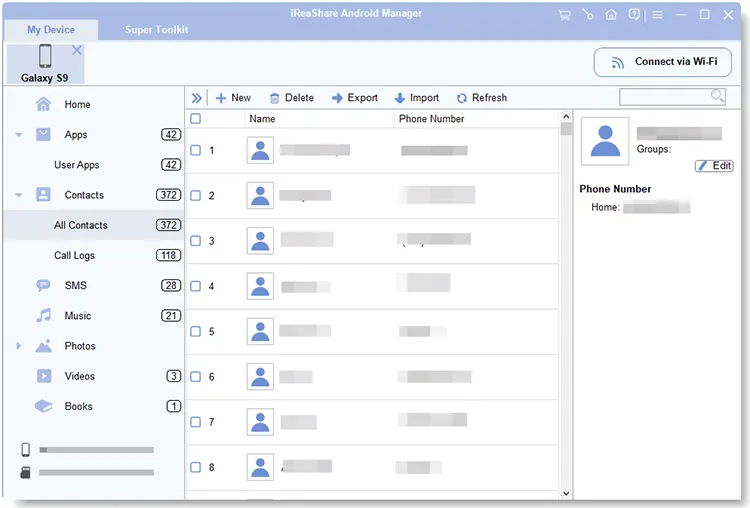
Para quienes buscan un "centro de control" para su teléfono, iReaShare Android Manager es una excelente opción. Permite previsualizar, exportar e importar contactos, mensajes y archivos multimedia con solo unos clics. Su función "Copia de seguridad en un clic" es especialmente útil para quienes cambian de dispositivo o protegen sus datos.
Características principales de iReaShare Android Manager:
* Transfiere varios archivos de Android a una computadora y viceversa.
* Admite conexiones USB y Wi-Fi.
* Exporta mensajes de texto , contactos, registros de llamadas, fotos, videos, música, aplicaciones y más.
* Realiza una copia de seguridad de los datos de Android en una PC a la vez.
* Restaura los datos de respaldo en dispositivos Android sin sobrescribir los datos.
* Compatible con Android 6.0 y posteriores.
Ventajas:
+ Más allá de la simple transferencia de archivos, maneja diversos datos de Android como recibir y enviar mensajes en PC , editar contactos, etc.
+ Le permite ver el contenido antes de exportarlo.
+ Le permite elegir elementos específicos en lugar de transferir carpetas enteras.
+ Le permite importar contactos desde Outlook.
+ La interfaz estructurada es beneficiosa para facilitar la navegación y categorización del contenido.
+ Son compatibles los sistemas operativos Windows y macOS.
Contras:
- No es portátil: debe instalar el software en Windows.
- Si bien tiene una versión de prueba, el conjunto completo de funciones requiere una licencia.
Descargue este programa de transferencia de Android para Windows o Mac.
Descargar para Win Descargar para Mac
A continuación se explica cómo utilizar este software de transferencia de Android para PC:
-
Descargue e instale iReaShare Android Manager en su PC con Windows y luego conecte su dispositivo móvil a la PC mediante USB. Si desea transferir archivos de forma inalámbrica , inicie el software y haga clic en " Conectar por Wi-Fi ".

-
Para la conexión USB, sigue las instrucciones en pantalla para activar el modo de depuración USB en Android. El software reconocerá tu dispositivo.

-
Elija un tipo de archivo para previsualizar y seleccione los archivos en la interfaz. Luego, haga clic en " Exportar " para transferirlos a su PC con Windows.
1.2 Envío local
LocalSend se ha convertido en una de las aplicaciones favoritas para transferir archivos de Android en Windows 11/10 gracias a su código abierto y multiplataforma. Funciona a través de tu red Wi-Fi local, lo que significa que no necesitas subir archivos primero a un servidor en la nube. Es rápido, privado y no requiere una configuración compleja: simplemente abre la aplicación en ambos dispositivos y envía.

Ventajas:
+ La transferencia de archivos se realiza a través de la misma red Wi-Fi, no se requiere carga ni descarga de Internet.
+ Funciona en Android, Windows, macOS, Linux.
+ Sin límite de tamaño de archivo en la LAN local: práctico para archivos multimedia grandes.
+ El cifrado de extremo a extremo en las transferencias mejora la privacidad.
+ Código base transparente, confianza de la comunidad.
Contras:
- Ambos dispositivos deben estar en el mismo Wi-Fi (no funciona a través de un punto de acceso móvil sin una configuración adecuada).
- Requiere instalación en ambos dispositivos.
- Transferencias locales estrictamente peer to peer.
1.3 Compartir rápido
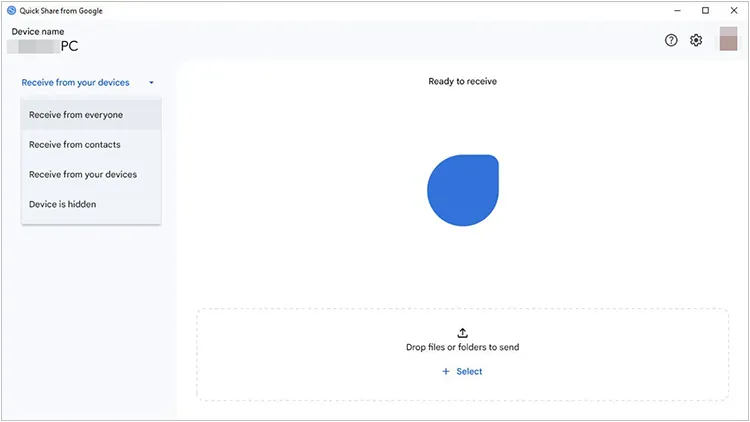
Anteriormente conocida como Nearby Share, Quick Share es la respuesta oficial de Google a AirDrop para Windows. Una vez instalada la aplicación en tu PC, puedes transferir archivos de forma inalámbrica entre tu teléfono y tu ordenador a una velocidad increíble. Está integrada directamente en el menú "Compartir" de Android, lo que la convierte en una de las opciones más sencillas disponibles.
Ventajas:
+ Integrado en el menú del sistema Android.
+ Utiliza una combinación de Bluetooth (para descubrimiento) y Wi-Fi Direct (para transferencia), lo que lo hace muy rápido.
+ Detecta automáticamente los dispositivos compatibles cercanos.
Contras:
- No todos los dispositivos Android implementan Quick Share.
- Es posible que aún se necesite la red o Bluetooth para el descubrimiento.
- No tan maduro como algunas alternativas: las características y la estabilidad pueden variar.
1.4 Enlace de Microsoft Phone
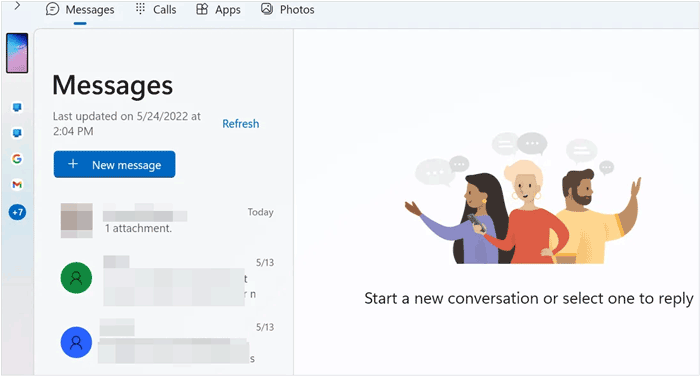
Si quieres que tu teléfono y tu PC se sientan como una sola unidad, Phone Link es la solución ideal. Además de transferir fotos, te permite ver tus notificaciones, responder mensajes e incluso ejecutar aplicaciones móviles en tu escritorio de Windows. Está preinstalado en la mayoría de las PC con Windows 10 y 11.
Ventajas:
+ Aplicación nativa de Microsoft con profunda integración con el sistema operativo.
+ Más allá de la transferencia de archivos: admite mensajes, llamadas y notificaciones dentro de Windows.
+ Funciona a través de la red local después del emparejamiento inicial.
Contras:
- No es un administrador de archivos completo; principalmente fotos y archivos recientes.
- No hay una versión USB directa de transferencia de archivos Phone Link (excepto el acceso limitado a fotografías).
- No es ideal para mover carpetas grandes o archivos de sistema.
1.5 Transferencia de droides
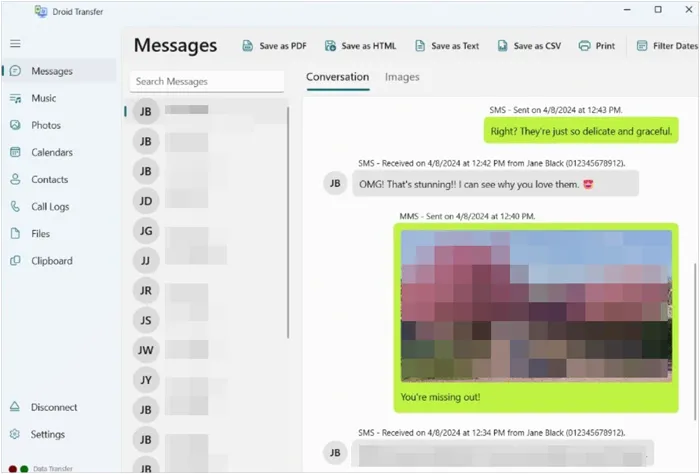
Droid Transfer es una aplicación dedicada para Windows que funciona junto con la aplicación "Transfer Companion" en Android. Es excelente para guardar SMS y MMS como archivos PDF o de texto, una función específica de la que carecen muchas otras herramientas de transferencia.
Ventajas:
+ Excelente para exportar fotos, videos, música, mensajes y registro de llamadas.
+ Puede almacenar SMS y registros de llamadas en la PC en formatos legibles (PDF/HTML/texto).
+ Permite flexibilidad en el método de conexión: USB y Wi-Fi.
Contras:
- Algunas funciones requieren una licencia paga.
- No es compatible con macOS ni Linux.
- La interfaz se siente un poco anticuada.
1.6 Bluetooth
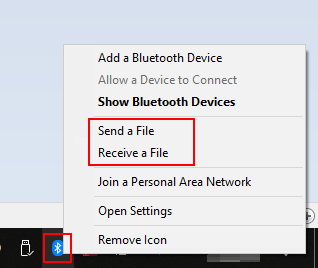
Aunque es el método tradicional, Bluetooth sigue siendo una alternativa fiable. No requiere cables ni una red wifi. Sin embargo, debido a que la velocidad de transferencia es bastante lenta, es mejor reservarlo para archivos pequeños, como una tarjeta de contacto o un documento pequeño.
Ventajas:
+ Todos los teléfonos y portátiles modernos lo tienen y no se necesitan Wi-Fi ni cables.
+ Nativo para casi todos los sistemas operativos sin instalación.
+ Consumo de batería generalmente mínimo para tareas pequeñas.
Contras:
- Significativamente más lento que Wi-Fi o USB.
- El alcance típico de Bluetooth es de unos 10 metros.
- No es adecuado para archivos grandes (es tedioso para cualquier cosa que supere los 10–20 MB).
1.7 Transferencia de archivos de agujero de gusano
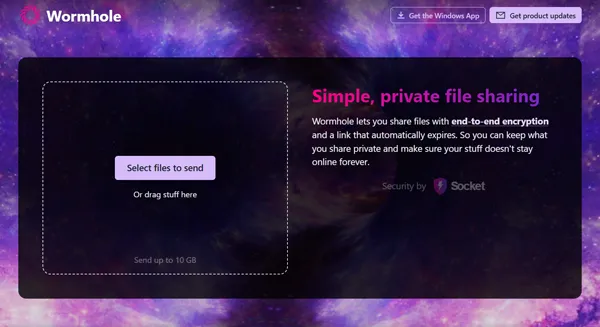
Wormhole ofrece una experiencia de puente única. Permite compartir archivos mediante un enlace simple con cifrado de extremo a extremo. Su practicidad radica en que el destinatario no necesita necesariamente una cuenta para descargar el archivo, lo que lo hace ideal para compartir archivos de forma rápida y segura.
Ventajas:
+ La versión web funciona en un navegador.
+ Admite transferencias de hasta 10 GB.
+ Admite cifrado de extremo a extremo, por lo que el proveedor de servicios no puede leer sus archivos.
Contras:
- A diferencia de LocalSend, esto requiere una conexión a Internet activa para cargar/descargar.
- Los enlaces suelen caducar después de 24 horas.
1.8 Arrastrar y soltar
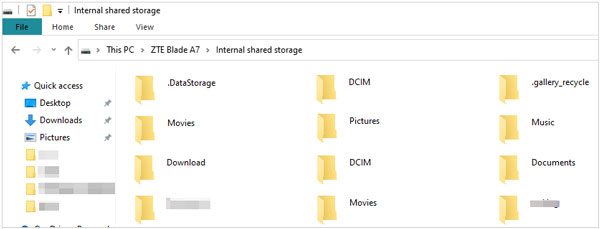
A veces, la forma más sencilla es la mejor. Al conectar tu teléfono Android a tu PC mediante un cable USB-C, puedes configurar el modo USB en "Transferencia de archivos" y usar el Explorador de archivos de Windows. Después, puedes arrastrar y soltar archivos como si tu teléfono fuera una memoria USB estándar.
Ventajas:
+ No hay errores de software ni interferencias de red de las que preocuparse.
+ El USB con cable generalmente supera a los métodos inalámbricos.
+ Explora todas las carpetas accesibles sin ninguna aplicación.
+ Menos dependiente de la calidad de la red.
Contras:
- Menos conveniente que la conexión inalámbrica.
- No puede acceder a sus contactos, mensajes, aplicaciones instaladas o registros de llamadas en su PC con Windows.
- Problemas ocasionales de reconocimiento.
Parte 2: Preguntas y respuestas sobre la transferencia de archivos de Android para Windows
P1: ¿Puede OpenMTP funcionar en una PC con Windows?
En sentido estricto, OpenMTP se diseñó como una solución avanzada de transferencia de archivos de Android para macOS (para reemplazar la aplicación oficial Android File Transfer, que a menudo presentaba fallos). Mientras que los usuarios de Windows suelen usar el Explorador de archivos nativo, quienes buscan una experiencia similar a la de OpenMTP en Windows suelen recurrir a herramientas como ADB (Android Debug Bridge) o gestores de archivos especializados como Commander One.
P2: ¿Cómo puedo transferir archivos de Android a PC de forma inalámbrica?
Hay varias formas de utilizar la tecnología inalámbrica:
- Compartir rápido: mejor por su velocidad y facilidad de uso.
- iReaShare Android Manager: le permite transferir archivos desde Android a una PC con Windows a través de Wi-Fi.
- Almacenamiento en la nube: sube a Google Drive o OneDrive y descárgalo en tu PC.
- LocalSend: ideal para privacidad y velocidades de red local.
- Enlace telefónico: ideal para transferencias pequeñas y frecuentes, como fotos recientes.
P3: ¿Existe Xender para PC?
Sí, existe una versión web de Xender. No necesitas instalar una aplicación pesada en tu PC con Windows; simplemente escanea un código QR en el sitio web de Xender con tu teléfono y podrás administrar tus archivos a través de tu navegador web.
Conclusión
No existe un único método ideal para transferir archivos de Android a PC con Windows. La solución óptima depende de tu caso de uso:
- Para una gestión y copia de seguridad estructuradas: iReaShare Android Manager o Droid Transfer.
- Para una transferencia LAN inalámbrica rápida: LocalSend o Quick Share.
- Para la integración de Windows: Microsoft Phone Link.
- Para pequeños archivos ad hoc: Bluetooth.
- Para transferencia directa de gran tamaño: arrastrar y soltar mediante USB.
Comprender las ventajas y desventajas de cada método le permitirá seleccionar el flujo de trabajo más eficiente para sus necesidades. Al combinar adecuadamente las opciones cableadas e inalámbricas, podrá crear una estrategia de transferencia de archivos de Android a PC flexible y confiable.
Descargar para Win Descargar para Mac
Artículos relacionados
Soluciona el problema de transferencia de archivos de Android con soluciones prácticas
Transfiere archivos de iPad a Android con 6 métodos efectivos (Nuevo)
Cómo mover fotos a la tarjeta SD en un dispositivo Android (resuelto)

