


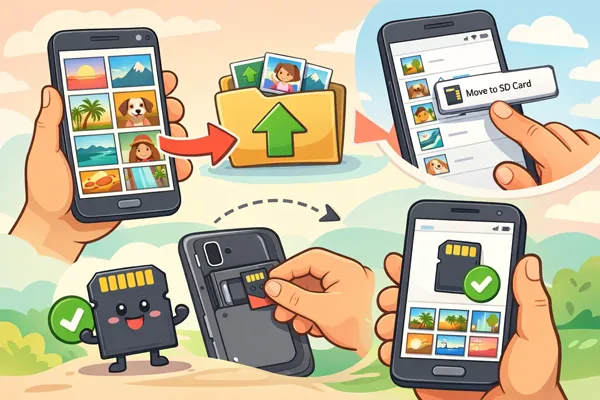
Si tus fotos ocupan casi todo el almacenamiento interno de tu dispositivo Android, quizás quieras transferirlas a una tarjeta SD. Sin embargo, la mayoría de los teléfonos y tabletas Android no admiten la instalación de tarjetas de memoria externas. En ese caso, ¿cómo puedes transferir tus fotos a la tarjeta SD? No te preocupes. Hemos encontrado 5 métodos efectivos y los compartimos a continuación. ¡Veámoslos!
- Parte 1: Cómo mover fotos a la tarjeta SD en Android con el Administrador de archivos
- Parte 2: Cómo mover imágenes a la tarjeta SD desde Android a través de iReaShare Android Manager
- Parte 3: Cómo transferir imágenes a la tarjeta SD en Android mediante Archivos de Google
- Parte 4: Cómo transferir fotos desde Android a la tarjeta SD mediante Cx File Explorer
- Parte 5: Cómo mover imágenes a la tarjeta SD en Android cambiando la ubicación de guardado predeterminada
- Parte 6: Preguntas y respuestas sobre cómo mover archivos a la tarjeta SD en Android
Eche un vistazo rápido a estos métodos:
| Método | Ventajas | Contras |
|---|---|---|
| Administrador de archivos integrado | 1. No es necesario descargar nada. 2. Simple y preinstalado. |
1. La interfaz varía según la marca del teléfono. 2. Puede ser básico. |
| Administrador de Android iReaShare | 1. Ideal para gestión masiva. 2. Visión clara en una pantalla grande. 3. Realice una copia de seguridad y restaure los datos de Android a la vez. 4. Admite vista previa y transferencia selectiva de archivos. |
1. Requiere una computadora y un cable USB. 2. No es una solución "solo para dispositivos móviles". 3. Requerir una licencia para todas las funciones. |
| Archivos de Google | 1. Muy fácil de usar. 2. También ayuda a encontrar y eliminar archivos basura. |
1. Es posible que no se muestren las carpetas del sistema ocultas. |
| Explorador de archivos Cx | 1. Muestra el uso exacto del almacenamiento. 2. Mueva fotos y otros archivos muy rápido. |
1. Aplicación de terceros. 2. La interfaz está un poco desactualizada. |
| Cambiar la ubicación de guardado predeterminada | 1. Puede guardar fotos en una tarjeta SD automáticamente. 2. Ahorra tiempo y evita futuros problemas de almacenamiento. |
1. No mueve las fotos existentes. 2. Las tarjetas SD son más lentas para videos 4K. |
Parte 1: Cómo mover fotos a la tarjeta SD en Android con el Administrador de archivos
Todos los dispositivos móviles Android incluyen una aplicación de gestión de archivos, lo que te permite transferir tus fotos a tu tarjeta SD con ella. Sin embargo, si no puedes instalar la tarjeta en tu teléfono, necesitarás un lector de tarjetas con conector tipo C para conectarlo a tu teléfono Android.
Para mover imágenes a una tarjeta SD en Android a través del Administrador de archivos:
-
Utilice un lector de tarjetas para conectar su tarjeta SD y su teléfono Android.
-
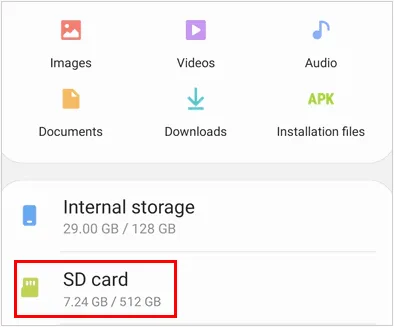
Abre la aplicación Mis Archivos (Samsung) o el Administrador de Archivos . A continuación, ve a " Almacenamiento interno " > " DCIM " > " Cámara " (aquí se guardan la mayoría de las fotos).
-
Mantén presionada una foto para seleccionarla y las demás que quieras. Luego, toca el ícono " Mover " para seleccionar tu tarjeta SD. Una vez hecho esto, tus fotos se moverán a tu tarjeta SD.
-
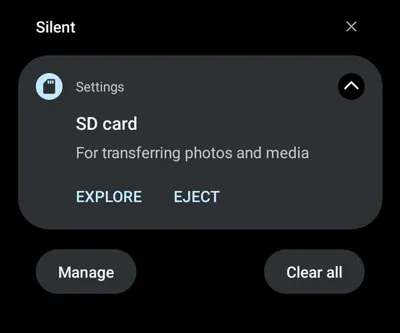
Después de mover las fotos, retire la tarjeta de forma segura desplazándose hacia abajo en la pantalla y haciendo clic en " EXPULSAR ".
Parte 2: Cómo mover imágenes a la tarjeta SD desde Android a través de iReaShare Android Manager
Si prefieres usar una solución de escritorio para administrar los archivos de tu teléfono, iReaShare Android Manager ofrece una forma sencilla de transferir fotos a una tarjeta SD. Esta herramienta te permite previsualizar las miniaturas de tus fotos en la interfaz, seleccionar las que quieras y exportarlas a la tarjeta SD conectada al mismo ordenador.
Características principales de iReaShare Android Manager:
* Transfiere tus fotos desde tu dispositivo Android a tu tarjeta SD en una computadora.
* Realice una copia de seguridad de todas sus fotos desde Android a su computadora a la vez.
* Transfiere tus videos , música, documentos, contactos, registros de llamadas, aplicaciones y más.
* Importa archivos desde tu tarjeta SD o computadora a tu dispositivo Android.
* Restaure datos de respaldo en cualquier dispositivo Android sin perder datos.
* Compatible con Android 6.0 o posterior, incluido Android 16.
Descargar iReaShare Android Manager.
Descargar para Win Descargar para Mac
A continuación se explica cómo mover imágenes del almacenamiento interno de Android a una tarjeta SD con esta herramienta:
-
Descarga e instala iReaShare Android Manager en tu ordenador. Abre la aplicación una vez instalada.

-
Conecta tu dispositivo Android a la computadora con un cable USB. Asegúrate de activar el modo " Transferencia de archivos " en tu teléfono. Luego, activa la depuración USB. El software lo reconocerá inmediatamente.

-
Seleccione " Fotos " en el panel izquierdo y seleccione las fotos que desea transferir. Asegúrese de haber insertado la tarjeta de memoria en el ordenador. Luego, haga clic en " Exportar ", seleccione la tarjeta SD y comience a transferirlas.

Parte 3: Cómo transferir imágenes a la tarjeta SD en Android mediante Archivos de Google
Files by Google es una aplicación gratuita e intuitiva que te ayuda a administrar el almacenamiento de tu dispositivo Android, incluyendo la transferencia de fotos a tu tarjeta SD. Si quieres eliminar archivos basura de tu dispositivo, también puede serte útil.
Para mover imágenes a una tarjeta SD en Android a través de Archivos de Google:
-
Si aún no la tienes, descarga e instala la app Files by Google desde Google Play Store. Luego, ábrela.
-
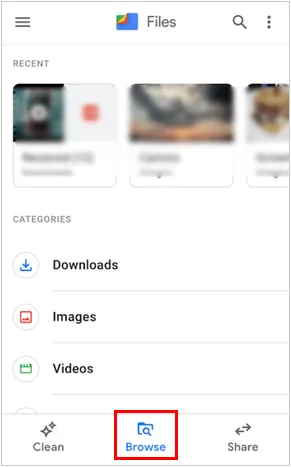
Toca la pestaña " Explorar " en la parte inferior. En " Categorías ", toca " Imágenes ".
-
Navega a la carpeta donde están guardadas tus fotos. Selecciona las fotos o álbumes que quieres mover, pulsa el menú de tres puntos, elige " Mover a la tarjeta SD " y confirma la transferencia.
-
Una vez completada la transferencia, ve a la sección de tarjeta SD de Archivos de Google para asegurarte de que las fotos ahora estén almacenadas allí.
Parte 4: Cómo transferir fotos desde Android a la tarjeta SD mediante Cx File Explorer
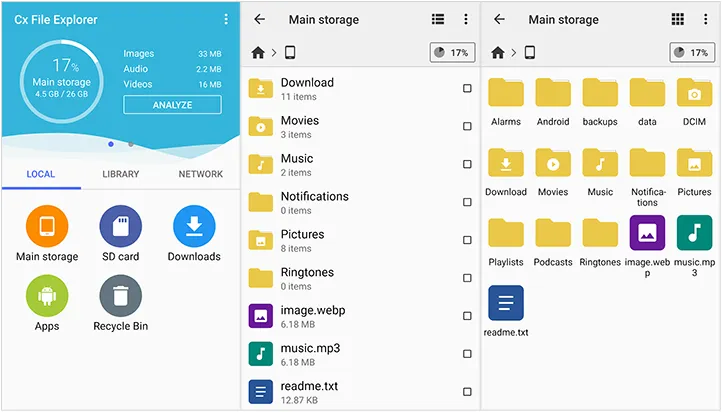
Cx File Explorer es un gestor de archivos robusto e intuitivo que facilita la transferencia de fotos a tarjetas SD. Es popular por su interfaz intuitiva y su función de "Análisis de almacenamiento".
Para transferir fotos de Android a una tarjeta SD a través de esta aplicación:
-
Descarga e instala Cx File Explorer desde Google Play Store. Abre la aplicación y pulsa " Almacenamiento principal ".
-
Navega hasta tus fotos (normalmente DCIM/Cámara). Luego, selecciónalas y pulsa " Mover " (icono de tijeras).
-
Finalmente, toca el ícono " Inicio " y selecciona " Tarjeta SD ". Tus fotos se transferirán a la tarjeta de memoria externa.
Parte 5: Cómo mover imágenes a la tarjeta SD en Android cambiando la ubicación de guardado predeterminada
Una forma de garantizar que todas las fotos nuevas se guarden directamente en la tarjeta SD es cambiar la ubicación de almacenamiento predeterminada en tu teléfono Android. Sin embargo, esto solo funciona en teléfonos compatibles con la instalación de tarjetas SD.
Aquí te explicamos cómo:
-
Abra la aplicación Cámara en su teléfono Android y asegúrese de haber instalado la tarjeta SD en su dispositivo Android.
-
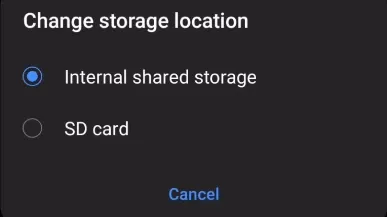
Toque el ícono " Configuración " como un engranaje y desplácese hacia abajo hasta " Ubicación de almacenamiento ".
-
Selecciona " Tarjeta SD ". Una vez hecho esto, tus nuevas fotos se guardarán automáticamente en tu tarjeta SD.
Parte 6: Preguntas y respuestas sobre cómo mover archivos a la tarjeta SD en Android
P1: ¿Por qué no puedo mover mis fotos a mi tarjeta SD?
Podría haber varias razones por las que no puedes mover fotos a tu tarjeta SD:
- Compatibilidad de la tarjeta SD: asegúrese de que su tarjeta SD esté insertada correctamente y sea compatible con su dispositivo.
- Tarjeta SD dañada: Si la tarjeta SD está dañada o corrupta, podría impedir la transferencia de archivos. Intente formatearla o usar una tarjeta SD diferente.
- Restricciones de aplicaciones: Algunas aplicaciones podrían impedir el traslado de ciertos archivos. Intenta transferirlos con un administrador de archivos en lugar de usar las opciones de almacenamiento interno de la aplicación.
- Configuración del teléfono: Es posible que su teléfono esté configurado para guardar fotos solo en el almacenamiento interno, así que asegúrese de ajustar la configuración para guardarlas en la tarjeta SD.
- Protección contra escritura: la tarjeta SD puede estar configurada en "Solo lectura" o el interruptor de bloqueo físico (en adaptadores de tamaño completo) puede estar activado.
- Permisos: Es posible que necesites otorgarle a la aplicación Administrador de archivos "Acceso a todos los archivos" en la Configuración de tu teléfono.
P2: ¿Cuánto tiempo durarán las fotos en una tarjeta SD?
En promedio, los datos de una tarjeta SD se mantienen estables de 5 a 10 años si no se usan. Sin embargo, son propensas a sufrir pérdidas de carga eléctrica si no se encienden ocasionalmente. No se recomiendan para el almacenamiento permanente de archivos sin copias de seguridad.
P3: ¿Es mejor almacenar fotos en una tarjeta SD?
Almacenar fotos en una tarjeta SD puede liberar espacio de almacenamiento interno y ayudar a que tu dispositivo funcione sin problemas. Sin embargo, las tarjetas SD pueden desgastarse con el tiempo y son más vulnerables a daños que el almacenamiento interno. Siempre es recomendable hacer una copia de seguridad de las fotos importantes en un dispositivo de almacenamiento secundario, como un almacenamiento en la nube o una computadora, para evitar la pérdida de datos.
Conclusión
Es fácil transferir fotos a una tarjeta SD en un teléfono o tableta Android. Puedes usar la aplicación integrada "Administrador de archivos", transferir varias fotos a la vez sin perder calidad con iReaShare Android Manager , etc. Todos los métodos de esta guía te ayudarán a transferir tus fotos fácilmente.
No olvides hacer copias de seguridad de tus fotos regularmente para evitar pérdidas y asegúrate siempre de que tu tarjeta SD funcione correctamente. Con estos consejos, podrás seguir capturando recuerdos sin preocuparte por el espacio de almacenamiento.
Descargar para Win Descargar para Mac
Artículos relacionados
Cómo enviar fotos de iPhone a Android rápidamente (6 métodos)
Cómo transferir fotos de Mac a Android: Guía completa con 6 soluciones
Cómo transferir fotos desde Android a una unidad flash de forma rápida y con calidad
Cómo eliminar fotos de forma permanente de un dispositivo Android (probado)

