


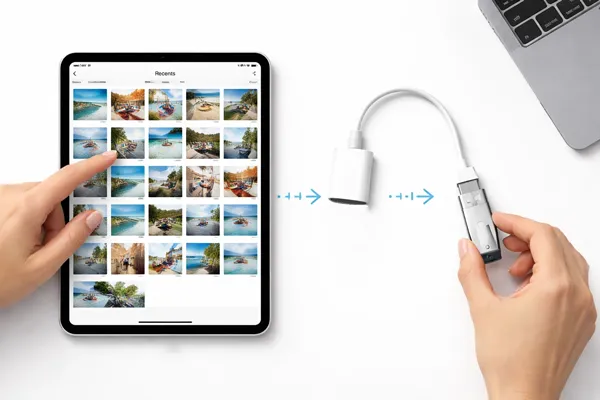
Si quieres liberar espacio en tu iPad o crear una copia de seguridad física de tus fotos favoritas, puedes transferirlas a una memoria USB. Afortunadamente, gracias a la evolución de iPadOS, este proceso es ahora más sencillo que nunca. Sigue esta guía y podrás transferir tus fotos sin problemas.
- Parte 1: Cómo transferir fotos del iPad a una unidad flash con la aplicación Fotos.
- Parte 2: Cómo transferir fotos del iPad a una unidad USB mediante iReaShare iPhone Manager
- Parte 3: Cómo descargar fotos del iPad a una unidad flash mediante PhotoSync
- Parte 4: Cómo importar fotos del iPad a una unidad flash mediante iCloud
- Parte 5: Preguntas y respuestas sobre cómo transferir fotos del iPad a una unidad flash
Compara estos métodos de transferencia de fotos:
| Método | Ventajas | Desventajas |
|---|---|---|
| Aplicación de fotos | 1. No se requiere software adicional. 2. Funciona directamente en el iPad. 3. Completamente gratis. |
1. Tedioso para grandes cantidades. 2. Más lento para vídeos de alta resolución. |
| Administrador de iPhone iReaShare | 1. Permite realizar transferencias de grandes volúmenes con facilidad. 2. Vista previa/ordenación avanzada. 3. Rendimiento estable en conexión por cable. 4. Admite varios tipos de datos. |
1. Requiere un PC o Mac. 2. Se necesita una licencia. |
| PhotoSync | 1. Opciones inalámbricas o con cable. 2. Conserva los metadatos/fechas. 3. Admite sincronización automática. |
1. Requiere la instalación de la aplicación. 2. Algunas funciones son de pago. |
| iCloud | 1. Acceso remoto. 2. Copia de seguridad de doble propósito. 3. No se necesita conexión física. |
1. Depende de la velocidad de internet. 2. Limitado por el almacenamiento de iCloud. |
Parte 1: Cómo transferir fotos del iPad a una unidad flash con la aplicación Fotos.
Antes, para importar fotos desde un dispositivo iOS a un dispositivo de almacenamiento externo, era necesario usar las aplicaciones Fotos y Archivos. Ahora, puedes ahorrarte un paso y seleccionar directamente tu unidad flash en tu iPad.
Para transferir imágenes de un iPad a una memoria USB mediante la aplicación Fotos:
-
Conecta tu unidad flash al puerto de carga del iPad (utilizando un adaptador USB-C a USB si es necesario).
-
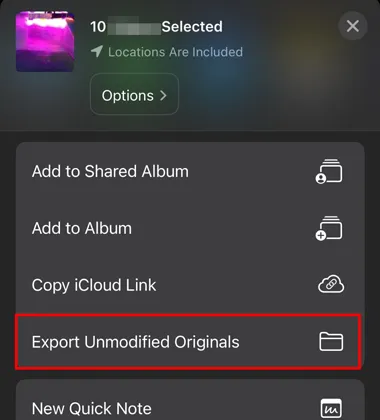
Abre la aplicación Fotos y pulsa Seleccionar para elegir las imágenes que deseas transferir. Pulsa el icono " Compartir " y selecciona " Exportar original sin modificar ".
-
Ahora, seleccione su unidad flash y haga clic en " Guardar ". Las fotos se guardarán en su unidad USB.
Parte 2: Cómo transferir fotos del iPad a una unidad USB mediante iReaShare iPhone Manager
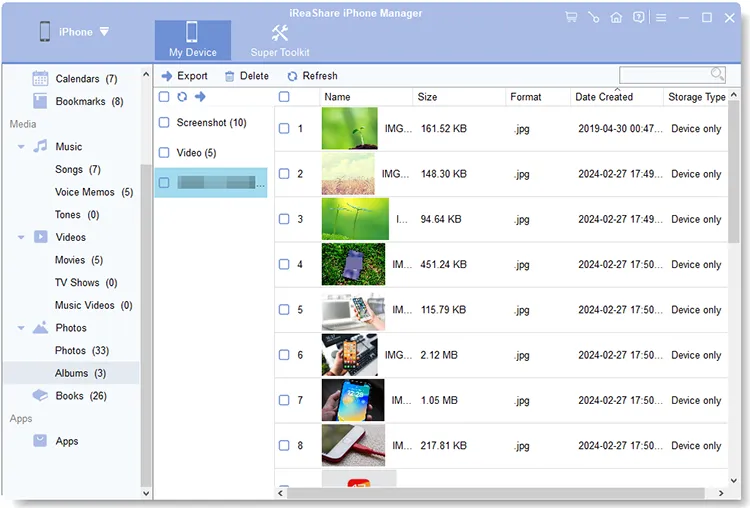
Para quienes prefieren una interfaz de escritorio y necesitan gestionar miles de fotos a la vez, iReaShare iPhone Manager ofrece una solución más completa. Permite cargar y visualizar todas las fotos en la interfaz, y seleccionar y exportar las imágenes del iPad a la memoria USB de una sola vez. Si es necesario, también se pueden transferir las fotos al ordenador para realizar copias de seguridad .
Características principales de iReaShare iPhone Manager:
* Exporta tus fotos desde tu iPad a una unidad flash con la calidad y los formatos originales.
* Te permite previsualizar las miniaturas de todas tus fotos antes de transferirlas.
* Compatible con muchos formatos de archivo de imágenes, como PNG, HEIC, JPG, JPEG, GIF, etc.
* Realiza una copia de seguridad de todas las fotos de tu dispositivo iOS en tu ordenador.
* Restaura las fotos de respaldo en tu iPad u otros dispositivos iOS.
* Un gestor de archivos completo para dispositivos iOS , que permite editar contactos, añadir marcadores, organizar copias de seguridad de iTunes, etc.
* Compatible con iOS 5.0 o posterior, incluyendo la última versión.
Descarga este software de transferencia de fotos.
Descargar para Win Descargar para Mac
Para transferir fotos de un iPad a una memoria USB mediante este software:
-
Conecta tu iPad y tu memoria USB a tu ordenador mediante USB. A continuación, instala y abre el programa en el escritorio.

-
Asegúrate de que tu iPad sea reconocido pulsando la opción " Confiar ". A continuación, podrás ver la interfaz de conexión.

-
Dirígete a la categoría " Fotos " y selecciona las imágenes que deseas transferir. Luego, haz clic en " Exportar " y elige tu unidad USB. El programa transferirá tus fotos al dispositivo de destino seleccionado.
Este es un video tutorial para transferir fotos de un iPad a una unidad flash:
Consejos: ¿Quieres transferir fotos de un dispositivo Android a una unidad USB sin complicaciones? Entonces esta guía te será útil.
Parte 3: Cómo descargar fotos del iPad a una unidad flash mediante PhotoSync
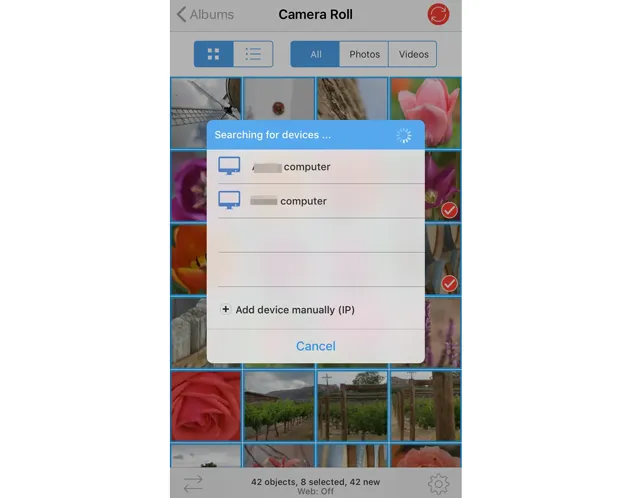
¿Puedo transferir fotos de un iPad a una memoria USB sin cable? Claro que sí. PhotoSync es una popular aplicación de terceros diseñada para transferencias inalámbricas y por cable, conocida por su capacidad para conservar los metadatos. Este método es útil si prefieres no depender de cables ni conexiones directas.
Para usar PhotoSync para transferir fotos de un iPad a una memoria USB:
-
Instala PhotoSync en tu iPad y conecta tu unidad flash. Abre la aplicación y asegúrate de haberle otorgado acceso a toda tu biblioteca de fotos y a " Archivos y carpetas ".
-
Pulsa las miniaturas para seleccionar fotos específicas. Aparecerá un menú. Pulsa el icono rojo de " Sincronizar " para elegir " Nuevo " o " Todo ". A continuación, pulsa el icono de " Archivos ".
-
Aparecerá una ventana del explorador de archivos (esta es la interfaz de la miniaplicación Archivos). Toca la pestaña " Explorar " en la parte inferior. Debajo de la lista, toca el nombre de tu unidad flash. El proceso comenzará.
Parte 4: Cómo importar fotos del iPad a una unidad flash mediante iCloud
Si tus fotos ya están sincronizadas en la nube, puedes usar una computadora para sincronizarlas con tu unidad flash. Si aún no las has sincronizado, puedes hacerlo fácilmente desde tu iPad.
Para importar fotos de un iPad a una memoria USB a través de iCloud:
-
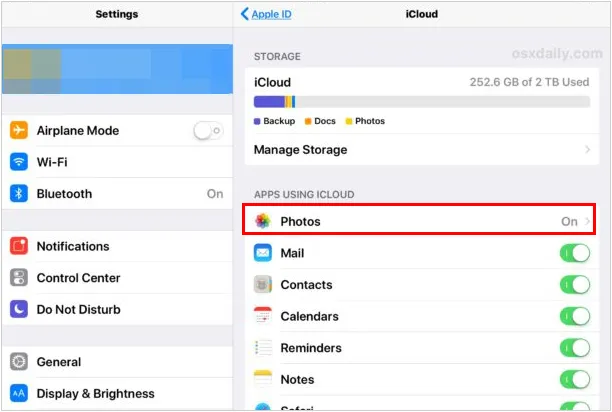
En tu iPad, asegúrate de haber activado la sincronización de " Fotos " con iCloud en la aplicación Ajustes.
-
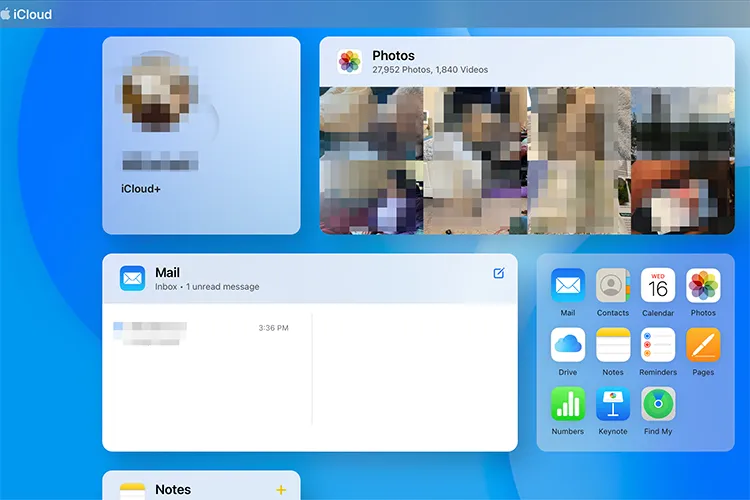
En tu PC o Mac, ve a iCloud.com e inicia sesión con tu ID de Apple. Luego, haz clic en " Fotos " y selecciona las imágenes que deseas guardar.
-
Haz clic en el icono de " Descargar " (una nube con una flecha hacia abajo). Una vez que los archivos estén en la carpeta " Descargas " de tu ordenador, arrástralos y suéltalos en la unidad flash conectada.
Parte 5: Preguntas y respuestas sobre cómo transferir fotos del iPad a una unidad flash
P1: ¿Qué tipo de unidad flash puede admitir un dispositivo iOS?
Los iPads modernos con puerto USB-C son compatibles con casi cualquier unidad flash USB-C estándar. Para los iPads con puerto Lightning, necesitarás una unidad con conector Lightning (como la SanDisk iXpand) o un adaptador de Lightning a USB para cámara. La unidad debe estar formateada en FAT32, exFAT o APFS.
P2: Si hago una copia de seguridad de las fotos de un iPad en una unidad flash, ¿podré acceder a ellas desde un PC con Windows?
Sí, siempre que la unidad esté formateada en exFAT o FAT32. Windows puede leer estos formatos de forma nativa. Ten en cuenta que si tu iPad guarda fotos en formato HEIC, es posible que necesites instalar las "Extensiones de imagen HEIF" en Windows para visualizarlas.
P3: ¿Existe alguna diferencia entre una memoria USB y una unidad flash?
En conversaciones informales, estos términos se usan indistintamente. Ambos se refieren a dispositivos de almacenamiento de estado sólido pequeños y portátiles. "Unidad flash" es el término más técnico (que alude al tipo de memoria utilizada), mientras que "memoria USB" o "unidad pendrive" se refiere al formato físico.
Conclusión
Ya sea que prefieras la sencillez de la aplicación Archivos nativa o las funciones avanzadas de gestión de iReaShare iPhone Manager , puedes transferir fácilmente fotos de tu iPad a una unidad flash para organizarlas digitalmente. Siguiendo los pasos anteriores, te asegurarás de que tus recuerdos estén respaldados de forma segura y sean fácilmente accesibles en tu dispositivo de almacenamiento portátil.
Descargar para Win Descargar para Mac
Artículos relacionados
Cómo transferir fotos por Bluetooth de un iPhone a un Android (Guía más reciente)
Cómo transferir fotos de Mac a Android: Guía completa con 6 soluciones
Transfiere archivos fácilmente de Android a iPad con 6 métodos.
Cómo eliminar archivos en iPhone o iPad: 4 métodos de eliminación

