


¿Se pueden compartir fotos de iPhone a Android por Bluetooth? Lamentablemente, no. Aunque el Bluetooth es fundamental para emparejar auriculares o altavoces, no funciona para transferir archivos directamente entre iOS y Android debido a restricciones del sistema operativo. Si has cambiado de teléfono recientemente o necesitas enviar una foto de alta resolución a un amigo, necesitarás una alternativa. Aquí tienes una guía sobre las mejores maneras de compartir fotos de iPhone a Android mediante alternativas a Bluetooth.
Parte 1: Cómo compartir fotos de iPhone a Android mediante alternativas Bluetooth
Aquí tienes cinco alternativas de Bluetooth que te permiten transferir fotos sin problemas desde un iPhone a un dispositivo Android. Echa un vistazo a estos métodos alternativos:
| Método | Ventajas | Contras |
|---|---|---|
| Compartir rápidamente | 1. El más rápido y fluido. 2. Funciona como AirDrop. 3. No se necesitan aplicaciones adicionales en el iPhone. |
1. Limitado a los buques insignia más nuevos (Pixel 9/10, S26). 2. Requiere configuraciones de visibilidad específicas. |
| Transferencia telefónica de iReaShare | 1. Ideal para transferencias masivas. 2. Máxima velocidad mediante cable. 3. Sin pérdida de calidad. 4. Maneja miles de fotos fácilmente. |
1. Requiere una computadora y cables USB. 2. No es ideal para enviar una sola foto rápida. 3. Necesita una licencia para utilizar todas las funciones. |
| Google Drive | 1. Muy confiable. 2. Mantiene una copia de seguridad permanente en la nube. 3. Accesible desde cualquier dispositivo. |
1. Limitado por espacio de almacenamiento libre (15 GB). 2. Requiere una buena conexión a Internet para cargar y descargar. |
| Interruptor de Android | 1. Ideal para configuraciones de teléfonos nuevos. 2. Mueve todo (contactos, mensajes, fotos) a la vez. 3. Funciona para todas las marcas como Xiaomi y Honor. |
1. Destinado principalmente a la configuración inicial de un nuevo teléfono. 2. Puede ser lento si se hace de forma inalámbrica. |
| Enviar a cualquier lugar | 1. Ideal para transferencias rápidas y únicas. 2. No es necesario registrar una cuenta. 3. Funciona con todas las marcas. |
1. Requiere instalar la aplicación en ambos teléfonos. 2. El código de seguridad de 6 dígitos caduca rápidamente. |
1.1 Uso de Compartir rápido
Aunque no es posible transferir fotos directamente por Bluetooth desde un iPhone a un Android, ahora puedes usar Quick Share y AirDrop para enviar tus fotos entre dispositivos iOS y Android. A principios de 2026, la antigua barrera entre iOS y Android se superó gracias a una innovadora actualización del protocolo Quick Share.
Esta función es compatible de forma nativa con las series Google Pixel 10 y Pixel 9, así como con la recién lanzada serie Samsung Galaxy S26 (con One UI 8.5 o posterior). Esta interoperabilidad permite que estos dispositivos Android se comuniquen directamente con el protocolo AirDrop de Apple, lo que facilita por primera vez el intercambio entre plataformas.
Para compartir fotos de iPhone a Android a través de Quick Share y AirDrop:
-
En tu dispositivo Android, desliza hacia abajo el panel de Ajustes rápidos y mantén presionado el ícono " Compartir rápido ". Configura la visibilidad en " Todos ".
-
En el iPhone, abre la app Fotos y selecciona las imágenes que quieres compartir. Pulsa el botón " Compartir " y luego " AirDrop ". Espera a que el nombre del dispositivo Android aparezca en el círculo de descubrimiento de AirDrop.

-
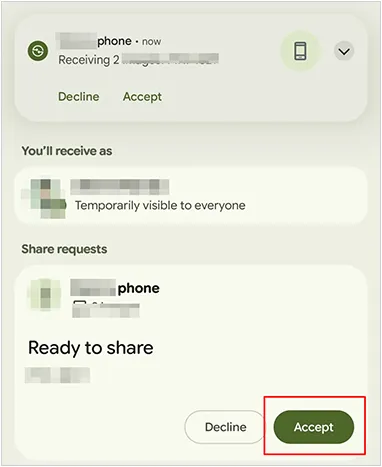
Pulsa el nombre del dispositivo Android en tu iPhone. Aparecerá un mensaje de Compartir rápido en la pantalla de Android. Pulsa " Aceptar " para recibir los archivos directamente en tu Galería de Android.
1.2 Uso de la transferencia telefónica de iReaShare
iReaShare Phone Transfer es una herramienta profesional de transferencia de datos diseñada para transferir archivos directamente entre diferentes sistemas operativos móviles. Permite transferir fotos, vídeos, contactos y otros datos de un iPhone a un dispositivo Android en tan solo unos pasos.
Características principales de esta alternativa:
* Copia fotos de iPhone a Android vía USB sin perder resolución.
* Transfiere todas tus fotos a la vez.
* Se admiten diferentes tipos de datos, incluidas fotos, contactos, mensajes de texto, música, videos y más.
* Transfiere datos de iPhone a iPhone , de Android a iPhone y de Android a Android también.
* Compatible con iOS 5.0 o posterior y Android 6.0 o superior, incluidos iOS 26 y Android 16.
* Sin publicidad ni pérdida de datos durante la transferencia.
Descargue iReaShare Phone Transfer.
Descargar para Win Descargar para Mac
Para compartir imágenes desde un iPhone a un dispositivo Android a través de este software:
-
Instala iReaShare Phone Transfer en tu ordenador. Luego, conecta el iPhone y el teléfono Android al ordenador mediante cables USB.

-
Activa el modo de depuración USB en Android y pulsa la opción " Confiar " en tu iPhone. La conexión se completará. Comprueba si tu teléfono Android es el dispositivo de destino . De lo contrario, pulsa " Cambiar ".

-
Seleccione la categoría " Fotos " y haga clic en " Iniciar copia " para mover sus fotos del iPhone al teléfono Android.

1.3 Uso de Google Drive
Google Drive es una de las formas más sencillas de enviar fotos de un iPhone a un teléfono Android, ya que es compatible con varias plataformas. Siempre que tengas una conexión a internet estable, puedes compartir tus fotos de forma inalámbrica entre tu iPhone y tu dispositivo Android.
Aquí te explicamos cómo:
-
Instala y abre Google Drive en tu iPhone e inicia sesión en tu cuenta de Google. Si no tienes una, puedes crear una.
-
Luego, pulsa el botón " + " y selecciona " Subir ". Selecciona las fotos que quieras subir desde la app Fotos del iPhone.

-
Una vez subidas, instala Google Drive en tu dispositivo Android. Inicia sesión con la misma cuenta de Google en el teléfono Android. Ahora, descarga las fotos al dispositivo móvil Android.

1.4 Uso de Android Switch
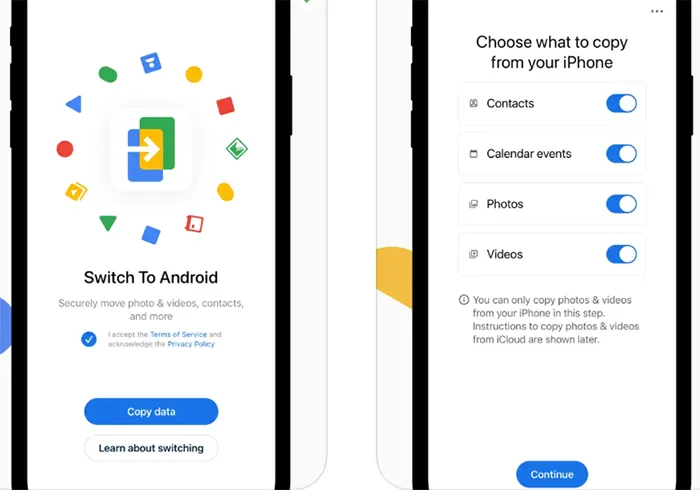
Si estás configurando un dispositivo Android nuevo por primera vez, la app Android Switch de Google (anteriormente Switch to Android) es la solución ideal. Durante la configuración inicial del teléfono Android, la app te permite emparejar los dispositivos mediante un código QR. Migra de forma segura tu biblioteca de fotos, contactos, eventos del calendario y otros datos de forma inalámbrica.
Para transferir fotos de iPhone a Android a través de esta alternativa de Bluetooth:
-
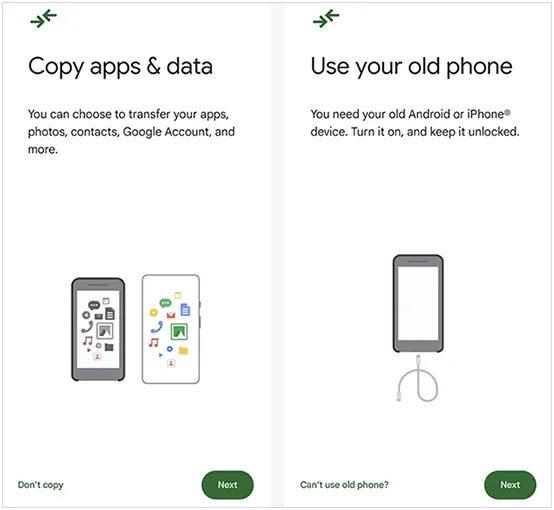
Descarga la app Android Switch desde la App Store y ábrela. En tu nuevo dispositivo Android, inicia el asistente de configuración. Cuando se te pida " Copiar aplicaciones y datos ", selecciona " Un iPhone o iPad ".
-
Puedes conectar los dos teléfonos usando un cable USB-C a Lightning (o USB-C a USB-C) para obtener máxima velocidad, o elegir "¿ Sin cable? " para emparejarlos de forma inalámbrica a través de un código QR.
-
Seleccione sus fotos y otros tipos de datos que desee, como videos, contactos, etc. Luego, comience la migración.
1.5 Uso de Enviar a cualquier lugar
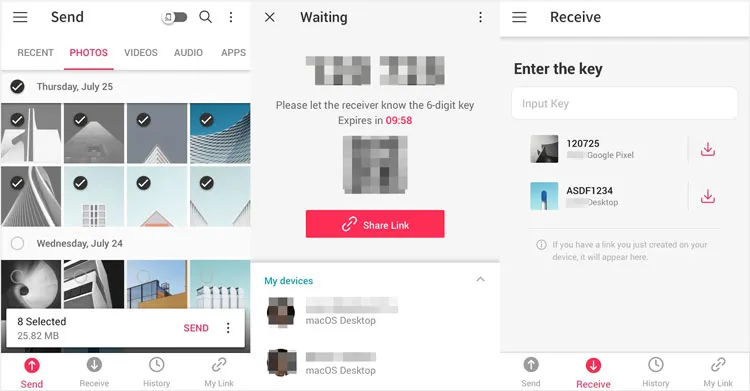
Send Anywhere es una popular aplicación multiplataforma para compartir archivos que permite transferirlos sin cables. Es práctica porque no requiere almacenamiento en la nube y conserva la calidad original de las fotos, por lo que puedes usarla como alternativa al Bluetooth.
Para enviar fotos desde iPhone a Android a través de Send Anywhere:
-
Instale Send Anywhere tanto en el teléfono iPhone como en el Android.
-
Abre la app en el iPhone y selecciona las fotos que quieres enviar. Luego, pulsa " Enviar " para generar una clave de seis dígitos.
-
Abre Send Anywhere en el dispositivo Android e introduce la clave en la sección " Recibir ". Las fotos se transferirán al instante.
Parte 2: Preguntas y respuestas sobre el envío de fotos de iPhone a Android
P1: ¿Puedo enviar AirDrop desde iPhone a Android?
No. AirDrop es una tecnología patentada de Apple que combina Bluetooth y protocolos Wi-Fi Direct especializados, disponibles únicamente en hardware de Apple. Los dispositivos Android no pueden ver ni recibir señales de AirDrop.
P2: ¿Puedo compartir un álbum de fotos de iPhone a Android?
Sí, pero no a través de la función nativa "Álbumes compartidos" de iCloud, ya que requiere un ID de Apple. Puedes compartir un álbum completo a través de Google Fotos. Crea un enlace compartido en Google Fotos y envíaselo al usuario de Android; podrá ver y descargar la colección completa. También puedes compartir todas tus fotos a la vez mediante iReaShare Phone Transfer.
P3: ¿Las fotos perderán calidad después de enviarlas de iPhone a Android?
Depende del método. Enviar fotos por WhatsApp o SMS/MMS comprimirá considerablemente la imagen. Sin embargo, usar Google Drive, Send Anywhere o iReaShare Phone Transfer conserva la resolución y los metadatos originales, garantizando así una calidad sin pérdida.
Conclusión
Aunque el Bluetooth no es la mejor opción para transferir fotos entre un iPhone y un teléfono Android, existen muchas alternativas eficaces. Herramientas como Quick Share, iReaShare Phone Transfer, Google Drive, Android Switch y Send Anywhere facilitan la transferencia de fotos entre diferentes plataformas. Si quieres transferir todas las fotos a la vez sin perder datos, iReaShare Phone Transfer es la opción más adecuada.
Descargar para Win Descargar para Mac
Artículos relacionados
Cómo transferir contactos de iPhone a Android por Bluetooth (con respuesta)
Cómo transferir vídeos de Android a Mac sin problemas (5 maneras)
¿Cuál es la mejor aplicación para transferir datos de Android a iPhone?

