


TL;DR:
Disk Drill es un popular software de recuperación de datos que ayuda a recuperar archivos eliminados y perdidos de ordenadores, discos externos, tarjetas de memoria y otros dispositivos de almacenamiento.
- Ofrece múltiples métodos de escaneo, vista previa de archivos, copia de seguridad del disco y herramientas adicionales de protección de datos.
- Su versión gratuita está diseñada principalmente para escanear y previsualizar, mientras que la recuperación completa requiere un plan de pago.
- D-Back es una alternativa que vale la pena considerar si necesita un flujo de trabajo de recuperación sencillo para diferentes situaciones de pérdida de datos.
Perder archivos importantes debido a borrado accidental, formateo, errores del sistema o problemas con el dispositivo de almacenamiento puede ser muy estresante. El software de recuperación de datos ofrece una forma práctica de buscar archivos perdidos, y Disk Drill es una de las herramientas más conocidas disponibles para Windows y macOS. Es compatible con diversos dispositivos de almacenamiento y ofrece varias funciones de recuperación diseñadas para diferentes escenarios de pérdida de datos.
Sin embargo, una herramienta de recuperación de datos debe evaluarse considerando más que solo sus funciones. Las limitaciones de recuperación, el precio, la facilidad de uso y las situaciones compatibles también son factores importantes a tener en cuenta. En este análisis de Disk Drill, exploraremos sus ventajas, desventajas, precio y proceso de uso, y presentaremos una solución alternativa para compararla.
Parte 1. Revisión del taladro de disco
Disk Drill es un programa de recuperación de datos desarrollado por CleverFiles. Está diseñado para recuperar archivos borrados o perdidos de discos duros, unidades SSD, unidades USB, tarjetas SD y otros dispositivos de almacenamiento. Además de la recuperación de archivos, incluye herramientas adicionales como copias de seguridad byte a byte y monitorización SMART, lo que lo convierte en mucho más que una aplicación básica de recuperación de archivos.

1.1 Características principales del taladro de disco
* Recuperar varios tipos de archivos
Disk Drill puede recuperar distintos tipos de archivos borrados o perdidos, incluyendo fotos, vídeos, archivos de audio, documentos y otros formatos de uso común. Sus algoritmos de escaneo pueden identificar cientos de tipos de archivos en diversos dispositivos de almacenamiento.
* Admite múltiples dispositivos de almacenamiento
Disk Drill funciona con diferentes medios de almacenamiento, incluidos discos duros (HDD), unidades de estado sólido (SSD), unidades USB, tarjetas SD y dispositivos de almacenamiento externos, lo que lo hace adecuado para diversas situaciones de pérdida de datos.
* Múltiples métodos de escaneo
Disk Drill ofrece opciones de escaneo rápido y escaneo profundo para buscar archivos perdidos. El escaneo rápido es adecuado para archivos eliminados recientemente, mientras que el escaneo profundo ayuda a encontrar datos en sistemas de archivos formateados o dañados.
* Previsualizar archivos antes de la recuperación
Disk Drill permite previsualizar los archivos detectados antes de la recuperación, lo que ayuda a confirmar si se pueden encontrar los datos necesarios antes de restaurarlos.
* Copia de seguridad byte a byte
La función de copia de seguridad byte a byte permite crear una imagen de disco de un dispositivo de almacenamiento antes de la recuperación, lo que puede resultar útil al trabajar con unidades inestables.
* Herramientas adicionales de protección de datos
Además de la recuperación de archivos, Disk Drill incluye funciones adicionales como la monitorización SMART y herramientas de protección de datos para ayudar a gestionar el estado de la unidad y reducir el riesgo de pérdida de datos en el futuro.
1.2 Precio del taladro de disco
Disk Drill ofrece una versión gratuita y planes de pago con funciones de recuperación ampliadas. La versión gratuita permite escanear y previsualizar los archivos recuperables, pero las funciones de recuperación son limitadas según la plataforma.
| Plan | Precio | Características principales |
|---|---|---|
| Básico | Gratis | Escanee y previsualice los archivos recuperables. |
| Pro Anual | 89 dólares al año | Funciones de recuperación completas y recuperación ilimitada |
| Pro de por vida | $149 | Compra única con licencia de por vida |
| Empresa | Precios personalizados | Uso comercial y profesional |
1.3 Ventajas y desventajas del taladro de disco
Tras analizar sus características y precios, es importante considerar las ventajas y limitaciones de Disk Drill. Los siguientes pros y contras le ayudarán a determinar si es la solución de recuperación de datos adecuada para sus necesidades.
Ventajas
+ Interfaz fácil de usar para principiantes.
+ Admite varios tipos de archivos y dispositivos de almacenamiento.
+ Permite previsualizar los archivos antes de recuperarlos.
+ Proporciona múltiples métodos de escaneo para diferentes situaciones de pérdida de datos.
+ Incluye herramientas adicionales como copias de seguridad byte a byte y monitorización SMART.
Desventajas
- La versión gratuita tiene capacidades de recuperación limitadas.
- La versión completa puede resultar cara para usuarios ocasionales.
- Los análisis profundos pueden tardar mucho tiempo en dispositivos de almacenamiento grandes.
- No se pueden recuperar los datos de las unidades dañadas físicamente.
- La detección exitosa de archivos no siempre significa una recuperación completa.
Parte 2. Cómo usar el taladro de disco
Disk Drill ofrece un proceso de recuperación sencillo. Siga los pasos que se indican a continuación para escanear su dispositivo de almacenamiento, previsualizar los archivos recuperables y restaurar los datos perdidos.
Paso 1. Descarga e instala Disk Drill
Descarga e instala Disk Drill en tu ordenador. Para evitar sobrescribir los datos perdidos, se recomienda instalar el software en una unidad distinta a la que contiene los archivos que faltan.
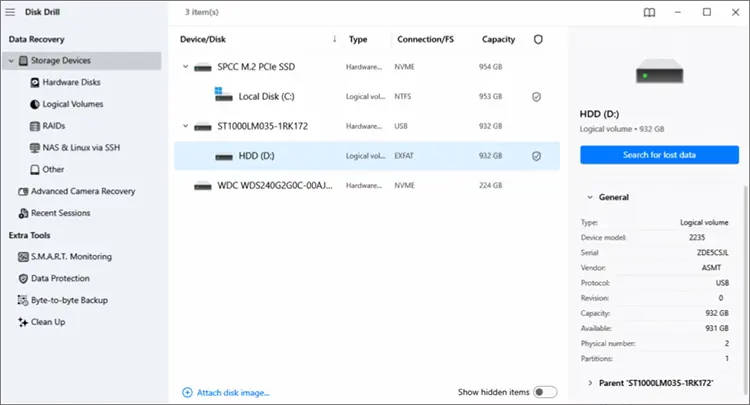
Paso 2. Seleccione la fuente de datos.
Inicie Disk Drill y seleccione la unidad o el dispositivo de almacenamiento donde se perdieron sus archivos.
Puedes elegir una unidad interna, un disco duro externo, una unidad flash USB, una tarjeta SD u otros dispositivos de almacenamiento conectados. Si el dispositivo es inestable o está dañado, crear una copia de seguridad byte a byte antes de la recuperación puede ser una opción más segura.
Paso 3. Comience a escanear en busca de datos perdidos.
Haz clic en "Buscar datos perdidos" para comenzar el escaneo.
Disk Drill ofrece diferentes opciones de escaneo según el dispositivo y la situación de recuperación. Para la recuperación general de archivos, el Escaneo Universal puede buscar diversos tipos de archivos, mientras que la Recuperación Avanzada de Fotos está diseñada para recuperar fotos de cámaras y dispositivos similares. El tiempo de escaneo depende del tamaño de almacenamiento y del estado del dispositivo.
Paso 4. Previsualizar y seleccionar los archivos recuperables.
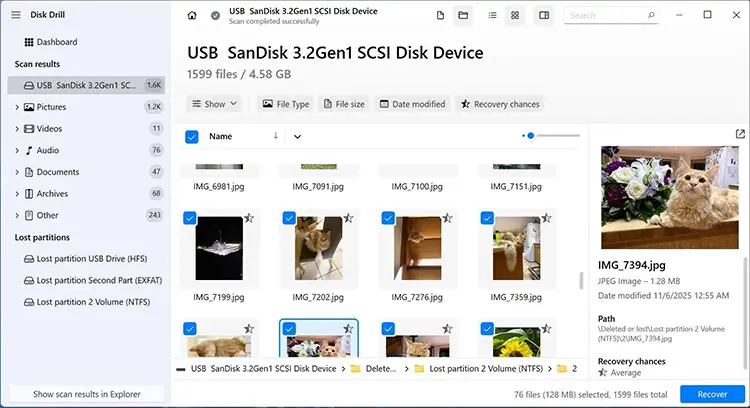
Tras el escaneo, Disk Drill mostrará los archivos encontrados. Puede filtrar los resultados por tipo de archivo, como imágenes, vídeos, audio, documentos y archivos comprimidos.
Previsualiza los archivos disponibles y selecciona los elementos que deseas recuperar.
Paso 5. Recuperar archivos perdidos
Haz clic en "Recuperar" y elige una carpeta de destino para guardar los archivos recuperados.
Se recomienda guardar los datos recuperados en otro dispositivo de almacenamiento en lugar de en la ubicación original para evitar sobrescribir otros archivos recuperables.
Parte 3. La mejor alternativa al taladro de disco: D-Back
Si bien Disk Drill ofrece muchas funciones de recuperación útiles, es posible que no satisfaga las necesidades de todos los usuarios. Para quienes buscan un proceso de recuperación sencillo y opciones flexibles, D-Back también puede considerarse una alternativa.
D-Back es una herramienta de recuperación de datos diseñada para recuperar archivos borrados o perdidos de ordenadores y dispositivos de almacenamiento. Se centra en simplificar el proceso de recuperación, permitiéndote escanear, previsualizar y recuperar archivos en unos pocos pasos sencillos.
Características principales del D-Back
- Recupera fotos, vídeos, documentos y otros archivos eliminados o perdidos de ordenadores y dispositivos de almacenamiento, incluso sin copia de seguridad.
- Permite la recuperación de datos desde diversos dispositivos, incluidos iPhone, iPad, PC, Mac, discos duros, SSD, unidades USB, tarjetas SD y otros medios de almacenamiento.
- Recupera diferentes tipos de datos, incluyendo fotos, vídeos, archivos de audio, documentos y otros formatos de archivo de uso común.
- Previsualice los archivos detectados antes de la recuperación y seleccione solo los elementos que necesita restaurar.
- Recupere archivos perdidos debido a eliminación accidental, formateo, problemas del sistema y otras situaciones comunes de pérdida de datos.
D-Back ofrece un proceso de recuperación sencillo que le permite escanear una unidad, previsualizar los archivos encontrados y restaurar los datos necesarios en pocos pasos.
-
Seleccione un modo de recuperación
Conecte el disco duro o el dispositivo de almacenamiento a su ordenador e inicie D-Back.
Seleccione "Recuperación de datos de PC y disco duro" para acceder al modo de recuperación del disco duro.

-
Seleccione un disco duro o una partición.
Seleccione la unidad o partición donde estaban almacenados sus archivos perdidos.
Si no se muestra la ubicación de destino, puede seleccionar "Escanear todo el disco" para realizar un escaneo completo de la unidad conectada.

-
Escanee y previsualice los archivos recuperables.
Espere a que finalice el proceso de escaneo y, a continuación, examine los archivos detectados por tipo de archivo o ruta de archivo.
Puedes utilizar las opciones de búsqueda y filtrado para encontrar rápidamente archivos específicos y previsualizarlos antes de recuperarlos.

-
Recuperar archivos seleccionados
Seleccione los archivos que desea restaurar y haga clic en "Recuperar" para guardarlos en una ubicación segura.
Se recomienda guardar los archivos recuperados en otra unidad para evitar sobrescribir los datos existentes.
Ejercicio de disco vs. D-Back: Comparación rápida
| Característica | Taladro de disco | D-Back |
|---|---|---|
| Precios | Versión gratuita disponible; la versión Pro cuesta a partir de 89 dólares. | Versión gratuita disponible; la versión Pro cuesta a partir de 49,99 dólares. |
| Plataformas compatibles | Windows y macOS | Windows y macOS |
| Dispositivos compatibles | Discos duros, unidades SSD, unidades USB, tarjetas SD y otros dispositivos de almacenamiento | iPhone, iPad, PC, Mac, discos duros, unidades SSD, unidades USB, tarjetas SD y otros dispositivos de almacenamiento. |
| Funciones de escaneo y recuperación | Escaneo rápido, escaneo profundo y diversas opciones de recuperación de archivos. | Múltiples modos de recuperación para diferentes situaciones de pérdida de datos. |
| Vista previa antes de la recuperación | Sí | Sí |
Conclusión
Disk Drill es una potente herramienta de recuperación de datos con funciones útiles como múltiples métodos de escaneo, vista previa de archivos y copia de seguridad byte a byte. Puede ser una opción práctica para recuperar archivos borrados o perdidos de diversos dispositivos de almacenamiento, especialmente cuando la unidad aún es accesible.
Sin embargo, su versión gratuita tiene limitaciones, y algunos usuarios podrían preferir una solución de recuperación más flexible para distintos dispositivos y situaciones de pérdida de datos. Si buscas una alternativa, D-Back ofrece otra opción con un proceso de recuperación sencillo y compatibilidad con una gama más amplia de dispositivos.
Artículos relacionados
El mejor software de recuperación de datos para discos duros en 2026.
Análisis de Aiseesoft Data Recovery: Informe de evaluación exhaustivo
Análisis de Wondershare Recoverit: Aspectos destacados, puntos débiles y detalles [Última versión]
Cómo formatear completamente un PC en 2026 (4 métodos efectivos)

