


TL;DR:
Si necesita recuperar un documento de Word no guardado, comience con la opción Recuperar documentos no guardados de Microsoft Word o el panel Recuperación de documentos. También puede consultar los archivos de Autorrecuperación, buscar en carpetas temporales, recuperar documentos de OneDrive, restaurar versiones anteriores o usar el Historial de archivos de Windows y Time Machine de Mac. Si un archivo de Word se guardó previamente en su equipo pero desapareció posteriormente, la Recuperación de datos puede ayudarle a escanear su dispositivo de almacenamiento y recuperar los archivos de documentos disponibles.
Perder un documento de Word antes de guardarlo puede ser frustrante, sobre todo si has dedicado mucho tiempo a escribirlo o editarlo. Esto puede ocurrir si Word se bloquea, si el ordenador se apaga inesperadamente o si cierras el documento por accidente sin guardar los últimos cambios.
Afortunadamente, un documento de Word no guardado aún puede recuperarse si Word ha creado un archivo de Autorrecuperación o si su equipo ha conservado una copia temporal. En este artículo, explicaremos cómo recuperar un documento de Word no guardado en Windows y Mac utilizando las funciones integradas de Word, copias de seguridad locales y en la nube, y una herramienta profesional de recuperación de datos.

- Parte 1. Cómo recuperar un documento de Word no guardado con las funciones integradas de Word.
- Parte 2. Cómo recuperar documentos de Word no guardados con copias de seguridad en el ordenador y en la nube.
- Parte 3. Cómo recuperar documentos de Word no guardados con una herramienta profesional.
- Preguntas frecuentes sobre cómo recuperar documentos de Word no guardados
Parte 1. Cómo recuperar un documento de Word no guardado con las funciones integradas de Word.
Microsoft Word incluye varias funciones de recuperación que pueden ayudarte a recuperar documentos después de un apagado inesperado o un cierre accidental. Prueba estas opciones antes de buscar archivos manualmente.
1.1 Recuperar documentos no guardados desde Word
Microsoft Word ofrece una opción integrada para localizar documentos que se cerraron antes de guardarse. Si Word creó una copia de recuperación, es posible que pueda encontrarla a través de la configuración de administración de documentos del programa.
Paso 1. Abra Microsoft Word y cree un documento en blanco.
Paso 2. Haga clic en "Archivo" > "Información".
Paso 3. Seleccione "Gestionar documento" y haga clic en "Recuperar documentos no guardados".
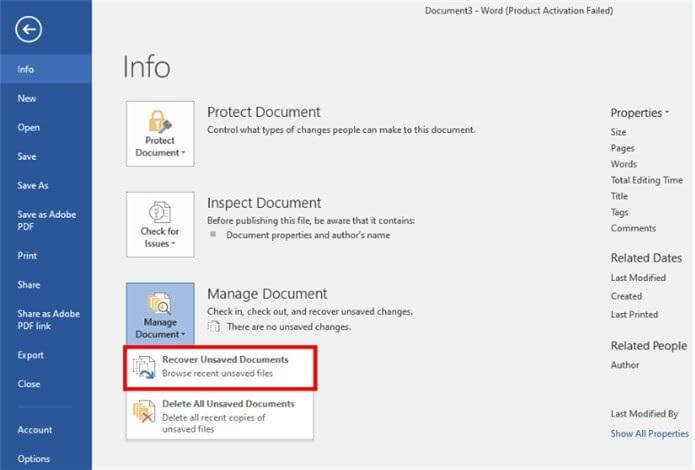
Paso 4. Explore los archivos disponibles en la carpeta emergente. Busque el documento que desea recuperar comprobando su nombre de archivo o fecha de modificación. Los archivos de recuperación no guardados pueden tener la extensión .asd.
Paso 5. Seleccione el archivo y haga clic en "Abrir". Una vez que aparezca el documento, haga clic en "Guardar como" para guardar una copia permanente.
Como alternativa, puede abrir "Archivo" > "Abrir" y buscar la opción "Recuperar documentos no guardados" cerca de la parte inferior de la lista de archivos recientes.
Estas rutas de menú se aplican principalmente a la versión de escritorio de Word para Windows. Las opciones de recuperación disponibles pueden variar según la versión de Word y la plataforma.
1.2 Recuperar archivos desde el panel de recuperación de documentos
Cuando Word se cierra inesperadamente debido a un fallo del sistema, un corte de energía o un problema del sistema, es posible que la próxima vez que inicie la aplicación, muestre un panel de Recuperación de documentos. Este panel muestra las versiones recuperadas de los documentos disponibles.
Paso 1. Vuelva a abrir Microsoft Word después del cierre inesperado.
Paso 2. Compruebe que en el lado izquierdo de la ventana se encuentre el panel "Recuperación de documentos".
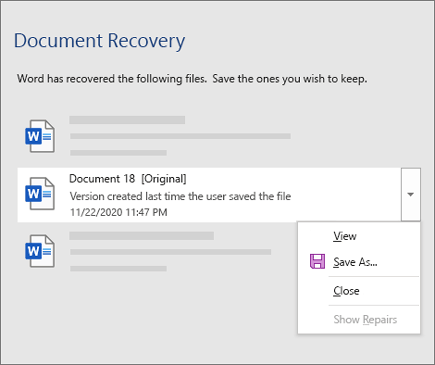
Paso 3. Revise las versiones del documento recuperado y seleccione la más reciente.
Paso 4. Abra la versión seleccionada y compruebe si contiene los últimos cambios.
Paso 5. Haga clic en "Guardar como" para almacenar el documento recuperado en una ubicación segura.
Si no aparece el panel Recuperación de documentos, es posible que Word no haya guardado una versión recuperable. Puede continuar con el método de Autorrecuperación que se describe a continuación.
1.3 Restaurar documentos de Word desde la función de Autorrecuperación
La función de Autorrecuperación guarda periódicamente información de recuperación mientras trabajas en un documento de Word. Si la aplicación se cierra inesperadamente, estos archivos pueden ayudarte a recuperar los cambios no guardados.
En Windows:
Paso 1. Abra Word y vaya a "Archivo" > "Opciones" > "Guardar".
Paso 2. Localice el campo de ubicación del archivo de AutoRecuperación.
Paso 3. Copie la ruta de la carpeta que se muestra.
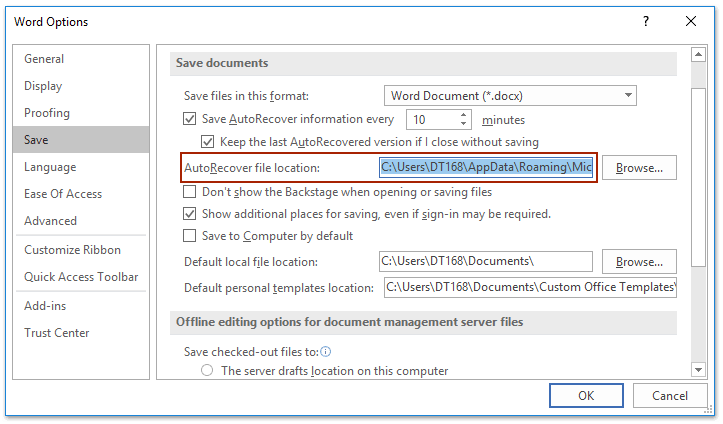
Paso 4. Abra el Explorador de archivos, pegue la ruta en la barra de direcciones y presione "Enter".
Paso 5. Busque archivos .asd modificados recientemente que puedan contener el documento que le falta.
Paso 6. Abra un archivo adecuado en Word y guárdelo usando "Guardar como".
En Mac:
Paso 1. Abra Finder y seleccione "Ir" > "Ir a la carpeta".
Paso 2. Compruebe la carpeta de Autorrecuperación que utiliza su instalación de Word. Una ubicación comúnmente utilizada es:
~/Library/Containers/com.microsoft.Word/Data/Library/Preferences/AutoRecovery/
Paso 3. Busque archivos con nombres como "AutoRecovery save of...".
Paso 4. Abra un archivo potencialmente relevante con Microsoft Word.
Paso 5. Si el documento contiene el contenido que falta, guárdelo en otra ubicación.

La ubicación de la carpeta de Autorrecuperación puede variar según la versión e instalación de Word. Además, la Autorrecuperación no es lo mismo que una copia de seguridad normal: es posible que no contenga todos los cambios realizados desde el último guardado.
Parte 2. Cómo recuperar documentos de Word no guardados con copias de seguridad en el ordenador y en la nube.
Si las opciones de recuperación integradas de Word no funcionan, revise el almacenamiento temporal de su computadora y las copias de seguridad disponibles. Estos métodos son especialmente útiles cuando un documento se guardó, sincronizó o incluyó en una copia de seguridad previamente.
2.1 Buscar documentos de Word no guardados en archivos temporales
Word y tu ordenador pueden crear archivos temporales mientras editas documentos. Aunque no se garantiza que estos archivos contengan una copia completa de tu trabajo sin guardar, vale la pena intentar buscar en las carpetas temporales.
Paso 1. Presione "Windows" + "R" para abrir el cuadro de diálogo Ejecutar.
Paso 2. Escriba %temp% y pulse "Enter".
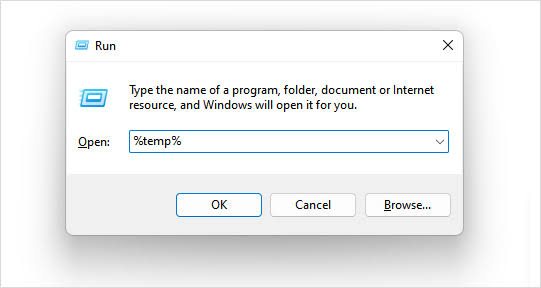
Paso 3. Examine los archivos temporales y busque archivos modificados recientemente que se hayan creado aproximadamente en el momento en que perdió su documento.
Paso 4. También puede comprobar %appdata%\Microsoft\Word para encontrar archivos de recuperación de Word relevantes.
Paso 5. Si encuentra un archivo que podría ser útil, haga una copia antes de intentar abrirlo. Si es necesario, cambie la extensión de la copia a .docx solo si tiene motivos para creer que contiene un documento de Word.
Los archivos temporales pueden eliminarse automáticamente, sobrescribirse o almacenarse en formatos que Word no puede abrir directamente, por lo que encontrar un archivo .tmp no garantiza que contenga el documento perdido. Dado que los métodos de recuperación de archivos temporales varían entre Windows y macOS, los usuarios de Mac pueden consultar la carpeta AutoRecuperación descrita en el Método 1.3.
2.2 Recuperar archivos de Word desde OneDrive
Si guardaste tu documento de Word en OneDrive o habilitaste el guardado automático para un documento almacenado en la nube, es posible que puedas recuperar la última copia disponible desde tu cuenta.
Paso 1. Abra un navegador y visite el sitio web de OneDrive.
Paso 2. Inicie sesión con la cuenta de Microsoft asociada a sus documentos de Word.
Paso 3. Abra "Mis archivos" y explore las carpetas donde suele guardar sus documentos de Word.

Paso 4. Busque el documento que falta por su nombre o revise los archivos modificados recientemente.
Paso 5. Si lo encuentra, seleccione el documento y descárguelo o ábralo en Word.
Si el documento se guardó previamente, pero faltan sus últimas ediciones, también puede consultar el historial de versiones para ver si hay una versión anterior o más reciente disponible. Tenga en cuenta que OneDrive no puede restaurar un documento que nunca se guardó ni se subió a su cuenta.
2.3 Restaurar versiones anteriores de documentos de Word
Si sobrescribe accidentalmente un documento de Word o elimina contenido importante, Windows le permitirá restaurar una copia anterior mediante la función Versiones anteriores. Esta opción funciona cuando el Historial de archivos u otra fuente de copia de seguridad compatible ha almacenado una versión anterior del archivo o carpeta.
Paso 1. Abra el Explorador de archivos y navegue hasta la carpeta donde guardó su documento de Word.
Paso 2. Haga clic con el botón derecho en el archivo o en su carpeta principal y seleccione "Propiedades".
Paso 3. Abra la pestaña "Versiones anteriores".
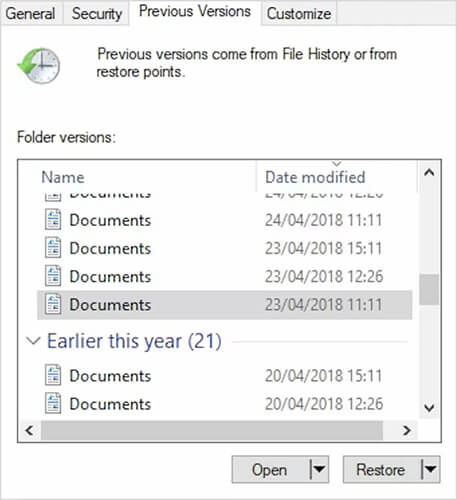
Paso 4. Seleccione una versión disponible creada antes de que perdiera el contenido.
Paso 5. Haga clic en "Abrir" para comprobar la versión o en "Restaurar" para reemplazar el archivo actual. También puede seleccionar "Copiar" para guardar la versión anterior por separado.
2.4 Recuperar documentos de Word usando el Historial de archivos de Windows o Time Machine de Mac.
El Historial de archivos de Windows y Time Machine de Mac pueden ayudar a restaurar documentos de Word a partir de copias de seguridad creadas antes de que los archivos se perdieran o modificaran. Estas funciones son útiles si las habilitaste previamente e incluiste las carpetas correspondientes en la configuración de tus copias de seguridad.
En Windows:
Paso 1. Conecte la unidad externa utilizada para las copias de seguridad del historial de archivos, si corresponde.
Paso 2. Abra el menú "Inicio" y busque "Restaurar sus archivos con el Historial de archivos".
Paso 3. Explore las carpetas y fechas de las copias de seguridad disponibles.
Paso 4. Localice el documento de Word que falta o la carpeta que lo contiene.
Paso 5. Seleccione el archivo y haga clic en el botón "Restaurar".
En Mac:
Paso 1. Conecte su unidad de copia de seguridad de Time Machine, si utiliza una externa.
Paso 2. Abra la carpeta donde se guardó originalmente el documento de Word.
Paso 3. Haga clic en el icono "Time Machine" en la barra de menú y seleccione "Explorar copias de seguridad de Time Machine".
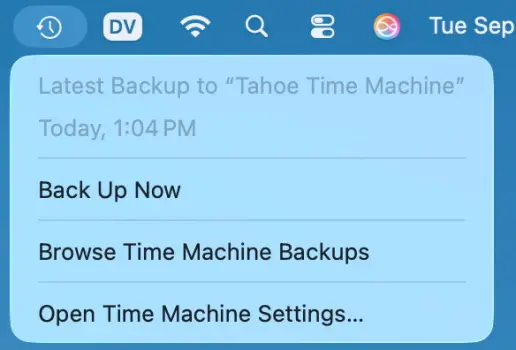
Paso 4. Recorra las fechas de copia de seguridad disponibles.
Paso 5. Busque el documento de Word o una versión anterior y haga clic en Restaurar.
Si no activó el Historial de archivos o Time Machine antes de perder el documento, es posible que estos métodos no proporcionen una copia de seguridad utilizable.
Parte 3. Cómo recuperar documentos de Word no guardados con una herramienta profesional.
Si su documento de Word se guardó previamente en una computadora, disco duro, SSD, unidad flash USB o tarjeta SD, pero posteriormente desapareció, un programa de recuperación de datos puede ayudarle a escanear el dispositivo de almacenamiento en busca de archivos recuperables. Una opción es Data Recovery .
Data Recovery está diseñado para escanear el almacenamiento de su computadora y localizar archivos perdidos, incluidos documentos de Word. Su función de vista previa le permite inspeccionar los archivos detectados antes de la recuperación, lo que le ayuda a identificar los documentos de Word que realmente necesita.
Características principales:
- Recupere documentos de Word perdidos y otros tipos de archivos, incluidos archivos DOC y DOCX, de dispositivos de almacenamiento compatibles.
- Admite más de 1000 tipos de archivos, incluyendo documentos, archivos comprimidos, vídeos, fotos y otros formatos multimedia.
- Analiza los discos duros internos y externos, las unidades SSD, las unidades flash USB y las tarjetas SD en busca de datos recuperables.
- Admite la recuperación desde diferentes particiones de Windows, incluidas particiones sin formato, formateadas y dañadas.
- Previsualiza los archivos detectados antes de la recuperación para que puedas seleccionar los documentos que deseas restaurar.
Pasos para recuperar documentos de Word con Data Recovery:
-
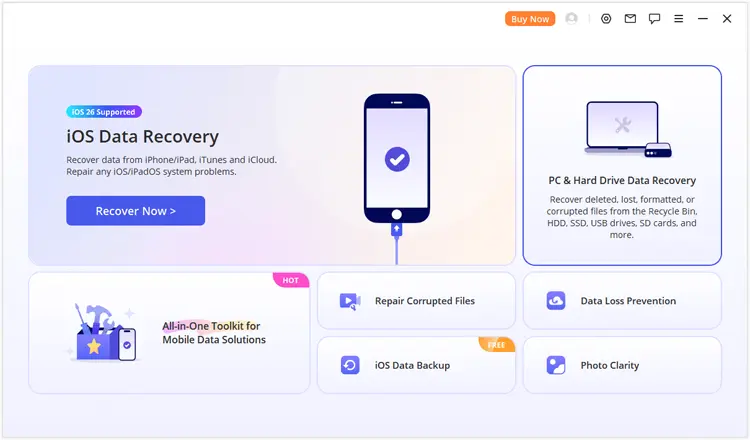
Inicie la recuperación de datos para Windows en su ordenador. En la interfaz principal, seleccione "Recuperación de datos de PC y disco duro" para acceder al modo de recuperación de datos del ordenador.
-
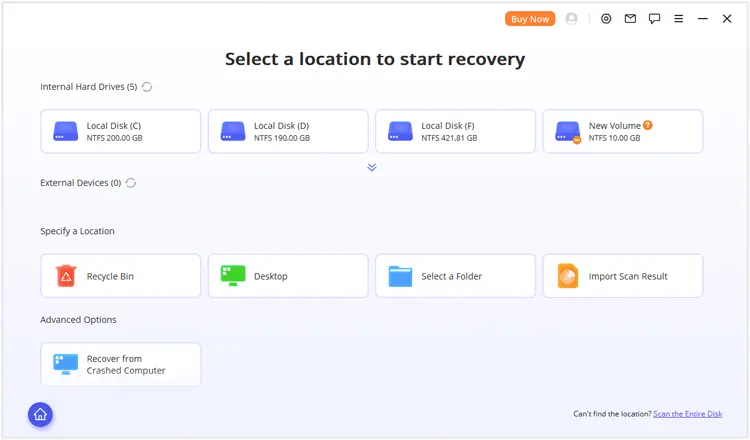
El programa muestra las ubicaciones de almacenamiento disponibles en su equipo. Seleccione el disco duro, la partición o el escritorio donde se guardaban originalmente sus documentos de Word perdidos y haga clic para continuar. Si la ubicación de destino no aparece en la lista, seleccione "Analizar todo el disco" para realizar un análisis más exhaustivo.
-
Espere a que finalice el escaneo. La herramienta de recuperación de datos organiza los archivos detectados por tipo y ruta, lo que le permite explorar los resultados según sus categorías o ubicaciones originales. También puede usar las funciones de búsqueda y filtrado para localizar documentos de Word específicos con mayor rapidez. Haga doble clic en un archivo detectado para previsualizar su contenido antes de la recuperación.
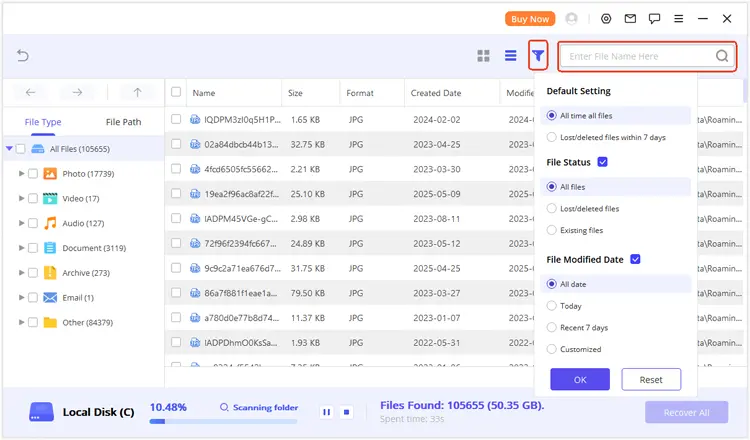
-
Tras confirmar que los documentos previsualizados contienen el contenido que necesita, seleccione los archivos y haga clic en «Recuperar». Elija una ubicación segura para guardarlos. Es recomendable usar una unidad o ubicación diferente a la que se está escaneando para evitar sobrescribir otros datos recuperables.
Preguntas frecuentes sobre cómo recuperar documentos de Word no guardados
1. ¿Dónde se almacenan los documentos de Word no guardados?
Los documentos de Word no guardados pueden almacenarse en la carpeta de Autorrecuperación de Word u otras ubicaciones temporales, según el sistema operativo y la configuración de Word. En Windows, puede consultar la ubicación del archivo de Autorrecuperación en "Archivo" > "Opciones" > "Guardar". En Mac, consulte la carpeta de Autorrecuperación de Word en la Biblioteca de usuario. Sin embargo, Word no guarda necesariamente una copia recuperable de todos los documentos no guardados.
2. ¿Puedo recuperar un documento de Word que cerré sin guardar?
Es posible. Abre Word y selecciona «Archivo» > «Información» > «Administrar documento» > «Recuperar documentos no guardados» para comprobar si hay archivos de recuperación disponibles. También puedes consultar el panel de Recuperación de documentos o la carpeta Autorrecuperación. La recuperación depende de si Word creó una copia antes de cerrar el documento.
3. ¿Recuperar un documento de Word no guardado sobrescribe mi archivo actual?
No necesariamente. Cuando Word encuentra un documento recuperable, puede usar la opción Guardar como para guardarlo con un nombre nuevo o en una carpeta diferente. Esto ayuda a conservar el documento original y a mantener la versión recuperada por separado.
Conclusión
Esto es todo lo que necesitas saber sobre cómo recuperar un documento de Word no guardado en Windows y Mac. Si bien conviene revisar primero las funciones de recuperación y las opciones de copia de seguridad integradas de Word, la recuperación de datos también puede ser útil cuando un documento de Word guardado previamente se pierde o se elimina de tu computadora o dispositivo de almacenamiento. Para reducir el riesgo de volver a perder trabajo importante, recuerda guardar tus documentos con regularidad y mantener activada la función de Autorrecuperación o Autoguardado.
Artículos relacionados
¿Cómo puedo eliminar permanentemente un documento de Word en Windows, Mac y dispositivos móviles?
Cómo recuperar archivos eliminados de una unidad flash USB sin complicaciones
Cómo recuperar datos de un SSD con o sin copia de seguridad
El mejor software de recuperación de tarjetas SD para recuperar archivos perdidos [2026]


