TL;DR:
Falls iMessage auf Ihrem iPhone nicht funktioniert, versuchen Sie diese 11 Lösungsansätze: Überprüfen Sie Ihre Internetverbindung, starten Sie Ihr iPhone neu, überprüfen Sie den Systemstatus von Apple, aktivieren Sie iMessage, überprüfen Sie die Einstellungen für Senden und Empfangen, melden Sie sich von iMessage ab und wieder an, passen Sie die Datums- und Uhrzeiteinstellungen an, aktualisieren Sie iOS, setzen Sie die Netzwerkeinstellungen zurück, verwenden Sie Fixppo zur Behebung von iOS-Systemproblemen oder wenden Sie sich an Ihren Mobilfunkanbieter oder den Apple Support, um weitere Unterstützung zu erhalten.
iMessage ermöglicht den einfachen Austausch von Textnachrichten, Fotos, Videos und anderen Anhängen mit Apple-Nutzern. Allerdings funktioniert es nicht immer wie erwartet. Es kann vorkommen, dass Nachrichten nicht gesendet oder empfangen werden, Konversationen plötzlich grün angezeigt werden oder iMessage bei „Warten auf Aktivierung“ hängen bleibt.
Diese Probleme können durch Netzwerkunterbrechungen, fehlerhafte Kontoeinstellungen, Apple-Serviceausfälle oder iOS-Fehler verursacht werden. Glücklicherweise lassen sich die meisten iMessage-Probleme diagnostizieren und beheben, ohne einen Apple Store aufsuchen zu müssen. Im Folgenden erklären wir die häufigsten Ursachen und zeigen Ihnen elf Möglichkeiten, wie Sie iMessage wieder zum Laufen bringen.
- Teil 1. Warum funktioniert iMessage auf meinem iPhone nicht?
- Teil 2. So beheben Sie Probleme mit iMessage auf dem iPhone
- 2.1 Internetverbindung prüfen
- 2.2 iPhone neu starten
- 2.3 Überprüfen Sie den iMessage-Serverstatus von Apple.
- 2.4 Stellen Sie sicher, dass iMessage aktiviert ist.
- 2.5 Sende- und Empfangseinstellungen prüfen
- 2.6 Von iMessage abmelden und wieder anmelden
- 2.7 Datums- und Uhrzeiteinstellungen prüfen
- 2.8 iOS auf die neueste Version aktualisieren
- 2.9 Netzwerkeinstellungen zurücksetzen
- 2.10 Verwenden Sie ein iOS-Systemreparaturtool
- 2.11 Wenden Sie sich an Ihren Mobilfunkanbieter oder den Apple Support.
Teil 1. Warum funktioniert iMessage auf meinem iPhone nicht?
Wenn iMessage nicht mehr funktioniert, liegt das Problem nicht unbedingt an Ihrem iPhone selbst. Verschiedene Faktoren können den Nachrichtendienst von Apple beeinträchtigen:
* Schlechte Internetverbindung: iMessage benötigt WLAN oder mobile Daten. Eine schwache oder instabile Verbindung kann das Senden oder Empfangen von Nachrichten verhindern.
* Serverausfälle bei Apple: Vorübergehende Probleme mit den iMessage-Servern von Apple können den Dienst unterbrechen, selbst wenn Ihr Gerät und Ihr Netzwerk normal funktionieren.
* Falsche Nachrichteneinstellungen: Wenn iMessage deaktiviert ist oder Ihre Telefonnummer und Ihre Apple-Account-E-Mail-Adresse unter Senden & Empfangen nicht ausgewählt sind, kann es zu Problemen beim Versenden von Nachrichten kommen.
* Probleme bei der Kontoaktivierung: iMessage kann aufgrund von Problemen mit der Apple-Kontoauthentifizierung, Verzögerungen bei der Telefonnummernverifizierung oder SMS-Beschränkungen des Mobilfunkanbieters möglicherweise nicht aktiviert werden.
* Veraltete iOS-Versionen oder Softwarefehler: Bugs, unvollständige Updates und beschädigte Systemkomponenten können die Nachrichten-App und andere iPhone-Dienste beeinträchtigen.
* Netzwerkkonfigurationsfehler: Falsche Mobilfunk-, WLAN- oder VPN-Einstellungen können die ordnungsgemäße Kommunikation Ihres iPhones mit den Apple-Diensten verhindern.
Teil 2. So beheben Sie Probleme mit iMessage auf dem iPhone
Wenn iMessage keine Nachrichten sendet oder empfängt, versuchen Sie die folgenden Lösungsansätze nacheinander. Beginnen Sie mit einfachen Überprüfungen und fahren Sie mit erweiterten Lösungsansätzen fort, falls das Problem weiterhin besteht.
2.1 Internetverbindung prüfen
Für iMessage ist eine stabile Internetverbindung unerlässlich. Im Gegensatz zu herkömmlichen SMS werden iMessages über WLAN oder mobile Daten versendet. Wenn Ihr iPhone keine Internetverbindung hat, können Nachrichten unter Umständen nicht zugestellt werden.
Folgendes können Sie tun:
Schritt 1. Öffnen Sie Safari und besuchen Sie eine Website, um zu überprüfen, ob Ihre Internetverbindung funktioniert.
Schritt 2. Falls Sie WLAN nutzen, schalten Sie es aus und wechseln Sie zu mobilen Daten. Alternativ können Sie sich mit einem anderen WLAN-Netzwerk verbinden.
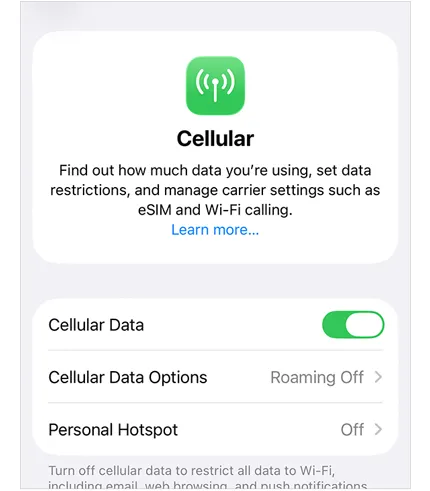
Schritt 3. Wenn Sie mobile Daten verwenden, öffnen Sie „Einstellungen“ > „Mobilfunk“ und stellen Sie sicher, dass „Mobile Daten“ aktiviert ist.
Schritt 4. Schalten Sie den Flugmodus ein, warten Sie etwa 10 Sekunden und schalten Sie ihn dann wieder aus.
Schritt 5. Öffnen Sie die Nachrichten-App und versuchen Sie erneut, eine iMessage zu senden.
Wenn auch andere Online-Apps keine Verbindung herstellen können, liegt das Problem höchstwahrscheinlich eher an Ihrer Internetverbindung als an iMessage selbst.
2.2 iPhone neu starten
Vorübergehende Softwarefehler und Hintergrundprozessfehler können die einwandfreie Funktion von iMessage beeinträchtigen. Ein Neustart Ihres iPhones kann diese Prozesse aktualisieren und die normale Funktionalität wiederherstellen. ( iDevice lässt sich nicht neu starten ?)
Die einzelnen Schritte variieren je nach iPhone-Modell.
Für iPhones mit Face ID:
Schritt 1. Halten Sie gleichzeitig die „Side“-Taste und eine der beiden „Volume“-Tasten gedrückt.
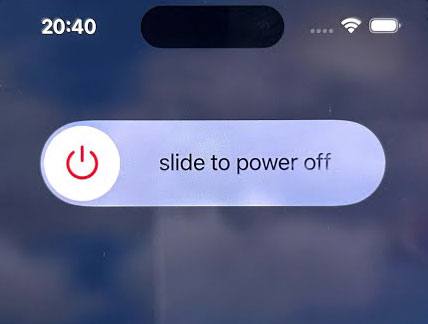
Schritt 2. Wenn der Schieberegler zum Ausschalten erscheint, ziehen Sie ihn, um Ihr iPhone auszuschalten.
Schritt 3. Warten Sie etwa 30 Sekunden.
Schritt 4. Halten Sie die „Side“-Taste gedrückt, bis das Apple-Logo erscheint.
Für iPhones mit Home-Taste:
Schritt 1. Halten Sie die Taste „Seite“ oder „Oben“ gedrückt, bis der Schieberegler zum Ausschalten erscheint.
Schritt 2. Ziehen Sie den Schieberegler, um Ihr Gerät auszuschalten.
Schritt 3. Warten Sie etwa 30 Sekunden.
Schritt 4. Halten Sie die „Side“-Taste oder die „Top“-Taste erneut gedrückt, bis das Apple-Logo erscheint.
Sobald Ihr iPhone neu gestartet ist, öffnen Sie die Nachrichten-App und senden Sie eine Test-iMessage, um zu prüfen, ob das Problem behoben wurde.
2.3 Überprüfen Sie den iMessage-Serverstatus von Apple.
Manchmal funktioniert iMessage nicht, weil die Server von Apple vorübergehend nicht erreichbar sind. In diesem Fall hilft es nicht unbedingt, die iPhone-Einstellungen zu ändern oder das Netzwerk zurückzusetzen.
Um zu überprüfen, ob der Apple-Dienst Probleme hat:
Schritt 1. Öffnen Sie die Seite „Systemstatus“ von Apple in einem Browser.
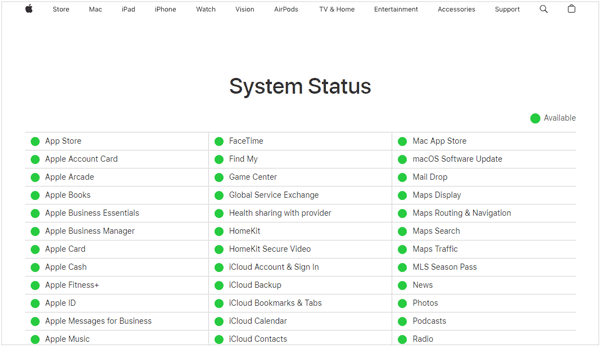
Schritt 2. Suchen Sie iMessage in der Liste der Apple-Dienste.
Schritt 3. Überprüfen Sie den Status. Ein grünes Indikatorsymbol bedeutet im Allgemeinen, dass der Dienst normal funktioniert, während ein Warn- oder Störungsindikator auf eine Dienstunterbrechung hinweist.
Schritt 4. Sollte es bei iMessage zu einer Störung kommen, warten Sie, bis Apple das Problem behoben hat, und versuchen Sie es später erneut.
Wenn die Server von Apple normal funktionieren, fahren Sie mit den folgenden Methoden zur Fehlerbehebung an Ihrem iPhone fort.
2.4 Stellen Sie sicher, dass iMessage aktiviert ist.
Wenn iMessage versehentlich deaktiviert wurde, kann Ihr iPhone keine Nachrichten mit blauer Sprechblase über Apples Nachrichtendienst senden oder empfangen. Die Überprüfung dieser Einstellung ist eine der einfachsten Möglichkeiten, das Problem zu beheben.
Befolgen Sie diese Schritte:
Schritt 1. Öffnen Sie die „Einstellungen“ auf Ihrem iPhone.
Schritt 2. Scrollen Sie nach unten und tippen Sie auf „Apps“ > „Nachrichten“. (Bei älteren iOS-Versionen tippen Sie direkt auf Nachrichten.)
Schritt 3. Suchen Sie die iMessage-Option und vergewissern Sie sich, dass der Schalter eingeschaltet ist.
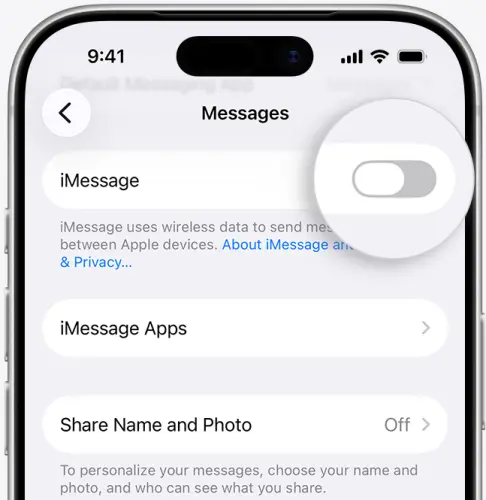
Schritt 4. Falls iMessage bereits aktiviert ist, aber immer noch nicht funktioniert, schalten Sie es aus, warten Sie einige Sekunden und schalten Sie es wieder ein. Warten Sie, bis iMessage aktiviert ist, und prüfen Sie, ob Sie Nachrichten senden können.
Wenn neben Ihrer Telefonnummer „Warten auf Aktivierung“ oder ein sich drehender Ladekreis angezeigt wird, überprüft Ihr iPhone diese möglicherweise noch. Vermeiden Sie es, iMessage während der Überprüfung wiederholt ein- und auszuschalten.
2.5 Sende- und Empfangseinstellungen prüfen
Selbst wenn iMessage aktiviert ist, können falsche Sende- und Empfangseinstellungen verhindern, dass Nachrichten die beabsichtigte Telefonnummer oder E-Mail-Adresse erreichen.
Wenn Ihr iPhone beispielsweise so konfiguriert ist, dass es iMessages über Ihre Apple-Account-E-Mail-Adresse empfängt, Sie aber erwarten, dass diese an Ihre Telefonnummer gesendet werden, könnten Sie meinen, dass der Dienst nicht funktioniert.
Um diese Einstellungen zu überprüfen:
Schritt 1. Öffnen Sie „Einstellungen“ > „Apps“ > „Nachrichten“.
Schritt 2. Tippen Sie auf „Senden & Empfangen“.
Schritt 3. Stellen Sie unter „Sie können iMessages empfangen und von diesem Absender antworten“ sicher, dass Ihre Telefonnummer und Ihre bevorzugte E-Mail-Adresse ausgewählt sind.
Schritt 4. Wählen Sie unter "Neue Konversationen starten von" die Telefonnummer oder E-Mail-Adresse aus, die Sie standardmäßig verwenden möchten.
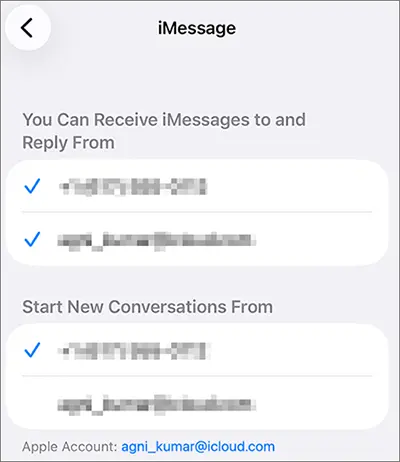
Schritt 5. Falls Ihre Telefonnummer nicht aufgeführt oder nicht verifiziert wurde, überprüfen Sie Ihren Mobilfunkanschluss und den Aktivierungsstatus.
Wenn Sie kürzlich auf ein neues iPhone umgestiegen sind oder eine eSIM hinzugefügt haben, stellen Sie sicher, dass die richtige Mobilfunknummer aktiviert ist. Möglicherweise müssen Sie iMessage nach der Einrichtung der Mobilfunknummer auch deaktivieren und wieder aktivieren.
2.6 Von iMessage abmelden und wieder anmelden
Wenn Ihre iMessage-Einstellungen korrekt erscheinen, der Dienst aber weiterhin Probleme mit der Verbindung zu Ihrem Apple-Account hat, kann das Abmelden und erneute Anmelden die Account-Verbindung möglicherweise aktualisieren. Diese Methode unterscheidet sich vom Abmelden Ihres gesamten Apple-Accounts über das Hauptmenü der Einstellungen. Sie betrifft nur den Account, der für Nachrichten verwendet wird.
So geht's:
Schritt 1. Öffnen Sie „Einstellungen“ > „Apps“ > „Nachrichten“.
Schritt 2. Tippen Sie auf „Senden & Empfangen“.
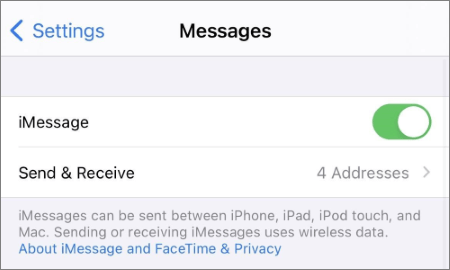
Schritt 3. Tippe auf die E-Mail-Adresse deines Apple-Kontos.
Schritt 4. Wählen Sie „Abmelden“.
Schritt 5. Starten Sie Ihr iPhone neu.
Schritt 6. Kehren Sie zu „Einstellungen“ > „Apps“ > „Nachrichten“ > „Senden & Empfangen“ zurück.
Schritt 7. Melden Sie sich erneut mit Ihrem Apple-Account an und überprüfen Sie, ob Ihre Telefonnummer und E-Mail-Adresse ausgewählt sind.
Nach der erneuten Anmeldung geben Sie iMessage etwas Zeit, die Verbindung wiederherzustellen und Ihre Kontaktinformationen zu überprüfen.

Falls die Option „Abmelden“ nicht angezeigt wird oder Ihr Konto bereits getrennt ist, können Sie stattdessen iMessage deaktivieren, Ihr iPhone neu starten und es anschließend wieder aktivieren.
2.7 Datums- und Uhrzeiteinstellungen prüfen
Falsche Datums-, Zeit- oder Zeitzoneneinstellungen können die Authentifizierungs- und Aktivierungsprozesse von Apple beeinträchtigen. Falls Ihr iPhone eine falsche Uhrzeit anzeigt, überprüfen Sie diese Einstellung, bevor Sie komplexere Lösungsansätze versuchen. Die automatische Datums- und Zeiteinstellung sorgt für korrekte Zeitangaben auf Ihrem iPhone, was insbesondere bei der Behebung von Aktivierungsfehlern hilfreich ist.
Schritt 1. Öffnen Sie die „Einstellungen“ auf Ihrem iPhone.
Schritt 2. Gehen Sie zu „Allgemein“ > „Datum und Uhrzeit“.
Schritt 3. Aktivieren Sie die Option „Automatisch einstellen“.
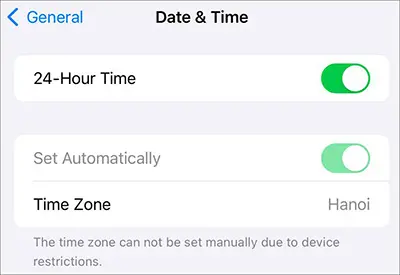
Schritt 4. Überprüfen Sie, ob die angezeigte Uhrzeit und Zeitzone korrekt sind.
Schritt 5. Kehren Sie zu „Nachrichten“ zurück und versuchen Sie erneut, iMessage zu verwenden.
2.8 iOS auf die neueste Version aktualisieren
Eine veraltete iOS-Version kann Softwarefehler oder Kompatibilitätsprobleme enthalten, die die Nachrichten-App beeinträchtigen. Apple veröffentlicht regelmäßig Systemupdates, um bekannte Probleme zu beheben und die Gerätestabilität zu verbessern. Falls iMessage nach einer Softwareänderung oder einem Update nicht funktioniert, kann die Installation einer neueren iOS-Version Abhilfe schaffen.
Befolgen Sie diese Schritte:
Schritt 1. Öffnen Sie „Einstellungen“ > „Allgemein“ > „Softwareupdate“.
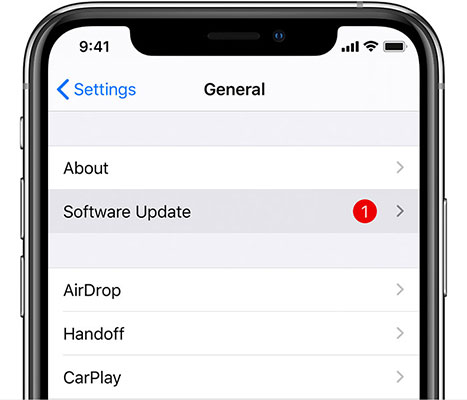
Schritt 2. Warten Sie, bis Ihr iPhone nach verfügbaren Updates sucht.
Schritt 3. Falls ein Update verfügbar ist, tippen Sie auf „Jetzt aktualisieren“ oder „Herunterladen und installieren“.
Schritt 4. Geben Sie bei Aufforderung Ihren Passcode ein und stimmen Sie den Update-Bedingungen zu. Warten Sie, bis die Installation abgeschlossen ist und Ihr iPhone neu gestartet wurde.
Stellen Sie vor dem Update sicher, dass Ihr iPhone über ausreichend Akku und Speicherplatz verfügt. Es empfiehlt sich außerdem , wichtige Daten auf Ihrem iPhone zu sichern, falls während des Updates unerwartete Probleme auftreten.
2.9 Netzwerkeinstellungen zurücksetzen
Wenn Sie Ihre Internetverbindung überprüft haben, iMessage aber weiterhin keine Verbindung herstellen kann, liegt das möglicherweise an fehlerhaften oder beschädigten Netzwerkeinstellungen. Durch das Zurücksetzen der Netzwerkeinstellungen lassen sich problematische WLAN-, Mobilfunk-, VPN- und APN-Konfigurationen entfernen, sodass Ihr iPhone neue Netzwerkverbindungen herstellen kann. Ihre Fotos, Nachrichten, Apps und andere persönliche Dateien bleiben dabei erhalten.
So geht's:
Schritt 1. Öffnen Sie „Einstellungen“ > „Allgemein“.
Schritt 2. Tippen Sie auf „iPhone übertragen oder zurücksetzen“.
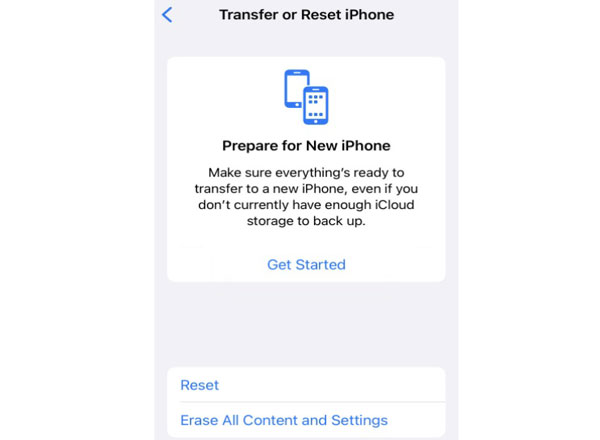
Schritt 3. Wählen Sie „Zurücksetzen“ > „Netzwerkeinstellungen zurücksetzen“.
Schritt 4. Geben Sie Ihren iPhone-Passcode ein, falls Sie dazu aufgefordert werden.
Schritt 5. Bestätigen Sie Ihre Auswahl und warten Sie, bis Ihr iPhone neu gestartet ist.
Schritt 6. Stellen Sie die Verbindung zu Ihrem WLAN-Netzwerk wieder her und testen Sie iMessage erneut.
2.10 Verwenden Sie ein iOS-Systemreparaturtool
Wenn iMessage nach den üblichen Fehlerbehebungsmaßnahmen immer noch nicht funktioniert, könnte ein zugrundeliegendes iOS-Systemproblem die korrekte Funktion der Nachrichten-App verhindern. In diesem Fall können Sie Fixppo ausprobieren, ein iOS-Systemreparaturtool, das verschiedene softwarebedingte Probleme auf dem iPhone behebt, wie z. B. ein hängendes iPhone beim Apple-Logo oder Update-Fehler.
Hauptmerkmale von Fixppo:
- Behebt mehr als 150 Probleme von iOS, iPadOS und tvOS, einschließlich Systemfehlern, die integrierte Apps wie Messages beeinträchtigen können.
- Beheben Sie häufige iOS-Probleme im Standardmodus, ohne Ihre vorhandenen Daten zu löschen.
- Aktualisieren oder downgraden Sie iOS , ohne Ihr Gerät zu jailbreaken.
- Kostenloser Wechsel oder Abbruch des Wiederherstellungsmodus auf einem iPhone oder iPad mit einem Klick.
- Unterstützt eine breite Palette von Apple-Geräten und iOS-Versionen, einschließlich iOS 27/26 und iPhone 17.
Wenn Sie vermuten, dass ein Systemfehler in iOS die Ursache für iMessage-Probleme ist, befolgen Sie diese Schritte, um Ihr iPhone zu reparieren:
-
Installieren und öffnen Sie Fixppo auf Ihrem Computer und verbinden Sie Ihr iPhone anschließend mit einem USB-Kabel. Sobald die Software Ihr Gerät erkannt hat, öffnen Sie die Funktion „Apple-Systemreparatur“.
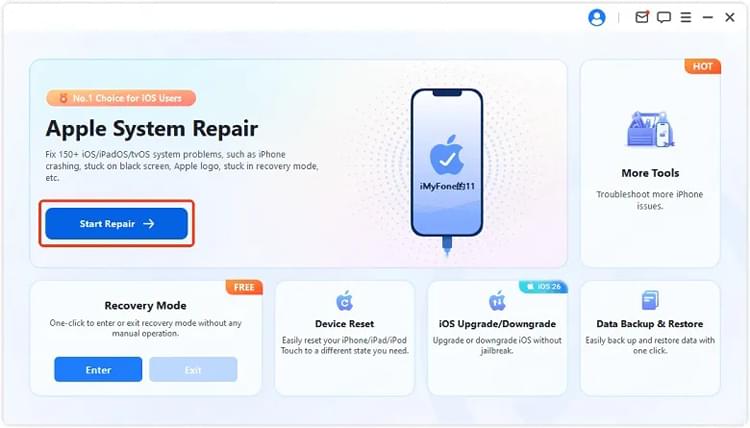
-
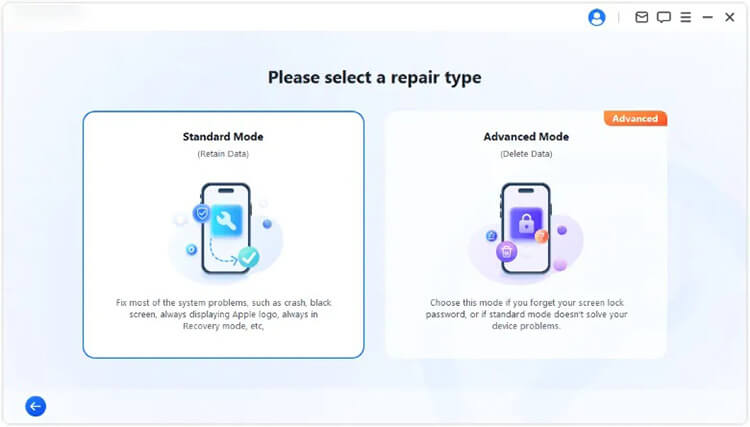
Wählen Sie „Standardmodus“, um den Reparaturvorgang mit der Option zu starten, die Ihre iPhone-Daten erhält.
-
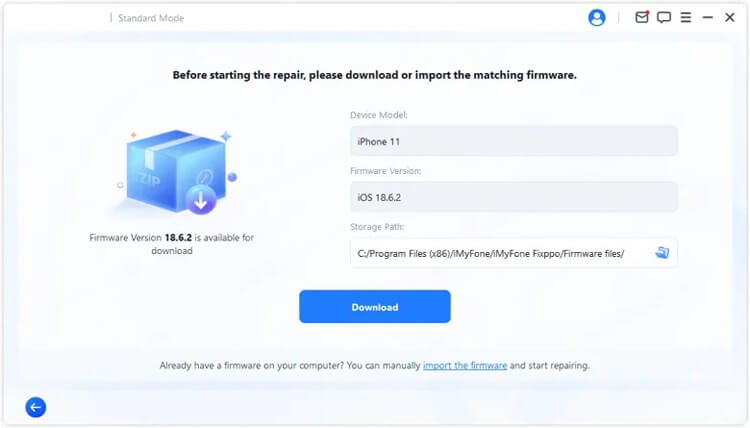
Überprüfen Sie die vom Programm angezeigten Gerätedetails und bestätigen Sie deren Richtigkeit. Fixppo lädt anschließend die für Ihr iPhone benötigte Firmware herunter und überprüft sie.
-
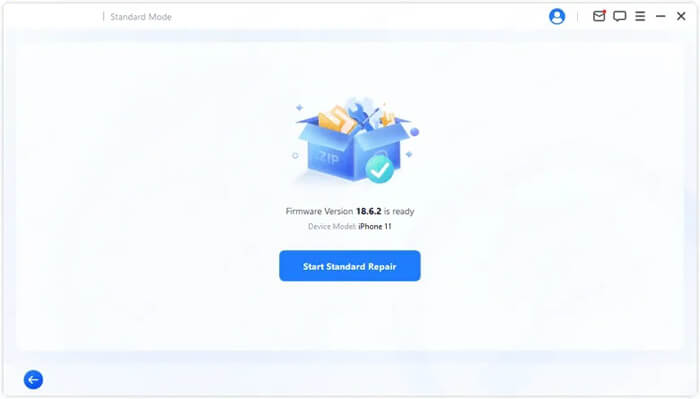
Nachdem die Firmware-Vorbereitung abgeschlossen ist, klicken Sie auf „Standardreparatur starten“, um die Reparatur durchzuführen. Trennen Sie Ihr iPhone erst dann vom Computer, wenn der Vorgang abgeschlossen ist.
2.11 Wenden Sie sich an Ihren Mobilfunkanbieter oder den Apple Support.
Wenn keine der oben genannten Lösungen funktioniert, benötigen Sie möglicherweise Unterstützung von Ihrem Mobilfunkanbieter oder dem Apple Support.
Wenden Sie sich an Ihren Mobilfunkanbieter, wenn:
- Sie können keine regulären SMS senden oder empfangen.
- Ihre Telefonnummer konnte für die iMessage-Aktivierung nicht verifiziert werden.
- Sie haben kürzlich Ihre SIM-Karte, eSIM oder Ihren Mobilfunktarif geändert.
- Ihr Mobilfunkanbieter blockiert möglicherweise internationale SMS, die für die Aktivierung von iMessage erforderlich sind.
Wenden Sie sich an den Apple Support, wenn:
- Es wird weiterhin „Warten auf Aktivierung“ oder „Aktivierung fehlgeschlagen“ angezeigt.
- Dein Apple-Account kann sich nicht bei iMessage anmelden.
- iMessage funktioniert immer noch nicht, obwohl meine Netzwerk- und Kontoeinstellungen korrekt sind.
- Sie vermuten ein schwerwiegenderes Problem mit iOS oder dem Gerät selbst.
Beachten Sie, dass die Telefonnummernverifizierung bis zu 24 Stunden dauern kann. Sollte Ihre Nummer nach dieser Frist noch nicht verifiziert sein, bitten Sie Ihren Mobilfunkanbieter, zu bestätigen, dass Ihre Leitung internationale SMS senden und empfangen kann. Einige Anbieter erheben möglicherweise Gebühren für die Aktivierungs-SMS.
Abschluss
Eine zuverlässige iMessage-Verbindung erfordert mehr als nur die Aktivierung der Nachrichten-App. Ihre Telefonnummer muss korrekt aktiviert sein, Ihre Apple-Account-Daten müssen stimmen und Ihr iPhone muss mit den Apple-Diensten kommunizieren können. Sollte das Problem weiterhin bestehen, achten Sie darauf, ob es alle Konversationen oder nur bestimmte Kontakte betrifft. Dies kann helfen, die Ursache einzugrenzen.
Mit der richtigen Vorgehensweise zur Fehlerbehebung können Sie die Ursache für die Funktionsstörung von iMessage ermitteln und eine passende Lösung auswählen. Bei Verdacht auf eine schwerwiegendere iOS-Fehlerursache ist Fixppo eine weitere Option. Aktivierungs- oder netzbetreiberbezogene Probleme erfordern hingegen die Unterstützung von Apple oder Ihrem Mobilfunkanbieter.
Verwandte Artikel
So beheben Sie das Problem, dass Ihr iPhone keine SMS empfängt – 11 schnelle Lösungsansätze
SMS vom iPhone verschwunden? Ursachen und Lösungen
iPhone-Bildschirm schwarz, aber Gerät an? 5 Tipps zur Fehlerbehebung