


TL;DR:
Wenn Ihr iPhone keine SMS empfängt, können Ihnen die folgenden Tipps helfen, die Ursache zu ermitteln und eine geeignete Lösung zu finden:
- Überprüfen Sie Ihre Mobilfunkverbindung, starten Sie Ihr iPhone neu und schalten Sie den Flugmodus ein, um vorübergehende Netzwerkprobleme zu beheben.
- Überprüfen Sie die Nachrichteneinstellungen, blockierte Kontakte und den SIM-/eSIM-Status, um häufige Ursachen für fehlende SMS zu ermitteln.
- Aktualisieren Sie die Einstellungen des Mobilfunkanbieters und von iOS oder setzen Sie die Netzwerkeinstellungen zurück, falls die grundlegende Fehlerbehebung nicht zum Erfolg führt.
- Verwenden Sie ein iOS-Reparaturtool, um mögliche Systemprobleme zu beheben, oder wenden Sie sich an Ihren Mobilfunkanbieter oder den Apple Support, um weitere Unterstützung zu erhalten.
„Ich kann auf meinem iPhone SMS senden, aber nicht empfangen. Habe schon alles versucht. Ich wäre Ihnen für Ihre Hilfe sehr dankbar!“
- Von Reddit
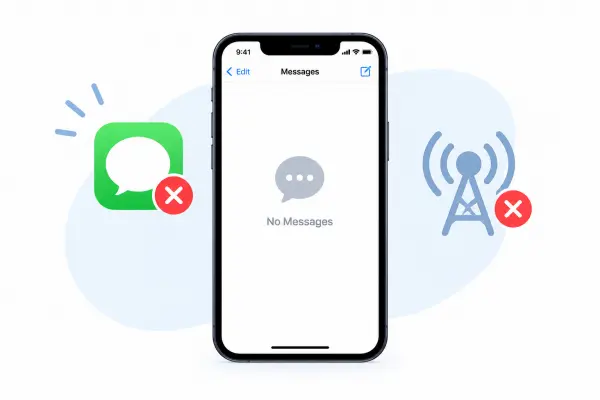
Empfängt Ihr iPhone keine SMS von Freunden, Familie oder anderen Kontakten? Wichtige Nachrichten zu verpassen, ist ärgerlich, besonders wenn Sie auf eine Antwort oder einen Bestätigungscode warten. Dieses Problem kann verschiedene Ursachen haben, darunter eine schlechte Netzverbindung, falsche Nachrichteneinstellungen, Probleme mit der SIM-Karte oder Systemfehler in iOS.
Glücklicherweise gibt es mehrere Möglichkeiten, dieses Problem zu beheben und den normalen Nachrichtenempfang wiederherzustellen. In diesem Artikel erfahren Sie, warum Ihr iPhone keine SMS empfängt, und entdecken elf praktische Lösungen – von der Überprüfung Ihrer Netzwerkverbindung bis hin zur Verwendung eines iOS-Reparaturtools. Befolgen Sie die unten beschriebenen Methoden, um die Ursache zu finden und wieder SMS auf Ihrem iPhone zu empfangen.
- Teil 1. Warum empfängt mein iPhone keine SMS?
- Teil 2. So beheben Sie das Problem, dass Ihr iPhone keine SMS empfängt
- Lösung 1. Mobilfunkverbindung prüfen
- Lösung 2. Flugmodus ein- und ausschalten
- Lösung 3. Starten Sie das iPhone neu.
- Lösung 4. Nachrichteneinstellungen überprüfen
- Lösung 5. Blockierte Kontakte und Nachrichtenfilter prüfen
- Lösung 6. SIM-Karte oder eSIM prüfen
- Lösung 7. Aktualisieren Sie die Einstellungen des Mobilfunkanbieters.
- Problem 8. iPhone aktualisieren
- Lösung 9. Netzwerkeinstellungen zurücksetzen
- Lösung 10. Verwenden Sie ein iOS-Reparaturtool.
- Lösung 11. Wenden Sie sich an Ihren Mobilfunkanbieter oder den Apple Support.
Teil 1. Warum empfängt mein iPhone keine SMS?
Wenn Ihr iPhone keine SMS empfängt, kann dies verschiedene Ursachen haben. Die Ursachen lassen sich im Allgemeinen in vier Kategorien einteilen:
* Netzwerk- und Netzbetreiberprobleme
Schwache Mobilfunksignale, vorübergehende Ausfälle des Mobilfunkanbieters, inaktive Messaging-Dienste oder Kontobeschränkungen können verhindern, dass eingehende Textnachrichten Ihr iPhone erreichen.
* Nachrichteneinstellungen
Eine Deaktivierung von iMessage, falsche Sende- und Empfangseinstellungen, blockierte Kontakte oder Nachrichtenfilter können dazu führen, dass bestimmte Nachrichten verloren gehen.
* Geräte- und SIM-Kartenprobleme
Eine inaktive SIM- oder eSIM-Karte, eine nicht korrekt konfigurierte Mobilfunkleitung oder Probleme nach dem Wechsel zu einem neuen iPhone können die Zustellung von Nachrichten unterbrechen.
* iOS-Softwareprobleme
Veraltete iOS- oder Mobilfunkanbietereinstellungen, vorübergehende Systemstörungen und zugrundeliegende Softwarefehler können ebenfalls die Fähigkeit Ihres iPhones beeinträchtigen, SMS zu empfangen.
Teil 2. So beheben Sie das Problem, dass Ihr iPhone keine SMS empfängt
Versuchen Sie die folgenden Lösungsansätze der Reihe nach, beginnend mit den einfachsten Schritten zur Fehlerbehebung.
Lösung 1. Mobilfunkverbindung prüfen
Ein schwaches Mobilfunksignal oder ein vorübergehender Netzausfall können verhindern, dass Ihr iPhone SMS empfängt. iMessage funktioniert zwar auch über WLAN, für herkömmliche SMS ist jedoch in der Regel eine Mobilfunkverbindung erforderlich.
Um Ihre Verbindung zu überprüfen:
Schritt 1. Überprüfen Sie die Signalstärkeanzeige in der Statusleiste, um festzustellen, ob Ihr iPhone über Mobilfunkempfang verfügt.
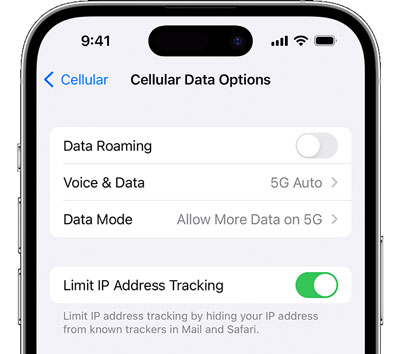
Schritt 2. Wenn das Signal schwach ist, begeben Sie sich in einen Bereich mit besserem Empfang.
Schritt 3. Öffnen Sie Safari und besuchen Sie eine Website, um zu überprüfen, ob Ihre Internetverbindung funktioniert.
Schritt 4. Sollten Sie die Meldung „SOS“ oder „Kein Netz“ sehen, überprüfen Sie Ihre Mobilfunkleitung und kontaktieren Sie Ihren Mobilfunkanbieter, falls das Problem weiterhin besteht.
Schritt 5. Bitten Sie jemanden, Ihnen eine Testnachricht zu senden.
Wenn Sie iMessages, aber keine normalen SMS empfangen können, fahren Sie mit den folgenden Methoden fort, um Ihre Messaging-Konfiguration und Ihren Mobilfunkanbieter zu überprüfen.
Lösung 2. Flugmodus ein- und ausschalten
Durch Aktivieren/Deaktivieren des Flugmodus wird Ihr iPhone gezwungen, die Verbindung zu verfügbaren Mobilfunknetzen zu trennen und wiederherzustellen. Dies kann vorübergehende Verbindungsprobleme beheben, die den Empfang von SMS verhindern.
Schritt 1. Öffnen Sie das Kontrollzentrum, indem Sie von der oberen rechten Ecke des Bildschirms nach unten wischen.
Schritt 2. Tippen Sie auf das Symbol „Flugmodus“, um ihn einzuschalten.

Schritt 3. Warten Sie etwa 10-15 Sekunden.
Schritt 4. Tippen Sie erneut auf das Symbol, um den Flugmodus zu deaktivieren. Warten Sie, bis Ihr Mobilfunksignal wieder verfügbar ist, und bitten Sie dann jemanden, Ihnen eine SMS zu senden.
Lösung 3. Starten Sie das iPhone neu.
Vorübergehende Softwarefehler können die Nachrichten-App oder andere Prozesse, die für den Empfang von SMS zuständig sind, beeinträchtigen. Ein Neustart Ihres iPhones ist eine einfache Möglichkeit, diese Prozesse zu aktualisieren, ohne Ihre persönlichen Daten zu löschen.
So starten Sie Ihr iPhone neu:
Schritt 1. Halten Sie eine Lautstärketaste und die „Side“-Taste gedrückt, bis der Schieberegler zum Ausschalten erscheint.
Schritt 2. Ziehen Sie den Schieberegler, um Ihr iPhone auszuschalten.

Schritt 3. Warten Sie etwa 30 Sekunden.
Schritt 4. Halten Sie die „Side“-Taste gedrückt, bis das Apple-Logo erscheint.
Schritt 5. Überprüfen Sie nach dem Neustart Ihres iPhones, ob der Empfang von Nachrichten wieder funktioniert.
Falls Ihr iPhone-Modell ein anderes Abschaltverfahren verwendet, befolgen Sie die Anweisungen für Ihr spezifisches Gerät.
Lösung 4. Nachrichteneinstellungen überprüfen
Falsche Nachrichteneinstellungen können verhindern, dass Ihr iPhone bestimmte Nachrichtentypen empfängt. Überprüfen Sie dies insbesondere dann, wenn Sie einige Nachrichten empfangen können, andere jedoch nicht, beispielsweise iMessages von anderen iPhone-Nutzern oder SMS von Android-Nutzern.
Schritt 1. iMessage prüfen.
Öffnen Sie „Einstellungen“ > „Apps“ > „Nachrichten“ (der Pfad kann je nach iOS-Version leicht abweichen) und vergewissern Sie sich, dass iMessage aktiviert ist. Falls es bereits aktiviert ist, deaktivieren Sie es, warten Sie einige Sekunden und aktivieren Sie es dann wieder.
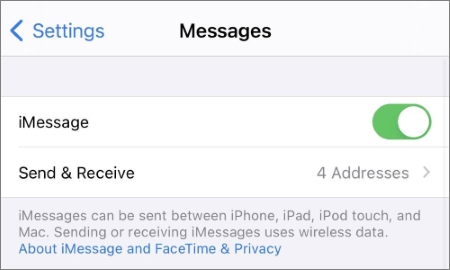
Schritt 2. Senden & Empfangen prüfen.
Tippe auf „Senden & Empfangen“ und vergewissere dich, dass deine Telefonnummer unter den verfügbaren Adressen ausgewählt ist. Falls du kürzlich das Gerät gewechselt oder deine Telefonnummer übertragen hast, überprüfe, ob die richtige Nummer mit iMessage verknüpft ist.
Schritt 3. SMS-Optionen prüfen.
Prüfen Sie die verfügbaren Optionen unter „Nachrichten“, einschließlich „Als SMS senden“ und „MMS“, sofern diese von Ihrer iOS-Version und Ihrem Mobilfunkanbieter unterstützt werden. Wenn Ihr iPhone RCS-Messaging unterstützt, überprüfen Sie auch diese Einstellung.
Schritt 4. Testen Sie die Nachrichtenzustellung.
Bitten Sie jemanden, Ihnen eine Nachricht von einem anderen iPhone und, wenn möglich, von einem Android-Smartphone zu senden. So können Sie feststellen, ob das Problem iMessage, die Messenger-Dienste Ihres Mobilfunkanbieters oder beides betrifft.
Lösung 5. Blockierte Kontakte und Nachrichtenfilter prüfen
Wenn Ihr iPhone von einer bestimmten Person keine SMS empfängt oder nur bestimmte Nachrichten fehlen, überprüfen Sie Ihre blockierten Kontakte und Nachrichtenfilter. Nachrichten von unbekannten Absendern werden je nach Ihren Einstellungen und Ihrer iOS-Version möglicherweise nicht in Ihrer Hauptkonversationsliste angezeigt.
So überprüfen Sie blockierte Kontakte:
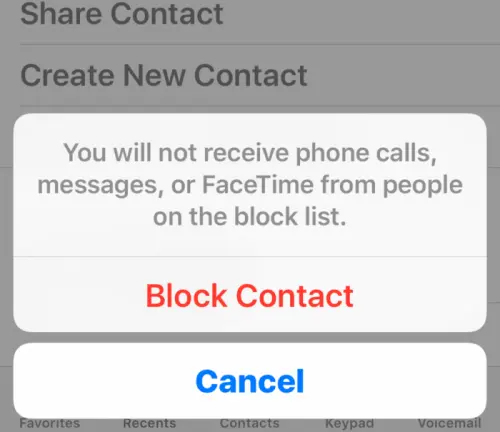
Schritt 1. Öffnen Sie die „Einstellungen“ und suchen Sie den Abschnitt für blockierte Kontakte. Je nach iOS-Version finden Sie diesen unter „Apps“ > „Nachrichten“ oder in einem anderen entsprechenden Einstellungsmenü.
Schritt 2. Öffnen Sie „Blockierte Kontakte“.
Schritt 3. Überprüfen Sie die Liste und entfernen Sie alle Kontakte, von denen Sie Nachrichten erhalten möchten.
So prüfen Sie Nachrichtenfilter:
Schritt 1. Öffnen Sie die Nachrichten-App.
Schritt 2. Tippen Sie auf „Filter“ oder auf die verfügbaren Nachrichtenkategorien.
Schritt 3. Überprüfen Sie unbekannte Absender und gegebenenfalls weitere gefilterte Kategorien.
Schritt 4. Suchen Sie die fehlende Konversation und öffnen Sie sie, falls Sie sie finden.
Wenn der Absender nicht blockiert ist und die fehlenden Nachrichten in keiner gefilterten Kategorie erscheinen, fahren Sie mit der Fehlerbehebung fort. Diese Einstellungen erklären eher Probleme mit bestimmten Absendern als Fälle, in denen alle eingehenden Nachrichten ausbleiben.
Lösung 6. SIM-Karte oder eSIM prüfen
Eine inaktive SIM-Karte, eine deaktivierte eSIM oder eine falsch konfigurierte Mobilfunkverbindung können verhindern, dass Ihr iPhone SMS empfängt. Dies ist insbesondere dann relevant, wenn das Problem nach einem Telefonwechsel, einer Rufnummernmitnahme oder einem Wechsel des Mobilfunkanbieters aufgetreten ist.
Schritt 1. Öffnen Sie „Einstellungen“ > „Mobilfunk“ (oder Mobilfunkdienst, je nach Region).
Schritt 2. Prüfen Sie, ob Ihre Telefonleitung aktiviert ist.
Schritt 3. Wenn Sie mehrere SIM-Karten oder eSIMs verwenden, vergewissern Sie sich, dass die richtige Leitung aktiv ist.
Schritt 4. Wenn Sie eine physische SIM-Karte verwenden, schalten Sie Ihr iPhone aus, bevor Sie die Karte entfernen und wieder einsetzen.
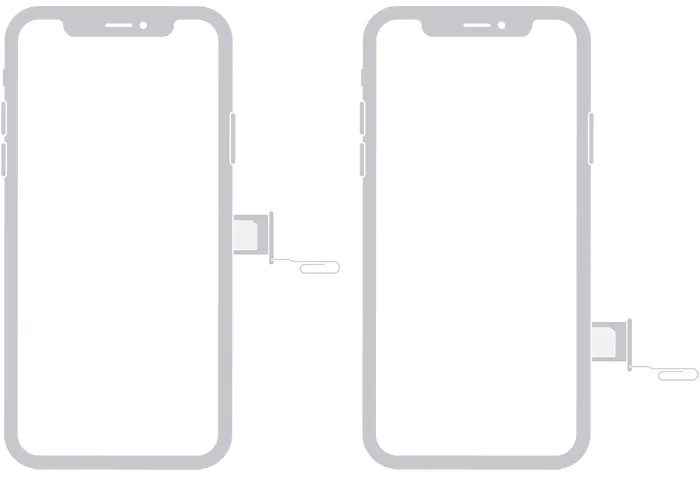
Schritt 5. Starten Sie Ihr iPhone neu und testen Sie den Empfang von Nachrichten.
Wenn Sie Ihre Rufnummer kürzlich auf ein neues Gerät übertragen haben, kontaktieren Sie Ihren Mobilfunkanbieter, um sicherzustellen, dass Ihre SIM-Karte oder eSIM vollständig aktiviert ist. Löschen Sie eine eSIM erst, nachdem Ihr Mobilfunkanbieter Ihnen die sichere Reaktivierung bestätigt hat.
Lösung 7. Aktualisieren Sie die Einstellungen des Mobilfunkanbieters.
Die Netzbetreibereinstellungen ermöglichen die Kommunikation Ihres iPhones mit dem Netzwerk Ihres Mobilfunkanbieters. Sind diese Einstellungen veraltet, kann eine Aktualisierung bestimmte Probleme mit der Mobilfunkverbindung oder dem Messaging beheben.
Befolgen Sie diese Schritte:
Schritt 1. Verbinden Sie Ihr iPhone mit einem WLAN-Netzwerk oder einem funktionierenden Mobilfunknetz.
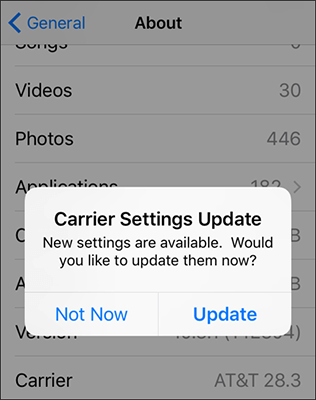
Schritt 2. Öffnen Sie „Einstellungen“ > „Allgemein“ > „Info“.
Schritt 3. Bleiben Sie für kurze Zeit auf dem Info-Bildschirm.
Schritt 4. Falls eine Aufforderung zur Aktualisierung der Netzbetreibereinstellungen erscheint, folgen Sie den Anweisungen zur Installation. Falls keine Aktualisierungsaufforderung erscheint, ist möglicherweise keine Aktualisierung für Ihr Gerät verfügbar.
Problem 8. iPhone aktualisieren
Eine veraltete iOS-Version kann Softwarefehler enthalten, die die Nachrichtenfunktion oder die Netzwerkverbindung beeinträchtigen. Die Installation eines verfügbaren Updates kann bekannte Probleme beheben und die Systemstabilität verbessern.
Schritt 1. Verbinden Sie Ihr iPhone mit einem stabilen WLAN-Netzwerk und stellen Sie sicher, dass der Akku ausreichend geladen ist.
Schritt 2. Öffnen Sie „Einstellungen“ > „Allgemein“ > „Softwareupdate“.

Schritt 3. Warten Sie, während Ihr iPhone nach verfügbaren Updates sucht.
Schritt 4. Falls ein Update verfügbar ist, tippen Sie auf „Jetzt aktualisieren“ oder „Jetzt installieren“ und folgen Sie den Anweisungen auf dem Bildschirm.
Schritt 5. Bitten Sie nach Abschluss des Updates jemanden, Ihnen eine Testnachricht zu senden.
Sichern Sie Ihr iPhone, bevor Sie ein größeres iOS-Update installieren. Wenn Sie bereits die neueste Version haben, fahren Sie mit dem nächsten Lösungsvorschlag fort, anstatt wiederholt nach Updates zu suchen.
Lösung 9. Netzwerkeinstellungen zurücksetzen
Wenn Ihr iPhone nach Überprüfung der Verbindungs- und Nachrichteneinstellungen weiterhin keine SMS empfängt, könnten fehlerhafte Netzwerkeinstellungen die Ursache sein. Das Zurücksetzen der Netzwerkeinstellungen kann anhaltende Verbindungsprobleme beheben.
Beachten Sie vorab, dass bei dieser Aktion gespeicherte WLAN-Netzwerke und Passwörter entfernt sowie bestimmte Netzwerkeinstellungen zurückgesetzt werden. Ihre Fotos, Apps und Nachrichten bleiben in der Regel erhalten.
Schritt 1. Öffnen Sie „Einstellungen“ > „Allgemein“.
Schritt 2. Tippen Sie auf „iPhone übertragen oder zurücksetzen“.
Schritt 3. Wählen Sie „Zurücksetzen“.
Schritt 4. Tippen Sie auf „Netzwerkeinstellungen zurücksetzen“.

Schritt 5. Geben Sie gegebenenfalls Ihren Passcode ein und bestätigen Sie Ihre Auswahl.
Schritt 6. Warten Sie, bis Ihr iPhone neu gestartet ist, stellen Sie gegebenenfalls die WLAN-Verbindung wieder her und testen Sie erneut den Empfang von Nachrichten.
Dieser Schritt ist aufwändiger als ein Neustart Ihres iPhones. Versuchen Sie daher zunächst die einfacheren Methoden. Besteht das Problem weiterhin, ermitteln Sie, ob es sich um ein Problem mit dem iOS-System oder mit Ihrem Mobilfunkanbieter handelt.
Lösung 10. Verwenden Sie ein iOS-Reparaturtool.
Was tun, wenn man auf dem iPhone keine SMS empfängt? Falls Sie die oben genannten Methoden bereits ausprobiert haben und Ihr iPhone weiterhin keine SMS empfängt, könnte ein Problem mit dem iOS-System die Ursache sein. In diesem Fall können Sie zunächst ein Systemreparaturtool verwenden, bevor Sie weitere Hilfe in Anspruch nehmen. Fixppo bietet eine Möglichkeit, verschiedene iOS-Probleme zu beheben, die die normale Funktion Ihres iPhones beeinträchtigen können. Wenn das Problem durch eine Systemstörung und nicht durch einen Mobilfunkanbieter oder ein Netzwerkproblem verursacht wird, kann Fixppo helfen, die normale Funktionalität wiederherzustellen.
Hauptmerkmale von Fixppo:
- Verschiedene iOS-Systemprobleme lassen sich durch einen unkomplizierten Prozess beheben, ohne dass fortgeschrittene technische Kenntnisse erforderlich sind.
- Wir bieten einen Standardmodus und einen erweiterten Modus an, um unterschiedlichen Systemreparaturanforderungen gerecht zu werden.
- Unterstützt iPhone, iPad, iPod touch und Apple TV.
- Behebt iOS-Probleme, darunter eingefrorene Bildschirme, Fehler beim Apple-Logo , Startprobleme und Probleme, die die Zustellung von SMS beeinträchtigen können.
- Unterstützung für iOS-Upgrades und -Downgrades, wenn Sie eine kompatible Systemversion installieren müssen.
Hinweis für mobile Nutzer: Bitte registrieren Sie sich zuerst ein Konto und laden Sie anschließend Produkte aus Ihrem Mitgliederbereich herunter oder kaufen Sie dort ein, um exklusive Rabatte zu erhalten.
Wie kann man mit Fixppo das Problem beheben, dass das iPhone keine SMS empfängt?
-
Verbinde dein iPhone mit dem Computer.
Laden Sie Fixppo auf Ihren Computer herunter und öffnen Sie es. Verbinden Sie anschließend Ihr iPhone mit einem USB-Kabel. Sobald das Programm Ihr Gerät erkannt hat, wählen Sie „Apple Systemreparatur“, um auf die verfügbaren Systemreparaturoptionen zuzugreifen.

-
Wählen Sie den Reparaturmodus.
Wählen Sie „Standardmodus“, um zu versuchen, das iOS-System zu reparieren und gleichzeitig Ihre vorhandenen iPhone-Daten zu erhalten. Dieser Modus ist ein geeigneter erster Schritt, wenn Sie ein Softwareproblem vermuten, aber Ihre persönlichen Daten nicht löschen möchten.

-
Bestätigen Sie Ihre Geräteinformationen und laden Sie die Firmware herunter.
Folgen Sie den Anweisungen auf dem Bildschirm, um Ihr iPhone-Modell und weitere Gerätedetails zu überprüfen. Wählen Sie das passende Firmware-Paket aus, laden Sie es herunter und lassen Sie Fixppo die Firmware überprüfen, bevor Sie fortfahren.

-
Beginnen Sie mit der Reparatur des iOS-Systems.
Sobald die Firmware bereit ist, klicken Sie auf „Standardreparatur starten“, um den Reparaturvorgang zu beginnen. Lassen Sie Ihr iPhone mit dem Computer verbunden und warten Sie, bis Fixppo den Vorgang abgeschlossen hat. Trennen Sie das Gerät während der Reparatur nicht vom Computer.

Lösung 11. Wenden Sie sich an Ihren Mobilfunkanbieter oder den Apple Support.
Wenn keine der oben genannten Methoden funktioniert, wenden Sie sich bitte an den zuständigen Support. Notieren Sie sich vorab, wann das Problem aufgetreten ist und ob es nach einem iOS-Update, einem Gerätetausch, einem SIM-Kartenwechsel oder einem Wechsel des Mobilfunkanbieters aufgetreten ist.
- Wenden Sie sich an Ihren Mobilfunkanbieter: Wenn Sie keine SMS, MMS oder unterstützte RCS-Nachrichten empfangen können, bitten Sie Ihren Mobilfunkanbieter, Ihren Kontostatus, Ihre Mobilfunkleitung, Ihren Nachrichtendienst und die lokalen Netzwerkbedingungen zu überprüfen.
- Wenden Sie sich an den Apple Support: Wenn iMessage trotz korrekter Einstellungen und einer stabilen Verbindung nicht funktioniert, kann der Apple Support Ihnen bei der Untersuchung möglicher geräte- oder kontobezogener Probleme helfen.

Abschluss
Das ist alles. Falls Ihr iPhone keine SMS empfängt, kann das Problem an der Netzwerkverbindung, den Nachrichteneinstellungen, Ihrer SIM-Karte oder einem iOS-Systemproblem liegen. Beginnen Sie mit einfachen Lösungsansätzen, wie der Überprüfung Ihrer Mobilfunkverbindung und dem Neustart Ihres iPhones, bevor Sie mit weiterführenden Fehlerbehebungsmaßnahmen fortfahren.
Wenn das Problem weiterhin besteht und Sie ein iOS-Systemproblem vermuten, kann Fixppo möglicherweise helfen, das System zu reparieren und die normale Gerätefunktionalität wiederherzustellen. Wenn das Problem jedoch mit Ihrem Mobilfunkanbieter zusammenhängt, wenden Sie sich bitte an Ihren Anbieter, um weitere Unterstützung zu erhalten.
Verwandte Artikel
So erhalten Sie iPhone-SMS unter Windows 10/11 – 4 praktikable Methoden
Einfaches Drucken von Textnachrichten vom iPhone über 4 Methoden (Neueste Version)
So speichern Sie Textnachrichten auf dem iPhone [5 effektive Methoden und häufig gestellte Fragen]
So kopieren Sie SMS vom iPhone auf 5 praktikable (bewährte) Methoden

