


TL;DR:
Falls Textnachrichten von Ihrem iPhone verschwunden sind, versuchen Sie diese Methoden, um fehlende Konversationen zu finden oder verlorene Nachrichten wiederherzustellen:
- Überprüfen Sie die Nachrichtenfilter und suchen Sie nach fehlenden Konversationen. Starten Sie anschließend Ihr iPhone neu.
- Um das Problem zu beheben, überprüfen Sie die iCloud-Nachrichtensynchronisierung und den iPhone-Speicherplatz, schalten Sie iMessage aus und wieder ein, aktualisieren Sie iOS oder setzen Sie alle Einstellungen zurück.
- Gelöschte Nachrichten aus dem Ordner „Zuletzt gelöscht“ wiederherstellen.
- Fehlende Nachrichten aus einem iCloud- oder iTunes-Backup wiederherstellen, das vor dem Verschwinden der Nachrichten erstellt wurde.
- Verwenden Sie die Datenwiederherstellung, um Ihr iPhone direkt zu scannen oder verfügbare Nachrichten aus iCloud- und iTunes-Backups abzurufen.

Datenwiederherstellung Verlorene Daten wiederherstellen


„Warum verschwinden meine SMS? Wenn ich eine SMS an bestimmte Kontakte erneut lesen oder senden möchte, sind unter deren Namen keine vorherigen Nachrichten mehr vorhanden. Nur noch ein leerer Bildschirm. Außerdem tragen einige SMS jetzt das Datum 2000, aber damals hatte ich noch gar kein Handy. Was ist da los und wie kann ich das beheben?“
- Aus der Apple-Community
Sind Ihre SMS ohne Vorwarnung von Ihrem iPhone verschwunden? Möglicherweise fehlen ganze Konversationen, ältere Nachrichten sind nicht mehr sichtbar oder bestimmte SMS sind nach einem iOS-Update oder Gerätewechsel einfach verschwunden. Das ist besonders ärgerlich, wenn die Konversationen wichtige Informationen, persönliche Erinnerungen oder Details enthalten, die Sie unbedingt aufbewahren möchten.
Zum Glück bedeuten fehlende SMS nicht immer, dass sie endgültig verloren sind. Das Problem kann mit Nachrichtenfiltern, der iCloud-Synchronisierung, den Aufbewahrungseinstellungen für Nachrichten oder einem versehentlichen Löschen zusammenhängen. Dieser Artikel erklärt die häufigsten Ursachen für verschwindende iPhone-Nachrichten und bietet praktische Lösungen, um fehlende Konversationen wiederzufinden oder verlorene SMS wiederherzustellen.
- Teil 1. Warum sind meine SMS von meinem iPhone verschwunden?
- Teil 2. Wie behebt man das Verschwinden von SMS auf dem iPhone?
- 2.1 Nachrichtenfilter prüfen und nach fehlenden Konversationen suchen
- 2.2 Starten Sie Ihr iPhone neu.
- 2.3 iCloud-Nachrichtensynchronisierung prüfen
- 2.4 iPhone-Speicherplatz prüfen
- 2.5 iMessage deaktivieren und aktivieren
- 2.6 Aktualisieren Sie Ihr iPhone auf die neueste kompatible iOS-Version
- 2.7 Alle Einstellungen auf Ihrem iPhone zurücksetzen
- Teil 3. Wie kann ich Textnachrichten wiederherstellen, die von meinem iPhone verschwunden sind?
Teil 1. Warum sind meine SMS von meinem iPhone verschwunden?
Textnachrichten können aus verschiedenen Gründen von einem iPhone verschwinden. Manchmal sind die Konversationen noch auf dem Gerät vorhanden, werden aber durch Filter oder Sucheinstellungen ausgeblendet. In anderen Fällen wurden Nachrichten versehentlich gelöscht, aufgrund der Aufbewahrungseinstellungen automatisch entfernt oder sind wegen iCloud-Synchronisierung oder Softwareproblemen nicht mehr verfügbar.
Hier sind einige häufige Ursachen, die Sie in Betracht ziehen sollten:
Nachrichtenfilter: Konversationen von unbekannten Absendern oder aus anderen gefilterten Kategorien werden möglicherweise nicht in der Hauptkonversationsliste angezeigt.
Versehentliches Löschen: Eine Konversation oder eine einzelne Nachricht wurde möglicherweise unbeabsichtigt gelöscht.
iCloud-Synchronisierungsprobleme: Nachrichten werden möglicherweise nicht korrekt angezeigt, wenn die iCloud-Synchronisierung pausiert, deaktiviert oder unvollständig ist.
Einstellungen zur Nachrichtenaufbewahrung: Wenn Sie festlegen, dass Nachrichten 30 Tage oder ein Jahr lang aufbewahrt werden, können ältere Konversationen automatisch gelöscht werden.
iOS- oder Geräteprobleme: Vorübergehende Softwarefehler, ein fehlgeschlagenes Update oder Probleme während der Gerätemigration können die Verfügbarkeit von Nachrichten beeinträchtigen.
Probleme beim Sichern und Wiederherstellen: Auf einem wiederhergestellten iPhone sind möglicherweise nicht alle Nachrichten enthalten, die auf dem vorherigen Gerät vorhanden waren.
Teil 2. Wie behebt man das Verschwinden von SMS auf dem iPhone?
Falls Ihre Nachrichten plötzlich verschwunden sind, führen Sie zunächst einfache Überprüfungen durch, bevor Sie Systemeinstellungen ändern. Die folgenden Methoden konzentrieren sich darauf, versteckte Konversationen aufzuspüren und mögliche Synchronisierungs-, Konfigurations- oder Softwareprobleme zu beheben.
2.1 Nachrichtenfilter prüfen und nach fehlenden Konversationen suchen
Bevor Sie davon ausgehen, dass Ihre Nachrichten gelöscht wurden, prüfen Sie, ob sie durch einen Filter ausgeblendet oder einfach nur schwer zu finden sind. Die Nachrichten-App kann Konversationen in verschiedene Kategorien einteilen, sodass nicht jede Nachricht in der Standardliste erscheint.
Schritt 1. Öffnen Sie die Nachrichten-App auf Ihrem iPhone und kehren Sie zur Konversationsliste zurück.
Schritt 2. Tippen Sie auf die Schaltfläche „Filter“. Je nach Ihrer iOS-Version müssen Sie möglicherweise auf „Bearbeiten“ tippen, um auf die Filteroptionen zuzugreifen.
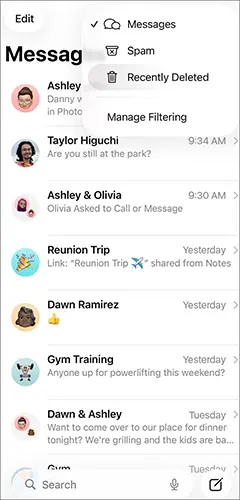
Schritt 3. Überprüfen Sie Kategorien wie „Unbekannte Absender“ oder andere verfügbare Filter. Falls die fehlende Konversation in einer anderen Kategorie erscheint, öffnen Sie diese, um die Nachrichten anzuzeigen.
Schritt 4. Verwenden Sie das Suchfeld in Messages, um den Namen des Kontakts, die Telefonnummer oder ein charakteristisches Wort aus dem Gespräch einzugeben.
Wenn Sie die Konversation finden können, wurde sie möglicherweise gar nicht gelöscht. Falls sie weiterhin fehlt, fahren Sie mit den folgenden Lösungsansätzen fort.
2.2 Starten Sie Ihr iPhone neu.
Ein vorübergehender iOS-Fehler kann manchmal die Darstellung von Konversationen in der Nachrichten-App beeinträchtigen. Ein Neustart Ihres iPhones ist eine einfache Möglichkeit, die Systemprozesse zu aktualisieren, bevor Sie mit aufwändigeren Fehlerbehebungsmaßnahmen beginnen.
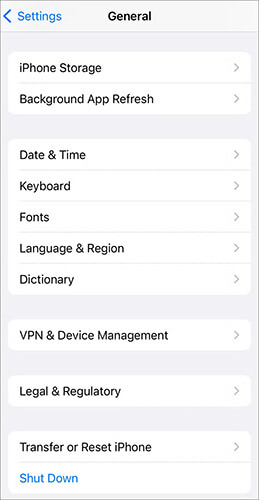
Schritt 1. Schalten Sie Ihr iPhone mit der für Ihr Modell entsprechenden Tastenkombination aus oder gehen Sie zu „Einstellungen“ > „Allgemein“ > „Ausschalten“.
Schritt 2. Warten Sie einige Sekunden, nachdem der Bildschirm schwarz geworden ist.
Schritt 3. Schalten Sie Ihr iPhone wieder ein und entsperren Sie es.
Schritt 4. Öffnen Sie die Nachrichten-App und prüfen Sie, ob die fehlenden Konversationen wieder angezeigt werden.
2.3 iCloud-Nachrichtensynchronisierung prüfen
Wenn Sie Nachrichten in iCloud verwenden, wird Ihr Nachrichtenverlauf auf allen unterstützten Apple-Geräten synchronisiert, die mit demselben Apple-Account angemeldet sind. Eine Verzögerung bei der Synchronisierung oder eine falsche Account- oder Synchronisierungseinstellung kann erklären, warum Nachrichten nicht wie erwartet angezeigt werden.
Schritt 1. Öffnen Sie die „Einstellungen“ und tippen Sie oben auf Ihren Namen.
Schritt 2. Wählen Sie „iCloud“ und tippen Sie anschließend auf „Nachrichten“. Tippen Sie gegebenenfalls unter den Apps, die iCloud verwenden, auf „Alle anzeigen“.
Schritt 3. Prüfen Sie, ob die Option „Auf diesem iPhone verwenden“ oder die entsprechende Synchronisierungsoption aktiviert ist, je nach Ihrer iOS-Version.
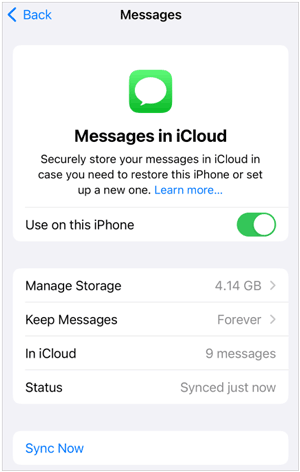
Schritt 4. Stellen Sie sicher, dass Ihr iPhone über eine stabile WLAN- oder Mobilfunkverbindung verfügt und mit dem richtigen Apple-Account angemeldet ist.
Schritt 5. Wenn die Synchronisierung aktiviert ist, geben Sie Ihrem Gerät etwas Zeit, den Nachrichtenverlauf zu aktualisieren. Sie können auch auf einem anderen Apple-Gerät mit demselben Account überprüfen, ob die Konversationen dort verfügbar sind.

Beachten Sie, dass das Löschen einer Nachricht bei aktiviertem iCloud-Nachrichtendienst diese auch von anderen synchronisierten Geräten löschen kann. Vermeiden Sie es, die Synchronisierung wiederholt zu deaktivieren und wieder zu aktivieren, insbesondere wenn Sie sich nicht sicher sind, ob die fehlenden Nachrichten noch in iCloud vorhanden sind.
2.4 iPhone-Speicherplatz prüfen
Sehr begrenzter Speicherplatz kann die normale Gerätefunktion beeinträchtigen und zu Softwareproblemen führen. Auch wenn ein volles iPhone nicht automatisch bedeutet, dass vorhandene SMS gelöscht werden, ist die Überprüfung des verfügbaren Speicherplatzes ein hilfreicher Schritt zur Fehlerbehebung.
Schritt 1. Öffnen Sie die Einstellungen und gehen Sie zu „Allgemein“ > „iPhone-Speicher“.

Schritt 2. Warten Sie, bis die Speicheraufschlüsselung geladen ist.
Schritt 3. Prüfen Sie, wie viel Speicherplatz verfügbar ist, und identifizieren Sie Apps oder Dateien, die viel Speicherplatz belegen.
Schritt 4. Entfernen Sie gegebenenfalls unerwünschte Downloads, löschen Sie unnötige Dateien oder deinstallieren Sie nicht mehr verwendete Anwendungen.
Schritt 5. Öffnen Sie die Nachrichten-App erneut und prüfen Sie, ob die Konversationen sichtbar sind.
2.5 iMessage deaktivieren und aktivieren
Falls die fehlenden Konversationen iMessage betreffen, könnte ein Problem mit der Aktivierung oder den Kontoeinstellungen vorliegen. Durch Deaktivieren und erneutes Aktivieren von iMessage kann der Dienst neu gestartet werden, bereits endgültig gelöschte Nachrichten werden dadurch jedoch nicht wiederhergestellt.
Schritt 1. Öffnen Sie die „Einstellungen“ und gehen Sie zu „Apps“ > „Nachrichten“.
Schritt 2. Schalten Sie "iMessage" aus.
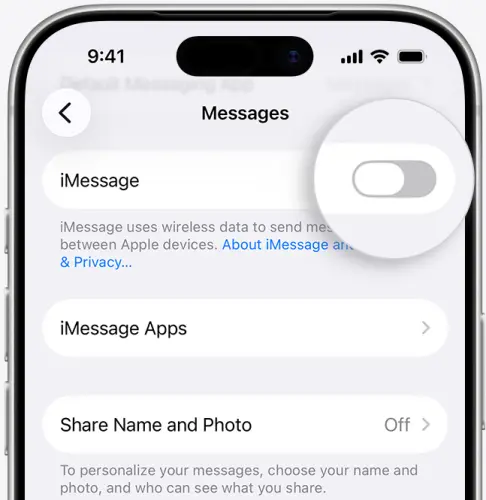
Schritt 3. Warten Sie kurz und schalten Sie iMessage dann wieder ein.
Schritt 4. Tippen Sie auf „Senden & Empfangen“ und vergewissern Sie sich, dass die richtige Telefonnummer und die richtige E-Mail-Adresse Ihres Apple-Kontos ausgewählt sind.
Schritt 5. Öffnen Sie die Nachrichten-App und prüfen Sie, ob Ihre Konversationen verfügbar sind.
2.6 Aktualisieren Sie Ihr iPhone auf die neueste kompatible iOS-Version
Eine veraltete iOS-Version oder ein Softwarefehler können die Nachrichten-App beeinträchtigen. Die Installation eines verfügbaren, kompatiblen Updates kann bekannte Systemprobleme beheben und die Stabilität verbessern.
Schritt 1. Verbinden Sie Ihr iPhone mit einem WLAN-Netzwerk und stellen Sie sicher, dass der Akku ausreichend geladen ist.
Schritt 2. Öffnen Sie „Einstellungen“ und gehen Sie zu „Allgemein“ > „Softwareupdate“.

Schritt 3. Warten Sie, während Ihr iPhone nach verfügbaren Updates sucht.
Schritt 4. Falls ein Update verfügbar ist, überprüfen Sie die Details und tippen Sie auf die Option zum Herunterladen und Installieren.
Schritt 5. Öffnen Sie nach Abschluss des Updates die Nachrichten-App und prüfen Sie, ob die fehlenden Konversationen wieder da sind.
Sichern Sie vor dem Update nach Möglichkeit Ihre wichtigen iPhone-Daten auf Ihrem Computer . Ein Update kann zwar Anzeige- oder Synchronisierungsprobleme beheben, die Wiederherstellung endgültig gelöschter Nachrichten kann jedoch nicht garantiert werden.
2.7 Alle Einstellungen auf Ihrem iPhone zurücksetzen
Sollten die vorherigen Methoden nicht helfen, kann das Zurücksetzen aller Einstellungen bestimmte Konfigurationsprobleme beheben. Diese Option setzt die Systemeinstellungen zurück, ohne Ihre persönlichen Dateien, Fotos, Nachrichten oder Apps zu löschen.
Allerdings werden dabei Einstellungen wie Netzwerkkonfigurationen, Datenschutzeinstellungen und andere Systemeinstellungen zurückgesetzt, sodass Sie diese anschließend möglicherweise erneut konfigurieren müssen.
Schritt 1. Öffnen Sie die „Einstellungen“ und gehen Sie zu „Allgemein“.
Schritt 2. Tippen Sie auf „iPhone übertragen oder zurücksetzen“.
Schritt 3. Wählen Sie „Zurücksetzen“.

Schritt 4. Wählen Sie „Alle Einstellungen zurücksetzen“ und geben Sie gegebenenfalls Ihren Passcode ein.
Schritt 5. Bestätigen Sie Ihre Auswahl und warten Sie, bis das iPhone neu gestartet ist.
Achten Sie darauf, „Alle Einstellungen zurücksetzen“ und nicht „Alle Inhalte und Einstellungen löschen“ auszuwählen. Letzteres löscht alle Daten auf Ihrem Gerät und sollte nicht routinemäßig zur Fehlerbehebung verwendet werden. Falls Ihre Nachrichten nach dem Zurücksetzen der Einstellungen weiterhin fehlen, ziehen Sie die Wiederherstellungsmethoden in Teil 3 in Betracht.
Teil 3. Wie kann ich Textnachrichten wiederherstellen, die von meinem iPhone verschwunden sind?
Wenn die fehlenden Nachrichten gelöscht wurden oder sich nicht durch einfache Fehlerbehebung wiederherstellen lassen, benötigen Sie möglicherweise eine Datenwiederherstellungsmethode. Beginnen Sie mit dem Ordner „Zuletzt gelöscht“ auf Ihrem iPhone. Sollten die Nachrichten dort nicht mehr vorhanden sein, prüfen Sie, ob ein geeignetes Backup existiert, bevor Sie eine Datenwiederherstellungssoftware verwenden.
3.1 Gelöschte Nachrichten aus dem Ordner „Zuletzt gelöscht“ wiederherstellen
Auf iPhones mit iOS 16 oder neuer enthält die Nachrichten-App einen Ordner „Zuletzt gelöscht“, in dem gelöschte Konversationen wiederhergestellt werden können. Dies ist in der Regel die erste Option, die man ausprobieren sollte, da hierfür nicht das gesamte Gerät aus einem Backup wiederhergestellt werden muss.
Schritt 1. Öffnen Sie die Nachrichten-App und kehren Sie zur Konversationsliste zurück.
Schritt 2. Tippen Sie auf „Filter“ und wählen Sie „Zuletzt gelöscht“. Bei einigen iOS-Versionen müssen Sie möglicherweise auf „Bearbeiten“ tippen und dann „Zuletzt gelöschte anzeigen“ auswählen.
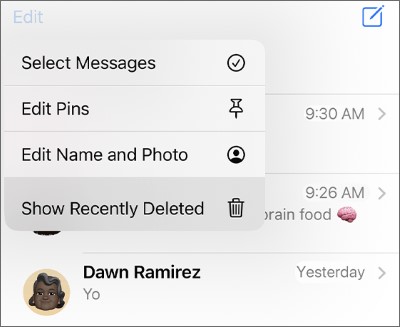
Schritt 3. Überprüfen Sie die verfügbaren Konversationen und wählen Sie diejenigen aus, die die fehlenden Nachrichten enthalten.
Schritt 4. Tippen Sie auf „Wiederherstellen“ und bestätigen Sie die Wiederherstellung, wenn Sie dazu aufgefordert werden.
Apple erlaubt in der Regel die Wiederherstellung berechtigter gelöschter Konversationen für etwa 30 bis 40 Tage, abhängig von den Umständen und der iOS-Version. Nachrichten, die endgültig aus dem Ordner „Zuletzt gelöscht“ entfernt wurden, können möglicherweise nicht über diese Funktion wiederhergestellt werden.
3.2 Fehlende SMS aus einem iCloud-Backup wiederherstellen
Falls die Nachrichten nicht unter „Zuletzt gelöscht“ zu finden sind, bietet möglicherweise ein iCloud-Backup, das vor dem Verschwinden der Nachrichten erstellt wurde, eine weitere Wiederherstellungsoption. Prüfen Sie vorab das Datum des verfügbaren Backups und überlegen Sie, ob die Wiederherstellung neuere Daten auf Ihrem iPhone überschreiben könnte.
Schritt 1. Öffnen Sie „Einstellungen“, tippen Sie auf Ihren Namen und gehen Sie zu „iCloud“ > „iCloud-Backup“.
Schritt 2. Überprüfen Sie die verfügbaren Sicherungsinformationen und vergewissern Sie sich, ob eine geeignete Sicherung aus der Zeit vor dem Verlust Ihrer Nachrichten existiert.
Schritt 3. Wenn Sie sich entscheiden, das Gerät aus dieser Sicherung wiederherzustellen, erstellen Sie zuerst eine aktuelle Sicherung aller wichtigen Daten, die Sie nicht verlieren möchten.
Schritt 4. Apples standardmäßiger Wiederherstellungsprozess für ein vollständiges Backup erfordert das Löschen des iPhones, falls dieses bereits eingerichtet wurde. Gehen Sie dazu zu „Einstellungen“ > „Allgemein“ > „iPhone übertragen oder zurücksetzen“ > „Alle Inhalte und Einstellungen löschen“.
Schritt 5. Nachdem das iPhone neu gestartet wurde und der Einrichtungsbildschirm angezeigt wird, folgen Sie den Einrichtungsanweisungen, bis Sie zum Bildschirm für die Datenübertragung oder -wiederherstellung gelangen.
Schritt 6. Wählen Sie „Aus iCloud-Backup wiederherstellen“, melden Sie sich mit dem entsprechenden Apple-Account an und wählen Sie das gewünschte Backup aus.

Schritt 7. Warten Sie, bis der Wiederherstellungsprozess abgeschlossen ist, und öffnen Sie dann die Nachrichten-App, um zu überprüfen, ob die fehlenden Konversationen verfügbar sind.
3.3 Fehlende Textnachrichten aus einem iTunes-Backup wiederherstellen
Wenn Sie Ihr iPhone zuvor mit iTunes auf einem Computer gesichert haben, können Sie die fehlenden Konversationen möglicherweise aus dieser Sicherung wiederherstellen. Auf neueren Mac-Systemen wird der Finder anstelle von iTunes zur Verwaltung von iPhone-Backups verwendet.
Diese Methode eignet sich am besten, wenn das Backup vor dem Verschwinden der Nachrichten erstellt wurde und den relevanten Nachrichtenverlauf enthält. Wie bei der iCloud-Wiederherstellung kann das Wiederherstellen eines kompletten Computer-Backups neuere Daten auf dem iPhone überschreiben. Sichern Sie daher Ihre aktuellen Daten, bevor Sie fortfahren.
Schritt 1. Verbinden Sie Ihr iPhone mit dem Computer, auf dem sich das Backup befindet.
Schritt 2. Öffnen Sie iTunes auf einem Windows-PC oder einem älteren Mac. Öffnen Sie auf einem neueren Mac den Finder und wählen Sie Ihr iPhone aus.
Schritt 3. Wählen Sie „Backup wiederherstellen“ und suchen Sie das Backup des Geräts in der Liste.

Schritt 4. Klicken Sie auf das Symbol „Wiederherstellen“ und warten Sie, bis die Wiederherstellung abgeschlossen ist. Überprüfen Sie anschließend die Nachrichten-App auf die fehlenden Konversationen.
3.4 Fehlende Textnachrichten mit Datenwiederherstellung wiederherstellen
Wenn die fehlenden Nachrichten nicht im Ordner „Zuletzt gelöscht“ verfügbar sind oder Sie ein vorhandenes Backup überprüfen möchten, ohne sofort das gesamte iPhone wiederherzustellen, können Sie die Datenwiederherstellung in Betracht ziehen.
Dieses iOS-Datenwiederherstellungstool bietet verschiedene Wiederherstellungsmodi zum Abrufen von Nachrichten und anderen Daten von einem unterstützten iPhone oder einem kompatiblen Backup. Je nach Situation können Sie das iOS-Gerät direkt scannen, Daten aus einem iCloud-Backup extrahieren oder Dateien aus einem iTunes-Backup wiederherstellen.
Hauptmerkmale der Datenwiederherstellung:
- Gelöschte Nachrichten, Fotos, Kontakte und andere unterstützte Daten können auch ohne Datensicherung wiederhergestellt werden .
- Unterstützung der Datenwiederherstellung nach versehentlichem Löschen, Zurücksetzen auf Werkseinstellungen und anderen Datenverlustszenarien.
- Sehen Sie sich eine Vorschau der wiederherstellbaren Nachrichten an und wählen Sie bestimmte Konversationen zur Wiederherstellung aus.
- Daten von einem iPhone, einem iCloud-Backup oder einem iTunes-Backup wiederherstellen.
- Funktioniert mit verschiedenen iPhone-Modellen und iOS-Versionen.
Option 1. Gelöschte Nachrichten direkt vom iPhone wiederherstellen
Wenn Sie kein Backup haben, können Sie versuchen, Ihr iPhone nach wiederherstellbaren Nachrichten zu durchsuchen. Der Erfolg dieser Methode hängt davon ab, ob die gelöschten Daten noch zugänglich sind.
-
Laden Sie Data Recovery herunter und starten Sie es auf Ihrem Computer. Wählen Sie „iOS Data Recovery“ aus den verfügbaren Wiederherstellungsmodi.

-
Wählen Sie die für Ihre Situation passende Wiederherstellungsoption und rufen Sie das Modul „iPhone/iPad Datenwiederherstellung“ auf.

-
Verbinden Sie Ihr iPhone mithilfe eines USB-Kabels mit dem Computer. Sobald das Programm Ihr Gerät erkennt, klicken Sie auf „Weiter“, um fortzufahren.

-
Wählen Sie „Nachrichten“ als Datentyp aus, den Sie abrufen möchten, sowie gegebenenfalls weitere unterstützte Kategorien. Klicken Sie auf „Scannen“, um nach wiederherstellbaren Daten zu suchen.

-
Nach Abschluss des Scans können Sie die verfügbaren Nachrichten in der Vorschau ansehen und die gewünschten Konversationen auswählen. Klicken Sie je nach verfügbaren Optionen und Ihren Wiederherstellungseinstellungen auf „Auf Computer wiederherstellen“ oder „Auf Gerät wiederherstellen“.

Option 2. Gelöschte Nachrichten aus einem iTunes-Backup wiederherstellen
Wenn Sie Ihr iPhone vor dem Verschwinden der Nachrichten auf einem Computer gesichert haben, können Sie mithilfe des iTunes-Backup-Wiederherstellungsmodus nach den fehlenden Konversationen suchen. Mit dieser Methode können Sie möglicherweise unterstützte Nachrichten extrahieren, ohne das gesamte Backup auf Ihr iPhone wiederherstellen zu müssen.
-
Öffnen Sie die Datenwiederherstellung und wählen Sie „Aus iTunes-Backup wiederherstellen“.
-
Wählen Sie die Sicherungsdatei aus, die die fehlenden Nachrichten enthält, und klicken Sie dann auf „Weiter“, um fortzufahren.

-
Wählen Sie in den verfügbaren Datenkategorien „Nachrichten“ aus und klicken Sie auf „Scannen“, um die Sicherung zu untersuchen.

-
Überprüfen Sie die Scan-Ergebnisse und filtern Sie die verfügbaren Nachrichten gegebenenfalls. Wählen Sie die gewünschten Konversationen aus und klicken Sie anschließend je nach verfügbaren Wiederherstellungsoptionen auf „Auf Computer wiederherstellen“ oder „Auf Gerät wiederherstellen“.
Option 3. Gelöschte Nachrichten aus einem iCloud-Backup wiederherstellen
Wenn Sie Ihr iPhone zuvor in iCloud gesichert haben, kann Ihnen die Datenwiederherstellung dabei helfen, auf unterstützte Sicherungsdaten zuzugreifen und Nachrichten zu extrahieren, ohne vorher die gesamte Sicherung über die Einstellungen Ihres iPhones wiederherstellen zu müssen.
-
Starten Sie die Software und öffnen Sie den Bereich „Aus iCloud wiederherstellen“. Wählen Sie „iCloud-Backup“, um fortzufahren.

-
Folgen Sie den Anweisungen, die dem aktuellen Status Ihres iPhones entsprechen, und melden Sie sich gegebenenfalls mit dem entsprechenden iCloud-Konto an. Wählen Sie ein verfügbares Backup aus und warten Sie, bis die Daten geladen sind. Führen Sie alle weiteren vom Programm angeforderten Schritte zur Geräteverbindung durch.

-
Sehen Sie sich die verfügbaren Nachrichten zur Wiederherstellung in der Vorschau an und wählen Sie die gewünschten Konversationen aus. Klicken Sie auf „Wiederherstellen“, um die ausgewählten Nachrichten an den unterstützten Speicherort zu exportieren.

Abschluss
Wenn Textnachrichten von Ihrem iPhone verschwinden, kann dies an einem Filterproblem, einem iCloud-Synchronisierungsproblem, einem Softwarefehler oder versehentlichem Löschen liegen. Versuchen Sie zunächst, die fehlenden Konversationen mithilfe grundlegender Fehlerbehebungsmethoden zu finden. Überprüfen Sie anschließend die Liste der zuletzt gelöschten Nachrichten, falls diese nicht mehr verfügbar sind.
Wenn diese Methoden nicht funktionieren, versuchen Sie, ein geeignetes iCloud- oder iTunes-Backup wiederherzustellen. Alternativ kann Ihnen die Datenwiederherstellung helfen, ein unterstütztes iPhone zu scannen oder Nachrichten aus kompatiblen Backups zu extrahieren. Wählen Sie die Wiederherstellungsmethode, die am besten zu Ihrer Situation passt, und schützen Sie Ihre aktuellen Daten, bevor Sie ein Backup wiederherstellen oder größere Systemänderungen vornehmen.
Verwandte Artikel
So speichern Sie Textnachrichten auf dem iPhone [5 effektive Methoden und häufig gestellte Fragen]
Einfaches Drucken von Textnachrichten vom iPhone über 4 Methoden (Neueste Version)
So kopieren Sie SMS vom iPhone auf 5 praktikable (bewährte) Methoden
Repariert: Fotos vom iPhone verschwunden – mit zuverlässigen Lösungen


