


TL;DR:
Wenn auf Ihrem iPhone die Meldung „iMessage muss aktiviert sein, um diese Nachricht zu senden“ erscheint, aktivieren Sie zunächst iMessage und überprüfen Sie den Serverstatus von Apple, Ihre Internetverbindung sowie die Sende- und Empfangseinstellungen. Sollte der Fehler weiterhin bestehen, starten Sie Ihr iPhone neu, aktualisieren Sie iOS oder setzen Sie die Netzwerkeinstellungen zurück. Bei anhaltenden iOS-Problemen bietet Fixppo einen Standard- und einen erweiterten Reparaturmodus zur Behebung verschiedener Systemprobleme.
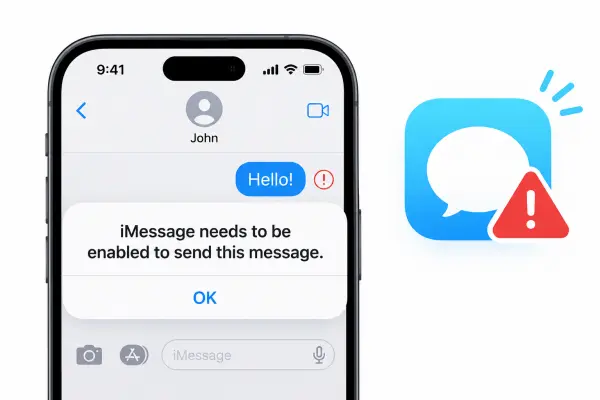
Haben Sie schon einmal versucht, eine Nachricht von Ihrem iPhone zu senden und die Fehlermeldung „iMessage muss aktiviert sein, um diese Nachricht zu senden“ erhalten? Das kann sehr ärgerlich sein, besonders wenn Sie dringend jemanden erreichen müssen. Es kann sogar auftreten, wenn Sie glauben, dass iMessage bereits aktiviert ist, sodass Sie nicht wissen, woran es liegt.
In den meisten Fällen hängt der Fehler mit den iMessage-Einstellungen, der Netzwerkverbindung, der Verfügbarkeit von Apple-Diensten oder Aktivierungsproblemen zusammen. Glücklicherweise können Sie einige integrierte Fehlerbehebungsmethoden ausprobieren, bevor Sie komplexere Lösungen in Betracht ziehen. Im Folgenden erklären wir die möglichen Ursachen und zeigen Ihnen, wie Sie iMessage wieder zum Laufen bringen.
- Teil 1. Warum zeigt mein iPhone an, dass iMessage aktiviert sein muss, um diese Nachricht zu senden?
- Teil 2. So beheben Sie die Fehlermeldung „iMessage muss aktiviert sein, um diese Nachricht zu senden“.
- Lösung 1. Aktivieren Sie iMessage auf dem iPhone
- Lösung 2. Überprüfen Sie den iMessage-Serverstatus.
- Lösung 3. Internetverbindung prüfen
- Lösung 4. Überprüfen Sie die iMessage-Sende- und Empfangseinstellungen.
- Lösung 5. Starten Sie das iPhone neu.
- Lösung 6. Aktualisieren Sie iOS auf die neueste Version.
- Lösung 7. Netzwerkeinstellungen zurücksetzen
- Lösung 8. Verwenden Sie ein iOS-Systemreparaturtool.
- Lösung 9. Wenden Sie sich an den Apple Support.
- Häufig gestellte Fragen zu iMessage: Diese Funktion muss aktiviert sein, um diese Nachricht zu senden.
Teil 1. Warum zeigt mein iPhone an, dass iMessage aktiviert sein muss, um diese Nachricht zu senden?
Die Fehlermeldung „iMessage muss aktiviert sein, um diese Nachricht zu senden“ erscheint, wenn Ihr iPhone nicht wie erwartet eine Nachricht über Apples Nachrichtendienst senden kann. Obwohl die Benachrichtigung darauf hindeutet, dass iMessage deaktiviert ist, ist die Ursache nicht immer so einfach.
Mehrere Faktoren können zu diesem Problem beitragen:
iMessage-Aktivierungsfehler:
Möglicherweise wurde Ihre Telefonnummer oder Ihr Apple-Konto nicht erfolgreich beim iMessage-Dienst von Apple registriert, wodurch Ihr Gerät keine Nachrichten über den erwarteten Kanal senden kann.
Unterbrechungen des Nachrichtendienstes:
Vorübergehende Probleme mit den Servern von Apple können die Verfügbarkeit von iMessage beeinträchtigen und die Zustellung von Nachrichten verhindern.
Geräte- oder Softwarekompatibilitätsprobleme:
Bestimmte iOS-Bugs, unvollständige Software-Updates oder vorübergehende Systemstörungen können die Nachrichten-App und ihre Kommunikationsfunktionen beeinträchtigen.
Konflikte in der Messaging-Konfiguration:
Änderungen an Ihrer SIM-Karte, Ihrer Telefonnummer, Ihrem Apple-Account oder Ihren Messaging-Einstellungen können zu Inkonsistenzen bei der Gesprächsführung durch Ihr iPhone führen.
Kommunikationsbeschränkungen:
Einschränkungen seitens des Mobilfunkanbieters, Netzwerkstörungen oder kontobezogene Beschränkungen können verhindern, dass Ihr iPhone ordnungsgemäß eine Verbindung zu iMessage herstellt oder diese aktiviert.
Die Ermittlung der wahrscheinlichen Ursache kann Ihnen helfen, die richtige Lösung zu wählen, anstatt immer wieder Einstellungen zu ändern, ohne zu wissen, was das Problem ist.
Teil 2. So beheben Sie die Fehlermeldung „iMessage muss aktiviert sein, um diese Nachricht zu senden“.
Sollte dieser Fehler auftreten, beginnen Sie mit den folgenden Lösungsansätzen. Diese beginnen mit einfachen Einstellungsprüfungen und gehen dann zu fortgeschritteneren Fehlerbehebungsoptionen über.
Lösung 1. Aktivieren Sie iMessage auf dem iPhone
Als Erstes sollten Sie sicherstellen, dass iMessage auf Ihrem iPhone aktiviert ist. Wenn die Funktion deaktiviert ist, kann Ihr Gerät keine Nachrichten über Apples iMessage-Dienst senden.
Schritt 1. Öffnen Sie die App „Einstellungen“ auf Ihrem iPhone.
Schritt 2. Scrollen Sie nach unten und tippen Sie auf „Apps“ > „Nachrichten“. Bei einigen älteren iOS-Versionen finden Sie die Nachrichten-App direkt in den Einstellungen.
Schritt 3. Suchen Sie den iMessage-Schalter und schalten Sie ihn ein.
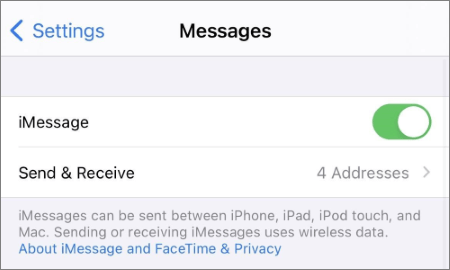
Schritt 4. Warten Sie, bis iMessage aktiviert ist, öffnen Sie dann die Nachrichten-App und versuchen Sie erneut, Ihre Nachricht zu senden.
Wenn iMessage bereits aktiviert ist, deaktivieren Sie es, warten Sie einige Sekunden und aktivieren Sie es wieder. Falls Ihre Telefonnummer jedoch „Wartet auf Aktivierung“ anzeigt, vermeiden Sie es, den Schalter wiederholt ein- und auszuschalten. Geben Sie der Aktivierung etwas Zeit.
Lösung 2. Überprüfen Sie den iMessage-Serverstatus.
Manchmal liegt das Problem nicht an Ihrem iPhone, sondern an den Servern von Apple. Wenn der iMessage-Dienst vorübergehend nicht verfügbar ist, kann Ihr Gerät möglicherweise keine Nachrichten senden, selbst wenn alle Einstellungen korrekt sind.
So überprüfen Sie, ob der iMessage-Server von Apple funktioniert:
Schritt 1. Öffnen Sie einen Browser und besuchen Sie die Apple-Systemstatusseite.
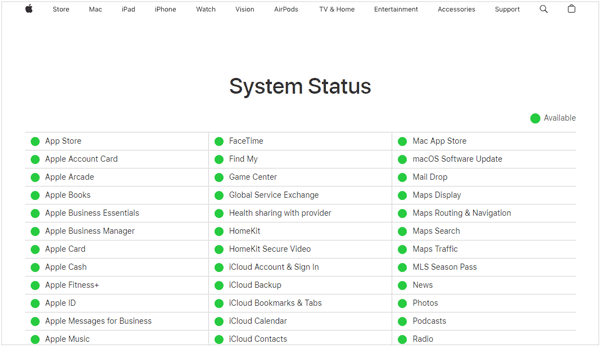
Schritt 2. Suchen Sie iMessage in der Liste der Apple-Dienste.
Schritt 3. Überprüfen Sie die Statusanzeige neben iMessage. Falls eine Störung oder ein Serviceproblem angezeigt wird, warten Sie, bis Apple das Problem behoben hat.
Schritt 4. Sobald der Dienst wieder verfügbar ist, öffnen Sie die Nachrichten-App erneut und versuchen Sie, Ihre Nachricht zu senden.
Wenn iMessage als verfügbar angezeigt wird, fahren Sie mit der nächsten Lösung fort, um Ihre Netzwerkverbindung zu überprüfen.
Lösung 3. Internetverbindung prüfen
iMessage benötigt WLAN oder mobile Daten zum Nachrichtenaustausch. Bei einer schwachen, instabilen oder nicht verfügbaren Internetverbindung kann Ihr iPhone möglicherweise keine Verbindung zum iMessage-Dienst von Apple herstellen.
Sie können Ihre Verbindung wie folgt überprüfen:
Schritt 1. Öffnen Sie „Einstellungen“ > „WLAN“ und vergewissern Sie sich, dass Ihr iPhone mit einem funktionierenden WLAN-Netzwerk verbunden ist.
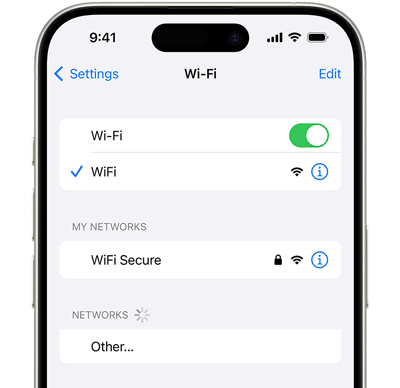
Alternativ können Sie unter „Einstellungen“ > „Mobilfunk“ prüfen, ob mobile Daten aktiviert sind.
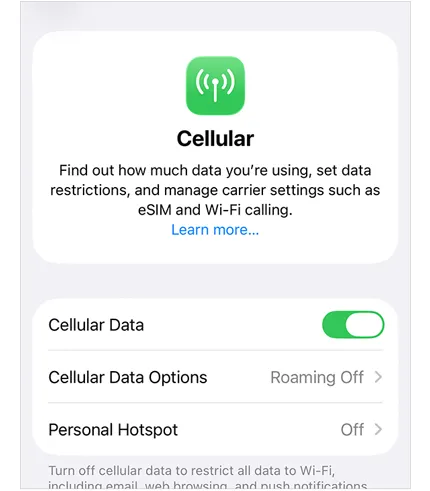
Schritt 2. Öffnen Sie Safari und besuchen Sie eine Website, um zu überprüfen, ob Ihre Internetverbindung funktioniert. Falls die Verbindung instabil ist, wechseln Sie zwischen WLAN und mobilen Daten.
Schritt 3. Kehren Sie zu „Nachrichten“ zurück und versuchen Sie erneut, die Nachricht zu senden.
Wenn Sie mehrere SIM-Karten oder eSIMs verwenden, stellen Sie außerdem sicher, dass die gewünschte Telefonleitung in den Mobilfunkeinstellungen aktiviert ist.
Lösung 4. Überprüfen Sie die iMessage-Sende- und Empfangseinstellungen.
Falsche Sende- und Empfangseinstellungen können verhindern, dass Ihr iPhone die gewünschte Telefonnummer oder E-Mail-Adresse Ihres Apple-Kontos für iMessage verwendet. Dies kann nach einem SIM-Kartenwechsel, einem Gerätewechsel oder der Einrichtung eines neuen iPhones passieren.
Führen Sie die folgenden Schritte aus, um die Einstellungen zu überprüfen:
Schritt 1. Öffnen Sie „Einstellungen“ > „Apps“ > „Nachrichten“.
Schritt 2. Tippen Sie auf „Senden & Empfangen“.
Schritt 3. Überprüfen Sie, ob Ihre Telefonnummer und Ihre Apple-Konto-E-Mail-Adresse aufgeführt und ausgewählt sind.
Schritt 4. Wählen Sie unter "Neue Konversationen starten von" die Telefonnummer oder E-Mail-Adresse aus, die Sie verwenden möchten.
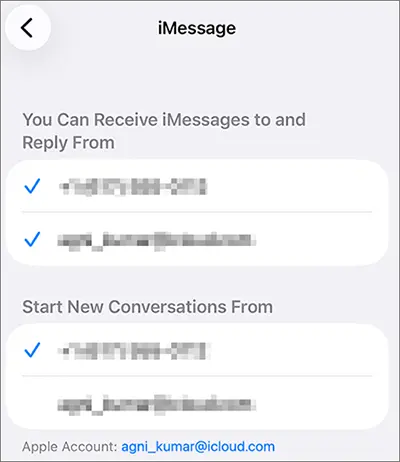
Schritt 5. Kehren Sie zu „Nachrichten“ zurück und senden Sie eine neue Nachricht, um zu sehen, ob der Fehler verschwindet.
Falls Ihre Telefonnummer fehlt oder „Warten auf Aktivierung“ angezeigt wird, muss Ihr Mobilfunkanbieter diese möglicherweise überprüfen. Stellen Sie sicher, dass Ihre SIM- oder eSIM-Karte aktiv ist und Ihr Anbieter die für die iMessage-Aktivierung erforderlichen SMS-Nachrichten unterstützt.
Lösung 5. Starten Sie das iPhone neu.
Vorübergehende Softwarefehler können iMessage und andere Systemdienste beeinträchtigen. Ein Neustart Ihres iPhones kann diese Dienste aktualisieren und kleinere Probleme beheben, ohne Ihre persönlichen Daten zu gefährden.
So starten Sie Ihr iPhone neu:
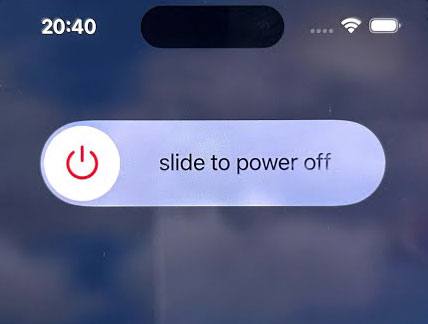
Schritt 1. Halten Sie die „Side“-Taste und eine der beiden „Volume“-Tasten gedrückt, bis der Schieberegler zum Ausschalten erscheint.
Schritt 2. Ziehen Sie den Schieberegler, um Ihr iPhone auszuschalten.
Schritt 3. Warten Sie etwa 30 Sekunden.
Schritt 4. Halten Sie die „Side“-Taste gedrückt, bis das Apple-Logo erscheint.
Schritt 5. Nachdem Ihr iPhone neu gestartet wurde, öffnen Sie die Nachrichten-App und versuchen Sie es erneut.
Wenn Sie ein iPhone-Modell mit Home-Taste verwenden, halten Sie die „Side“- oder „Top“-Taste gedrückt, um den Schieberegler zum Ausschalten aufzurufen.
Lösung 6. Aktualisieren Sie iOS auf die neueste Version.
Eine veraltete iOS-Version kann Softwarefehler enthalten, die die Nachrichten-App oder die iMessage-Aktivierung beeinträchtigen. Durch ein Update Ihres iPhones können bekannte Systemprobleme behoben und die Kompatibilität mit Apple-Diensten verbessert werden.
So geht's:
Schritt 1. Öffnen Sie „Einstellungen“ > „Allgemein“ > „Softwareupdate“.
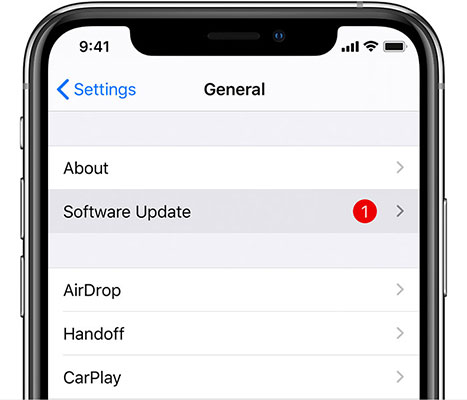
Schritt 2. Warten Sie, bis Ihr iPhone nach verfügbaren Updates sucht.
Schritt 3. Falls ein Update verfügbar ist, tippen Sie auf „Jetzt aktualisieren“ oder „Herunterladen und installieren“.
Schritt 4. Geben Sie gegebenenfalls Ihren Passcode ein und folgen Sie den Anweisungen auf dem Bildschirm.
Schritt 5. Sobald das Update abgeschlossen ist, öffnen Sie die Nachrichten-App und prüfen Sie, ob das Problem behoben wurde.
Verbinden Sie Ihr iPhone vor dem Update mit einem WLAN-Netzwerk, stellen Sie sicher, dass der Akku ausreichend geladen ist, und sichern Sie Ihre wichtigen iPhone-Daten auf einem Computer oder in der Cloud.
Lösung 7. Netzwerkeinstellungen zurücksetzen
Wenn Ihre WLAN- oder Mobilfunkverbindung normal erscheint, iMessage aber trotzdem keine Verbindung herstellen kann, liegt das möglicherweise an fehlerhaften Netzwerkeinstellungen. In diesem Fall kann das Zurücksetzen der Netzwerkeinstellungen helfen, problematische Konfigurationen zu entfernen und eine neue Verbindung herzustellen.
Befolgen Sie diese Schritte:
Schritt 1. Öffnen Sie „Einstellungen“ > „Allgemein“ > „iPhone übertragen oder zurücksetzen“.
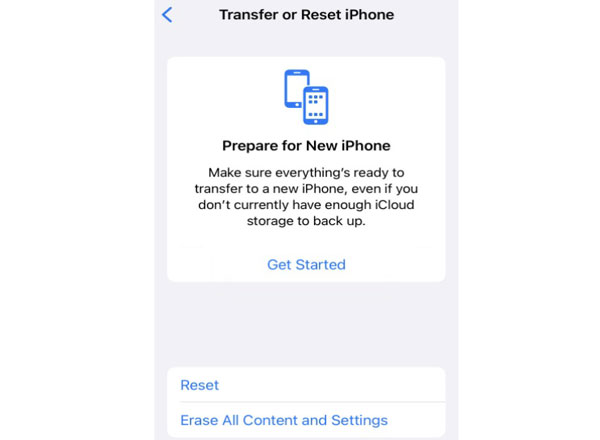
Schritt 2. Tippen Sie auf „Zurücksetzen“ > „Netzwerkeinstellungen zurücksetzen“.
Schritt 3. Geben Sie Ihren iPhone-Passcode ein, um den Vorgang zu bestätigen.
Schritt 4. Warten Sie, bis Ihr iPhone neu gestartet ist.
Schritt 5. Stellen Sie die WLAN-Verbindung wieder her oder aktivieren Sie die mobilen Daten und überprüfen Sie dann iMessage erneut.
Durch das Zurücksetzen der Netzwerkeinstellungen werden Ihre Fotos, Nachrichten, Kontakte und Apps nicht gelöscht. Allerdings werden gespeicherte WLAN-Netzwerke und Passwörter entfernt und bestimmte Netzwerkkonfigurationen zurückgesetzt.
Lösung 8. Verwenden Sie ein iOS-Systemreparaturtool.
Wenn Sie Ihre iMessage-Einstellungen, Ihre Internetverbindung und den Apple-Servicestatus überprüft haben, aber immer noch keine Nachrichten senden können, liegt das Problem möglicherweise tiefer im Betriebssystem Ihres iPhones. Bestimmte Systemfehler können integrierte Apps beeinträchtigen und deren Funktion verhindern. In diesem Fall kann ein spezielles iOS-Reparaturtool helfen, das zugrundeliegende Softwareproblem zu beheben. Fixppo ist eine Option, die Sie in Betracht ziehen sollten, wenn Sie potenzielle iOS-Systemprobleme beheben möchten, ohne sofort auf die Werkseinstellungen zurückgreifen zu müssen.
Hauptmerkmale von Fixppo:
- Behebt über 150 Probleme von iOS, iPadOS und tvOS, die den normalen Gerätebetrieb beeinträchtigen können, z. B. dass sich das iPhone nicht einschalten lässt oder während eines Updates einfriert.
- Behebt häufige iOS-Systemprobleme im Standardmodus, ohne vorhandene Daten zu löschen.
- Unterstützt iOS-Upgrades und -Downgrades ohne Jailbreak Ihres Geräts.
- Ermöglicht es Ihnen, mit einem Klick kostenlos in den Wiederherstellungsmodus auf einem iPhone oder iPad zu wechseln oder ihn zu verlassen.
- Unterstützt eine breite Palette von Apple-Geräten und iOS-Versionen, einschließlich iOS 27/26 und iPhone 17.
Wenn Sie vermuten, dass ein Systemfehler in iOS die Funktion von iMessage beeinträchtigt, befolgen Sie diese Schritte, um Ihr iPhone zu reparieren:
-
Installieren und öffnen Sie Fixppo auf Ihrem Windows-PC oder Mac und verbinden Sie Ihr iPhone anschließend per USB-Kabel. Sobald die Software Ihr Gerät erkennt, wählen Sie in der Hauptoberfläche „Apple Systemreparatur“ aus.

-
Wählen Sie „Standardmodus“, um den Reparaturvorgang zu starten. Dieser Modus dient dazu, häufige iOS-Systemprobleme zu beheben und gleichzeitig Ihre vorhandenen Daten zu erhalten.

-
Überprüfen Sie die vom Programm angezeigten Geräteinformationen und stellen Sie sicher, dass sie korrekt sind. Fixppo lädt anschließend die für Ihr iPhone benötigte Firmware herunter und überprüft sie.

-
Sobald die Firmware-Vorbereitung abgeschlossen ist, klicken Sie auf „Standardreparatur starten“, um die Reparatur zu beginnen. Lassen Sie Ihr iPhone bis zum Abschluss des Vorgangs mit dem Computer verbunden.

Lösung 9. Wenden Sie sich an den Apple Support.
Wenn der Fehler nach dem Ausprobieren aller oben genannten Lösungen weiterhin besteht, könnte das Problem mit Ihrem Apple-Konto, der Aktivierung Ihrer Telefonnummer, Ihrem Mobilfunkanbieter oder einem zugrunde liegenden Problem zusammenhängen, das professionelle Hilfe erfordert.
Für weitere Hilfe können Sie sich an den Apple Support wenden:
Schritt 1. Besuchen Sie die Apple Support-Website.
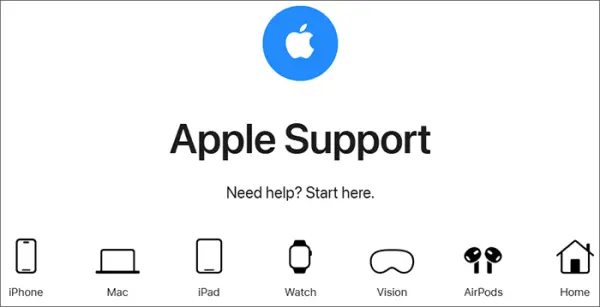
Schritt 2. Wählen Sie „iPhone“ und suchen Sie das entsprechende Supportthema zu Nachrichten oder iMessage.
Schritt 3. Wählen Sie eine verfügbare Kontaktoption, z. B. Chat oder telefonischen Support.
Schritt 4. Erläutern Sie, wann der Fehler auftritt, und beschreiben Sie die bereits versuchten Lösungsansätze.
Schritt 5. Befolgen Sie die Anweisungen des Support-Teams, um das Problem zu untersuchen.
Wenn Ihre Telefonnummer länger als 24 Stunden den Status „Warten auf Aktivierung“ beibehält, kontaktieren Sie bitte auch Ihren Mobilfunkanbieter. Fragen Sie nach, ob Ihre Nummer internationale SMS senden und empfangen kann, da dies möglicherweise für die Aktivierung von iMessage erforderlich ist.
Häufig gestellte Fragen zu iMessage: Diese Funktion muss aktiviert sein, um diese Nachricht zu senden.
1. Warum zeigt mein iPhone an, dass iMessage aktiviert werden muss, obwohl es bereits aktiviert ist?
Dieser Fehler kann auftreten, wenn iMessage nicht erfolgreich aktiviert wurde, Ihre Telefonnummer nicht korrekt registriert ist oder vorübergehende iOS-Probleme die Nachrichten-App beeinträchtigen. Überprüfen Sie Ihre Sende- und Empfangseinstellungen, starten Sie Ihr iPhone neu und versuchen Sie, iMessage zu deaktivieren und erneut zu aktivieren.
2. Kann ich eine Nachricht senden, ohne iMessage zu aktivieren?
Ja. Sie können reguläre SMS oder MMS senden, ohne iMessage zu aktivieren, sofern Ihr Mobilfunkanbieter dies unterstützt. Gehen Sie zu „Einstellungen“ > „Apps“ > „Nachrichten“ und aktivieren Sie gegebenenfalls „Als SMS senden“. Diese Option können Sie auch bei einem fehlgeschlagenen iMessage-Versand auswählen. Beachten Sie, dass für Standard-SMS Gebühren Ihres Mobilfunkanbieters anfallen können.
3. Wie lange dauert die Aktivierung von iMessage?
Die Aktivierung von iMessage dauert normalerweise nur wenige Minuten, kann aber bis zu 24 Stunden dauern. Ihr iPhone benötigt eine Internetverbindung, und Ihr Mobilfunkanbieter sendet Ihnen möglicherweise eine SMS zur Bestätigung Ihrer Telefonnummer. Sollte die Aktivierung nach 24 Stunden immer noch fehlschlagen, wenden Sie sich bitte an Ihren Mobilfunkanbieter oder den Apple Support.
Abschluss
Jetzt verstehen Sie besser, warum Ihr iPhone die Fehlermeldung „iMessage muss aktiviert sein, um diese Nachricht zu senden“ anzeigt und wie Sie das Problem beheben können. Mithilfe der oben beschriebenen Methoden zur Fehlerbehebung können Sie mögliche Probleme mit iMessage identifizieren und die normale Nachrichtenübermittlung nach Möglichkeit wiederherstellen. Falls das Problem auf einen iOS-Systemfehler zurückzuführen ist, können Sie auch Fixppo ausprobieren, um Ihr Gerät zu reparieren, ohne es sofort auf die Werkseinstellungen zurücksetzen zu müssen. Wir hoffen, dass iMessage nun wieder funktioniert und Sie wieder reibungslos Nachrichten auf Ihrem iPhone versenden können.
Verwandte Artikel
iMessage funktioniert nicht auf dem iPhone? 11 Lösungsansätze
So beheben Sie das Problem, dass Ihr iPhone keine SMS empfängt – 11 schnelle Lösungsansätze
SMS vom iPhone verschwunden? Ursachen und Lösungen
So synchronisieren Sie Nachrichten vom iPhone mit dem Mac (Vollständige Anleitung und Schaltpläne)


