


TL;DR:
Wenn Google Fotos Ihre Mediendateien nicht sichert, sind die häufigsten Ursachen ein voller Cloud-Speicher (15 GB Kontingentgrenze), Einschränkungen durch den Energiesparmodus, deaktivierte Berechtigungen für Hintergrunddaten oder beschädigte Cache-Daten.
Schnelle Lösungen: Überprüfen Sie Ihr Google-Speicherkontingent, deaktivieren Sie den Energiesparmodus, leeren Sie den Cache der Google Fotos App, aktivieren Sie die Hintergrunddatennutzung oder erzwingen Sie eine erneute Metadatensynchronisierung, indem Sie Ihren Papierkorb leeren. Falls die Cloud-Synchronisierung weiterhin nicht funktioniert, verwenden Sie ein zuverlässiges Desktop-Tool wie iReaShare Android Manager , um Ihre gesamte Fotobibliothek sofort offline auf einem Computer zu sichern – ohne Cloud-Speicherbeschränkungen oder Synchronisierungsfehler.

- Teil 1: Google Fotos-Backup-Statusmeldungen verstehen
- Teil 2: 8 offizielle und kostenlose Lösungen für das Problem, dass Google Fotos keine Sicherungen erstellen
- Teil 3: Cloud-Probleme umgehen: Fotos mit iReaShare Android Manager auf dem PC sichern
- Teil 4: Vergleich: Google Fotos vs. iReaShare Android Manager
- Teil 5: Häufig gestellte Fragen (FAQ)
Teil 1: Google Fotos-Backup-Statusmeldungen verstehen
Wenn Google Fotos die Synchronisierung stoppt, zeigt die App normalerweise eine Statusmeldung unter Ihrem Kontoprofilsymbol an. Mithilfe dieser Diagnosetabelle können Sie die Ursache sofort ermitteln:
| Statusmeldung | Wahrscheinliche Ursache | Empfohlene Maßnahmen |
|---|---|---|
| Vorbereitung der Datensicherung / Einrichtung der Fotobibliothek | Datenbankindex gesperrt oder Cache beschädigt. | Um eine Neuindizierung zu erzwingen, leeren Sie den App-Cache, starten Sie das Telefon neu oder leeren Sie den Papierkorb. |
| Warten auf WLAN / Warten auf Verbindung | Die mobile Datensicherung ist deaktiviert oder das Netzwerk ist instabil. | Aktivieren Sie die mobile Datensicherung in den Einstellungen oder stellen Sie eine Verbindung zu einem stabilen WLAN-Netzwerk her. |
| Sicherung von 1 von [X] (hängt fest) | Große, beschädigte oder nicht unterstützte Video-/Fotoformate blockieren die Warteschlange. | Suchen Sie die zu große/beschädigte Datei und überspringen Sie sie oder laden Sie sie manuell hoch. |
| Speicherplatz voll | Das kostenlose Speicherlimit von 15 GB für Google-Konten, das für Drive, Gmail und Fotos gemeinsam genutzt wird, wurde überschritten. | Räumen Sie Ihren Cloud-Speicher auf, aktualisieren Sie auf Google One oder wechseln Sie zur Offline-Datensicherung auf dem PC. |
| Backup ist deaktiviert | Die automatische Synchronisierung wurde versehentlich deaktiviert. | Öffnen Sie die Fotoeinstellungen und aktivieren Sie die Datensicherung wieder. |
Teil 2: 8 offizielle und kostenlose Lösungen für das Problem, dass Google Fotos keine Sicherungen erstellen
1. Überprüfen Sie die Speichergrenzen Ihres Google-Kontos.
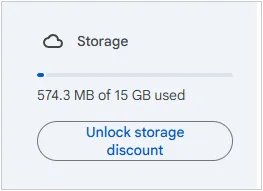
Google bietet 15 GB kostenlosen Speicherplatz für Google Drive, Gmail und Google Fotos. Sobald Ihr Konto voll ist, werden alle Hintergrund-Uploads von Google Fotos pausiert, bis wieder Speicherplatz freigegeben wird oder Sie zusätzlichen Speicherplatz erwerben. (Informationen zum Sichern Ihres iPhones in Google Drive statt in iCloud finden Sie bei Bedarf hier.)
- Öffne die Google Fotos App und tippe auf dein Profilbild in der oberen rechten Ecke.
- Überprüfen Sie Ihre aktuelle Speicherleiste für Konten.
- Wenn der Speicher voll ist, tippen Sie auf „Speicher verwalten“ , um große Dateien, Unschärfen oder Screenshot-Überflüssiges zu entfernen.
2. Aktivieren Sie mobile Daten-Uploads und überprüfen Sie die Netzwerkregeln.
Google Fotos verzögert standardmäßig Sicherungsvorgänge bei bestehender mobiler Datenverbindung, um zusätzliche Bandbreitenkosten zu vermeiden. Wenn Sie sich außerhalb eines WLAN-Netzwerks befinden, müssen Sie die Sicherung über mobile Daten explizit aktivieren.
- Gehen Sie zu Fotos-Einstellungen > Sicherung .
- Tippen Sie auf „Mobilfunkdatennutzung“ .
- Legen Sie die täglichen Backup-Limits auf „Unbegrenzt“ fest oder aktivieren Sie die Option „Fotos vor Daten sichern“ .
3. Energiesparmodus deaktivieren und Strombeschränkungen aufheben
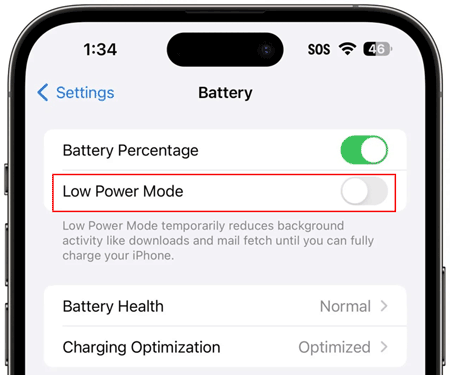
Aggressive System-Energiesparfunktionen in Android (DOZE-Modus) und iOS (Energiesparmodus) unterbrechen die Hintergrundaktivität, wenn Ihr Telefon in den Energiesparmodus wechselt.
- Android: Gehen Sie zu Einstellungen > Apps > Google Fotos > App-Akkunutzung und wählen Sie Uneingeschränkt .
- iOS (iPhone): Gehen Sie zu „Einstellungen“ > „Batterie“ und deaktivieren Sie den Stromsparmodus . Stellen Sie außerdem sicher, dass die Hintergrundaktualisierung von Apps unter „Einstellungen “ > „Google Fotos“ aktiviert ist.
4. Google Fotos App-Cache und -Daten löschen (Android)
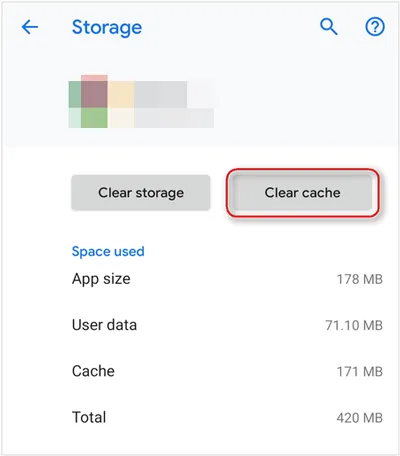
Angesammelte temporäre Systemdateien können die interne lokale Datenbank beschädigen und dazu führen, dass die App bei „Sicherung wird vorbereitet“ einfriert. Durch das Leeren des Caches werden temporäre Dateien entfernt, ohne Ihre persönlichen Fotos zu löschen.
- Öffnen Sie die Geräteeinstellungen > Apps > Google Fotos .
- Tap Storage & Cache .
- Tippen Sie auf „Cache leeren“ . Starten Sie die App neu und überprüfen Sie den Sicherungsstatus.
- Wenn das Problem weiterhin besteht, tippen Sie auf Speicher löschen / Daten löschen (Dadurch werden die App-Einstellungen zurückgesetzt, ohne dass die Kamerafotos gelöscht werden).
5. Google Fotos-Metadaten neu indizieren (Der Reddit-Force-Sync-Trick)
Wenn Google Fotos ständig beim Indizieren Ihrer Fotobibliothek hängen bleibt, behebt ein erzwungener serverseitiger Manifestaufbau in der Regel sofort das Problem der Synchronisierungsprobleme.
- Öffnen Sie photos.google.com in einem Computerbrowser.
- Öffne ein beliebiges Fotoalbum, klicke auf das Drei-Punkte-Menü und ändere das Albumcoverfoto .
- Navigieren Sie zur linken Seitenleiste, klicken Sie auf Papierkorb und tippen Sie auf Papierkorb leeren .
- Öffnen Sie die Google Fotos App auf Ihrem Mobilgerät erneut. Dadurch werden die Google-Server gezwungen, Ihr Bibliotheksmanifest neu zu erstellen und einen aktuellen Synchronisierungsstatus zu übertragen.
6. Beschädigte, nicht unterstützte oder zu große Datenträger entfernen
Google Fotos kann vollständig zum Stillstand kommen, wenn eine beschädigte Videodatei oder ein nicht unterstütztes Format (z. B. RAW-Bilder über 200 MB, Teil-Downloads) in die Upload-Warteschlange gelangt.
- Prüfen Sie in Ihrer lokalen Galerie, ob dort kürzlich Bildschirmaufnahmen, Rohkamerabilder oder große 4K/8K-Videoaufnahmen zu finden sind.
- Verschieben Sie diese Dateien aus Ihrem Kameraordner (DCIM) oder laden Sie sie manuell über photos.google.com hoch.
7. Vollständige Zugriffsberechtigungen für SD-Karte und Speicher erteilen
Wenn Ihr Gerät eine MicroSD-Karte verwendet oder unter Android 13/14/15 läuft, können eingeschränkte Speicherberechtigungen verhindern, dass Google Fotos lokale Dateien lesen kann.
- Gehen Sie zu Einstellungen > Apps > Google Fotos > Berechtigungen .
- Wählen Sie „Fotos und Videos“ und stellen Sie die Berechtigung auf „Immer alle zulassen“ ein.
8. Kontosynchronisierung zurücksetzen
Die Authentifizierungsvorgänge zwischen Ihrem Google-Konto und Ihrem mobilen Betriebssystem können gelegentlich nicht synchronisiert werden.
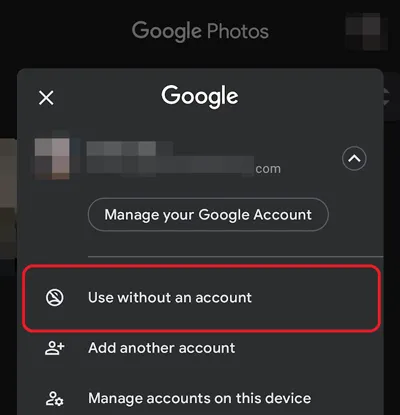
- Öffne Google Fotos , tippe auf dein Profilbild und dann auf den Pfeil neben deiner E-Mail-Adresse.
- Tippen Sie auf „Ohne Konto verwenden“ oder melden Sie sich vollständig ab.
- Starten Sie Ihr Gerät neu, melden Sie sich erneut in Ihrem Google-Konto an und aktivieren Sie die automatische Datensicherung wieder.
Teil 3: Cloud-Probleme umgehen: Fotos mit iReaShare Android Manager auf dem PC sichern
Die Cloud-Synchronisierung ermöglicht zwar den Zugriff auf verschiedene Geräte, doch die alleinige Nutzung von Cloud-Backups birgt Risiken wie unerwartete Synchronisierungsabbrüche, monatliche Gebühren für Google One, Datenschutzrisiken und Speicherbegrenzungen. Wenn Google Fotos ausfällt, bietet ein lokales, offline nutzbares Desktop-Tool die zuverlässigste Datensicherung.
Für ein reibungsloses Backup-Erlebnis ist iReaShare Android Manager die ideale Alternative zu Google Fotos. Die von iReaShare entwickelte Software ermöglicht Android-Nutzern , Android-Dateien direkt auf einen PC oder Mac zu übertragen, zu verwalten, zu sichern und wiederherzustellen – ganz ohne Internetverbindung oder Cloud-Server.
Wichtigste Vorteile von iReaShare Android Manager:
- Keine Speicherbegrenzungen in der Cloud: Sichern Sie Tausende von hochauflösenden Fotos und 4K-Videos direkt auf der internen oder externen Festplatte Ihres PCs – ohne Speicherbeschränkungen.
- Originalauflösung erhalten: Vermeiden Sie Artefakte durch Bildkomprimierung; alle Fotos (JPEG, PNG, HEIC, RAW) behalten 100% Originalqualität.
- 1-Klick-Backup & selektive Übertragung: Sichern Sie Ihre gesamte Mediathek mit einem Klick oder sehen Sie sich eine Vorschau an und übertragen Sie gezielt bestimmte Alben.
- 100% Offline-Datensicherheit: Physische USB- und verschlüsselte lokale WLAN-Übertragungen verhindern Cloud-Datenlecks, Tracking oder unbefugten Zugriff.
- Umfassendes Datenmanagement: Neben Fotos können Sie auch Kontakte, Textnachrichten, Anruflisten, Musik, Videos, eBooks und Apps einfach zwischen Ihrem Telefon und Computer verwalten und übertragen.
- Hohe Kompatibilität: Vollständig kompatibel mit den wichtigsten Android-Marken, einschließlich Samsung Galaxy, Google Pixel, Motorola, Xiaomi, OnePlus, Vivo, OPPO, die mit Android 6.0 bis Android 17/16 laufen.
Download für Windows Download für Mac
So sichern Sie Android-Fotos auf Ihrem Computer in 3 einfachen Schritten
Schritt 1: Verbinden Sie Ihr Android-Telefon mit dem PC
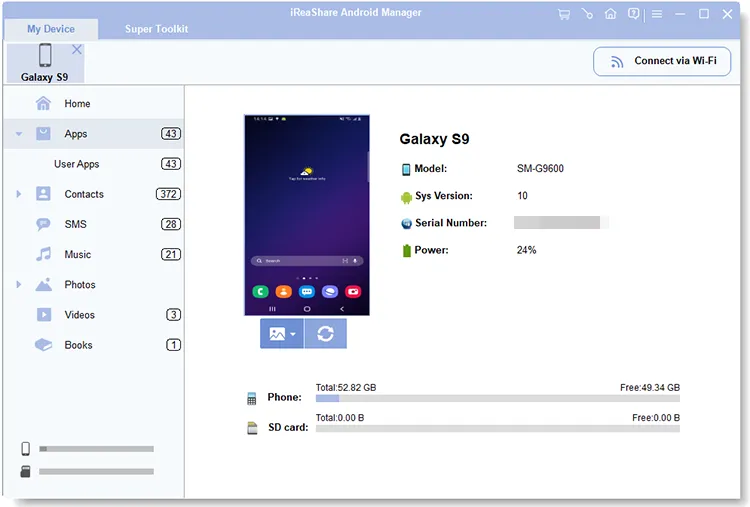
Laden Sie iReaShare Android Manager herunter und installieren Sie es auf Ihrem PC/Mac. Starten Sie die Software und verbinden Sie Ihr Android-Gerät per USB-Kabel oder WLAN.

Schritt 2: Fotos in der Vorschau ansehen und auswählen
Klicken Sie auf das Fotosymbol in der linken Menüleiste. Die Software zeigt alle lokal gespeicherten Kamerafotos, Screenshots und benutzerdefinierten Alben auf Ihrem Gerät an.
Schritt 3: Fotos mit einem Klick auf den PC exportieren
Wählen Sie die Fotos oder Ordner aus, die Sie speichern möchten, und klicken Sie dann im oberen Menü auf die Schaltfläche „Exportieren“ , um sie sofort in Ihrem festgelegten Computerordner zu sichern.

Videoanleitung:
Im Video erfahren Sie, wie Sie mit iReaShare Android Manager Android-Fotos auf Ihrem Computer sichern .
Teil 4: Vergleich: Google Fotos vs. iReaShare Android Manager
| Besonderheit | Google Fotos | iReaShare Android Manager |
|---|---|---|
| Sicherungsort | Google Cloud-Server | Lokaler Computer / Externe Festplatte |
| Speicherkontingent | 15 GB kostenlos (geteilt) | Unbegrenzt (abhängig von der Festplattengröße des Computers) |
| Internetanschluss erforderlich | Erforderlich (Hoher Datenverbrauch) | 100 % offline (kein Internet erforderlich) |
| Datenschutz | Vorbehaltlich Cloud-Scanning und -Richtlinien | Privater lokaler Speicher (Kein Risiko von Cloud-Lecks) |
| Übertragungsgeschwindigkeit | Durch die Netzwerkgeschwindigkeit gedrosselt | Ultraschnelle lokale USB-Übertragungsgeschwindigkeit |
| Unterstützung mehrerer Datentypen | Nur Fotos und Videos | Fotos, Videos, SMS, Kontakte, Anruflisten, Musik, Apps |
Teil 5: Häufig gestellte Fragen (FAQ)
Frage 1: Warum bleibt Google Fotos bei „Sicherung wird vorbereitet“ hängen?
Dieser Status der Google Fotos-Sicherung deutet in der Regel auf eine Indexierungssperre im internen Cache oder der Metadatenbank der App hin. Häufig wird dies durch eine beschädigte Mediendatei, zu wenig Arbeitsspeicher oder vom Betriebssystem festgelegte Beschränkungen für die Hintergrundausführung verursacht. Das Löschen des App-Caches oder des Papierkorbs von Google Fotos erzwingt normalerweise eine erneute Synchronisierung.
Frage 2: Werden meine lokalen Fotos gelöscht, wenn ich den Cache der Google Fotos-App leere?
Nein. Das Löschen des App-Cache entfernt lediglich temporäre Softwaredateien. Ihre Originalfotos und -videos, die im internen Speicher Ihres Telefons oder auf der microSD-Karte gespeichert sind, bleiben vollständig erhalten.
Frage 3: Wie kann man Android-Fotos am schnellsten ohne WLAN sichern?
Am schnellsten geht es mit einem speziellen USB-Desktop-Manager wie iReaShare Android Manager. Dieser umgeht Netzwerkengpässe und überträgt Gigabytes an Fotos in Originalauflösung innerhalb von Sekunden direkt auf Ihren Computer.
Frage 4: Warum stoppt Google Fotos die Datensicherung, wenn mein Bildschirm ausgeschaltet wird?
Betriebssysteme wie Android und iOS versetzen Apps in den Energiesparmodus, sobald der Bildschirm ausgeschaltet wird, um Akku zu sparen. Um dies zu verhindern, deaktivieren Sie den Energiesparmodus, stellen Sie die Akkuberechtigung für Google Fotos auf „Uneingeschränkt“ und lassen Sie die App während des ersten Uploads größerer Dateien geöffnet.
Abschluss
Wenn Google Fotos keine Sicherung erstellt, kann das frustrierend sein, insbesondere wenn die automatische Cloud-Synchronisierung ohne eindeutige Fehlermeldung abbricht. Durch Überprüfung Ihres Google-Speicherkontingents, Anpassen der Hintergrund-Akkuberechtigungen, Leeren des App-Caches oder Ausführen einer erzwungenen Metadaten-Synchronisierung lassen sich die meisten Probleme mit der Cloud-Synchronisierung beheben.
Wenn Sie jedoch die volle Kontrolle über Ihre Fotosammlung ohne Cloud-Abonnementkosten oder Netzwerkengpässe wünschen, bietet der Wechsel zu einem Offline-Desktop-Tool wie iReaShare Android Manager eine schnelle, sichere und unbegrenzte Backup-Lösung für all Ihre wertvollen mobilen Daten.
Verwandte Artikel :
So sichern Sie Ihr Android-Telefon vor dem Zurücksetzen auf Werkseinstellungen (ohne Datenverlust)
So übertragen Sie Fotos vom Smartphone auf den Laptop – 9 Wege (Android und iPhone)
Gelöschte Fotos auf Android wiederherstellen – mit oder ohne Backup (5 Methoden)
Fotoübertragungs-App für Android: Fotos einfach auf Geräte übertragen

