


TL;DR:
Die beste Android-App zum Fototransfer hängt ganz von Ihren aktuellen Bedürfnissen ab:
- Für Geschwindigkeit & Drahtlos (Lokales P2P): Tools wie LocalSend, Quick Share und FlyingCarpet nutzen direktes WLAN, um unkomprimierte Fotos sofort zu übertragen, ohne Internetdaten zu verbrauchen, allerdings müssen sich die Geräte in der Nähe befinden.
- Für Massenübertragungen und Backups (Desktop-Software): Tools wie iReaShare Phone Transfer, iReaShare Android Manager und PhotoSync bieten stabile USB/WLAN-Übertragungen mit visuellen Rasteransichten, um ganze Bibliotheken sicher auf Ihren PC zu übertragen, allerdings ist hierfür eine Computerkonfiguration erforderlich.
- Für mehr Komfort und Fernzugriff (Cloud/Web): Tools wie Google Drive, Dropbox und PairDrop ermöglichen den Zugriff auf Fotos von überall auf der Welt und bieten automatische Backups, sind aber von der Internetgeschwindigkeit abhängig und bieten nur begrenzten kostenlosen Speicherplatz.
Fotos nahtlos zwischen Geräten zu übertragen, ist heutzutage unerlässlich. Ob Sie von einem Android-Gerät auf ein iPhone oder iPad wechseln, Erinnerungen mit dem Tablet eines Freundes teilen oder hochauflösende Fotos auf Ihrem Computer sichern möchten – die Übertragung per Bluetooth kann oft frustrierend langsam sein. Glücklicherweise bietet eine spezielle Fotoübertragungs-App für Android eine schnelle und reibungslose Alternative. Wenn Sie eine solche App suchen, sollten Sie diesen Ratgeber nicht verpassen.
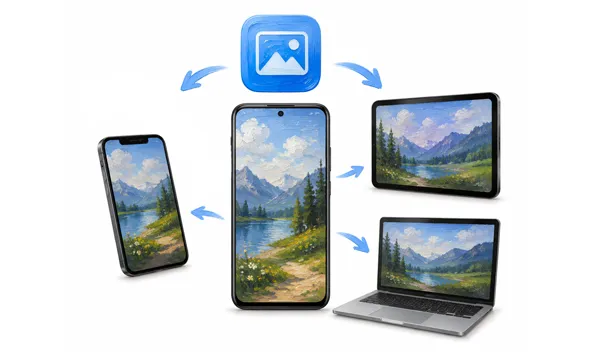
Teil 1: 7 Fotoübertragungs-Apps für Android auf iPhone, iPad oder Android
Wenn Sie Fotos von Android auf iPad, iPhone oder Android übertragen müssen, überwinden diese sieben Apps die Barriere zwischen Android und iOS/iPadOS mit unglaublicher Leichtigkeit.
1.1 Überall senden
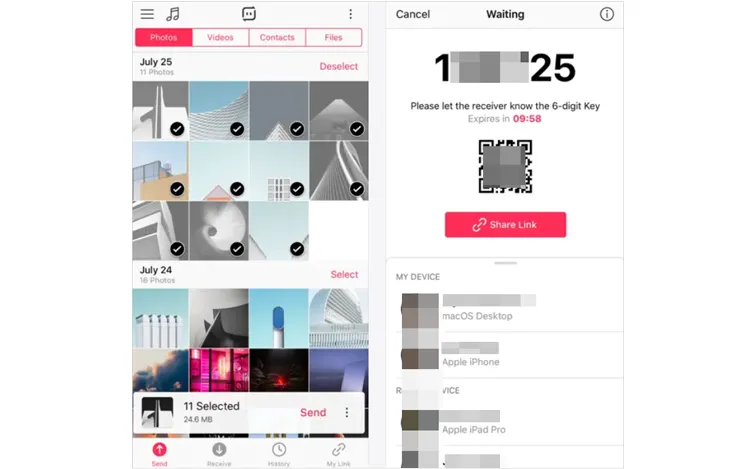
Send Anywhere ist ein etablierter Anbieter im Bereich plattformübergreifender Dateiübertragung. Es nutzt ein einfaches, 6-stelliges dynamisches Schlüsselsystem, um eine direkte Verbindung zwischen Geräten herzustellen.
Ideal für: Schnelles, spontanes Teilen mit jedem, überall auf der Welt, ohne dass eine Registrierung erforderlich ist.
- Die Übertragung ist nicht auf lokale Entfernungen beschränkt; Sie können Fotos über verschiedene Städte oder Länder hinweg versenden.
- Sie können Fotos mithilfe eines temporären 6-stelligen Schlüssels oder eines QR-Codes ohne Registrierung sofort hoch- und herunterladen.
- Unterstützt uneingeschränkt den Dateitransfer zwischen Android, iOS, Windows, macOS und Webbrowsern.
- Kann problemlos große Mengen hochauflösender Bilder oder ganze Fotoalben in einer einzigen Übertragungssitzung verarbeiten.
- Da die Dateien über die Cloud geleitet werden, ist Ihre Übertragungsgeschwindigkeit strikt an Ihre Internetverbindung gebunden.
- Die kostenlose Version enthält häufige, aufdringliche Werbung, die das Benutzererlebnis beeinträchtigen kann.
- Geteilte Fotolinks und 6-stellige Codes verfallen nach kurzer Zeit, es sei denn, Sie erwerben ein Premium-Abonnement.
So funktioniert's: Sie wählen Ihre Fotos aus, tippen auf „Senden“, und die App generiert einen temporären 6-stelligen Code oder einen QR-Code. Das Empfangsgerät gibt diesen Code einfach ein, um die Originaldateien herunterzuladen.
1.2 Schnell teilen
Quick Share, ehemals bekannt als Nearby Share unter Android und in Samsungs Ökosystem integriert, ist Googles natives drahtloses Übertragungsprotokoll. Obwohl es für den schnellen Peer-to-Peer-Datenaustausch nativ in Android-Geräte integriert ist, hat Google sein Ökosystem aktiv erweitert.
Ideal für: Blitzschnelle Android-zu-Android- oder Android-zu-Windows-Übertragungen bei räumlicher Nähe.
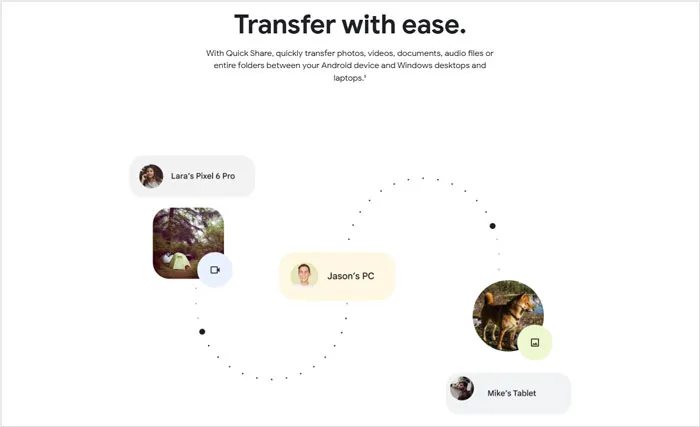
- Eeply ist in das Android-Betriebssystem integriert, das heißt, es sind keine Installationen von Drittanbietern auf Ihrem Telefon erforderlich.
- Nutzt Wi-Fi Direct und Bluetooth Peer-to-Peer-Verbindungen und umgeht so das Internet für nahezu sofortige Übertragungen.
- Kann reibungslos im Hintergrund laufen, während Sie weiterhin andere Apps nutzen.
- Die Fotos bleiben vollständig lokal auf den beiden Hardwaregeräten gespeichert, externe Cloud-Server werden nicht berücksichtigt.
- Obwohl es mit AirDrop auf neueren iOS-Versionen kompatibel ist, funktioniert es nicht auf allen iOS-Geräten.
- Die Geräte müssen sich physisch nahe beieinander befinden (in der Regel innerhalb weniger Meter), damit die Verbindung aufrechterhalten werden kann.
- Die Leistungsfähigkeit und die Erkennungsgeschwindigkeit können zwischen verschiedenen Android-Herstellern stark schwanken.
So funktioniert es: Es nutzt eine Kombination aus Bluetooth Low Energy (BLE) und Wi-Fi Direct, um automatisch Geräte in der Nähe zu erkennen und hochauflösende Fotos sofort zu übertragen.
1.3 iReaShare Phone Transfer
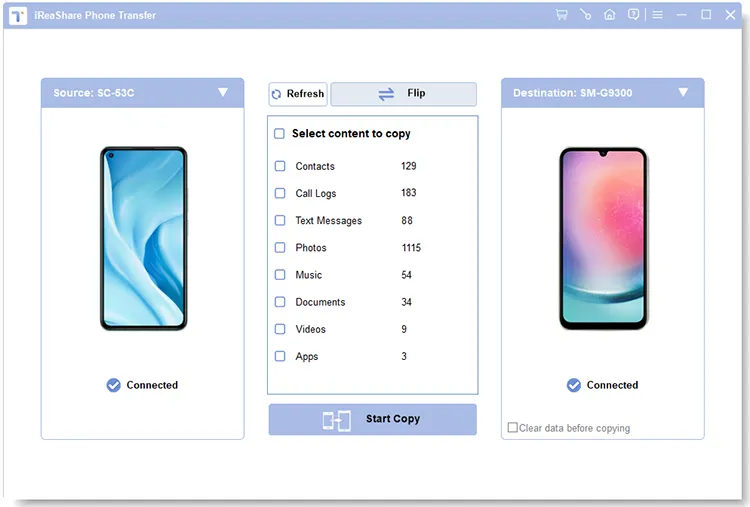
iReaShare Phone Transfer ist eine leistungsstarke Desktop-Anwendung, die speziell für Nutzer entwickelt wurde, die auf ein anderes Smartphone oder Tablet umsteigen oder umfangreiche Datenmigrationen durchführen. Sie können damit Fotostapel von Android auf Android oder von iPhone/iPad auf Android übertragen. Auch Videos, Musik, Apps, Dokumente, Kontakte usw. lassen sich übertragen.
Ideal für: Massenübertragungen während eines Handy-Upgrades ohne das Risiko eines hohen Mobilfunkdatenverbrauchs oder unerwarteter Netzwerkausfälle.
- Speziell optimiert für die gleichzeitige Übertragung riesiger Fotobibliotheken zwischen Android-Geräten oder von iOS zu Android.
- Überträgt originale Dateistrukturen bitgenau, ohne die Auflösung zu komprimieren oder Metadaten zu entfernen.
- Unterstützt sowohl physische USB-Verbindungen als auch drahtlose Wi-Fi-Verbindungen zwischen Android-Geräten.
- Kann auch andere Mediendateien wie Videos, Lieder und Dokumente von Android zu Android und von iOS zu Android kopieren.
- Überträgt auch Informationen wie Textnachrichten , Kontakte, Anruflisten usw.
- Kompatibel mit Android 6.0 oder höher und iOS 5.0 oder höher.
- Die meisten Systeme benötigen einen Computer als Vermittler zwischen den beiden Mobiltelefonen.
- Die uneingeschränkten Massenübertragungsfunktionen erfordern den Erwerb einer Softwarelizenz.
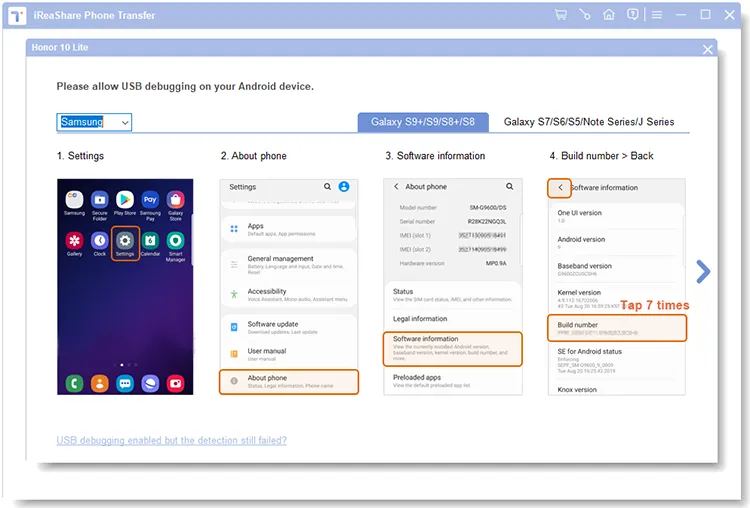
- Sie müssen den Anweisungen auf dem Bildschirm folgen, um das USB-Debugging auf Android-Geräten zu aktivieren.
Laden Sie iReaShare Phone Transfer herunter.
Download für Win Download für Mac
So funktioniert es:
-
Laden Sie iReaShare Phone Transfer herunter und installieren Sie es auf Ihrem Computer. Starten Sie anschließend die Software.

-
Verbinden Sie sowohl Ihr Android-Quellgerät als auch Ihr Zielgerät (ein anderes Android-Gerät, ein iPhone oder ein iPad) per USB mit einem Computer. Aktivieren Sie das USB-Debugging auf Ihrem Android-Gerät und stellen Sie sicher, dass Ihr iOS-Gerät Ihrem Computer vertraut .
-
Sobald die Verbindung hergestellt ist, wählen Sie die Option „ Fotos “ und klicken Sie auf „ Übertragung starten “. So können Sie Ihre gesamte Fotobibliothek in einem Schritt problemlos kopieren.
1.4 FlyingCarpet
FlyingCarpet ist ein einzigartiges Open-Source-Tool zur Dateiübertragung, das sich besonders dann bewährt, wenn keinerlei Netzwerkinfrastruktur zur Verfügung steht. Sie können damit Fotos von einem Android-Gerät auf ein anderes Smartphone oder einen Computer übertragen.
Ideal für: Die Übertragung großer Mengen von Fotos in abgelegenen Gebieten, Flugzeugen oder überall dort, wo kein lokales WLAN-Netzwerk verfügbar ist.
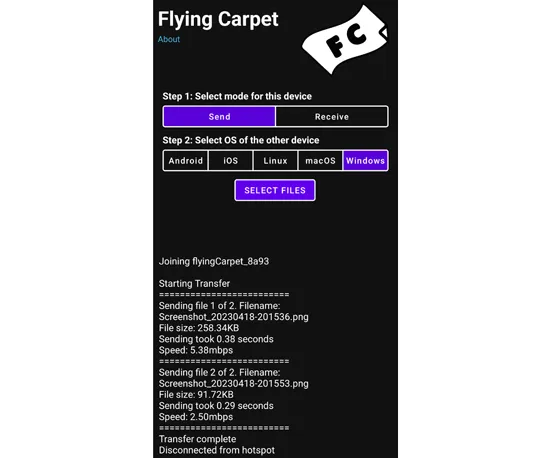
- Erzeugt eine eigene, drahtlose Ad-hoc-Verbindung zwischen den Chips und benötigt dafür weder Router noch Internet oder Mobilfunkmasten.
- Völlig kostenlos, ohne Tracking-Skripte und Werbung.
- Verschiebt ganze Fotoordner, wobei Ihre benutzerdefinierte Sortierung und Unterverzeichnisse vollständig erhalten bleiben.
- Absolute Datenprivatsphäre, da Ihre Bilder direkt von einem Funkchip zum anderen übertragen werden.
- Die Benutzeroberfläche ist funktional und erfordert das Befolgen einer festgelegten Reihenfolge von Kopplungsschritten, was Gelegenheitsnutzer verwirren könnte.
- Da es vorübergehend Ihren Wi-Fi-Chip übernimmt, um eine direkte Verbindung herzustellen, verlieren Sie während der Übertragung Ihre reguläre Internetverbindung.
- Auf strikten mobilen Betriebssystemen kann es gelegentlich vorkommen, dass Ad-hoc-Verbindungen nicht initialisiert werden können.
- Die direkte Peer-to-Peer-Funkverbindung belastet den Akku Ihres Telefons bei längeren Übertragungen spürbar.
So funktioniert es: Es stellt eine direkte, Ad-hoc-WLAN-Verbindung zwischen den WLAN-Chips der beiden Geräte her (und nutzt Bluetooth für die Kopplungsaushandlung). Es benötigt weder Internetzugang noch einen gemeinsam genutzten Router oder mobile Daten.
1.5 LocalSend
LocalSend hat sich schnell zu einem Favoriten unter Technikbegeisterten entwickelt. Es handelt sich um ein Open-Source-, völlig kostenloses und plattformübergreifendes Tool, das keinerlei Internetverbindung benötigt.
Ideal für: Nutzer, die eine private, werbefreie und gemeinschaftsorientierte Alternative zu gängigen Tools suchen.

- Ein rundum sauberes, leichtgewichtiges Tool ohne versteckte Monetarisierung oder lästige Pop-ups.
- Erkennt automatisch alle Geräte, auf denen LocalSend im selben lokalen WLAN-Netzwerk ausgeführt wird.
- Funktioniert ausschließlich über Ihr lokales Netzwerk (LAN) und ist daher unabhängig von der Dateigröße kostenlos nutzbar.
- Funktioniert nahtlos auf Android, iOS, Windows, macOS und Linux.
- Sowohl Sender als auch Empfänger müssen mit demselben WLAN-Router verbunden sein.
- Fotos können nicht gesendet werden, wenn sich das Empfangsgerät außerhalb Ihres unmittelbaren lokalen Netzwerks befindet.
- Damit die App funktioniert, muss sie sowohl auf dem sendenden als auch auf dem empfangenden Gerät aktiv installiert sein.
- Bestimmte öffentliche oder firmeninterne WLAN-Netzwerke mit aktivierter "AP-Isolation" verhindern, dass sich die Geräte gegenseitig erkennen.
So funktioniert es: Es arbeitet vollständig innerhalb Ihres lokalen WLAN-Netzwerks und erkennt automatisch andere Geräte in der Nähe, die LocalSend verwenden. Es vergibt witzige, fiktive Namen für Ihre Geräte und macht so die lokale Übertragung an mehrere Geräte genauso nahtlos wie Apples AirDrop.
1.6 PairDrop
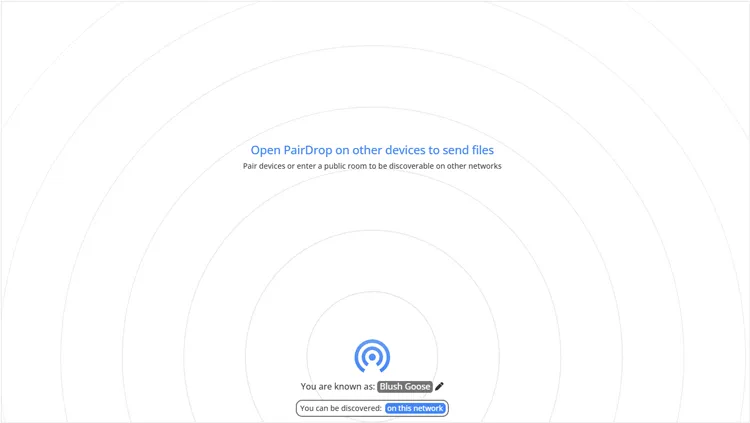
PairDrop ist eine moderne, webbasierte Weiterentwicklung des klassischen Snapdrop. Das Besondere an PairDrop ist, dass keine Anwendung aus dem App Store heruntergeladen werden muss.
Ideal für: Gelegentliches, unkompliziertes Teilen mit dem iPhone eines Freundes, wenn Sie nicht möchten, dass dieser eine spezielle App installiert.
- Funktioniert vollständig innerhalb moderner mobiler und Desktop-Webbrowser und spart so Speicherplatz auf dem Gerät.
- Ideal zum Senden von Fotos an das iPhone eines Freundes, ohne dass dieser eine spezielle App herunterladen muss.
- Extrem leichtgewichtig und schnell zu starten durch einfaches Aufrufen einer Webseite.
- Verwendet sichere webbasierte Kopplungscodes, um sicherzustellen, dass Sie mit der richtigen Person in Ihrer Nähe verbunden werden.
- Während die Dateiübertragung lokal erfolgt, benötigen Sie dennoch eine aktive Internetverbindung, um die Webseite initial zu laden.
- Wenn sich der Bildschirm Ihres Telefons sperrt oder der Tab Ihres mobilen Browsers aktualisiert wird, bricht die gesamte Dateiübertragung ab.
- Kann nicht effektiv im Hintergrund ausgeführt werden; der Browser-Tab muss geöffnet und aktiv bleiben.
- Nicht ideal für die Übertragung riesiger, mehrere Gigabyte großer Fotoalben, da die Beschränkungen des Browser-Caches zu Fehlern führen können.
So funktioniert es: Öffnen Sie einfach pairdrop.net sowohl auf dem sendenden Android-Smartphone als auch auf dem empfangenden iPhone oder iPad. Solange sich beide Geräte im selben WLAN-Netzwerk befinden, werden sie sich sofort auf der Webseite angezeigt.
1,7 Photon
Photon ist ein Open-Source-Downloadmanager mit Multithreading-Funktion, der sich durch geringes Gewicht, hohe Geschwindigkeit und ein modernes Design auszeichnet. Er nutzt eine leistungsstarke Backend-Engine und unterstützt eine Vielzahl von Download-Protokollen, darunter HTTP/HTTPS, Magnet-Links, BitTorrent und FTP. Dank seiner übersichtlichen und benutzerfreundlichen Oberfläche können Nutzer ihre Downloads auf verschiedenen Plattformen einfach verwalten, pausieren und beschleunigen.
Ideal für: Unkompliziertes lokales Teilen mit einer unglaublich eleganten und unkomplizierten Benutzeroberfläche.
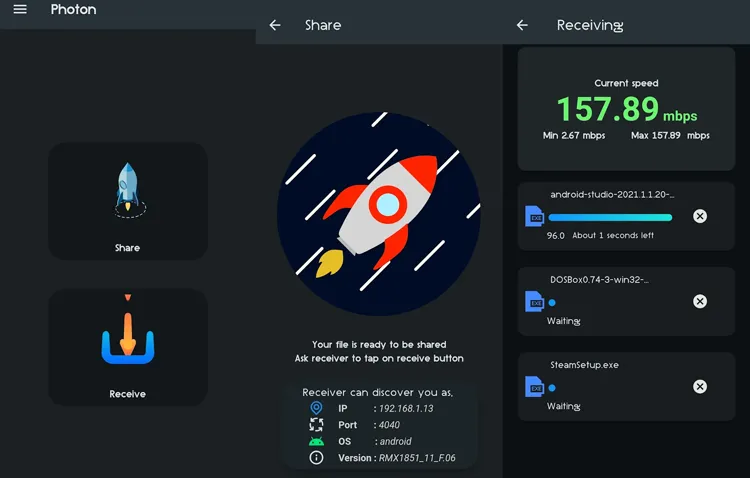
- Verfügt über eine übersichtliche, ästhetisch ansprechende Benutzeroberfläche, die auf dem Flutter-Framework basiert und sich perfekt in Android einfügt.
- Eines der wenigen leichten lokalen Tools, das ganze Unterordnerstrukturen auf dem Empfängergerät beibehält.
- Kann nahtlos über einen mobilen Hotspot betrieben werden, sodass kein Routerzugriff erforderlich ist.
- Versionen 3.0+ beinhalten lokalisiertes HTTPS und tokenbasierte Validierung, um nicht autorisierte Abfangvorgänge zu blockieren.
- Im Gegensatz zu ähnlichen lokalen Serveranwendungen fehlt es an einer nahtlosen, universell zugänglichen Webclient-Oberfläche für schnelles Herunterladen über den Browser.
- Da es sich um ein neueres Open-Source-Projekt handelt, fehlt es ihm an der breiten Unterstützung durch die Community und der häufigen Dokumentation zur Fehlerbehebung, die bei älteren Anwendungen üblich sind.
- Um Fotos auf einen Desktop zu verschieben, müssen Sie die entsprechende Desktop-Client-Datei installieren.
- Die Übertragungsgeschwindigkeiten sinken deutlich, wenn Ihr Gerät gezwungen ist, sich auf ein überlastetes 2,4-GHz-WLAN-Band anstatt auf 5 GHz zu beziehen.
So funktioniert es: Es erstellt einen lokalen HTTP-Server in Ihrem lokalen Netzwerk (LAN), um die Peer-to-Peer-Übertragung zu ermöglichen. Der Empfänger kann entweder die Photon-App verwenden oder einfach mit dem Standardbrowser seines Geräts eine bestimmte lokale IP-Adresse aufrufen.
Teil 2: 5 Apps zum Senden von Bildern von Android an den PC
Das Sichern von Erinnerungen auf einem Computer oder das Betrachten von Handyfotos auf einem größeren Bildschirm ist mit diesen spezialisierten Android-Fotoübertragungsprogrammen von Android auf den PC mühelos möglich.
2.1 PhotoSync
PhotoSync ist wohl das leistungsstärkste automatische Backup-Tool speziell für Fotografie-Begeisterte. Es ermöglicht die Übertragung von Fotos von Android auf Windows, macOS, NAS und Cloud-Dienste und unterstützt automatische Backups sowie die WLAN-Übertragung.
Ideal für: Einmal einrichten und vergessen – so bleiben Ihre Fotoordner auf dem Desktop vollständig mit den Aufnahmen auf Ihrem Smartphone synchronisiert.
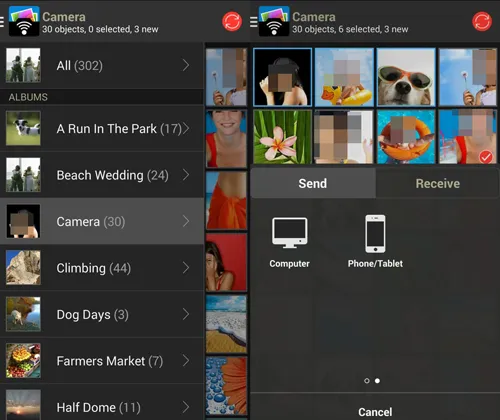
- Kann neue Fotos automatisch auf Ihrem PC sichern, basierend auf Auslösern wie Zeit, Standort oder der Verbindung mit Ihrem Heim-WLAN.
- Alle EXIF-Daten, Geotags und Rohfotoformate bleiben beim Desktop-Transfer vollständig erhalten.
- Fotos können direkt in lokale PC-Ordner, NAS-Geräte oder persönliche SFTP-Speicherkonfigurationen übertragen werden.
- Führt Foto-Uploads zuverlässig im Hintergrund durch, ohne dass die App auf Ihrem Bildschirm geöffnet sein muss.
- Viele der besten Automatisierungsfunktionen, die Unterstützung von RAW-Fotos und die Hochgeschwindigkeitsübertragungen erfordern ein Premium-Upgrade.
- Das Bedienfeld für erweiterte Einstellungen kann für technisch nicht versierte Benutzer einschüchternd und überfordernd wirken.
- Für die Funktion der lokalen, automatischen Synchronisierung ist das Herunterladen einer Begleit-App auf Ihren Computer erforderlich.
- Die kontinuierliche Standortverfolgung oder das ständige Scannen von WLAN-Netzwerken im Hintergrund zur automatischen Datenübertragung kann die Akkulaufzeit verkürzen.
So funktioniert es: Es funktioniert über WLAN, Mobilfunk oder sogar über spezielle Hintergrundprozesse. Sie können es so konfigurieren, dass neue Fotos automatisch auf Ihren PC oder Mac hochgeladen werden, sobald Sie Ihre Haustür betreten.
2.2 iReaShare Android Manager
iReaShare Android Manager ist eine funktionsreiche Desktop-Suite zum Organisieren, Übertragen und Sichern von Android-Daten direkt auf dem Computer. Sie können Bilder, Videos, Musik und mehr in der Vorschau ansehen, Kontakte bearbeiten, Textnachrichten versenden usw.
Ideal für: Umfassende Medienorganisation, Massendatensicherung und die Verwaltung von Tausenden gruppierter Smartphone-Bilder auf einen Blick.

Laden Sie iReaShare Android Manager herunter.
Download für Win Download für Mac
- Zeigt alle mobilen Fotos auf einem übersichtlichen Desktop-Raster mit klaren Miniaturansichten zur mühelosen Auswahl an.
- Ermöglicht es Ihnen, schnell bestimmte Bilder, Tage oder Alben auszuwählen, die auf Ihre PC-Festplatte kopiert werden sollen.
- Hochgeschwindigkeits-Datenübertragung über USB-Kabel gewährleistet störungsfreie drahtlose Verbindungen und Netzwerkverzögerungen.
- Die drahtlose Dateiübertragung wird ebenfalls unterstützt, sofern sich beide Geräte im selben Netzwerk befinden.
- Es extrahiert nicht nur Fotos auf Ihren PC , sondern ermöglicht Ihnen auch, Bilder zu löschen, umzubenennen oder wieder auf Ihr Android-Telefon zu importieren.
- Kann Ihnen dabei helfen , verschiedene Android-Daten auf einem Computer zu sichern und wiederherzustellen .
- Die Software muss vollständig vom Desktop aus gesteuert und verwaltet werden.
- Die kostenlose Testversion beschränkt die Anzahl der Dateien, die Sie verschieben können; für eine intensive Nutzung ist eine kostenpflichtige Lizenz erforderlich.
- Das Übertragen von Dateien über USB schränkt Ihre Bewegungsfreiheit während der Übertragung ein.
So funktioniert es: Sie verbinden Ihr Smartphone über ein stabiles USB-Kabel oder WLAN. Die Computeroberfläche zeigt übersichtliche Rasteransichten und gestochen scharfe Miniaturansichten der Fotoalben Ihres Smartphones an, sodass Sie Bilder gezielt und ohne Auflösungsverlust auf Ihren PC exportieren können.

2.3 Dropbox
Dropbox ist nach wie vor ein etablierter Cloud-Speicherriese, der die Lücke zwischen Ihrem Mobilgerät und der Festplatte Ihres Computers effektiv schließt.
Ideal für: Externe Cloud-Datensicherung mit sofortigem lokalem Zugriff auf Ihrem Computer.

- Lädt Bilder automatisch auf sichere Cloud-Server hoch und dient so als zuverlässige Notfallsicherung.
- Die Dropbox-Desktop-App erstellt einen normalen Ordner auf Ihrem PC, in dem Fotos automatisch angezeigt werden.
- Sie können die Fotos Ihres Telefons von jedem Computerbrowser weltweit ansehen, herunterladen oder teilen.
- Speichert frühere Versionen oder gelöschte Fotos für eine begrenzte Zeit zur Wiederherstellung.
- Die kostenlose Basisversion bietet nur einen sehr begrenzten Speicherplatz von 2 GB, der sich mit Fotos unglaublich schnell füllt.
- Das Hochladen massiver 4K-Medien blockiert Ihre Upload-Bandbreite im Heimnetzwerk und verursacht spürbare Netzwerkverzögerungen.
- Für ein Upgrade auf eine geeignete Speicherstufe ist eine laufende monatliche oder jährliche Abonnementgebühr erforderlich.
- Ihre persönlichen, privaten Fotos werden auf externen Firmenservern gespeichert, anstatt lokal aufbewahrt zu werden.
So funktioniert es: Wenn Sie die Funktion „Kamera-Uploads“ aktivieren, wird jedes Foto, das Sie mit Ihrem Android-Gerät aufnehmen, automatisch in Ihren sicheren Cloud-Speicher hochgeladen. Der Dropbox-Desktop-Client lädt diese Dateien anschließend nahtlos direkt in einen festgelegten Synchronisierungsordner auf Ihrem PC herunter.
2.4 Google Drive
Als standardmäßiger Cloud-Speichermechanismus, der tief in das Android-Ökosystem integriert ist, bietet Google Drive einen sofort zugänglichen Weg zum Übertragen von Bildern.
Ideal für: Nahtlose Integration in das Ökosystem, insbesondere wenn Sie bereits aktiv Google Workspace-Apps nutzen.
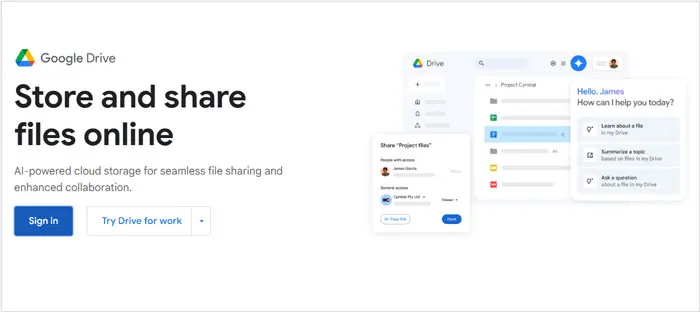
- Direkt in das Android-Framework integriert, verbindet es sich mühelos mit Google Fotos und den Systemfreigabemenüs.
- Sie erhalten 15 GB kostenlosen Speicherplatz für Ihr Konto, was deutlich mehr ist als bei den meisten Mitbewerbern.
- Die KI-gestützte Suche ermöglicht es Ihnen, Fotos auf Ihrer PC-Festplatte zu finden, indem Sie nach Objekten oder Text innerhalb des Bildes suchen.
- Geteilte Fotos können direkt in Google Docs, Tabellen oder E-Mails auf Ihrem Computer eingefügt werden.
- Der 15 GB große Speicherplatz wird zwischen Ihrem Gmail-Konto, Google Drive und den Geräte-Backups aufgeteilt und ist daher schneller aufgebraucht als erwartet.
- Wenn Sie das Desktop-Synchronisierungstool nicht verwenden, müssen Sie beim Herunterladen großer Bildstapel über die Weboberfläche mit langsamen ZIP-Dateiextraktionen rechnen.
- Bei fehlerhafter Konfiguration über Google Fotos kann es passieren, dass die Auflösung Ihrer Originalbilder versehentlich komprimiert wird, um Speicherplatz zu sparen.
- Auch wenn Sie ein Foto auf einen direkt neben Ihnen stehenden PC übertragen möchten, müssen Sie es erst ins Internet hochladen und wieder herunterladen.
So funktioniert's: Sie können mehrere Dateien direkt aus Ihrer Android-Galerie auswählen, auf „Teilen“ tippen und Google Drive auswählen. Von Ihrem PC aus können Sie sich einfach im Drive-Webportal anmelden oder die Google Drive Desktop-Anwendung installieren, um die Bilder lokal zu synchronisieren.
2.5 KDE Connect
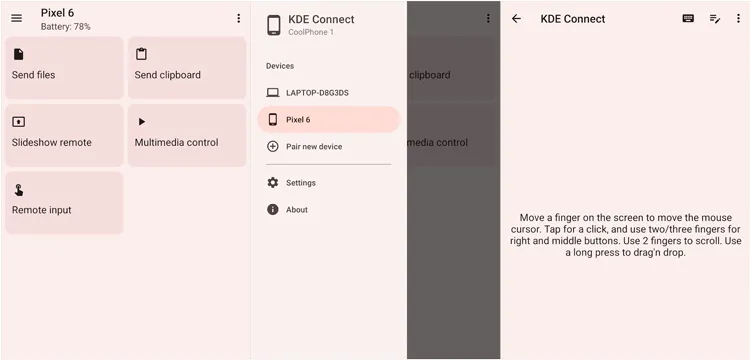
KDE Connect ist ein bemerkenswertes Open-Source-Tool, das die nahtlose Integration von Smartphone und Computer ermöglicht. Diese App erlaubt die reibungslose Verbindung zwischen Android- und Linux-/Windows-PCs und ermöglicht so Dateiübertragung, Benachrichtigungen und die gemeinsame Nutzung der Zwischenablage über dasselbe Netzwerk.
Ideal für: Nutzer, die neben der standardmäßigen Fotofreigabe auch enge, systemweite Produktivitätsverknüpfungen wünschen.
- Keine Werbung, keine Premium-Abonnements und keinerlei Tracking-Skripte.
- Neben dem Teilen von Fotos ermöglicht es das Beantworten von Textnachrichten, die Steuerung von PC-Medien und das Teilen von Zwischenablagetexten.
- Nutzt Ihr lokales Netzwerk, um Dateien schnell zu senden, ohne externe Internetbandbreite zu beanspruchen.
- Ermöglicht es Ihnen, Fotos mit nur zwei Klicks direkt aus der Galerie Ihres Telefons in das Standarddateisystem Ihres PCs zu übertragen.
- Bei komplexen oder Dualband-Heimroutern (2,4 GHz/5 GHz) kann es vorkommen, dass Geräte den Kontakt zueinander verlieren.
- Funktioniert nur, wenn sich sowohl Ihr Android-Telefon als auch Ihr PC im selben lokalen Netzwerk befinden.
- Während es unter Linux einwandfrei funktioniert, kann es bei der Windows-Version gelegentlich zu Installationsfehlern oder Problemen mit der Firewall kommen.
- Es fehlt eine dedizierte, leistungsstarke Fotoalbum-Oberfläche; das System ist eher für das Verschieben einzelner Dateien als für die Verwaltung einer ganzen Bibliothek ausgelegt.
So funktioniert es: Es verbindet Ihr Android-Gerät über Ihr lokales Netzwerk mit Ihrem Linux- oder Windows-PC. Neben dem einfachen Versenden einzelner Fotos mit einem Fingertipp bietet es gemeinsame Zwischenablagen, Mediensteuerung und Benachrichtigungsspiegelung.
Teil 3: Fragen und Antworten zu Android-Fotoübertragungs-Apps
Frage 1: Welche Android-App zum Fototransfer ist die schnellste?
Für lokale, drahtlose Übertragungen sind LocalSend und Photon in der Regel am schnellsten, da sie die maximale Bandbreite Ihres lokalen WLAN-Routers nutzen, ohne die Daten über das Internet zu leiten. Wenn Sie Tausende hochauflösender Fotos oder große Videos übertragen, ist die Übertragung per USB-Kabel mit einem Tool wie iReaShare Android Manager jedoch immer schneller als drahtlose Verbindungen.
Frage 2: Sind diese Apps zur drahtlosen Fotoübertragung sicher?
Ja, vorausgesetzt, Sie wählen die richtigen. Open-Source-Anwendungen wie LocalSend, PairDrop und KDE Connect sind extrem sicher, da Ihre Daten ausschließlich in Ihrem Heimnetzwerk gespeichert werden – es wird nichts auf einen Server eines Drittanbieters hochgeladen. Anwendungen wie Send Anywhere verwenden Verschlüsselungsprotokolle, um Ihre Dateien während der Übertragung über das Internet zu schützen, aber rein lokale Anwendungen bieten naturgemäß mehr Datenschutz.
Frage 3: Wird die Fotoqualität während der Übertragung beeinträchtigt?
Keine der oben genannten Apps für die lokale Bildübertragung (wie LocalSend, FlyingCarpet oder PhotoSync) komprimiert Ihre Bilder; sie übertragen die Originaldatei Byte für Byte. Wenn Sie jedoch Cloud-Dienste wie Google Drive oder Dropbox nutzen, stellen Sie sicher, dass in den App-Einstellungen „Originalqualität“ und nicht „Speichersparend“ oder „Optimiert“ ausgewählt ist, da letztere Ihre Fotos komprimieren.
Abschluss
Die Wahl der richtigen Android-Fotoübertragungs-App hängt von Ihren Bedürfnissen ab. Für die schnelle lokale Freigabe eignen sich Tools wie Quick Share, LocalSend oder Send Anywhere hervorragend. Für die vollständige Geräteübertragung ist iReaShare Phone Transfer besser geeignet. Für die umfassende Archivierung auf dem Desktop bieten leistungsstarke Tools wie iReaShare Android Manager oder PhotoSync genau die Verwaltungs- und Sicherheitsfunktionen, die Sie benötigen.
Cloud-Dienste wie Google Drive und Dropbox bieten derweil die Möglichkeit, automatische Backups geräteübergreifend zu erstellen.
Wählen Sie das Werkzeug, das am besten zu Ihrem Alltag und Arbeitsablauf passt, und genießen Sie kristallklare, unkomprimierte Erinnerungen auf jedem einzelnen Bildschirm, den Sie besitzen.
Verwandte Artikel
So übertragen Sie Fotos drahtlos von Android auf Mac (problemlos)
So verschieben Sie Fotos auf die SD-Karte eines Android-Geräts (Gelöst)
Vollständige Anleitung: 9 Wege, um Fotos vom iPhone auf den Laptop zu übertragen
So übertragen Sie Dateien schnell vom PC auf das Tablet (Ultimativer Leitfaden)

