


TL;DR:
Die Wahl der besten Methode zum Übertragen von Dateien vom PC auf ein Android-Tablet hängt von Ihren individuellen Bedürfnissen ab, aber die verfügbaren Methoden lassen sich im Allgemeinen in drei Kategorien einteilen:
- Optimal für Geschwindigkeit und Automatisierung (native Eco-Tools): Tools wie Quick Share und Phone Link bieten die schnellsten und am besten integrierten drahtlosen Erlebnisse ohne Installationen von Drittanbietern, allerdings benötigen sie aktualisierte Systemtreiber oder bestimmte Hardwaremarken.
- Am besten geeignet für umfassendes Management und Stabilität (spezielle Apps): Software wie iReaShare Android Manager ist ideal, wenn Sie ein übersichtliches Desktop-Dashboard, schnelle kabelgebundene USB-Backups und die vollständige Kontrolle über die Dateiverzeichnisse Ihres Tablets benötigen.
- Optimal für Flexibilität und Sicherheit (Cloud & Lokale Open-Source-Lösungen): Google Drive ermöglicht mühelosen Cloud-Zugriff von überall, ist aber auf die Internetgeschwindigkeit angewiesen, während Open-Source-Tools für lokale Netzwerke wie LocalSend und LANdrop völlig kostenlose, sichere und private Geräte-zu-Geräte-Übertragungen über WLAN ermöglichen.
Wenn Sie wissen möchten, wie Sie Dateien von Ihrem PC auf Ihr Tablet übertragen, sind Sie hier genau richtig. Hochauflösende Filme, umfangreiche Musik-Playlists oder wichtige Arbeitsdokumente zu übertragen, bedeutet nicht mehr, dass Sie erst nach einem USB-Kabel suchen müssen.
Moderne Drahtlostechnologie bietet heute zahlreiche Möglichkeiten, die Lücke zwischen Windows und Android nahtlos zu schließen. Von integrierten Funktionen bis hin zu leistungsstarken Apps von Drittanbietern und Cloud-Lösungen – dieser umfassende Leitfaden zeigt Ihnen die besten Methoden für eine schnelle und einfache Umsetzung.
- Teil 1: So übertragen Sie Dateien vom PC auf ein Android-Tablet über Quick Share
- Teil 2: So übertragen Sie Dateien vom PC auf das Tablet mit dem iReaShare Android Manager
- Teil 3: So laden Sie Dateien vom PC über die Telefonverbindung auf Ihr Android-Tablet hoch
- Teil 4: So laden Sie Dateien über Google Drive vom Computer auf Ihr Tablet herunter
- Teil 5: So senden Sie Dateien vom PC auf ein Android-Tablet über LocalSend
- Teil 6: So übertragen Sie Dateien vom PC auf das Tablet via LANdrop
- Teil 7: Fragen und Antworten zur Dateiübertragung vom PC auf das Tablet
Vergleichen Sie die Vor- und Nachteile der 6 Methoden:
| Verfahren | Vorteile | Nachteile |
|---|---|---|
| Schnell teilen | 1. Native in Android integriert für sofortigen Empfang ohne Einrichtung. 2. Extrem schnelle drahtlose Übertragungsgeschwindigkeiten. 3. Funktioniert komplett offline. |
1. Erfordert das Herunterladen einer separaten App auf dem Windows-PC. 2. Ist stark auf aktuelle Bluetooth- und Wi-Fi-Treiber angewiesen. |
| iReaShare Android Manager | 1. Bietet ein vollständiges Desktop-Dashboard zum Organisieren und Bearbeiten von Dateien. 2. Unterstützt extrem stabile, schnelle kabelgebundene USB-Übertragungen und drahtlose Wi-Fi-Übertragungen. 3. Vollständige Systemsicherung und -wiederherstellung mit nur einem Klick. 4. Unterstützt die meisten Android-Datentypen. |
1. Erfordert die Installation der Software sowohl auf dem PC als auch auf dem Tablet. 2. Erweiterte Desktop-Funktionen erfordern eine kostenpflichtige Lizenz. |
| Telefonverbindung | 1. Auf modernen Windows-PCs nativ vorinstalliert. 2. Synchronisiert Benachrichtigungen, Zwischenablage und Textnachrichten in Echtzeit. |
1. Die nahtlose Drag-and-Drop-Dateiübertragung ist auf bestimmte Marken beschränkt. 2. Die Konfiguration kann bei der Ersteinrichtung umständlich sein. |
| Google Drive | 1. Es ist keine Softwareinstallation auf dem Tablet erforderlich. 2. Dateien werden sicher in der Cloud gesichert, um einen universellen Zugriff zu gewährleisten. 3. Hervorragend geeignet für kleine Dokumente und die gemeinsame Nutzung über große Entfernungen. |
1. Steht in direktem Zusammenhang mit Ihren Upload- und Download-Geschwindigkeiten im Internet. 2. Beschränkt durch ein Datenlimit von 15 GB bei kostenlosen Google-Konten. |
| LocalSend | 1. 100% kostenlos, Open Source und komplett werbefrei. 2. Funktioniert auf allen gängigen Plattformen ohne dass ein Konto erstellt werden muss. 3. Schnelle lokale Übertragungen, bei denen die Mediendateien nicht komprimiert werden. |
1. Aggressive Energiespareinstellungen des Geräts können zu Verbindungsabbrüchen führen. 2. Kann in überlasteten Mesh-Netzwerken oder öffentlichen WLANs keine Geräte erkennen. |
| LANdrop | 1. Leichtgewichtige, quelloffene, ultraminimalistische Benutzeroberfläche. 2. Kann Dateien über einen lokalen mobilen Hotspot ohne Mobilfunkdaten übertragen. |
1. Tritt gelegentlich bei der Geräteerkennung unter Windows auf. 2. Der Quellcode des Projekts wird seltener aktualisiert als der der Konkurrenz. |
Teil 1: So übertragen Sie Dateien vom PC auf ein Android-Tablet über Quick Share
Quick Share, ehemals Nearby Share, ist das integrierte drahtlose Übertragungstool von Google und Samsung. Diese Methode ist extrem schnell und auf den meisten modernen Android-Geräten vorinstalliert. Sie eignet sich ideal für schnelle, lokale Übertragungen ohne Kabel.
So übertragen Sie Dateien von einem PC auf ein Tablet über Quick Share:
-
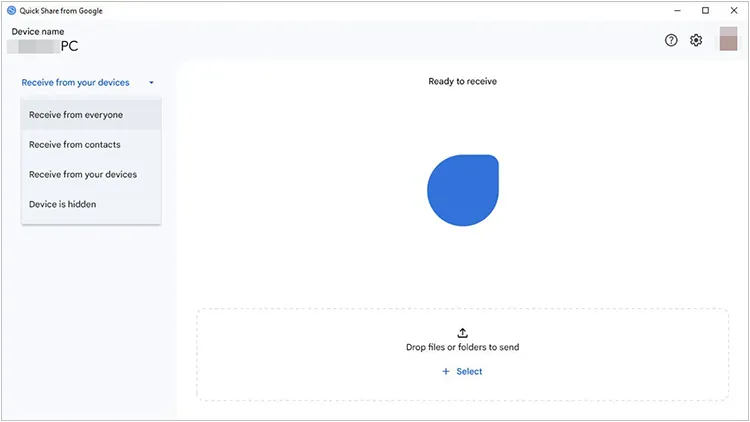
Laden Sie die Quick Share-App für Windows von der offiziellen Android-Website herunter und installieren Sie sie. Öffnen Sie anschließend die App auf Ihrem PC und melden Sie sich in Ihrem Google-Konto an. Stellen Sie die Sichtbarkeit auf „ Jeder “ oder „ Meine Geräte “ ein.
-
Wischen Sie auf Ihrem Android-Tablet nach unten, um das Schnellzugriffsmenü zu öffnen, und aktivieren Sie Quick Share.
-
Ziehen Sie auf Ihrem PC die Dateien, die Sie übertragen möchten, per Drag & Drop in das Fenster „Schnellfreigabe“ oder klicken Sie mit der rechten Maustaste auf eine Datei und wählen Sie „Mit Schnellfreigabe senden“.
-
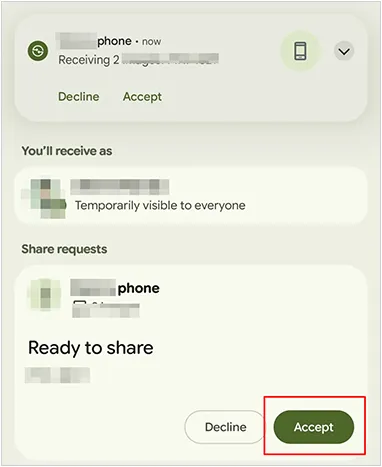
Wählen Sie Ihr Tablet aus der Liste der verfügbaren Geräte aus. Tippen Sie auf Ihrem Tablet auf „ Akzeptieren “, um den Vorgang abzuschließen.
Teil 2: So übertragen Sie Dateien vom PC auf das Tablet mit dem iReaShare Android Manager
Wenn Sie eine zuverlässige und umfassende Desktop-Lösung für die Dateiübertragung von einem PC auf ein Android-Tablet suchen, ist iReaShare Android Manager eine hervorragende Wahl. Im Gegensatz zu einfachen WLAN-Tools bietet diese Software eine dedizierte, strukturierte Desktop-Umgebung, die Ihnen die volle Kontrolle über die Daten Ihres Tablets ermöglicht und so eine reibungslose Datenmigration, -organisation und -sicherung erlaubt.
Hauptmerkmale des iReaShare Android Managers:
* Ermöglicht die Verbindung Ihres Tablets mit Ihrem PC entweder über ein Highspeed-USB-Kabel oder eine drahtlose Wi-Fi-Übertragung .
* Ermöglicht die nahtlose Dateiübertragung sowohl zwischen Ihrem PC und Ihrem Android-Tablet als auch umgekehrt, wodurch die Datenmigration völlig mühelos wird.
* Hilft Ihnen dabei, große Mengen an Fotos, Videos, Musik und Dokumenten direkt vom großen Bildschirm Ihres Computers aus in der Vorschau anzuzeigen, hinzuzufügen, zu löschen und zu organisieren.
* Kann Kontakte, Textnachrichten, Anruflisten und installierte Apps übertragen , was viele andere Tools nicht direkt ermöglichen.
* Bietet einen schnellen Mechanismus, um das gesamte Datensystem Ihres Tablets auf Ihrem PC zu sichern und es mit nur einem Klick vollständig wiederherzustellen.
* Ermöglicht es Ihnen, Nachrichten zu senden , Kontakte zu bearbeiten und Apps von Ihrem Android-Tablet über Ihren Computer zu deinstallieren/installieren.
* Unterstützt nahezu alle Android-Tablet-Marken und -Modelle vollständig, darunter Samsung, Motorola, Vivo, OPPO, Honor, Google, TECNO, Infinix, TCL, Xiaomi und viele mehr, die auf verschiedenen Betriebssystemversionen laufen.
Laden Sie iReaShare Android Manager herunter.
Download für Win Download für Mac
So übertragen Sie mit diesem Programm Dateien von einem PC auf ein Tablet:
-
Installieren Sie iReaShare Android Manager auf Ihrem PC, nachdem Sie es heruntergeladen haben, und verbinden Sie dann Ihr Android-Tablet mit einem USB-Kabel mit dem PC.

-
Aktivieren Sie das USB-Debugging auf dem Tablet. Das Programm erkennt Ihr Mobilgerät dann automatisch. Anschließend wird die Verbindung hergestellt.

-
Wählen Sie den gewünschten Dateityp aus und klicken Sie auf „ Hinzufügen “ oder „ Importieren “. Wählen Sie anschließend die gewünschten Elemente von Ihrem Computer aus und übertragen Sie sie auf Ihr Tablet.

Teil 3: So laden Sie Dateien vom PC über die Telefonverbindung auf Ihr Android-Tablet hoch
Die Microsoft-eigene App Phone Link (ehemals Your Phone) verbindet Windows und Android nahtlos. Obwohl sie ursprünglich für Smartphones optimiert wurde, funktioniert sie auch mit Android-Tablets reibungslos und synchronisiert Benachrichtigungen, Fotos und Dateien.
So geht's:
-
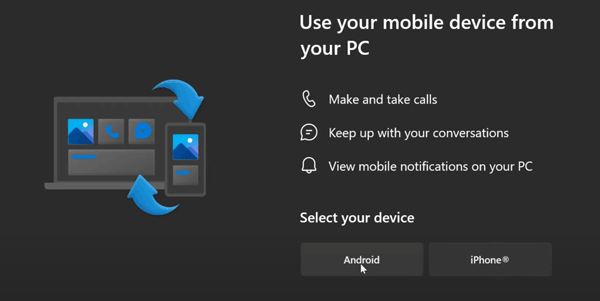
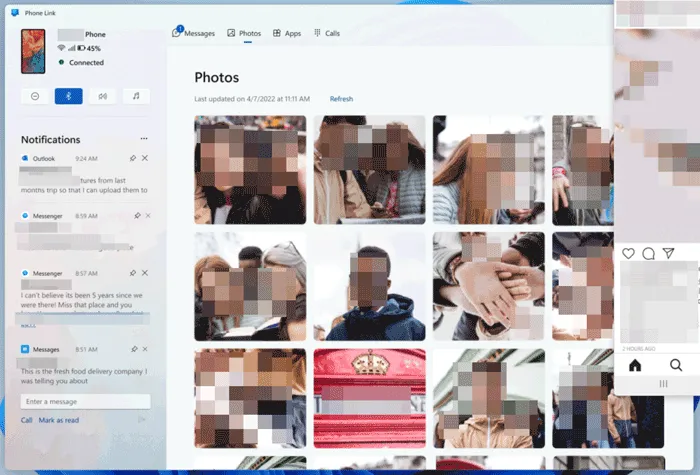
Öffnen Sie die Phone Link-App auf Ihrem Windows-PC und die Link to Windows-App auf Ihrem Android-Tablet. Folgen Sie den Anweisungen auf dem Bildschirm, um die Geräte per QR-Code zu koppeln. Beachten Sie, dass die erweiterte Drag-and-Drop -Dateiübertragung über Phone Link hauptsächlich von ausgewählten Geräten von Samsung, OPPO, Honor und Xiaomi unterstützt wird.
-
Falls Sie Dateien nicht direkt per Drag & Drop auf Ihr Tablet ziehen können, aktivieren Sie bitte die Bildschirmspiegelung. In der linken Seitenleiste werden die Informationen zu Ihrem Gerät angezeigt. Klicken Sie auf das Symbol „ Telefon-/Tablet-Bildschirm “ oder auf die Bildschirmvorschau Ihres Geräts direkt über dem Menü. Alternativ können Sie oben im Fenster auf den Tab „ Apps “ klicken und „ Telefonbildschirm öffnen “ auswählen.
-
Erteilen Sie auf Ihrem Tablet/Smartphone die Berechtigung, falls eine Pop-up-Meldung Sie zum Streamen auffordert. Anschließend können Sie die Dateien per Drag & Drop von Ihrem PC auf Ihr Android-Tablet übertragen.
Teil 4: So laden Sie Dateien über Google Drive vom Computer auf Ihr Tablet herunter
Wenn es Ihnen nichts ausmacht, Dateien zuerst in die Cloud hochzuladen, ist Google Drive eine einwandfreie plattformübergreifende Lösung. Sobald Sie Google Drive auf Ihrem Tablet installiert und mit Ihrem Google-Konto verknüpft haben, können Sie Ihre hochgeladenen Dateien von Ihrem PC auf Ihrem Android-Gerät abrufen.
So laden Sie Dateien von einem Computer auf ein Tablet mit Google Drive herunter:
-
Öffnen Sie Ihren Browser auf Ihrem PC, gehen Sie zu drive.google.com und melden Sie sich in Ihrem Google-Konto an. Klicken Sie auf „ Neu “ > „ Datei hochladen “ oder „ Ordner hochladen “ und wählen Sie Ihre Dateien aus.

-
Warten Sie, bis der Upload abgeschlossen ist. Die Upload-Geschwindigkeit hängt vollständig von Ihrer Internetverbindung ab.
-
Öffnen Sie die Google Drive App auf Ihrem Android-Tablet. Suchen Sie die hochgeladenen Dateien, tippen Sie auf die drei Punkte (Menüsymbol) neben der Datei und wählen Sie „ Herunterladen “, um sie lokal auf Ihrem Gerät zu speichern.

Teil 5: So senden Sie Dateien vom PC auf ein Android-Tablet über LocalSend
LocalSend ist in der Open-Source-Community äußerst beliebt. Es handelt sich um ein komplett kostenloses, werbefreies und plattformübergreifendes Tool, mit dem Geräte Dateien sicher über ein lokales WLAN-Netzwerk austauschen können, ohne externe Cloud-Server zu verwenden.
Verwenden Sie LocalSend, um Dateien von einem PC an ein Android-Tablet zu senden:
-
Laden Sie LocalSend sowohl auf Ihren Windows-PC als auch auf Ihr Android-Tablet herunter. Stellen Sie sicher, dass beide Geräte mit demselben WLAN-Router verbunden sind.
-
Öffnen Sie die App auf Ihrem PC, klicken Sie auf die Registerkarte „ Senden “ und anschließend auf „ Datei “ oder „ Ordner “, um die zu übertragenden Inhalte auszuwählen.

-
LocalSend vergibt lustige, zufällig generierte Spitznamen für Geräte (z. B. „Cooles Orange“). Suchen Sie den Spitznamen Ihres Tablets in der Liste der verfügbaren Geräte auf Ihrem PC und klicken Sie darauf.
-
Auf Ihrem Tablet erscheint eine Benachrichtigung. Tippen Sie auf „ Akzeptieren “, um die Dateien mit blitzschneller lokaler Netzwerkgeschwindigkeit zu empfangen.

Teil 6: So übertragen Sie Dateien vom PC auf das Tablet via LANdrop
Ähnlich wie LocalSend ist LANdrop ein weiteres minimalistisches Open-Source-Tool zur Dateiübertragung. Es nutzt Ihr lokales Netzwerk (LAN), um Dateien ohne Komprimierung sofort von einem Gerät auf ein anderes zu übertragen.
Hier ist die Anleitung:
-
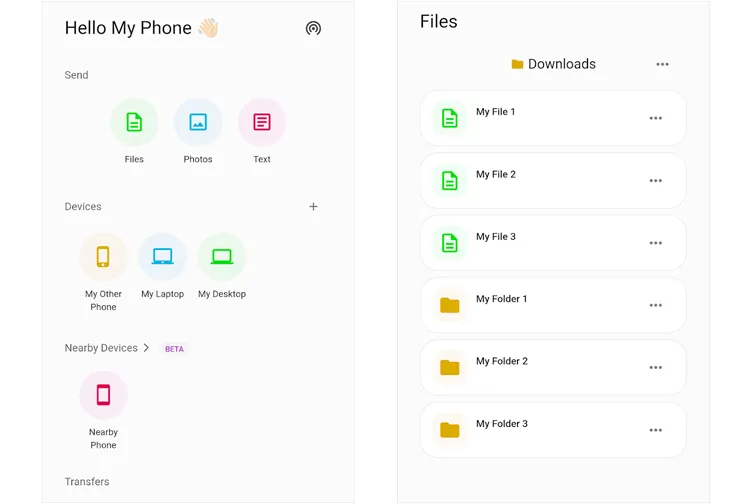
Installieren Sie den LANdrop-Client auf Ihrem Windows-PC und die Android-App auf Ihrem Tablet. Stellen Sie sicher, dass sich beide Geräte im selben lokalen Netzwerk befinden.
-
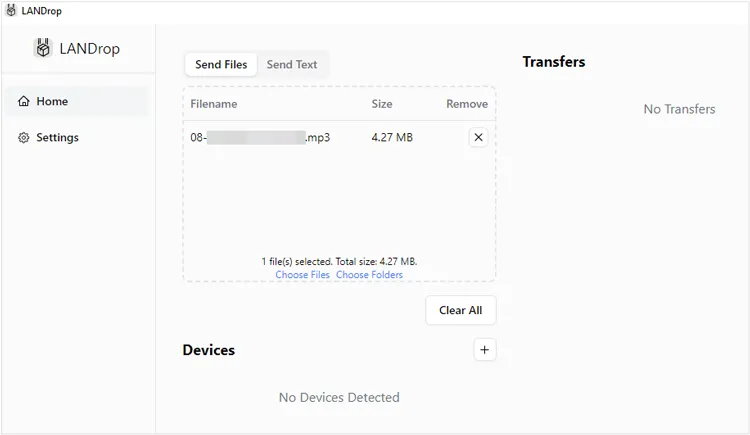
Öffnen Sie das LANdrop-Fenster auf Ihrem PC. Ziehen Sie Ihre Dateien direkt in das App-Fenster oder klicken Sie auf „ Hinzufügen “. Anschließend sollte Ihr Android-Tablet automatisch im Bereich „ Geräte “ angezeigt werden. Wählen Sie es aus.
-
Entsperren Sie Ihr Tablet, achten Sie auf die Benachrichtigung über die eingehende Datei von LANdrop und tippen Sie auf „ Akzeptieren “.
Teil 7: Fragen und Antworten zur Dateiübertragung vom PC auf das Tablet
Frage 1: Gibt es eine Dateigrößenbeschränkung beim Übertragen von Dateien von einem PC auf ein Android-Tablet?
Das hängt ganz von der gewählten Methode ab. Lokale Netzwerktools wie iReaShare Android Manager, Quick Share, LocalSend und LANdrop haben keine Dateigrößenbeschränkungen, sodass Sie problemlos 50 GB große Videodateien übertragen können, solange Ihre WLAN-Verbindung stabil ist. Cloud-Dienste wie Google Drive hingegen sind durch Ihren verbleibenden Speicherplatz begrenzt (kostenlose Konten bieten 15 GB).
Frage 2: Ist Bluetooth eine gute Option für die Dateiübertragung?
Generell nein. Bluetooth ist zwar weit verbreitet und für kleine Dateien wie eine einzelne Visitenkarte oder eine kurze Textnotiz ausreichend, die Übertragungsgeschwindigkeit ist jedoch extrem langsam (meist maximal etwa 2 Mbit/s). Der Versuch, ein modernes Fotoalbum oder ein Video per Bluetooth zu übertragen, dauert ewig. Verwenden Sie stattdessen lieber WLAN-basierte Methoden wie Quick Share oder LocalSend.
Frage 3: Wie viel Speicherplatz benötige ich auf meinem Tablet für die Dateiübertragung?
Sie benötigen etwas mehr freien Speicherplatz auf Ihrem Tablet als die Gesamtgröße der zu übertragenden Dateien. Wenn Sie beispielsweise einen 5 GB großen Film senden, muss Ihr Tablet mindestens 5 GB freien Speicherplatz haben. Es empfiehlt sich, zusätzlich 1–2 GB Pufferspeicher freizuhalten, damit das System die neuen Dateien indizieren kann, ohne abzustürzen.
Abschluss
Sie können die passende Übertragungsmethode für Ihre Bedürfnisse finden. Wenn Sie eine schnelle, unkomplizierte und intuitive Lösung wünschen, ist Quick Share wohl das beste Tool dafür. Bei der regelmäßigen Verarbeitung großer Datenmengen oder Backups ist eine Desktop-Suite wie iReaShare Android Manager äußerst praktisch. Dieses Tool unterstützt zudem die meisten Datentypen und zwei Verbindungsmethoden.
Das Verständnis der Vor- und Nachteile jeder Methode gewährleistet jedenfalls eine reibungslose und effiziente Dateiverwaltung auf all Ihren Geräten.
Download für Win Download für Mac
Verwandte Artikel
So laden Sie Apps auf Android-Smartphones und -Tablets herunter: 6 Lösungen
So übertragen Sie Daten ganz einfach von einem alten auf ein neues Tablet (Gelöst)
So übertragen Sie Dateien effizient vom PC auf das iPad: 6 einfache Methoden
Wie übertrage ich Videos mühelos von Android auf den PC? 8 Lösungen

