


TL;DR:
Um Dateien von einem Windows-PC auf ein iPad zu übertragen, können Sie je nach Dateigröße und Netzwerkstatus zwischen kabelgebundener Desktop-Software, Cloud-Speicherdiensten oder lokalen Offline-Methoden wählen.
- Kabelgebundene Desktop-Tools (iReaShare iPhone Manager & Apple Devices App): Ideal für stabile, kabelgebundene Datenübertragungen. Sie ermöglichen die direkte Dateiverwaltung unabhängig von der Internetgeschwindigkeit, benötigen jedoch eine physische USB-Verbindung.
- Cloud-Dienste (iCloud & Google Drive): Ideal für nahtlosen, drahtlosen Zugriff über verschiedene Geräte hinweg. Sie ermöglichen die Synchronisierung von Dateien überall, sind jedoch durch Ihre Internetgeschwindigkeit und den verfügbaren kostenlosen Cloud-Speicherplatz begrenzt.
- Lokale Offline-Methoden (USB-Sticks & LocalSend): Optimal für Geschwindigkeit und Datenschutz. USB-Sticks ermöglichen die schnellste Übertragung großer Dateien ohne Internetverbindung, während LocalSend eine schnelle, werbefreie drahtlose Freigabe im selben WLAN-Netzwerk bietet.
Das Übertragen von Dateien vom PC auf ein iPad mag zunächst kompliziert erscheinen, insbesondere für Nutzer, die Android-Geräte gewohnt sind. Im Gegensatz zu Android verfügt iPadOS über ein kontrollierteres Dateisystem, das spezielle Tools oder Methoden für eine reibungslose Übertragung erfordert. Dieser Leitfaden stellt sechs bewährte Methoden vor, mit denen Sie Dateien mühelos vom PC auf das iPad übertragen können.
- Teil 1: So übertragen Sie Dateien vom PC auf das iPad mit dem iReaShare iPhone Manager
- Teil 2: So übertragen Sie Dateien vom PC auf das iPad Pro mithilfe der Apple-Geräte-App
- Teil 3: So kopieren Sie Dateien vom PC auf das iPad über iCloud Drive
- Teil 4: So übertragen Sie eine Datei vom PC auf das iPad über Google Drive
- Teil 5: So übertragen Sie Dateien vom PC auf das iPad per USB-Stick
- Teil 6: So übertragen Sie Dateien vom Laptop auf das iPad mit LocalSend
- Teil 7: Fragen und Antworten zur Dateiübertragung vom PC auf das iPad
Werfen Sie einen Blick auf die Vor- und Nachteile dieser 6 Lösungen:
| Verfahren | Vorteile | Nachteile |
|---|---|---|
| iReaShare iPhone Manager |
1. Unterstützt selektiven oder Massentransfer. |
1. Erfordert eine physische USB-Kabelverbindung. 2. Erfordert das Herunterladen einer Desktop-Software und einer Lizenz. |
| Apple-Geräte-App | 1. Offizielle, native Software von Apple für Windows. 2. Sichere und äußerst zuverlässige Kabelverbindung. 3. Komplett kostenlos und ohne Dateigrößenbeschränkungen. |
1. Beschränkt auf die Übertragung von Dateien in bestimmte Apps, die die Dateifreigabe unterstützen. 2. Erfordert eine USB-Kabelverbindung. |
| iCloud Drive | 1. Native Integration in die Dateien-App des iPads. 2. Komplett kabellos; von jedem Gerät aus zugänglich. 3. Synchronisiert nahtlos im gesamten Apple-Ökosystem. |
1. Ist vollständig von der Upload-/Download-Geschwindigkeit des Internets abhängig. 2. Die kostenlose Version bietet nur 5 GB Speicherplatz. |
| Google Drive | 1. Großzügige 15 GB kostenloser Cloud-Speicher. 2. Hervorragende plattformübergreifende Leistung zwischen Windows und iOS. 3. Ideal für die Zusammenarbeit und zum Teilen von Links. |
1. Erfordert das Herunterladen der Google Drive App auf das iPad. 2. Abhängig von einer stabilen Internetverbindung. |
| USB-Stick | 1. Die schnellste Methode zum Verschieben riesiger Dateien (wie z. B. 4K-Videos). 2. Kein Internet oder WLAN erforderlich. 3. Speichert Dateien vollständig lokal und sicher. |
1. Erfordert physische Hardware (und gegebenenfalls einen USB-C/Lightning-Adapter). 2. Die Dateien müssen zweimal verschoben werden (PC auf Festplatte, Festplatte auf iPad). |
| LocalSend | 1. Vollständige drahtlose lokale Übertragung ohne Internetverbindung. 2. Open Source, kostenlos und werbefrei. 3. Keine Dateigrößenbeschränkungen oder Anmeldung erforderlich. |
1. Beide Geräte müssen sich im selben WLAN-Netzwerk befinden. 2. Erfordert die Installation der Anwendung sowohl auf dem Laptop als auch auf dem iPad. |
Teil 1: So übertragen Sie Dateien vom PC auf das iPad mit iReaShare iPhone Manager
Wenn Sie auf Ihre iOS-Dateien auf Ihrem PC genauso zugreifen möchten wie auf einem Android-Gerät, ist iReaShare iPhone Manager die Lösung. Dieses leistungsstarke und benutzerfreundliche Tool ermöglicht die mühelose Übertragung von Dateien vom PC auf das iPad – ganz ohne iTunes oder iCloud. Sie können Kontakte, Bücher, Lesezeichen, Kalenderereignisse und iTunes-Backups per USB auf Ihr iOS-Gerät importieren.
Hauptmerkmale von iReaShare iPhone Manager:
* Dateien lassen sich mit nur wenigen Klicks nahtlos vom PC auf das iPad oder vom iPad auf den PC übertragen.
* Ermöglicht es Ihnen, wichtige iOS-Daten auf Ihrem PC zu sichern und sie bei Bedarf wiederherzustellen.
* Dateien direkt übertragen, ohne iTunes installieren oder verwenden zu müssen. Das spart Zeit und vermeidet Kompatibilitätsprobleme.
* Profitieren Sie von blitzschnellen Dateiübertragungsgeschwindigkeiten, selbst beim Verschieben großer Dateien oder umfangreicher Inhalte.
* Verfügt über eine übersichtliche und intuitive Benutzeroberfläche, die sowohl für Anfänger als auch für fortgeschrittene Benutzer geeignet ist.
* Übertragen Sie Dateien, ohne vorhandene Daten auf Ihrem iPad zu löschen oder zu überschreiben, sodass Ihre Inhalte jederzeit geschützt sind.
* Funktioniert mit den meisten iOS-Geräten, wie z. B. iPad, iPad Pro, iPad Air, iPad mini, iPhone 17/Air/16/15/14/13/12/11/X usw.
Laden Sie die iOS-Übertragungssoftware herunter.
Download für Win Download für Mac
So übertragen Sie Dateien mit dieser Software von einem PC auf ein iPad:
-
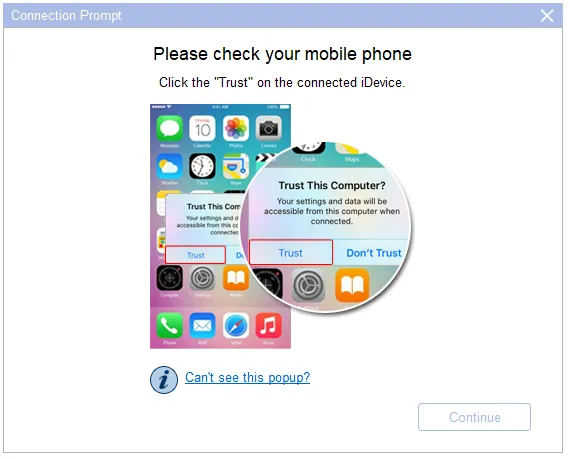
Starten Sie iReaShare iPhone Manager auf Ihrem PC und verbinden Sie Ihr iPad mit einem kompatiblen USB-Kabel mit dem PC. Tippen Sie auf Ihrem iPad-Bildschirm auf „ Vertrauen “, falls Sie dazu aufgefordert werden.
-
Sobald die Verbindung hergestellt ist, wählen Sie im Software-Dashboard in der linken Seitenleiste den Datentyp aus, den Sie übertragen möchten.

-
Klicken Sie oben auf die Schaltfläche „ Importieren “, wählen Sie die Dateien aus dem lokalen Speicher Ihres PCs aus und klicken Sie auf „ Öffnen “, um sie direkt auf Ihr iPad zu übertragen.

Teil 2: So übertragen Sie Dateien vom PC auf das iPad Pro mithilfe der Apple-Geräte-App
Für Windows 10- und 11-Nutzer hat Apple iTunes weitgehend durch die optimierte App „Apple-Geräte“ ersetzt . Dies ist die offizielle, moderne Methode zum Synchronisieren und Verwalten von Dateien über eine Kabelverbindung. Diese Vorgehensweise eignet sich gut für app-spezifische Dateiübertragungen, beispielsweise von Dokumenten für Pages, Keynote oder PDF-Reader.
Schritte zum Übertragen von Dateien von einem PC auf ein iPad über Apple-Geräte:
-
Laden Sie die Apple-Geräte-App aus dem Microsoft Store herunter und installieren Sie sie. Verbinden Sie anschließend Ihr iPad Pro mit Ihrem PC über ein USB-C-Kabel.
-
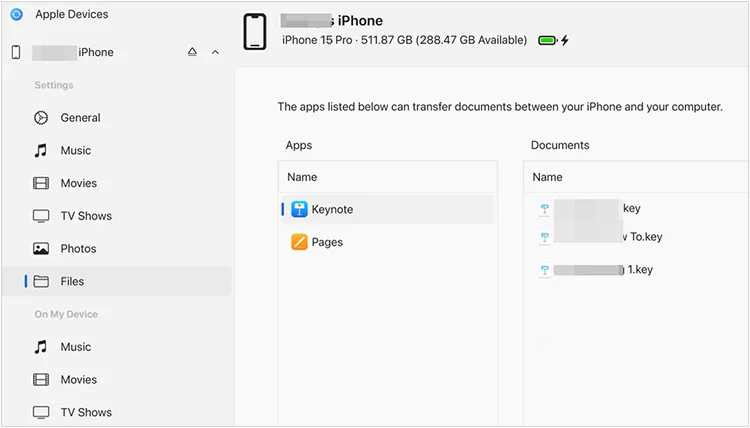
Wählen Sie Ihr iPad Pro in der Seitenleiste der App aus. Klicken Sie in der Seitenleiste auf „ Dateien “. Es wird eine Liste der Apps auf Ihrem iPad angezeigt, die die Dateifreigabe unterstützen.
-
Ziehen Sie Dateien aus dem Windows- Datei-Explorer per Drag & Drop auf den gewünschten App-Namen (z. B. VLC, Pages oder Keynote). Die Dateien werden sofort mit der entsprechenden App auf Ihrem iPad Pro synchronisiert.
Teil 3: So kopieren Sie Dateien vom PC auf das iPad über iCloud Drive
Wenn Sie eine drahtlose Methode bevorzugen und Ihre Dateien direkt in Apples Ökosystem integrieren möchten, ist iCloud Drive die einfachste Lösung. Dateien, die zu iCloud hinzugefügt werden, werden automatisch mit allen Apple-Geräten synchronisiert, die mit demselben Account verknüpft sind.
So teilen Sie Dateien vom PC auf das iPad über iCloud Drive:
-
Öffnen Sie Ihren Webbrowser, gehen Sie zu iCloud.com und melden Sie sich mit Ihrer Apple-ID an. Alternativ können Sie die iCloud-App für Windows verwenden.
-
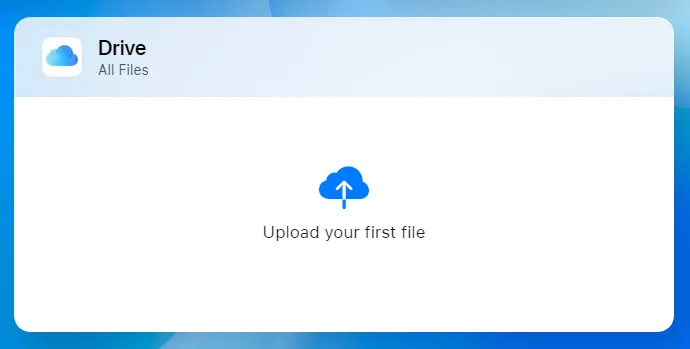
Klicken Sie auf „ iCloud Drive “ und anschließend auf das Symbol „ Hochladen “ (die Wolke mit dem Pfeil nach oben), um Dateien von Ihrem PC auszuwählen und hochzuladen.
-
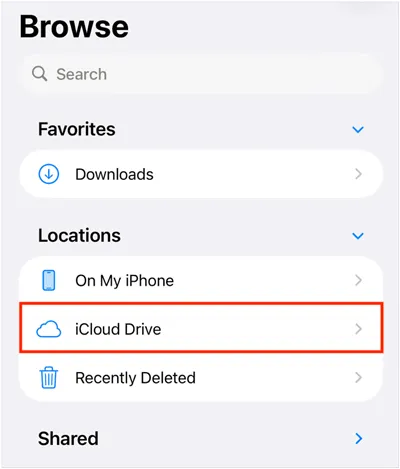
Öffnen Sie die vorinstallierte Dateien -App auf Ihrem iPad, tippen Sie auf den Tab „ Durchsuchen “ und wählen Sie „ iCloud Drive “. Ihre hochgeladenen Dateien stehen Ihnen dort zur Verfügung.
Teil 4: So übertragen Sie eine Datei vom PC auf das iPad über Google Drive
Wenn Sie das Google-Ökosystem bereits für berufliche oder private Zwecke nutzen, bietet Google Drive großzügige 15 GB kostenlosen Speicherplatz und funktioniert einwandfrei unter Windows und iOS. Diese Methode ist besonders nützlich für Nutzer, die häufig zwischen verschiedenen Geräten oder Betriebssystemen wechseln.
So synchronisieren Sie Dateien vom PC mit dem iPad über Google Drive:
-
Öffnen Sie Ihren Browser, gehen Sie zu Google Drive und melden Sie sich an. Klicken Sie links auf die Schaltfläche „ + Neu “ und wählen Sie „ Datei hochladen “, um Ihre Dateien hochzuladen.

-
Laden Sie die kostenlose Google Drive-App aus dem App Store auf Ihr iPad herunter. Öffnen Sie anschließend die App, melden Sie sich mit demselben Google-Konto an und suchen Sie Ihre Datei.
-
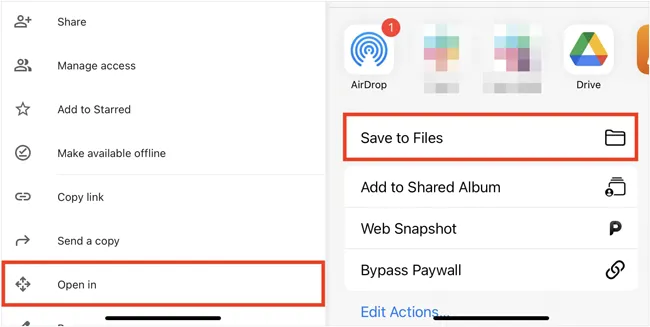
Sie können die Datei direkt in der App anzeigen oder auf die drei Punkte (...) neben der Datei tippen und „ Öffnen in “ > „ In Dateien speichern “ > „ Speichern “ auswählen, um sie lokal zu speichern.
Teil 5: So übertragen Sie Dateien vom PC auf das iPad per USB-Stick
Wenn Sie keine zuverlässige Internetverbindung haben oder große Videodateien übertragen müssen, ist die Verwendung eines externen USB-Speichers die schnellste und zuverlässigste Methode. Moderne iPads (insbesondere iPad Pro und Air mit USB-C-Anschluss) unterstützen externe Speichermedien nativ.
So übertragen Sie Dateien von einem Windows-Computer über ein USB-Laufwerk auf ein iPad:
-
Schließen Sie Ihren USB-Stick an Ihren PC an und kopieren Sie die Dateien darauf. Stellen Sie sicher, dass der Stick in einem Dateisystem formatiert ist, das Ihr iPad lesen kann, z. B. exFAT oder FAT32.

-
Schließen Sie den USB-Stick an Ihr iPad an. Wenn Ihr iPad über einen Lightning-Anschluss verfügt, benötigen Sie einen Lightning-auf-USB-Kameraadapter. Bei einem USB-C-Anschluss können Sie den Stick direkt anschließen oder einen USB-C-Hub verwenden.
-
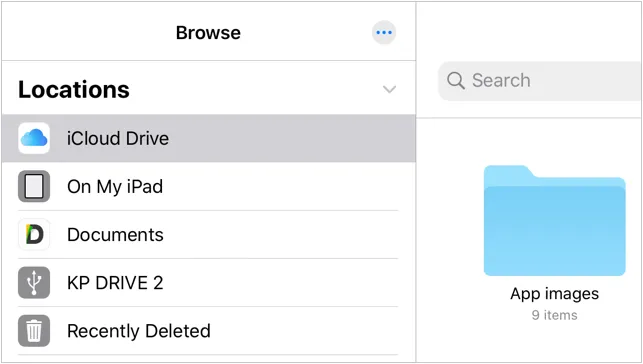
Öffnen Sie die Dateien -App auf Ihrem iPad. In der Seitenleiste „ Orte “ finden Sie den Namen Ihres USB-Sticks. Dort können Sie die Dateien ansehen oder sie auf „ Auf meinem iPad “ kopieren.
Teil 6: So übertragen Sie Dateien vom Laptop auf das iPad mit LocalSend
Wenn Sie schnell und drahtlos eine Datei versenden möchten, ohne sie ins Internet hochzuladen oder sich in Cloud-Konten anzumelden, ist LocalSend ein hervorragendes Open-Source-Tool, das ähnlich wie AirDrop zwischen Windows und iOS funktioniert. Diese Methode umgeht die Cloud vollständig und ist für große Dateien in lokalen Netzwerken deutlich schneller.
So geht's:
-
Laden Sie LocalSend auf Ihren Windows-Laptop und Ihr iPad herunter und öffnen Sie die Anwendung. Stellen Sie sicher, dass beide Geräte mit demselben WLAN-Netzwerk verbunden sind.
-
Klicken Sie auf Ihrem Laptop auf „ Senden “, wählen Sie „ Dateien “ oder „ Ordner “ und anschließend die zu übertragenden Dateien. LocalSend scannt automatisch Ihr lokales Netzwerk und zeigt Ihr iPad an (mit einem temporären Spitznamen). Klicken Sie auf den Namen Ihres iPads.
-
Auf Ihrem iPad-Bildschirm erscheint eine Aufforderung. Tippen Sie auf „ Akzeptieren “, und die Dateien werden mit hoher Geschwindigkeit über Ihren lokalen WLAN-Router übertragen.

Teil 7: Fragen und Antworten zur Dateiübertragung vom PC auf das iPad
Frage 1: Kann ich iTunes verwenden, um Dateien von meinem Windows-PC auf mein iPad zu übertragen?
Ja, Sie können iTunes weiterhin verwenden, wenn Sie eine ältere Windows-Version nutzen oder iTunes bevorzugen. Verbinden Sie dazu Ihr iPad, klicken Sie in iTunes auf das Gerätesymbol, wechseln Sie zum Tab „Dateifreigabe“, wählen Sie eine App aus und klicken Sie auf „Datei hinzufügen“, um die Dateien zu kopieren. Für neuere Windows-Versionen empfiehlt Apple jedoch die Verwendung der App „Apple-Geräte“.
Frage 2: Verliert meine Fotoqualität, wenn ich sie per E-Mail von meinem PC auf mein iPad sende?
Das hängt davon ab, wie Sie die Bilder senden. Wenn Sie sie als normale Bilddateien anhängen, bieten die meisten modernen E-Mail-Programme die Option, sie in „Tatsächlicher Größe“ (volle Qualität) zu senden. Einige E-Mail-Anbieter komprimieren jedoch große Bilder automatisch, um Datenvolumen zu sparen, und E-Mail-Dienste beschränken die Gesamtgröße von Anhängen in der Regel auf 20–25 MB. Für verlustfreie Fotoübertragungen ist die Verwendung von iCloud, Google Drive oder eines USB-Sticks deutlich sicherer.
Frage 3: Warum kann ich auf den Speicherplatz meines iPads nicht wie mit einem Android-Gerät über meinen PC zugreifen?
Dies liegt an Apples strenger Sicherheits- und Datenschutzarchitektur, die oft als „Sandboxing“ bezeichnet wird. Im Gegensatz zu Android, das seinen internen Speicher wie ein offenes Dateiverzeichnis behandelt, beschränkt iOS den direkten Zugriff auf Systemordner, um Malware und das versehentliche Löschen wichtiger Dateien zu verhindern.
Den DCIM-Ordner (Fotos) können Sie nur anzeigen, wenn Sie ein iPad normal an einen Windows-PC anschließen; für alles andere müssen Sie eine zugelassene Brücke wie die Apple Devices App oder Cloud-Speicher verwenden.
Abschluss
Es gibt keine allgemeingültige „richtige“ Methode, um Dateien von einem PC auf ein iPad zu übertragen – die beste Methode hängt von Ihren individuellen Gegebenheiten ab. Bei großen Dateien oder fehlendem Internetzugang empfiehlt sich ein USB-Stick oder eine direkte Kabelverbindung über die Apple-Geräte-App.
Für mehr Flexibilität ist iReaShare iPhone Manager die beste Wahl. Damit können Sie Ihre Dateien vor der Übertragung in der Vorschau ansehen und auswählen. Außerdem unterstützt er die Sicherung und Wiederherstellung mit nur einem Klick. Mit diesen Methoden in Ihrem digitalen Werkzeugkasten wird der plattformübergreifende Dateiaustausch zum Kinderspiel.
Download für Win Download für Mac
Verwandte Artikel
So übertragen Sie Fotos vom iPad auf einen USB-Stick (4 Lösungen)
So löschen Sie Dateien auf dem iPhone oder iPad: 4 Löschmethoden
So übertragen Sie Fotos vom iPad auf den PC ohne iTunes (6 Wege)
Nahtlose Dateiübertragung von Android auf iPad mit 6 Methoden

