


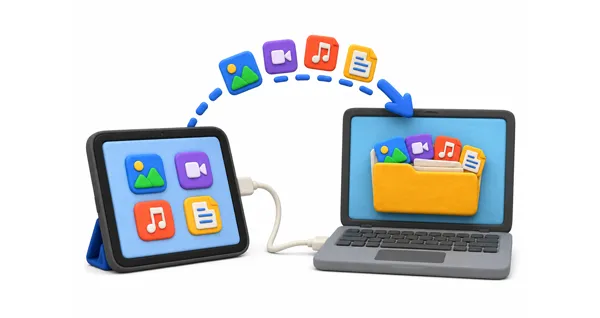
Für Schüler, Studenten, Büroangestellte, Fotografen und Alltagsnutzer ist es ein häufiges Bedürfnis, Dateien vom iPad auf den PC zu übertragen. Ob Fotos, Videos, Dokumente, Musik, Kontakte, Bücher, Notizen usw. – es gibt mehrere zuverlässige Möglichkeiten, dies zu erledigen. Einige Methoden nutzen USB-Verbindungen, andere Cloud-Speicher oder drahtlose Synchronisierung.
In diesem Leitfaden stellen wir Ihnen fünf praktische Methoden zum Kopieren von Dateien von einem iPad auf einen PC vor. Außerdem beantworten wir einige häufig gestellte Fragen zur Dateiübertragung zwischen iPad und PC.
- Teil 1: So übertragen Sie Dateien vom iPad auf den PC mithilfe einer Apple-Geräte-App
- Teil 2: So übertragen Sie Dateien vom iPad auf den Computer mit dem iReaShare iPhone Manager
- Teil 3: So kopieren Sie Dateien vom iPad über iCloud auf den PC
- Teil 4: So übertragen Sie Dateien vom iPad auf den PC per USB (nur Fotos und Videos)
- Teil 5: So übertragen Sie Inhalte vom iPad auf den Computer über Google Drive
- Teil 6: Fragen und Antworten zur Dateiübertragung vom iPad auf den PC
Vergleichen Sie diese 5 Methoden:
| Übertragungsmethode | Vorteile | Nachteile / Einschränkungen |
|---|---|---|
| Apple-Geräte-App | 1. Offizielles modernes Desktop-Tool direkt von Apple. 2. Hochsichere, stabile und schnelle kabelgebundene Verbindung. 3. Komplett kostenlos nutzbar, ohne versteckte Funktionen. |
1. Die Benutzeroberfläche bietet keine klare visuelle Vorschau von Dateien oder Medien. 2. Streng beschränkt auf Apps, die die offizielle Apple-Dateifreigabe unterstützen. |
| iReaShare iPhone Manager | 1. Unterstützt umfangreiche Datentypen (Kontakte, Textnachrichten, Bücher, Notizen und mehr). 2. Bietet eine klare, visuelle Dateivorschau vor dem Export. 3. Intuitive Benutzeroberfläche, ideal für schnelle Stapelübertragungen. 4. Bietet eine Ein-Klick-Backup- und Wiederherstellungsfunktion. |
1. Erfordert die Installation einer Desktop-Software. 2. Für erweiterte Verwaltungsfunktionen ist der Erwerb einer kostenpflichtigen Lizenz erforderlich. |
| iCloud-Synchronisierung & Web | 1. Nahtlose, automatische Hintergrundsynchronisierung ohne Kabel. 2. Die Dateien sind über jeden Webbrowser oder jede native Windows-App leicht zugänglich. |
1. Beinhaltet nur 5 GB kostenlosen Speicherplatz, bevor ein Abonnement erforderlich ist. 2. Vollständig abhängig von der Internetgeschwindigkeit und der Stabilität der Verbindung. |
| Windows-Datei-Explorer | 1. Reine Plug-and-Play-Einrichtung ohne Herunterladen zusätzlicher Apps oder Konfigurationen. 2. Vertrauter Drag-and-Drop-Arbeitsbereich, direkt in Windows integriert. |
1. Streng beschränkt auf Fotos und Videos aus der Kamerarolle. 2. Die internen Ordnerstrukturen des iOS-Systems sind unorganisiert und schwer zu durchsuchen. |
| Google Drive | 1. Bietet standardmäßig großzügige 15 GB kostenlosen Speicherplatz. 2. Hervorragende plattformübergreifende Ökosystemnutzensfähigkeit außerhalb des geschlossenen Apple-Ökosystems. |
1. Erfordert die vollständige manuelle Nachverfolgung von Uploads vom iPad und Downloads auf den PC. 2. Verbraucht zu viel Bandbreite des Internet-Datenvolumens für größere Dateien. |
Teil 1: So übertragen Sie Dateien vom iPad auf den PC mithilfe einer Apple-Geräte-App
Mit den jüngsten Updates hat Apple begonnen, iTunes unter Windows zugunsten eigenständiger Apps schrittweise abzuschaffen. Die Apple-Geräte-App ist ein modernes und praktisches Tool zum Verwalten und Übertragen von Dateien zwischen Ihrem iPad und einem Windows-PC über eine Kabelverbindung.
So kopieren Sie Dateien von einem iPad auf einen PC mithilfe der Apple-Geräte-App:
-
Öffnen Sie den Microsoft Store auf Ihrem PC, suchen Sie nach „Apple-Geräte“ und installieren Sie die App. Verbinden Sie anschließend Ihr iPad mit einem kompatiblen USB-Kabel mit Ihrem PC. Tippen Sie auf Ihrem iPad gegebenenfalls auf „ Vertrauen “ und geben Sie Ihren Passcode ein.
-
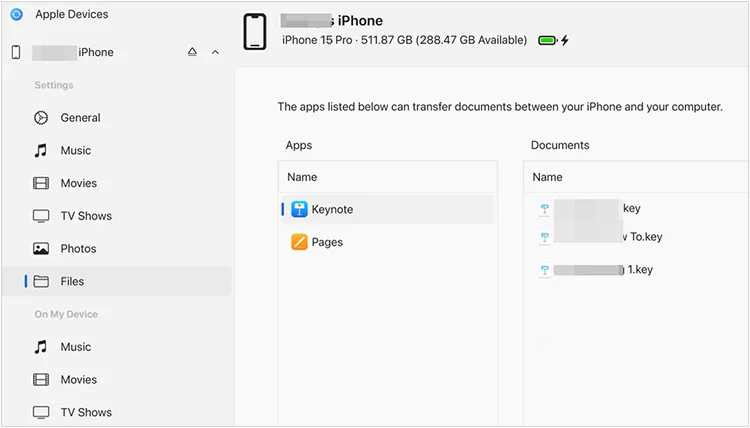
Starten Sie die Apple-Geräte-App auf Ihrem Computer und wählen Sie Ihr iPad in der Seitenleiste aus.
-
Klicken Sie in der Seitenleiste auf die Option „ Dateien “. Daraufhin wird Ihnen eine Liste der Apps auf Ihrem iPad angezeigt, die die Dateifreigabe unterstützen.
-
Klicken Sie auf den Pfeil neben einer App, um deren Dokumente anzuzeigen. Wählen Sie die Dateien aus, die Sie kopieren möchten, klicken Sie auf „ Speichern “ und wählen Sie einen Zielordner auf Ihrem PC.
Teil 2: So übertragen Sie Dateien vom iPad auf den Computer mit dem iReaShare iPhone Manager
Wenn Sie eine flexiblere All-in-One-Datenverwaltungslösung suchen, bietet Ihnen Drittanbieter-Software wie iReaShare iPhone Manager eine intuitive Benutzeroberfläche, mit der Sie nahezu jeden Datentyp – einschließlich Kontakte, Nachrichten, Musik, Bücher, Lesezeichen, Notizen und mehr – in der Vorschau anzeigen und selektiv übertragen können, was mit den nativen Apple-Apps oft nicht möglich ist.
Hauptmerkmale von iReaShare iPhone Manager:
* Ermöglicht die selektive Vorschau und Übertragung einer Vielzahl von Datentypen wie Musik , Kalender usw.
* Unterstützt die nahtlose Datenübertragung sowohl von Ihrem iPad/iPhone zu Ihrem PC als auch von Ihrem PC zurück zu Ihrem iOS-Gerät .
* Das übersichtliche und intuitive Dashboard macht die Verwaltung und den Export von mobilen Dateien unkompliziert.
* Stellen Sie sicher, dass alle Fotos, Videos und Audiodateien während des Übertragungsvorgangs ihre ursprüngliche Qualität und ihr ursprüngliches Format beibehalten.
* Sichern Sie Ihre iOS-Daten gleichzeitig auf Ihrem PC und stellen Sie die Sicherung jederzeit wieder her.
* Ermöglicht schnelle und stabile kabelgebundene Datenübertragungen und umgeht so die Dateigrößenbeschränkungen und Geschwindigkeitsengpässe, die häufig bei Cloud-Speichern auftreten.
* Kompatibel mit iOS 5.0 oder höher.
Laden Sie iReaShare iPhone Manager herunter.
Download für Win Download für Mac
So übertragen Sie Dateien von einem iPad auf einen Computer mithilfe von iReaShare iPhone Manager:
-
Installieren und starten Sie iReaShare iPhone Manager auf Ihrem Windows-PC. Verbinden Sie anschließend Ihr iPad über ein USB-Kabel mit dem PC. Stellen Sie sicher, dass Sie das iOS-Gerät entsperren und dem Computer vertrauen.

-
Sobald die Software Ihr iPad erkennt, sehen Sie ein Dashboard, das auf der linken Seite Ihre Geräteinformationen und Datenkategorien anzeigt.

-
Klicken Sie auf eine Kategorie, um Ihre Dateien in der Vorschau anzuzeigen. Markieren Sie die Kontrollkästchen neben den Dateien, die Sie übertragen möchten. Klicken Sie anschließend im oberen Menü auf „ Exportieren “, wählen Sie einen Zielordner auf Ihrem PC aus und warten Sie, bis der Vorgang abgeschlossen ist.

Sie können sich die Videoanleitung ansehen, um Ihre iPad-Dateien ganz einfach zu übertragen:
Teil 3: So kopieren Sie Dateien vom iPad über iCloud auf den PC
Wenn Sie eine drahtlose Methode bevorzugen und über eine stabile Internetverbindung verfügen, ist Apples eigener Cloud-Dienst iCloud eine ausgezeichnete Wahl. Er synchronisiert Ihre Daten automatisch auf all Ihren Geräten, sodass Sie von jedem Browser aus auf Ihre iPad-Dateien zugreifen können. Beachten Sie jedoch, dass die Nutzung von iCloud eine stabile Internetverbindung und ausreichend Speicherplatz voraussetzt.
So geht's:
-
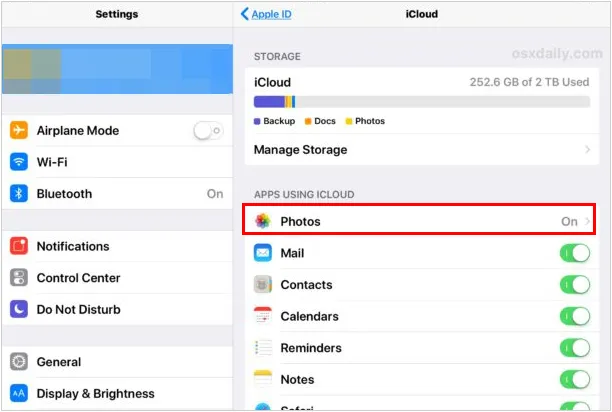
Gehen Sie auf Ihrem iPad zu „Einstellungen “ > „ [Ihr Name] “ > „ iCloud “. Aktivieren Sie die Schalter für die Daten, die Sie synchronisieren möchten.
-
Rufen Sie anschließend die iCloud-Website im Browser Ihres PCs auf und melden Sie sich mit Ihrer Apple-ID an.
-
Klicken Sie auf „ iCloud Drive “ oder „ Fotos “, um Ihre Dateien auszuwählen, und tippen Sie dann auf das Symbol „ Herunterladen “.
Teil 4: So übertragen Sie Dateien vom iPad auf den PC per USB (nur Fotos und Videos)
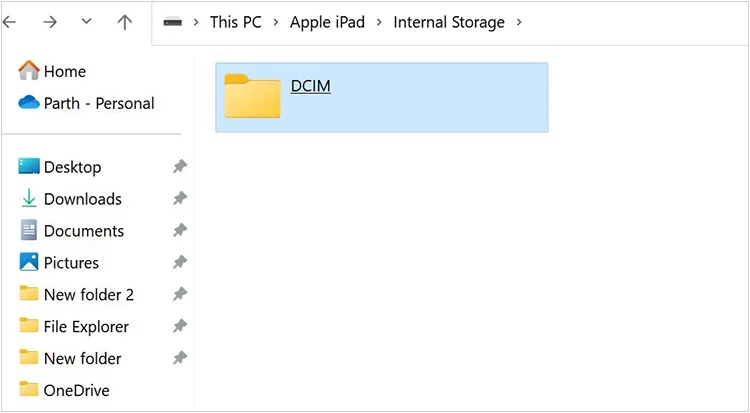
Wenn Sie lediglich Fotos und Videos aus Ihrer iPad-Kamerarolle verschieben möchten, benötigen Sie keine speziellen Apps oder Cloud-Konten. Windows erkennt das iPad als Digitalkamera, sodass Sie Medien direkt über den Datei-Explorer per Drag & Drop übertragen können. Dadurch benötigen Sie weder iTunes noch andere Apps.
So übertragen Sie Dateien von einem iPad auf einen PC ohne iTunes:
-
Schließen Sie Ihr iPad mit einem USB-Kabel an Ihren PC an. Entsperren Sie den Bildschirm Ihres iPads. Es erscheint eine Meldung: „ Darf dieses Gerät auf Fotos und Videos zugreifen? “ Tippen Sie auf „ Erlauben “.
-
Öffnen Sie auf Ihrem PC „ Dieser PC “ oder drücken Sie die Tastenkombination „ Windows-Taste + E “. Doppelklicken Sie unter „ Geräte und Laufwerke “ auf Ihr Apple iPad.
-
Navigieren Sie zu „ Interner Speicher “ > „ DCIM “ > „ 100APPLE “ (oder ähnlichen Ordnern). Kopieren Sie die gewünschten Fotos und Videos und fügen Sie sie anschließend in einen Ordner auf Ihrem PC ein.
Teil 5: So übertragen Sie Inhalte vom iPad auf den Computer über Google Drive
Für Nutzer, die plattformübergreifenden Cloud-Speicher außerhalb des Apple-Ökosystems bevorzugen, bietet Google Drive großzügige 15 GB kostenlosen Speicherplatz und eine nahtlose Möglichkeit, Dokumente, PDFs und Medien drahtlos zu übertragen.
Schritte zum Übertragen von Dateien von einem iPad auf einen PC über Google Drive:
-
Öffnen Sie die Google Drive App auf Ihrem iPad. Melden Sie sich in Ihrem Google-Konto an. Tippen Sie anschließend auf das Pluszeichen ( + ), wählen Sie „ Hochladen “ und dann „ Fotos und Videos “ oder „ Durchsuchen “, um Dateien aus der Dateien- App Ihres iPads auszuwählen.

-
Sobald der Upload abgeschlossen ist, öffnen Sie Ihren Webbrowser auf Ihrem PC und gehen Sie zu drive.google.com.
-
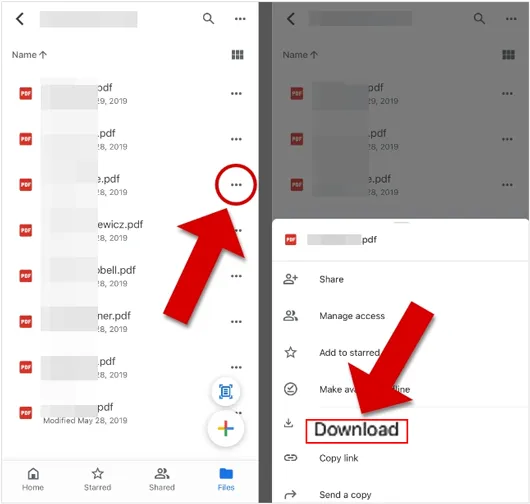
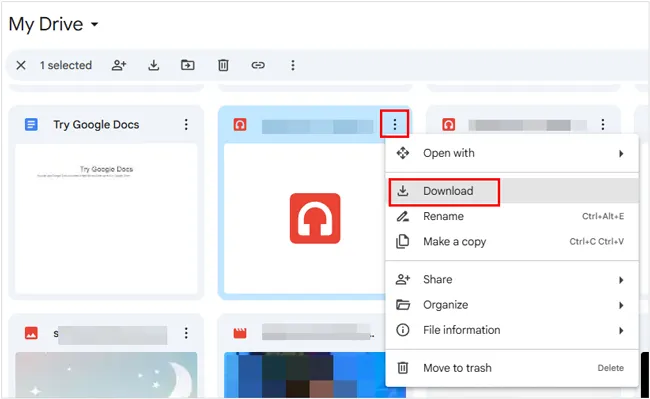
Melden Sie sich mit demselben Google-Konto an. Suchen Sie Ihre hochgeladenen Dateien, klicken Sie mit der rechten Maustaste darauf und wählen Sie „ Herunterladen “, um sie auf Ihrem Computer zu speichern.
Teil 6: Fragen und Antworten zur Dateiübertragung vom iPad auf den PC
Frage 1: Kann ich Dateien per AirDrop auf einen PC übertragen?
Nein. AirDrop ist eine proprietäre Apple-Technologie, die nur zwischen Apple-Geräten (iPhone, iPad, Mac) funktioniert. Windows-PCs unterstützen AirDrop nicht. Sie können jedoch drahtlose Alternativen von Drittanbietern wie LocalSend oder webbasierte Tools wie Snapdrop verwenden, um ein ähnliches Ergebnis zu erzielen.
Frage 2: Gibt es iTunes noch für Windows?
Ja, aber es wird schrittweise abgeschafft. iTunes steht zwar noch für ältere Windows-Versionen zum Download bereit, Apple hat seine Funktionen jedoch offiziell in separate, modernisierte Apps für Windows 10 und 11 aufgeteilt: Apple Devices (für Synchronisierung/Backups), Apple Music und Apple TV.
Frage 3: Kann ich ein iPad drahtlos mit einem PC verbinden?
Ja. Sie können drahtlos über Cloud-Speicherdienste (iCloud, Google Drive, OneDrive) oder lokale WLAN-Übertragungs-Apps eine Verbindung herstellen. Wenn Sie die Apple-Geräte-App oder eine ältere iTunes-Version verwenden, können Sie außerdem die Option „Über WLAN synchronisieren“ aktivieren, während Ihr iPad an das Stromnetz angeschlossen ist. So können zukünftige Synchronisierungen drahtlos erfolgen, solange sich beide Geräte im selben WLAN-Netzwerk befinden.
Abschluss
Es gibt viele Möglichkeiten, Dateien von einem iPad auf einen PC zu übertragen, und die beste Methode hängt von Ihren Bedürfnissen ab. Wenn Sie offizielle Apple-Tools bevorzugen, ist die Apple-Geräte-App eine gute Wahl. Für die erweiterte Dateiverwaltung bietet professionelle Software wie iReaShare iPhone Manager mehr Flexibilität. Dieses Tool unterstützt mehr Datentypen und ermöglicht es Ihnen, Dateien vor der Übertragung in der Vorschau anzuzeigen und auszuwählen.
Download für Win Download für Mac
Verwandte Artikel
So übertragen Sie Fotos vom iPad auf den PC ohne iTunes (6 Wege)
Dateien vom iPad auf Android übertragen – 6 effektive Methoden (Neu)
So übertragen Sie Kontakte nahtlos vom iPhone auf das iPad (4 Wege)

