


„Wie kann ich Musik von meinem iPad auf meinen Computer übertragen? Ich habe etwa 3000 Lieder auf meinem iPad und möchte sie alle zur Sicherung auf meinen Computer übertragen. Ich weiß, dass iTunes nicht mehr aktualisiert wird, welche Tools kann ich also verwenden?“
- Aus der Apple Community
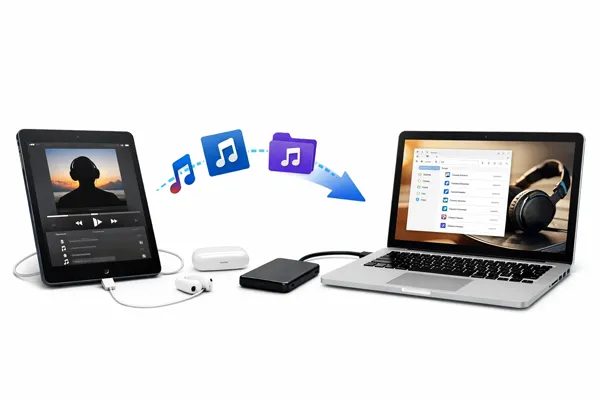
Dieser Leitfaden stellt sechs effektive Methoden vor, um Musik von einem iPad auf einen Computer zu übertragen. Apple bietet iTunes zwar nicht mehr an, aber das iPad kann weiterhin wie gewohnt genutzt werden. Auch wenn Sie iTunes nicht verwenden möchten, können Sie Ihre Musik mit anderen zuverlässigen Tools übertragen.
- Teil 1: So übertragen Sie Musik vom iPad auf den Computer mit iReaShare iPhone Manager
- Teil 2: So exportieren Sie Musik vom iPad auf den Computer über iTunes oder den Finder
- Teil 3: So importieren Sie Musik vom iPad auf den Computer mit Send Anywhere
- Teil 4: So senden Sie Musik vom iPad per AirDrop an den Computer (nur Mac)
- Teil 5: So übertragen Sie Musik vom iPad auf den Computer via AirMore
- Teil 6: So übertragen Sie Songs vom iPad per USB-Stick auf den Computer
- Teil 7: Fragen und Antworten zum Übertragen von Musik vom iPad auf den Computer
Werfen Sie einen kurzen Blick auf den Vergleich der 6 Methoden:
| Verfahren | Vorteile | Nachteile |
|---|---|---|
| iReaShare iPhone Manager | 1. Intuitive Benutzeroberfläche. 2. Unterstützt nicht gekaufte Musik. 3. Keine komplizierte Synchronisierung und Unterstützung für die Vorschau. 4. Überträgt Dateien in Originalformat und -qualität. |
1. Erfordert die Installation einer Software auf Ihrem Computer. 2. Für den vollen Funktionsumfang ist eine kostenpflichtige Lizenz erforderlich. |
| iTunes / Finder | 1. Offizielles Werkzeug. 2. Zuverlässig für gekaufte Medien. |
1. Kann eine automatische Synchronisierung auslösen, die möglicherweise Daten löscht. 2. Umständlich bei nicht gekauften Dateien. |
| Apple-Geräte-App | 1. Native Windows-Unterstützung. 2. Moderne Benutzeroberfläche für neuere Systeme. |
1. Beschränkt auf von Apple autorisierte Medien. 2. Weniger flexibel bei seitlich geladenen Dateien. |
| AirDrop (für Mac) | 1. Kabellos und schnell. 2. Es werden keine zusätzlichen Kabel oder Apps benötigt. |
1. Nur mit Mac-Hardware kompatibel. 2. Manuelle Übertragung Datei für Datei. |
| AirMore | 1. Drahtlos und browserbasiert. 2. Funktioniert auf verschiedenen Plattformen. |
1. Erfordert, dass sich beide Geräte im selben Netzwerk befinden. 2. Mögliche Stabilitätsprobleme. |
| USB-Stick | 1. Offline. 2. Keine Software erforderlich. 3. Ideal für den physischen Massentransfer. |
1. Benötigt Adapter. 2. Aufgrund von Einschränkungen des iOS-Dateisystems muss dieser Vorgang manuell durchgeführt werden. |
Teil 1: So übertragen Sie Musik vom iPad auf den Computer mit iReaShare iPhone Manager
Wenn Sie ein flexibles Tool zum Musiktransfer suchen, ist iReaShare iPhone Manager eine der besten Optionen. Sie können damit Ihre iPad-Musik vor dem Übertragen in der Vorschau anhören. Außerdem werden Ihre Songs ohne Qualitätsverlust übertragen, und die bereits auf Ihrem Computer vorhandenen Dateien werden nicht überschrieben .
Hauptmerkmale von iReaShare iPhone Manager:
* Ermöglicht es Ihnen, Ihr iOS-Gerät über ein USB-Kabel mit Ihrem Computer zu verbinden .
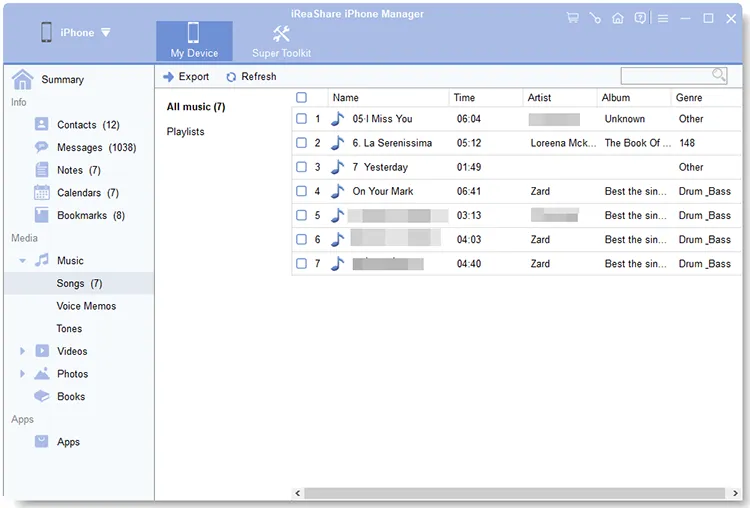
* Ihre Musikdateien werden auf der Benutzeroberfläche zur Vorschau und Auswahl angezeigt.
* Nicht nur Musik, sondern auch Videos, Fotos, Kontakte, Notizen, Kalender, Bücher, Nachrichten usw. können übertragen werden .
* Sichern Sie Ihr iOS-Gerät gleichzeitig auf Ihrem Computer , einschließlich der meisten Datentypen.
* Stellen Sie Sicherungsdateien von Ihrem Computer auf Ihrem iOS-Gerät wieder her.
* Ermöglicht Ihnen die Auswahl eines Ordners auf Ihrem Computer, in dem Ihre Musik gespeichert werden soll.
* Unterstützt iOS 5.0 und höher, einschließlich der neuesten Version.
Laden Sie iReaShare iPhone Manager herunter.
Download für Win Download für Mac
Wie kopiere ich Musik von einem iPad auf einen Computer? Hier ist die Anleitung:
-
Installieren Sie iReaShare iPhone Manager nach dem Herunterladen auf Ihrem Computer. Starten Sie das Programm anschließend und verbinden Sie Ihr iPad über ein USB-Kabel mit Ihrem Computer.

-
Die Software erkennt Ihr iOS-Gerät, nachdem Sie im Pop-up-Fenster „ Vertrauen “ ausgewählt haben. Klicken Sie anschließend auf den Tab „ Musik “.

-
Wählen Sie die Lieder aus, die Sie übertragen möchten, und klicken Sie dann auf „ Exportieren “. Wählen Sie anschließend den Zielordner auf Ihrem Computer aus, in dem Ihre Musik gespeichert werden soll.
Sie können sich die Videoanleitung ansehen, um Ihre iPad-Musik auf einen Computer zu übertragen:
Teil 2: So exportieren Sie Musik vom iPad auf den Computer über iTunes oder den Finder
Für die offiziellen, von Apple unterstützten Methoden können Sie iTunes (Windows/macOS Mojave oder älter) oder den Finder (macOS Catalina und neuer) verwenden. Diese Programme können jedoch nur im iTunes Store gekaufte Musik übertragen. Außerdem funktioniert die Synchronisierungsfunktion für die Übertragung vom Computer zum iPad, nicht aber umgekehrt, auch nicht mit der Apple-Geräte-App.
So übertragen Sie Songs von einem iPad auf einen Computer über iTunes oder den Finder:
-
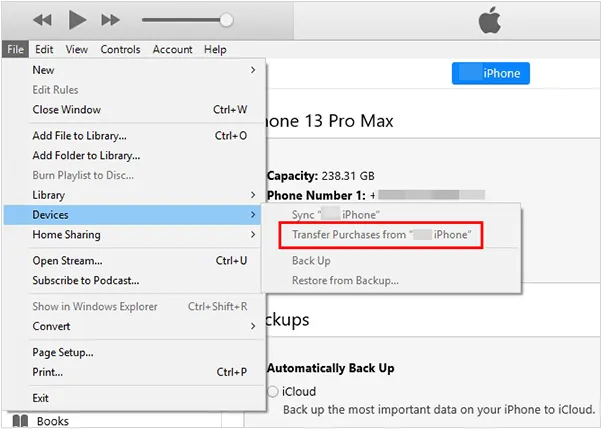
Verbinden Sie Ihr iPad mit Ihrem Computer. Öffnen Sie anschließend iTunes oder den Finder und wählen Sie Ihr Gerät in der Seitenleiste oder im Gerätemenü aus.

-
Wenn Sie gekaufte Musik verschieben möchten, gehen Sie zu „ Konto “ > „ Autorisierungen “ > „ Diesen Computer autorisieren “.
-
Wählen Sie „ Datei “ > „ Geräte “ > „ Käufe von [Gerätename] übertragen “. Dadurch wird im iTunes Store gekaufte Musik auf Ihren Computer übertragen.
Teil 3: So importieren Sie Musik vom iPad auf den Computer mit Send Anywhere
Wenn Ihre Musikdateien von Drittanbieterplattformen oder -websites heruntergeladen und in der Dateien-App auf Ihrem iPad gespeichert sind, können Sie Send Anywhere verwenden, um Ihre Musik von Ihrem iPad auf Ihren Computer zu senden.
Hier die einzelnen Schritte:
-
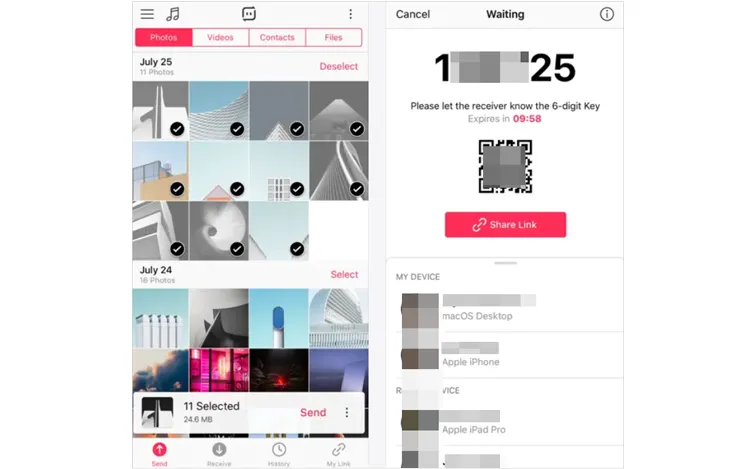
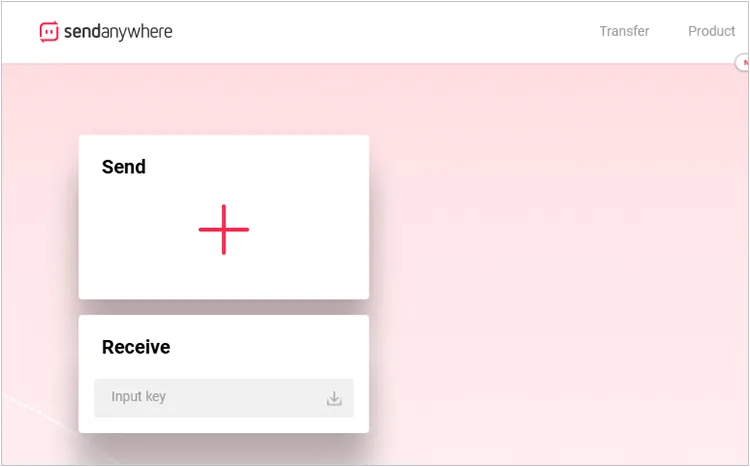
Laden Sie die Send Anywhere-App auf Ihr iPad herunter, öffnen Sie sie und wählen Sie das Menü „ Senden “.
-
Klicken Sie auf die Option „ Dateien “ und wählen Sie die gewünschten Musikdateien aus. Tippen Sie anschließend auf „ Senden “, um einen 6-stelligen Code oder einen QR-Code zu generieren.
-
Rufen Sie die Website von Send Anywhere auf Ihrem Computer auf und geben Sie im Feld „ Empfangen “ die Eingabetaste ein. Die Lieder werden dann an Ihren Computer gesendet.
Teil 4: So senden Sie Musik vom iPad per AirDrop an den Computer (nur Mac)
Wenn Sie einen Mac und Ihr iPad verwenden, ist AirDrop die schnellste Möglichkeit, einzelne Musikdateien zu teilen. Diese drahtlose Methode eignet sich jedoch nicht für die Übertragung großer Datenmengen.
So senden Sie Musik von einem iPad per AirDrop an einen Mac-Computer:
-
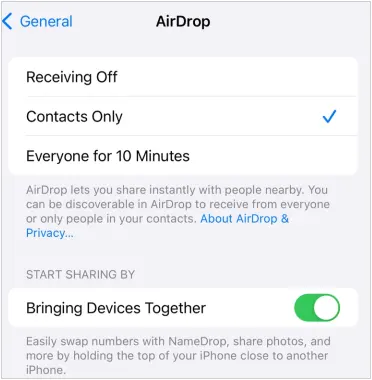
Stellen Sie sicher, dass auf beiden Geräten WLAN und Bluetooth aktiviert sind, aktivieren Sie AirDrop und wählen Sie „ Alle für 10 Minuten “. Öffnen Sie anschließend die Dateien- oder Musik- App auf Ihrem iPad.
-
Wählen Sie die Musikdatei aus und tippen Sie auf die Schaltfläche „ Teilen “. Tippen Sie auf „ AirDrop “ und wählen Sie Ihren Mac aus der Liste aus.
-
Nehmen Sie die Datei auf Ihrem Computer an. Das Lied wird in Ihren Download- Ordner verschoben.

Teil 5: So übertragen Sie Musik vom iPad auf den Computer via AirMore
AirMore ist ein drahtloses, browserbasiertes Verwaltungstool. Es hilft Ihnen, Ihre heruntergeladenen Musikdateien ohne USB-Kabel von Ihrem iOS-Gerät auf Ihren Computer zu übertragen.
So geht's:
-
Verbinden Sie sowohl Ihr iPad als auch Ihren Computer mit demselben WLAN-Netzwerk. Rufen Sie anschließend die AirMore-Webseite auf Ihrem Computer auf.
-
Öffnen Sie die AirMore-App auf Ihrem iPad und scannen Sie den auf Ihrem Bildschirm angezeigten QR-Code, um die Verbindung herzustellen.
-
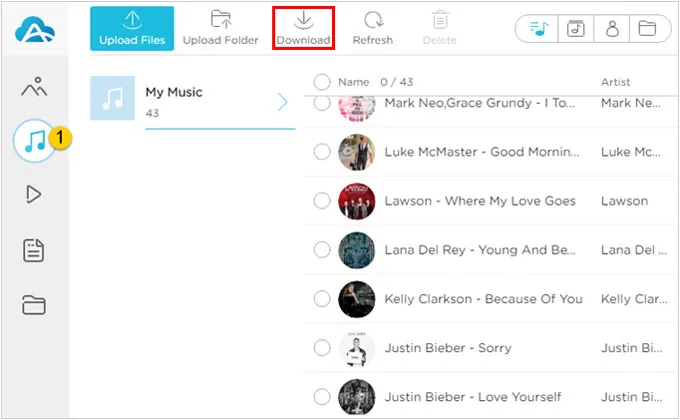
Navigieren Sie in der Weboberfläche zum Bereich „ Musik “, wählen Sie Ihre Dateien aus und klicken Sie auf „ Herunterladen “.
Teil 6: So übertragen Sie Songs vom iPad per USB-Stick auf den Computer
Im Allgemeinen ist es aufgrund der Beschränkungen des iOS-Dateisystems nicht möglich, einfach einen USB-Stick an ein iPad anzuschließen und Musik per Drag & Drop zu übertragen. Wenn Sie jedoch eine Dateimanager-App verwenden, die externe Speichermedien unterstützt (wie z. B. „Dateien“), ist dies möglich.
So übertragen Sie Songs von einem iPad per USB-Stick auf einen Computer:
-
Verbinden Sie das USB-Laufwerk mithilfe eines Lightning- oder USB-C-Adapters mit Ihrem iPad. Öffnen Sie anschließend die Dateien-App auf Ihrem iPad.
-
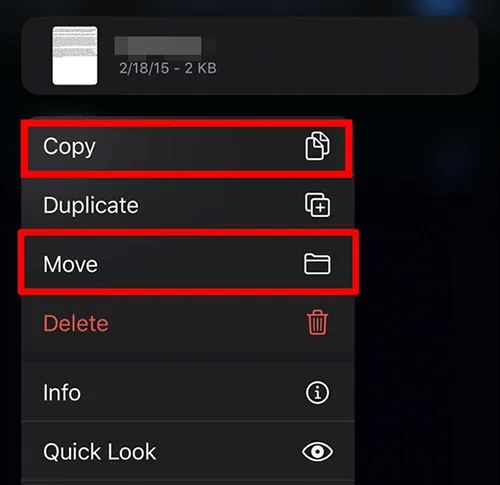
Navigieren Sie zu dem Ordner mit Ihren Musikdateien. Tippen und halten Sie die Dateien, wählen Sie „ Verschieben “ und anschließend das USB-Laufwerk als Ziel.
-
Sobald der Vorgang abgeschlossen ist, trennen Sie das Laufwerk vom Computer und schließen Sie es an, um die Dateien zu kopieren.
Teil 7: Fragen und Antworten zum Übertragen von Musik vom iPad auf den Computer
Frage 1: Kann ich ein iPad an einen PC anschließen und Musikdateien direkt übertragen?
Nein. Anders als ein herkömmlicher USB-Stick wird ein iPad nicht als Standard-Massenspeichergerät für Ihre Musikbibliothek erkannt. Sie benötigen spezielle Software (wie iTunes oder einen Drittanbieter-Musikmanager), um auf die Dateien zuzugreifen.
Frage 2: Kann ich nicht gekaufte Musik vom iPad auf den Computer übertragen?
Ja, aber es ist schwieriger. Apple beschränkt die direkte Übertragung von Musik, die nicht über den iTunes Store gekauft wurde. Die Verwendung von Drittanbieter-Software wie iReaShare iPhone Manager ist der effizienteste Weg, diese Beschränkungen zu umgehen.
Frage 3: Werden beim Synchronisieren meine Musikdateien gelöscht?
Wenn Sie die Synchronisierungsfunktion in iTunes oder im Finder verwenden, kann die Computerbibliothek die iPad-Bibliothek überschreiben. Seien Sie beim Synchronisieren daher immer vorsichtig. Es ist oft sicherer, die Funktionen „Exportieren“ oder „Übertragen“ anstelle von „Synchronisieren“ zu verwenden, um sicherzustellen, dass Ihre Dateien kopiert und nicht ersetzt werden.
Abschluss
Es gibt verschiedene Möglichkeiten, Musik von einem iPad auf einen Computer zu übertragen, jede mit unterschiedlichen Bedürfnissen. Wer eine unkomplizierte und flexible Lösung sucht, ist mit iReaShare iPhone Manager oft am besten beraten. Die App unterstützt sowohl die selektive als auch die Massenübertragung. Für Nutzer, die offizielle Methoden bevorzugen, bieten iTunes, der Finder oder die Apple-Geräte-App zuverlässige Optionen – allerdings mit einigen Einschränkungen.
Download für Win Download für Mac
Verwandte Artikel
So übertragen Sie Fotos vom iPad auf einen USB-Stick (4 Lösungen)
So übertragen Sie Daten nahtlos von einem iPad auf ein anderes | Ausführliches Tutorial
Nahtlose Dateiübertragung von Android auf iPad mit 6 Methoden

