


Ausgesperrt von Ihrem iPhone? Das kann jedem mal passieren. Ob Sie Ihren neuen Passcode vergessen haben oder ein altes Gerät aus der Schublade gefischt haben – es gibt effektive Wege, wieder Zugriff zu erhalten. Bitte beachten Sie, dass die meisten dieser Methoden aus Sicherheitsgründen Ihr Gerät auf die Werkseinstellungen zurücksetzen und Ihre Daten löschen, sofern Sie kein aktuelles Backup in iCloud oder auf Ihrem Computer haben. Erfahren Sie jetzt, wie Sie ein iPhone ohne Passcode entsperren.

- Teil 1: So entsperren Sie Ihr iPhone ohne Passcode mithilfe des Finders
- Teil 2: So entsperren Sie Ihr iPhone ohne Passcode oder Face ID über Apple-Geräte
- Teil 3: So entsperren Sie den iPhone-Passcode mit dem iPhone Unlocker
- Teil 4: So entsperren Sie Ihr iPhone ohne Passcode über die „Wo ist?“-App
- Teil 5: Fragen und Antworten zum Entsperren des iPhone-Passcodes
Werfen Sie einen kurzen Blick auf die 4 Entsperrmethoden:
| Verfahren | Vorteile | Nachteile |
|---|---|---|
| Finder | 1. Offizielle Apple-Lösung. 2. Komplett kostenlos. 3. Hochsicher. |
1. Erfordert einen Mac-Computer. 2. Die Schritte im Wiederherstellungsmodus können kompliziert sein. |
| Apple-Geräte-App | 1. Modernes offizielles Tool für Windows. 2. Zuverlässige Firmware-Wiederherstellung. |
1. Benötigt einen PC und ein USB-Kabel. 2. Langsame Downloads für große Firmware-Dateien. |
| iPhone-Entsperrer |
1. Äußerst benutzerfreundliche Oberfläche. |
1. Erfordert eine kostenpflichtige Lizenz. |
| Meine App finden | 1. Kein Computer oder Kabel erforderlich. 2. Kann aus der Ferne von einem anderen Mobilgerät aus erfolgen. |
1. Die Funktion „Mein Gerät suchen“ muss vorher aktiviert werden. 2. Das gesperrte Gerät muss über eine Internetverbindung verfügen. |
Teil 1: So entsperren Sie Ihr iPhone ohne Passcode mithilfe des Finders
Sie können Ihr iPhone ganz einfach ohne Passcode mit dem Finder auf Ihrem Mac entsperren. Dazu benötigen Sie den sogenannten Wiederherstellungsmodus. Dadurch wird das Telefon auf die Werkseinstellungen zurückgesetzt, d. h. alle Daten werden gelöscht. Sie können es anschließend jedoch neu einrichten oder aus einem Backup wiederherstellen.
So geht's:
-
Schalten Sie Ihr iPhone aus und versetzen Sie es in den Wiederherstellungsmodus. Die Tastenkombination variiert je nach Modell; beim iPhone 8 und neueren Modellen halten Sie die Seitentaste gedrückt, während Sie das Gerät mit dem Computer verbinden. Installieren Sie anschließend die Send Anywhere-App sowohl auf Ihrem iPhone als auch auf Ihrem Android-Gerät.
-
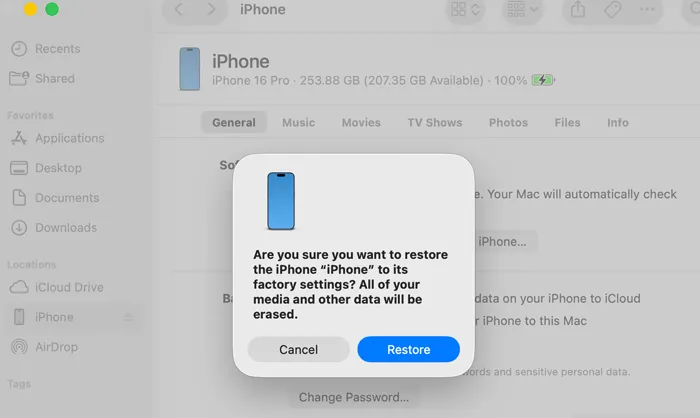
Öffnen Sie den Finder und wählen Sie Ihr iPhone in der Seitenleiste aus. Es erscheint eine Meldung, ob Sie Ihr Gerät wiederherstellen möchten. Wählen Sie „ Wiederherstellen “.
-
Warten Sie, bis der Vorgang abgeschlossen ist; Ihr iPhone wird als neues Gerät neu gestartet.
Teil 2: So entsperren Sie Ihr iPhone ohne Passcode oder Face ID über Apple-Geräte
Für Windows-Nutzer erfüllt die Apple-Geräte-App denselben Zweck. Übrigens: Apple hat die Aktualisierung von iTunes eingestellt, und die Apple-Geräte-App ersetzt iTunes nach und nach.
So entsperren Sie ein iPhone ohne Passcode oder Face ID über die Apple-Geräte-App:
-
Verbinden Sie Ihr iPhone über USB mit Ihrem PC/Mac. Starten Sie anschließend die Apple-Geräte-App.
-
Um Ihr iPhone in den Wiederherstellungsmodus zu versetzen, drücken Sie die Lauter -Taste einen Sekundenbruchteil lang und lassen Sie sie los; drücken Sie sofort danach die Leiser-Taste einen Sekundenbruchteil lang und lassen Sie sie los; halten Sie nun die Seitentaste gedrückt; lassen Sie sie nicht los, wenn das Apple-Logo erscheint; halten Sie die Taste gedrückt, bis der Wiederherstellungsmodus-Bildschirm angezeigt wird.
-
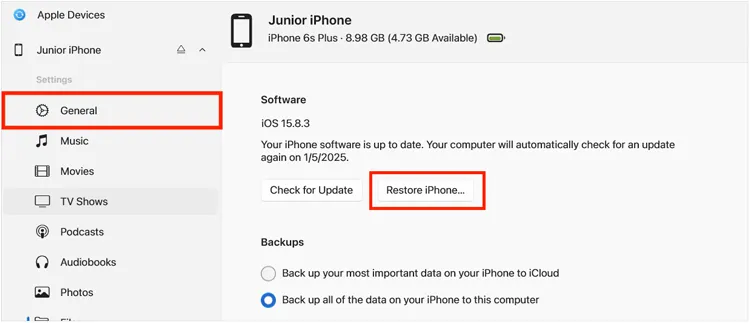
Die App erkennt ein Problem mit dem iPhone. Klicken Sie auf „ Wiederherstellen “. Falls nicht, klicken Sie auf „ iPhone wiederherstellen “, um fortzufahren. Anschließend wird die benötigte Software heruntergeladen und der Passcode gelöscht.
Teil 3: So entsperren Sie den iPhone-Passcode mit dem iPhone Unlocker
Wenn Sie Ihr iPhone nicht mit dem Finder oder der Apple-Geräte-App entsperren möchten, können Sie iPhone Unlocker ausprobieren. Mit dieser Software können Sie Ihren iPhone-Passcode mit wenigen Klicks entfernen. Außerdem können Sie damit Ihre Apple-ID ohne Passwort löschen, wenn Sie es vergessen haben, den Sperrbildschirm entsperren usw. Es handelt sich um ein multifunktionales Entsperrtool für iOS-Geräte. Beachten Sie jedoch, dass beim Entsperren alle Daten auf Ihrem iPhone gelöscht werden.
Hauptmerkmale von iPhone Unlocker:
* Entsperren des iPhone-Bildschirms ohne Passcode, unterstützt 4- oder 6-stellige Passcodes, Face ID, Touch ID usw.
* Entfernt eine Aktivierungssperre ohne Passwort.
* Bildschirmzeitsperre auf iOS-Geräten einfach umgehen.
* Entfernen des MDM-Profils eines iPhones oder iPads ohne Passwort.
* Kompatibel mit den meisten iOS-Geräten, einschließlich iPhone 17e, iPhone 17 Pro Max/17 Pro/Air/17/16/15/14/13/12/11, iPad Pro, iPad Air, iPad mini usw.
iPhone Unlocker herunterladen.
Download für Win Download für Mac
So entsperren Sie ein iPhone ohne Passcode mit iPhone Unlocker:
-
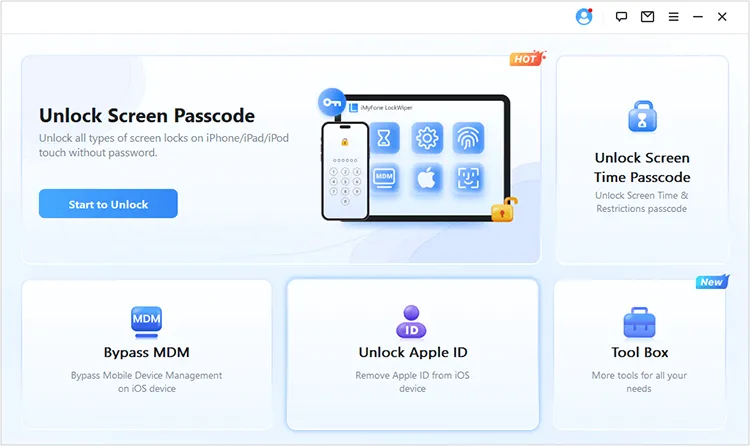
Laden Sie die iPhone Unlocker-Software herunter und installieren Sie sie auf Ihrem PC/Mac. Starten Sie sie anschließend, wählen Sie „ Bildschirmpasscode entsperren “ und klicken Sie auf „ Entsperren starten “.
-
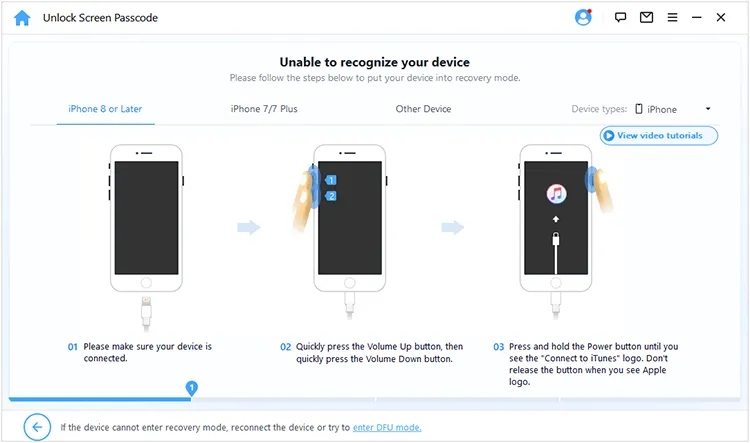
Tippen Sie auf „ Start “ und verbinden Sie Ihr iPhone mit einem USB-Kabel mit dem Computer. Wählen Sie anschließend Ihr Gerätemodell aus und folgen Sie den Anweisungen auf dem Bildschirm, um Ihr iPhone in den Wiederherstellungsmodus zu versetzen.
-
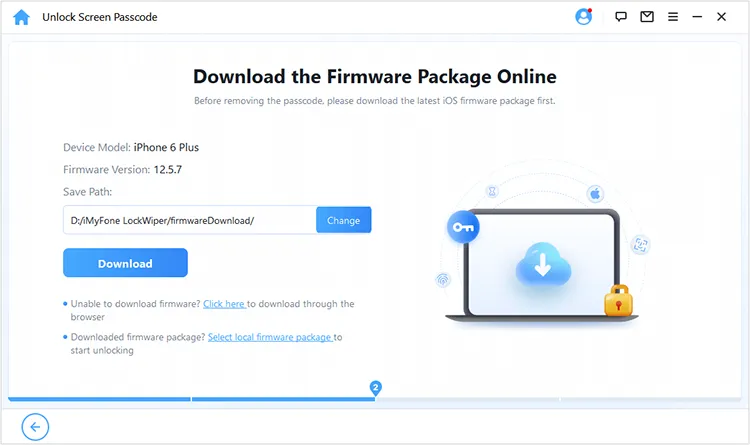
Klicken Sie anschließend auf „ Herunterladen “, um das Firmware-Paket auf Ihrem Computer zu speichern. Sobald der Download abgeschlossen ist, klicken Sie auf „ Lokales Firmware-Paket auswählen “, um die Datei hinzuzufügen.
-
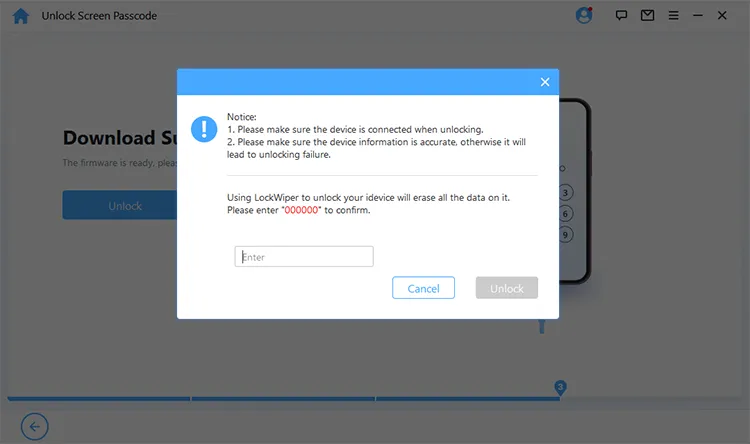
Warten Sie, bis das Programm die Firmware heruntergeladen und überprüft hat. Klicken Sie anschließend auf „ Entsperren “. Geben Sie im Popup-Fenster „ 000000 “ ein und klicken Sie erneut auf „ Entsperren “. Die Software entfernt nun die Bildschirmsperre. Sobald der Vorgang abgeschlossen ist, können Sie Ihr Gerät ohne Sperre nutzen.
Teil 4: So entsperren Sie Ihr iPhone ohne Passcode über die „Wo ist?“-App
Wenn Sie ein anderes Apple-Gerät (z. B. ein iPad oder ein anderes iPhone) besitzen, können Sie die „Wo ist?“-App verwenden, um das gesperrte Gerät aus der Ferne zu löschen. Dazu müssen Sie jedoch die Funktion „Mein iPhone suchen“ auf Ihrem Gerät aktivieren. Falls Sie diese Funktion noch nicht aktiviert haben, können Sie Ihr iPhone auf diese Weise entsperren.
Hier ist die Anleitung:
-
Öffnen Sie die „Wo ist?“-App auf dem Zweitgerät und melden Sie sich mit der Apple-ID an, die auf dem gesperrten iPhone verwendet wird.
-
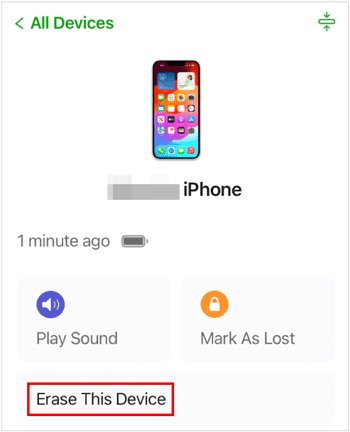
Wählen Sie das gesperrte iPhone aus der Geräteliste aus. Tippen Sie anschließend auf „ Dieses Gerät löschen “.
-
Bestätigen Sie die Aktion. Sobald das iPhone mit dem Internet verbunden ist, werden alle Daten, einschließlich des Passcodes, gelöscht.
Teil 5: Fragen und Antworten zum Entsperren des iPhone-Passcodes
Frage 1: Kann ich mein iPhone entsperren, ohne Daten zu verlieren, wenn ich den Passcode vergesse?
Nein. Sofern Sie nicht eine sehr alte iOS-Version (iOS 10 oder älter) verwenden, bei der bestimmte Sicherheitslücken bestanden, gibt es keine Möglichkeit, den Passcode eines modernen iPhones zu umgehen, ohne die Daten zu löschen . Dies ist eine grundlegende Datenschutzfunktion, die Ihre Daten vor Diebstahl schützt.
Frage 2: Kann Face ID durch ein Foto getäuscht werden?
Nein. Face ID nutzt ein TrueDepth-Kamerasystem, das über 30.000 unsichtbare Punkte projiziert und analysiert, um eine dreidimensionale Tiefenkarte Ihres Gesichts zu erstellen. Zusätzlich wird Infrarotbildgebung verwendet. Ein zweidimensionales Foto enthält keine Tiefeninformationen und löst daher keine Entsperrung aus.
Frage 3: Gibt es auf meinem iPhone eine geheime Entsperrtaste?
Zwar gibt es keine versteckte physische Taste zum Entsperren, aber eine „geheime“ Softwarefunktion namens „Rückseite tippen“ verwandelt die gesamte Rückseite Ihres iPhones in eine riesige Taste. Sie können diese Funktion unter „Einstellungen“ > „Bedienungshilfen“ > „Berühren“ > „Rückseite tippen“ konfigurieren, um Aktionen wie das Erstellen eines Screenshots oder das Öffnen der Kamera durch Doppeltippen oder Dreifachtippen auf die Glasrückseite auszuführen.
Abschluss
Der Zugriff auf Ihr iPhone lässt sich unkompliziert wiederherstellen, wenn Sie einen Computer oder ein anderes Apple-Gerät zur Hand haben. Der Finder, die Apple-Geräte-App und das umfassende Entsperrtool iPhone Unlocker bieten Ihnen zuverlässige Methoden.
Auch wenn Datenverlust beim Zurücksetzen oft unvermeidbar ist, sorgen regelmäßige iCloud-Backups dafür, dass ein vergessener Passcode nur eine kleine Unannehmlichkeit und kein dauerhafter Verlust Ihrer Erinnerungen ist. Sichern Sie Ihre Daten regelmäßig und bewahren Sie Ihre Apple-ID-Zugangsdaten sicher auf.
Download für Win Download für Mac
Verwandte Artikel
Aiseesoft iPhone Unlocker Testbericht: Ist es effektiv und sicher in der Anwendung?
So übertragen Sie Ihre eSIM einfach von Android auf iPhone (3 praktikable Wege)
So übertragen Sie Fotos vom iPad auf einen USB-Stick (4 Lösungen)

