


Die Dateiübertragung hat sich weit über die Zeiten der USB-Kabelsuche hinaus entwickelt. Dank moderner Drahtlosprotokolle können Sie Dateien wie Dokumente, Fotos, Videos, Kontakte, Nachrichten und vieles mehr kabellos von Ihrem Smartphone auf Ihren PC übertragen. Wenn Sie Dateien unkompliziert drahtlos von Android auf Ihren PC übertragen möchten, sollten Sie sich die folgenden fünf Methoden ansehen.
- Teil 1: Dateien drahtlos vom Smartphone auf den PC übertragen (über Quick Share)
- Teil 2: Dateien drahtlos von Android auf PC übertragen mit iReaShare Android Manager
- Teil 3: Dateien drahtlos vom Mobilgerät auf den PC übertragen mit Phone Link
- Teil 4: Datenübertragung von Android auf Laptop drahtlos über Google Drive
- Teil 5: Dateien per WLAN von Android über LocalSend an den PC senden
- Teil 6: Fragen und Antworten zur drahtlosen Dateiübertragung von Android auf PC
Vergleichen Sie diese 5 Methoden im Voraus:
| Verfahren | Vorteile | Nachteile |
|---|---|---|
| Schnell teilen | 1. Extrem hohe Geschwindigkeiten, 2. Zuverlässiges Google-Tool. 3. Funktioniert wie AirDrop für Windows. |
1. Erfordert eine separate Windows-App. 2. Sowohl Bluetooth als auch Wi-Fi müssen eingeschaltet sein. |
| iReaShare | 1. Am besten geeignet für die Verwaltung von Tausenden von Dateien; 2. Sehr einfach zu bedienen. 3. Unterstützt Windows- und Mac-Computer. 4. Vielfältige Funktionen zur Dateiverwaltung. |
1. Erfordert die Installation von Software sowohl auf dem Computer als auch auf dem Telefon. 2. Um alle Funktionen nutzen zu können, ist eine Lizenz erforderlich. |
| Telefonverbindung | 1. Nahtlose Integration. 2. Fotos und Texte erscheinen automatisch auf dem PC, ohne dass sie "gesendet" werden müssen. |
1. Technischer Einrichtungsprozess. 2. Langsam und ineffizient bei sehr großen Videodateien. |
| Google Drive | 1. Die Dateien wurden gesichert. 2. Zugriff von jedem Gerät, überall. 3. Funktioniert auch dann, wenn die Geräte weit voneinander entfernt sind. |
1. Begrenzt durch Ihre Internet-Upload-Geschwindigkeit. 2. Verbraucht Speicherplatz in Ihrem Google-Konto. |
| LocalSend | 1. Keine Konten oder Internetverbindung erforderlich. 2. Sehr diskret. 3. Funktioniert auf Mac, Linux und Windows. |
1. Beide Geräte müssen sich im selben WLAN befinden. 2. Beide Apps müssen geöffnet sein, damit sie einander sehen können. |
Teil 1: Dateien drahtlos vom Smartphone auf den PC übertragen (über Quick Share)
Quick Share, ehemals Nearby Share, ist das Ergebnis einer Zusammenarbeit von Google und Samsung. Es ist das „AirDrop“ des Android- und Windows-Ökosystems. Die meisten Android-Geräte haben diese Funktion bereits vorinstalliert. So können die meisten Android-Nutzer ihre Dateien drahtlos mit Quick Share an ihren PC senden.
Hier ist die Anleitung:
-
Installieren Sie die Quick Share-App auf Ihrem Windows-PC und stellen Sie sicher, dass sowohl Bluetooth als auch WLAN aktiviert sind.
-
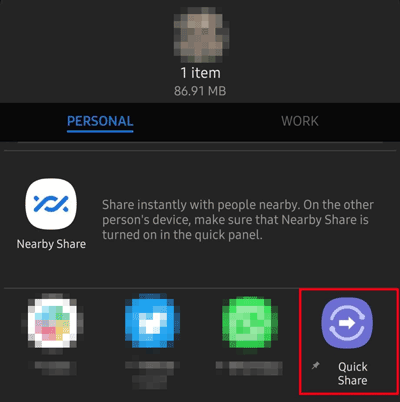
Klicken Sie mit der rechten Maustaste auf eine oder mehrere Dateien auf Ihrem Smartphone, wählen Sie „ Schnell teilen “ und anschließend Ihren PC aus der Liste.
-
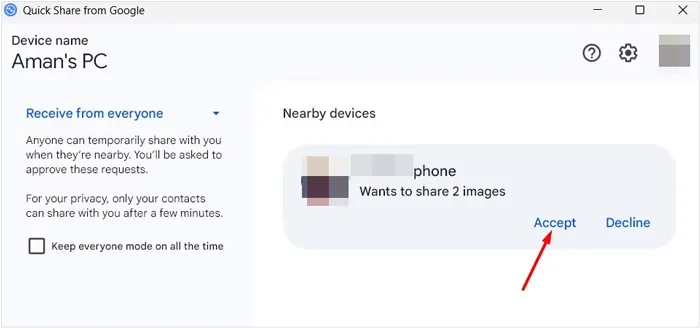
Es nutzt eine Kombination aus Wi-Fi Direct und Bluetooth für schnelle Datenübertragungen. Bitte klicken Sie auf Ihrem PC auf „ Akzeptieren “.
Teil 2: Dateien drahtlos von Android auf PC übertragen mit iReaShare Android Manager
Für Nutzer, die eine strukturiertere Vorgehensweise bevorzugen, bietet iReaShare Android Manager eine umfassende Desktop-Oberfläche zur Verwaltung mobiler Daten. Das Tool unterstützt WLAN- und USB-Übertragung. Ob drahtlose Dateiübertragung oder stabile USB-Verbindung – es erfüllt Ihre Anforderungen.
Hauptmerkmale des iReaShare Android Managers:
* Dateien nahtlos von Android auf einen PC via USB oder WLAN übertragen .
* Unterstützung für die Übertragung von Kontakten , Textnachrichten, Fotos, Videos, Musik, Dokumenten usw.
* Die USB-Übertragung ermöglicht es Ihnen, Ihre Dateien offline zu übertragen.
* Ermöglicht Ihnen die Verwaltung Ihrer Android-Daten auf Ihrem Computer, z. B. das Senden von Nachrichten , die Installation von Apps vom PC/Mac auf Android usw.
* Android-Daten gleichzeitig auf dem PC sichern und wiederherstellen .
* Kompatibel mit Android 6.0 oder höher, einschließlich Android 16.
Laden Sie iReaShare Android Manager herunter.
Download für Win Download für Mac
Android-Dateiübertragung per WLAN auf den PC mit dieser Software:
-
Stellen Sie sicher, dass Ihr Android-Smartphone und Ihr PC mit demselben WLAN-Netzwerk verbunden sind. Falls Sie kein WLAN-Netzwerk zu Hause haben, können Sie die Hotspot-Funktion Ihres Smartphones nutzen.
-
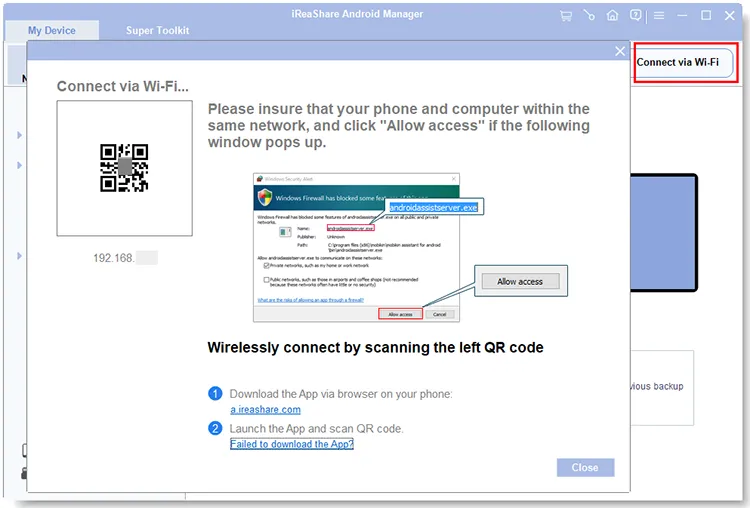
Installieren und starten Sie den iReaShare Android Manager und klicken Sie auf „ Über WLAN verbinden “, um einen QR-Code zu erhalten. Laden Sie anschließend die Android-Version dieser App auf Ihr Smartphone herunter und öffnen Sie die App, um den QR-Code für die Verbindung zu scannen.
-
Sobald die Verbindung hergestellt ist, können Sie einen Dateityp auswählen und die zu übertragenden Dateien markieren. Klicken Sie auf „ Exportieren “, um die Dateien per WLAN von Ihrem Smartphone auf Ihren PC zu übertragen.

Teil 3: Dateien drahtlos vom Mobilgerät auf den PC übertragen mit Phone Link
Microsofts integrierte Phone Link-Funktion (und die zugehörige App „Link to Windows“) ist auf nahtlose Integration ausgelegt. Sie ermöglicht die WLAN-Verbindung zwischen Android-Smartphone und Windows-PC. Für Fotos und aktuelle Screenshots ist sie hervorragend geeignet, jedoch weniger effizient für das Durchsuchen komplexer Systemdateien als spezielle Dateimanager.
So übertragen Sie Dateien drahtlos von einem Android-Mobilgerät auf einen PC über Phone Link:
-
Suchen Sie auf Ihrem PC im Startmenü nach „Phone Link“. Laden Sie auf Ihrem Android-Gerät die App „Link to Windows“ aus dem Play Store herunter.
-
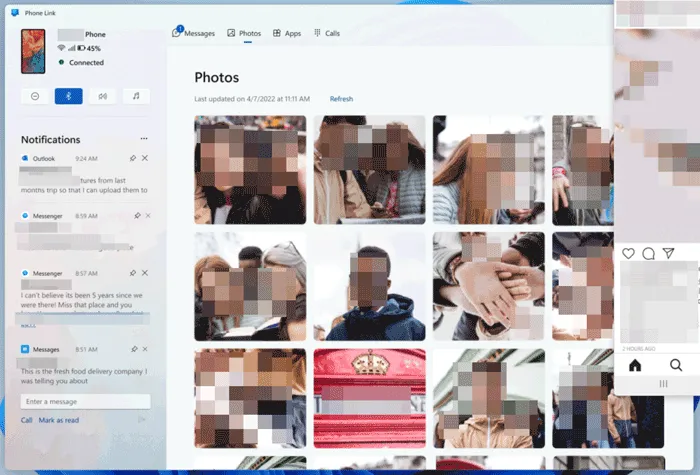
Folgen Sie den Anweisungen auf dem Bildschirm, um das Gerät per QR-Code zu koppeln. Klicken Sie in der PC-App auf den Tab „ Fotos “, um Ihre zuletzt aufgenommenen Fotos anzuzeigen. Ziehen Sie einfach ein Foto aus dem App-Fenster auf Ihren Desktop oder klicken Sie mit der rechten Maustaste und wählen Sie „ Speichern unter “.
-
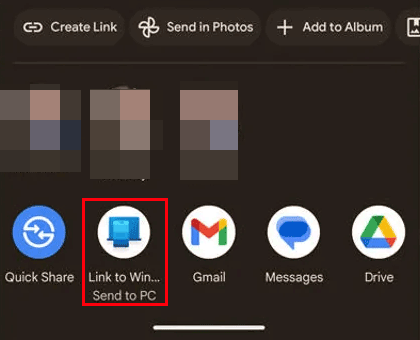
Sie können Ihre Android-Dateien auch finden und über „ Link zu Windows “ freigeben. Anschließend erhalten Sie die Dateien auf Ihrem PC.
Teil 4: Datenübertragung von Android auf Laptop drahtlos über Google Drive
Die Nutzung von Google Drive ist die beste Methode, wenn sich PC und Smartphone nicht im selben Raum befinden oder nicht gleichzeitig eingeschaltet sind. Sie können auf Ihre hochgeladenen Dateien von verschiedenen Geräten aus zugreifen, nachdem Sie sich mit demselben Konto angemeldet haben.
Starten Sie die drahtlose Dateiübertragung mit Google Drive:
-
Öffnen Sie auf Ihrem Android-Gerät Google Drive, melden Sie sich mit Ihrem Google-Konto an, tippen Sie auf die Schaltfläche " + " (Plus) und wählen Sie " Hochladen ".

-
Wählen Sie die Dateien aus, die Sie übertragen möchten. Warten Sie auf die Benachrichtigung „ Upload abgeschlossen “.
-
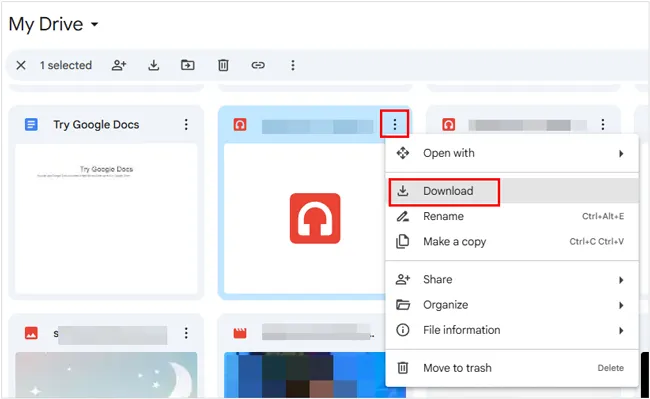
Öffnen Sie einen Webbrowser auf Ihrem PC, gehen Sie zu drive.google.com und melden Sie sich an. Klicken Sie mit der rechten Maustaste auf die hochgeladene Datei und wählen Sie „ Herunterladen “, um die Datei in einem lokalen Ordner auf Ihrem PC zu speichern.
Teil 5: Dateien per WLAN von Android über LocalSend an den PC senden
Wenn Ihnen Datenschutz und Open-Source-Software wichtig sind, ist LocalSend eine erstklassige Wahl. Es benötigt keine Internetverbindung, sondern nur ein lokales WLAN-Netzwerk. Es ist plattformübergreifend (Android, Windows, macOS, Linux). Da es keine Cloud nutzt, verlassen Ihre Dateien Ihr Heimnetzwerk nie, was für eine extrem schnelle und sichere Übertragung sorgt.
So senden Sie Dateien von Android über WLAN mit LocalSend an einen PC:
-
Lade LocalSend auf dein Android-Smartphone und deinen Windows-PC herunter. Öffne die App gleichzeitig auf beiden Geräten. Sie erhalten lustige Namen (z. B. „Stille Orange“ oder „Schneller Apfel“).
-
Tippen Sie auf dem Telefon auf „ Senden “, wählen Sie Ihre Dateien aus und tippen Sie dann in der Liste auf den Namen Ihres PCs.
-
Klicken Sie auf dem PC auf „ Akzeptieren “. Die Datei wird sofort in Ihrem Download-Ordner gespeichert.

Teil 6: Fragen und Antworten zur drahtlosen Dateiübertragung von Android auf PC
Frage 1: Um wie viel ist Quick Share im Vergleich zu Bluetooth schneller beim Übertragen von Dateien?
Während Bluetooth 5.0 maximal etwa 2 Mbit/s erreicht, nutzt Quick Share Wi-Fi Direct, das Geschwindigkeiten von bis zu 300–600 Mbit/s ermöglicht. In der Praxis ist Quick Share oft 50- bis 100-mal schneller als eine herkömmliche Bluetooth-Übertragung.
Frage 2: Warum ist meine drahtlose Übertragung langsam?
Es gibt mehrere Gründe, warum Ihre drahtlose Dateiübertragung langsam sein könnte:
- Schwaches WLAN-Signal: Bei einem schwachen WLAN-Signal leidet die Übertragungsgeschwindigkeit.
- Frequenzstörungen: 2,4-GHz-WLAN ist langsamer und anfälliger für Störungen durch Mikrowellen oder Bluetooth. Ein Wechsel zu 5 GHz behebt dieses Problem in der Regel.
- Entfernung: Je weiter Sie vom Router oder PC entfernt sind, desto stärker verschlechtert sich das Signal.
- Hintergrundprozesse: Eine hohe CPU-Auslastung oder andere Downloads auf dem PC können die Übertragungsgeschwindigkeit drosseln.
- Veraltete Software: Stellen Sie sicher, dass sowohl Ihr Telefon als auch Ihr PC über die neuesten Software-Updates verfügen, um Kompatibilitätsprobleme zu vermeiden.
Frage 3: Kann ich Dateien von meinem Android-Handy mit einer Social-Media-App auf einen PC übertragen?
Ja. Apps wie WhatsApp (Web/Desktop) oder Telegram sind dafür beliebt. Telegram erlaubt insbesondere Dateien bis zu 2 GB im Chat „Gespeicherte Nachrichten“. Beachten Sie jedoch, dass einige Social-Media-Apps Bilder komprimieren und dadurch deren Qualität verringern.
Abschluss
Nie war der drahtlose Dateitransfer zwischen Ihrem Android-Smartphone und PC einfacher. Ob Sie die integrierte Quick Share-Funktion, die Organisationsmöglichkeiten des iReaShare Android Managers oder die Privatsphäre von LocalSend bevorzugen – die Zeiten, in denen Sie an ein Kabel gebunden waren, sind vorbei.
Wenn Sie ein Tool mit verschiedenen Übertragungsmethoden suchen, ist iReaShare Android Manager die richtige Wahl. Es unterstützt neben WLAN auch USB-Übertragung. Wählen Sie die passende Lösung für Ihre Bedürfnisse und gewährleisten Sie schnelle und sichere drahtlose Dateiübertragungen.
Download für Win Download für Mac
Verwandte Artikel
So übertragen Sie Dateien von Android auf Mac: 5 bewährte Lösungen
10 zuverlässige Android-Apps zum Dateitransfer: Dateien einfach übertragen
So greifen Sie ohne iTunes auf Ihre iPhone-Dateien am PC zu: 7 Alternativen
Anleitung: Android-Geräte auf Windows 10-PC übertragen (mit USB- und WLAN-Verbindung)

