


TL;DR:
Voicemod 在 Discord、Roblox 或 Windows 11 上无法正常工作?本文将介绍 7 个简单的麦克风、音板和音频问题修复方法,以及故障排除技巧和在线变声器替代方案,帮助您恢复变声功能。
如果您在使用 Voicemod 时遇到问题,例如没有声音、语音效果失效、麦克风无法被检测到,或者 Voicemod 在 Discord、游戏和其他语音聊天应用中无法正常工作,请不要急于卸载该软件。很多情况下,这些问题都与输入输出设备设置、虚拟音频驱动程序、应用权限或软件冲突有关。
本文涵盖了常见的 Voicemod 问题及其解决方法,帮助您逐步排查故障。如果常用方法无效,我们还会介绍一些其他的变声器,您可以尝试使用它们来恢复语音聊天和实时变声功能。
第一部分:为什么我的语音模块无法正常工作?
在尝试任何修复方法之前,请先确定您在使用 Voicemod 时遇到的具体问题。不同的问题通常需要不同的解决方案。
| 常见问题 | 可能的原因 |
|---|---|
| Voicemod 没有声音 | 输出设备设置不正确、音量过低或音频路由问题。 |
| Voicemod变声器无法正常工作 | 语音效果已禁用、选择了错误的输入设备或软件出现故障。 |
| Voicemod麦克风无法正常工作 | 麦克风权限已禁用、设备已断开连接或驱动程序出现故障。 |
| 语音模块在 Discord 上无法正常工作 | Discord选择了错误的输入设备。 |
| 语音模式在游戏中无法正常工作 | 该游戏的语音聊天设置与 Voicemod 的虚拟麦克风不兼容。 |
| 语音模块加载卡住或无法启动 | 软件进程错误、版本过旧或安装文件损坏。 |
| Voicemod虚拟麦克风缺失 | 虚拟音频驱动程序未正确安装或系统无法识别。 |
第二部分:如何修复 Voicemod 无法正常工作的问题?
以下是七种修复方法,按从简到繁的顺序排列。我们建议您按顺序尝试,并在每一步之后测试 Voicemod,以查看问题是否已解决。
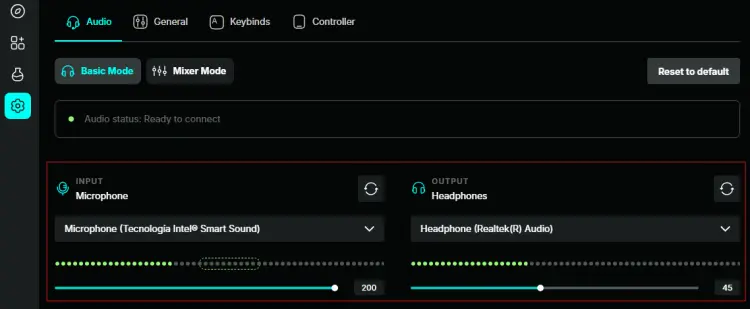
解决方法 1. 检查 Voicemod 音频设置
如果 Voicemod 没有声音、无法检测到麦克风或遇到类似问题,这是值得尝试的首要修复方法之一。
Voicemod 需要正确识别您的物理麦克风,并将处理后的音频发送到正确的输出设备。如果输入或输出设备选择错误,即使软件正在运行,Voicemod 也可能无法正确改变您的声音。
请按照以下步骤操作:
步骤 1. 从左侧菜单打开“设置”。
步骤 2. 在“输入设备”下,选择您的物理麦克风。
步骤 3. 调整输入音量滑块,以获得清晰的音频信号,但不要进入右侧的红色区域。
步骤 4. 在“输出设备”下,选择您的耳机。
步骤 5. 打开“听我的声音”和“变声器”来测试您的音频和语音效果。
方法二:检查 Discord 音频设置
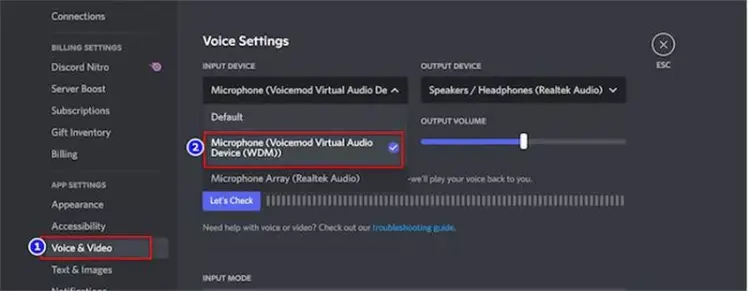
如果 Voicemod 正确地改变了你的声音,但其他人听不到你的声音,问题可能出在 Discord、你的游戏或其他语音聊天应用上。这些应用通常允许你独立选择麦克风。如果它们仍然在使用你的物理麦克风而不是 Voicemod 的虚拟麦克风,你的声音可能绕过了 Voicemod,导致其他人听不到你的语音效果。
以下是如何解决 Discord 上 Voicemod 无法正常工作的问题:
步骤 1. 打开 Discord 并进入“用户设置”。
步骤 2. 选择“语音和视频”。
步骤 3. 在“输入设备”下,选择 Voicemod 的虚拟麦克风,通常列为“麦克风(Voicemod 虚拟音频设备(WDM))”或类似名称。
步骤 4. 在“输出设备”下,选择您实际使用的耳机或扬声器。
步骤 5. 使用 Discord 的麦克风测试功能确认它可以接收处理后的音频。
方法三:正确设置麦克风
接下来,请检查您的麦克风是否配置正确且工作正常。不正确的设置或麦克风问题都可能导致 Voicemod 无法正常工作。
以下是如何解决 Windows 11 系统上 Voicemod 无法正常工作的问题:
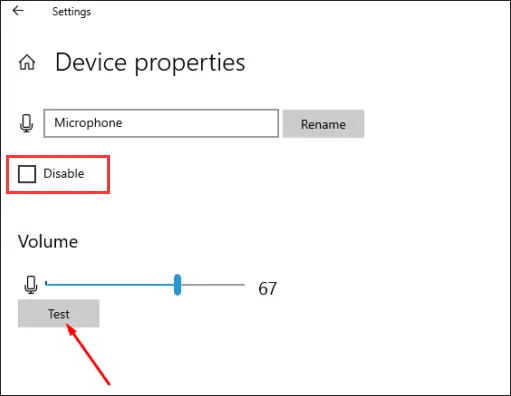
步骤 1. 打开“设置”,然后导航至“系统”>“声音”。
步骤 2. 在输入设置下,选择您的物理麦克风,然后单击“设备属性”。
步骤 3. 确保“禁用”选项未被选中,然后点击“测试”。对着麦克风说话,以验证其是否正常工作。
步骤 4. 右键单击任务栏中的扬声器图标,然后选择“声音”。转到“录制”选项卡,右键单击您的物理麦克风,然后选择“属性”。
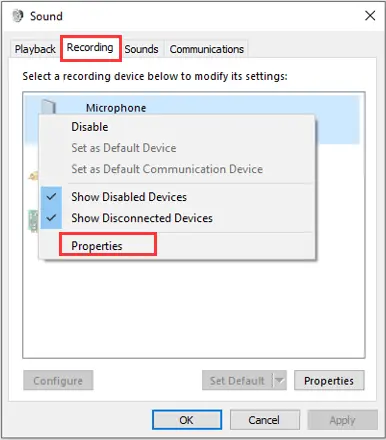
步骤 5. 在弹出的窗口中,打开“高级”选项卡。展开“默认格式”下拉菜单,然后选择“2 声道,16 位,44100 Hz(CD 品质)”。单击“确定”保存更改。
步骤 6. 返回“声音”窗口,选择“Voicemod 虚拟音频设备”,然后单击“设置为默认值”。然后单击“确定”以应用更改。
解决方法 4:重启 Voicemod 和您的电脑
如果您的设置看起来正确,但 Voicemod 仍然无法工作,简单的重启操作或许可以解决问题。
要在 Windows 系统上重启 Voicemod,请按照以下步骤操作:
步骤 1. 按“Ctrl”+“Shift”+“Esc”打开任务管理器。
步骤 2. 在运行进程列表中找到“Voicemod”,选中它,然后单击“结束任务”。
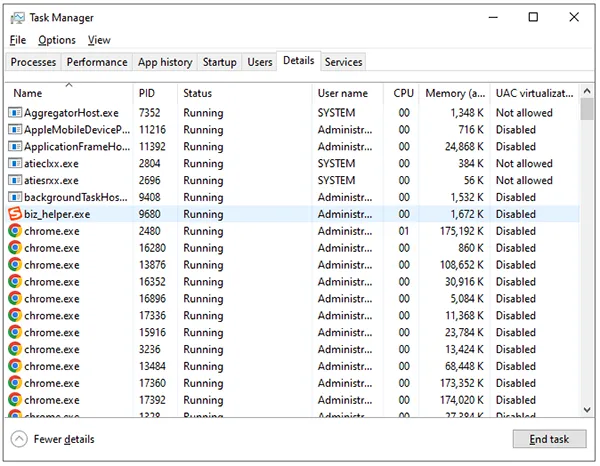
步骤 3. 打开“开始”菜单,搜索“Voicemod”,然后再次启动该应用程序。
步骤 4. 测试麦克风和语音效果,看看问题是否已解决。
要重启电脑,请按照以下步骤操作:
步骤 1. 打开“开始”菜单,然后单击“电源”按钮。
步骤 2. 从可用选项中选择“重新启动”,然后等待计算机重新启动。
电脑重启后,再次启动 Voicemod,检查问题是否已解决。如果问题仍然存在,请尝试下一个修复方法。
修复方法 5:更新 Windows
如果您使用的是旧版本的 Windows 系统,Voicemod 可能无法在 Roblox 或 Discord 上正常运行。请按照以下步骤检查并安装可用的 Windows 更新。
步骤 1. 按“Windows” + “I” 打开“设置”。
步骤 2. 从左侧菜单中选择“Windows 更新”。
步骤 3. 点击“检查更新”,等待 Windows 搜索可用更新。
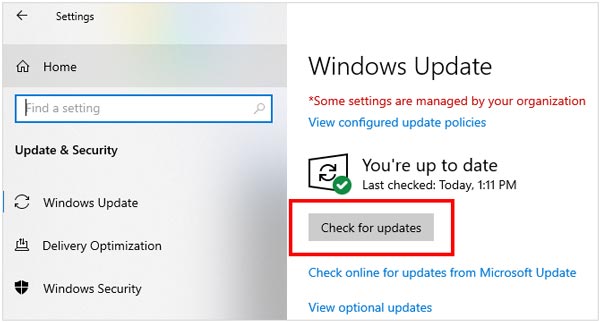
第四步:如果有可用更新,请下载并安装。按照屏幕上的说明完成该过程。
步骤 5. 重启电脑,重新打开 Voicemod,检查问题是否已解决。
解决方法 6:重新安装 Voicemod 驱动程序
如果 Voicemod 无法正常工作,问题可能是由音频驱动程序故障或安装不正确引起的。重新安装 Voicemod 虚拟音频驱动程序可能有助于解决麦克风检测失败或语音效果无法正常工作等问题。
以下是步骤:
步骤 1. 右键单击“开始”按钮,然后选择“设备管理器”。
步骤 2. 展开“音频输入和输出”,右键单击“麦克风(Voicemod 虚拟音频设备 (WDM))”,然后选择“卸载设备”。
步骤 3. 在确认窗口中,点击“卸载”继续。
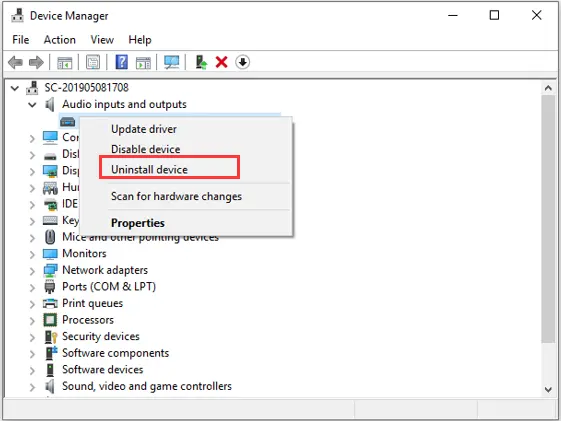
步骤 4. 重启电脑,然后打开 Voicemod,检查虚拟音频设备是否已自动重新安装。
步骤 5:如果驱动程序仍然缺失或 Voicemod 无法正常工作,请访问 Voicemod 官方网站查找最新的安装程序或驱动程序修复说明。按照屏幕上的说明完成安装。
步骤 6. 重新打开 Voicemod,检查您的输入和输出设备设置,并测试变声器是否正常工作。
解决方法 7. 重新安装 Voicemod
如果以上方法均无法解决问题,则可能是您的 Voicemod 安装已损坏。请尝试卸载 Voicemod 并重新安装最新版本。或者,如果支持,请运行最新安装程序来更新或修复现有安装。完成后,请再次启动 Voicemod,检查问题是否已解决。
额外推荐:最佳在线 Voicemod 替代方案 – TopMediai 在线变声器
如果经过故障排除后仍然无法使 Voicemod 正常工作,您可以尝试使用在线变声器,而不是安装其他桌面应用程序。
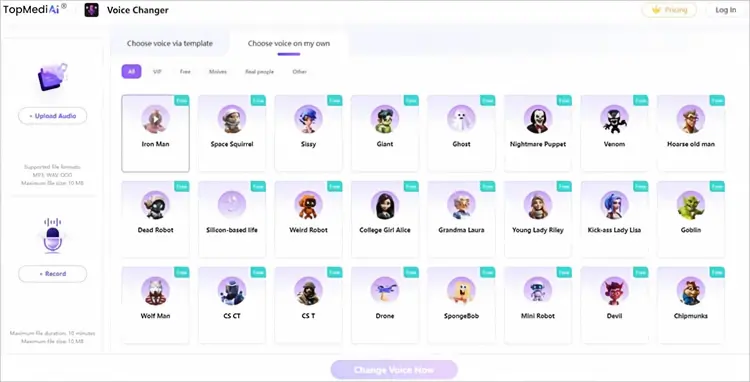
TopMediai 在线变声器允许您上传录音或在浏览器中录制自己的声音,选择一种变声效果,并生成一个变声后的音频文件。它支持 MP3、WAV 和 OGG 格式上传,最大文件大小为 10 MB,最长录音时长为 10 分钟。
TopMediai在线变声器的主要功能:
- 利用人工智能技术,让你的声音拥有不同的音色和风格。
- 允许您上传现有音频文件或直接在浏览器中录制您的声音。
- 支持MP3、WAV和OGG音频格式。
- 支持上传最大 10 MB 的音频文件和录制最长 10 分钟的音频文件。
- 允许您预览和下载转换后的音频。
- 无需安装桌面软件,即可在 Windows、Mac、Android 和 iPhone 上通过支持的 Web 浏览器进行操作。
- 提供语音训练和克隆功能,用于创建个性化语音模型。
如何使用TopMediai在线变声器:
-
在浏览器中访问 TopMediai 在线变声器网站。上传现有音频文件或直接在页面上录制您的声音。
-
浏览可用的语音效果,选择您想要应用的滤镜。点击“立即更改语音”让AI处理您的音频。
-
预览转换后的声音,检查结果是否符合您的预期。下载并将修改后的音频文件保存到您的设备。
关于 Voicemod 无法正常工作的常见问题
Q1. 为什么 Voicemod 无法连接到服务器?
由于互联网连接不稳定、应用程序版本过旧,或者受到 Windows Defender 防火墙或第三方防病毒软件的干扰,Voicemod 可能无法连接到服务器。
Q2. 为什么我的 Voicemod 音效板无法正常工作?
如果您的 Voicemod 音效板无法播放声音,则可能是由于应用程序版本过旧、缺少更新、音频驱动程序配置不正确或计算机上的声音设置配置不当造成的。
Q3. 为什么 Voicemod 无法识别我的麦克风?
如果选择了错误的输入设备、麦克风权限被禁用或音频设置配置错误,Voicemod 可能无法在 Discord 上检测到您的麦克风。Voicemod 版本过旧或麦克风驱动程序存在问题也可能导致此问题。
结论
如果 Voicemod 无法正常工作,请先检查您的音频设置、麦克风配置以及 Discord 或游戏输入设置。如果问题仍然存在,请尝试重启 Voicemod、更新 Windows、重新安装音频驱动程序或重新安装该应用程序。
如果您需要预录音频的替代方案, TopMediai 在线变声器可以让您直接在浏览器中应用语音效果,无需安装桌面软件。但是,如果您需要在游戏或语音聊天中进行实时变声,请选择专门支持实时变声的工具。
相关文章
Ghostface 变声器评测:2026 年值得尝试的 7 款最佳工具
适用于 PC、Mac 和移动用户的 5 款最佳 Voicemod 替代工具
恐怖变声器:2026 年打造诡异 AI 语音的 8 款最佳工具


