


TL;DR:
Clownfish Voice Changer 无法正常工作?我们提供 5 个经过验证的解决方案,帮助您解决 Windows 11、Discord、麦克风错误、语音效果和崩溃等常见问题。如果故障排除无效,不妨试试 TopMediai Online Voice Changer,它拥有简单易用的 AI 语音变声功能,无需复杂的设置。
“小丑鱼变不了声音。我能听到自己的声音,其他功能也都正常;就是变不了声音。请帮帮我!”
来自 Reddit
Clownfish Voice Changer 是一款实时变声工具,常用于 Discord、Skype 和 Steam 等应用程序。然而,用户有时可能会遇到 Clownfish Voice Changer 无法正常工作的问题,例如语音效果无法应用、麦克风无法检测到、应用内没有声音,或者即使安装了 Clownfish 后仍然使用原始声音。
为什么我的 Clownfish 变声器无法正常工作?本指南解释了常见原因,并提供了实用的解决方案,帮助您修复 Clownfish 变声器在 Windows 11、Discord 和其他平台上无法正常工作的问题。如果故障排除后 Clownfish 仍然无法正常工作,我们还会提供其他解决方案。
第一部分:为什么小丑鱼变声器不起作用?
Clownfish Voice Changer 无法正常工作可能有多种原因。了解原因有助于您选择正确的解决方法。
1. 过时的丑鱼版本
旧版本的 Clownfish 可能无法在新操作系统上正常工作,尤其是在 Windows 11 上 Clownfish Voice Changer 无法正常工作的情况下。兼容性问题可能会导致语音效果、麦克风访问或音频处理功能无法正常运行。
2. 麦克风设置不正确
Clownfish 的工作原理是修改来自麦克风的输入音频。如果选择了错误的麦克风,或者 Clownfish 无法访问您的麦克风,则语音效果可能无法正常工作。
这还会导致诸如小丑鱼变声器效果无法正常工作或语音输出保持不变等问题。
3. Discord 或平台兼容性问题
许多用户搜索“Clownfish Voice Changer 在 Discord 上无法正常工作”的问题,是因为 Discord 经常更新其音频系统。不正确的输入设备设置或 Discord 的降噪功能可能会导致 Clownfish 无法应用语音效果。
4. 安装位置不当
将 Clownfish 安装在自定义文件夹而非默认安装目录下可能会导致文件缺失或权限问题,进而导致某些功能无法正确加载。
5. 与其他音频软件的冲突
其他变声器、虚拟麦克风、录音工具或音频驱动程序可能会与 Clownfish 冲突。这些冲突可能导致程序崩溃、无声音输出或麦克风检测失败。
第二部分:如何修复 Clownfish 变声器无法正常工作的问题?
尝试以下解决方案来排查和修复 Clownfish Voice Changer 无法正常工作的问题。
解决方法 1:重启 Clownfish 和您的电脑
有时,由于软件暂时故障、与其他应用程序冲突或音频设备加载错误,Clownfish Voice Changer 可能会停止正常工作。重启 Clownfish 和计算机可以刷新变声器进程,重新加载麦克风驱动程序,并帮助 Windows 正确识别 Clownfish 的音频设置。这是在进行高级更改之前可以尝试的最简单的故障排除方法之一。
重启 Clownfish Voice Changer 和电脑的步骤:
步骤 1. 右键单击 Windows 系统托盘中的“Clownfish Voice Changer”图标。选择“退出”或“关闭”以完全关闭 Clownfish。
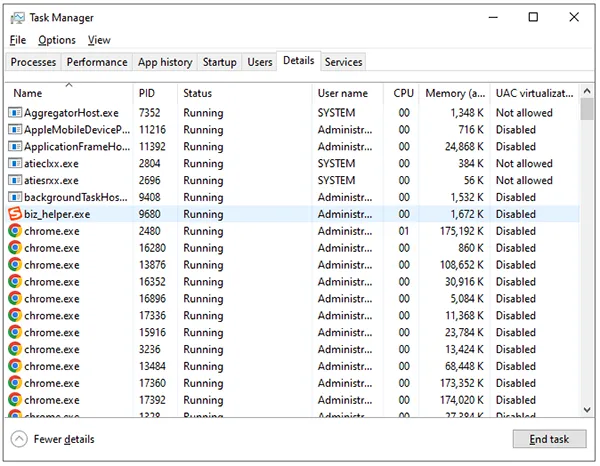
步骤 2. 按“Ctrl”+“Shift”+“Esc”打开任务管理器。找到任何与 Clownfish 相关的进程,例如 Clownfish Voice Changer,如果它们仍在运行,请单击“结束任务”。
步骤 3. 重启电脑以刷新 Windows 音频服务和连接的设备。
步骤 4. 电脑重启后,启动 Clownfish Voice Changer。右键单击 Clownfish 图标,选择“设置变声器”以启用所需的变声效果。
步骤 5. 打开 Discord、Skype、Steam 或其他受支持的应用程序,测试麦克风和语音效果是否正常工作。
解决方法 2:将 Clownfish 更新到最新版本
旧版本的 Clownfish Voice Changer 也可能导致 Clownfish Voice Changer 特效无法正常工作。更新到最新版本有助于修复错误并提高整体稳定性。安装最新版本前,建议先彻底卸载旧版本,然后再重新安装更新后的应用程序。
更新 Clownfish Voice Changer 的步骤:
步骤 1. 在 Windows 搜索栏中输入“控制面板”,然后按“Enter”键打开它。
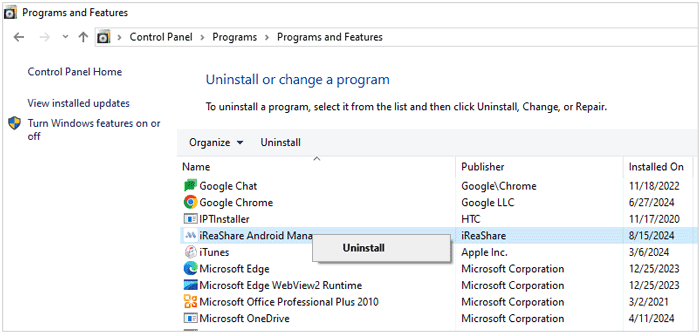
步骤 2. 转到“程序”>“程序和功能”查看已安装的应用程序。
步骤 3. 在程序列表中找到“Clownfish Voice Changer”,右键单击它,然后选择“卸载”。
步骤 4. 删除旧版本后,访问 Clownfish Voice Changer 官方网站并下载最新版本的应用程序。
步骤 5. 按照屏幕上的说明安装最新版本。
步骤 6. 安装完成后重启电脑,然后启动 Clownfish Voice Changer 并检查语音效果是否正常工作。
方法三:检查平台版本
Clownfish 变声器可与 Skype、Discord 等通讯应用平台配合使用。如果您已将 Clownfish 更新至最新版本,但变声器仍然无法正常工作,则可能是由于平台应用版本过旧导致的。
请检查您与 Clownfish 一起使用的应用程序是否已更新至最新版本。更新后,重启平台应用程序并再次测试 Clownfish Voice Changer,查看问题是否已解决。
解决方法 4. 检查 Clownfish 中的麦克风设置
麦克风问题是导致 Clownfish 变声器无法正常工作的常见原因之一。由于 Clownfish 需要访问您的麦克风来捕捉您的声音并应用语音效果,因此麦克风配置错误、音频设备安装不当或麦克风驱动程序过时都可能导致变声器无法正常工作。
请按照以下步骤检查并重新安装 Clownfish 中的麦克风设置:
步骤 1. 在电脑上启动 Clownfish Voice Changer。
步骤 2. 右键单击 Windows 任务栏中的小丑鱼图标。(注意:如果小丑鱼图标被隐藏,请单击“^”箭头显示隐藏图标。)
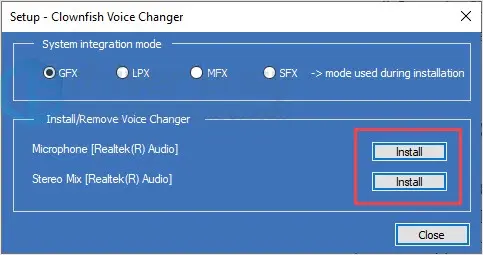
步骤 3. 从菜单中选择“设置”>“系统集成”。
步骤 4. 在设备列表中找到您正在使用的麦克风,选择它,然后单击“安装”以重新安装麦克风集成。
第五步:重启电脑并再次打开 Clownfish。然后在 Discord、Skype、Steam 或其他支持的应用程序中测试麦克风,以检查变声器是否正常工作。
这可以帮助解决 Clownfish Voice Changer 音效播放器无法工作和语音效果问题。
方法五:将 Clownfish 安装到默认文件夹
将 Clownfish Voice Changer 安装到自定义文件夹而非默认的“程序文件”目录可能会导致权限问题。由于 Clownfish 需要管理员权限才能与计算机的音频设备和硬件组件交互,因此错误的安装位置可能会导致应用程序无法正常工作。
要解决此问题,请卸载当前 Clownfish 安装,然后将其重新安装到默认安装目录。这样 Clownfish 才能获得必要的权限,并正确访问您的麦克风和音频设置。
在默认文件夹中重新安装 Clownfish 的步骤:
步骤 1. 打开控制面板,然后转到“程序”>“程序和功能”。
步骤 2. 找到 Clownfish Voice Changer,右键单击它,然后选择“卸载”。
步骤 3. 卸载完成后,重新启动计算机。
步骤 4. 从官方网站下载最新版本的 Clownfish Voice Changer。
步骤 5. 安装过程中,保留默认安装路径,不要选择自定义文件夹。
步骤 6. 启动 Clownfish 并检查变声器是否正常工作。
第三部分:Clownfish Voice Changer 的替代方案 - TopMediai 在线变声器
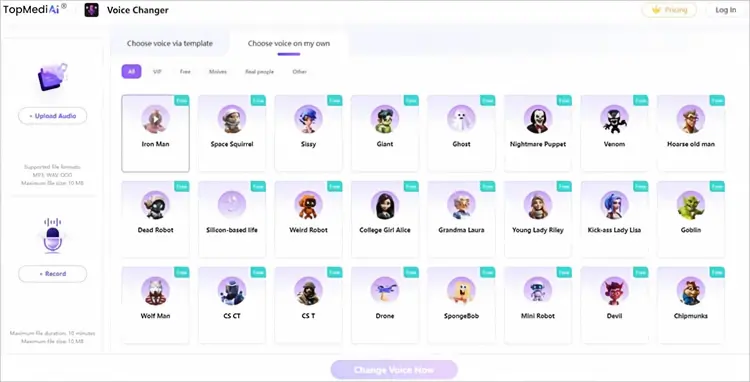
如果您已尝试上述所有故障排除方法,但 Clownfish Voice Changer 仍然无法正常工作,那么切换到其他变声器或许是一个可行的解决方案。TopMediai Online Voice Changer是一款基于浏览器的替代方案,无需安装复杂的桌面软件即可改变您的声音。它直接在线运行,并提供各种 AI 语音效果,可用于创建有趣的语音片段、游戏对话、视频和社交媒体内容。
与需要系统集成的传统变声器相比,TopMediai 减少了设置步骤,更易于新手使用。您可以上传音频文件或直接录制自己的声音,然后只需点击几下即可应用不同的语音效果。
TopMediai在线变声器的主要功能:
- 利用人工智能语音特效,将你的声音转换成不同的角色、性别和风格。
- 为游戏、视频、社交媒体和娱乐内容提供各种逼真的语音滤镜。
- 无需安装软件,即可直接在线上传音频文件或录制声音。
- 支持包括 MP3、WAV 和 OGG 在内的常见音频格式,实现灵活的语音转换。
- 通过简单易用的界面,用户只需几个步骤即可快速改变声音。
- 使用人工智能算法在应用语音效果后保持自然的声音质量。
- 支持多种设备和浏览器,包括 Windows、Mac、Android 和 iPhone。
- 在保持语音清晰度和细节的同时,提供高质量的音频输出。
- 允许用户创建语音片段,用于游戏、内容创作、配音和有趣的语音实验。
- 支持通过基于浏览器的工具进行变声,无需复杂的设置或技术技能。
如何使用TopMediai在线变声器:
-
打开 TopMediai 在线变声器,上传音频文件或直接在浏览器中录制声音。它支持多种主流音频格式,包括 MP3、WAV 和 OGG。
-
选择你喜欢的 AI 语音滤镜或语音效果,然后点击“立即更改语音”开始使用 AI 技术转换你的音频。
-
预览生成的声音,根据需要调整效果,然后下载转换后的音频文件,用于视频、游戏、播客、社交媒体或其他创意项目。
第四部分:小丑鱼变声器常见问题解答
Q1. Clownfish Voice Changer 是病毒吗?
不,官方的 Clownfish Voice Changer 应用程序并非病毒。但是,用户应始终从官方网站或可信来源下载软件,以避免下载可能包含恶意程序的修改版本。
Q2. Clownfish Voice Changer 安全吗?
是的,从官方渠道下载的 Clownfish Voice Changer 通常是安全的。与其他变声应用一样,它需要访问麦克风,因为它需要处理您的语音输入。
用户应仔细查看安装选项,避免安装额外的捆绑软件。
Q3. 为什么我的 Clownfish Voice Changer 音乐播放器无法正常工作?
音乐播放器可能因音频设置不正确、软件过时或缺少权限而停止工作。
重启 Clownfish,检查您的播放设备,如有必要,请重新安装应用程序。
Q4. 如何解决 Clownfish Voice Changer 崩溃的问题?
要解决 Clownfish Voice Changer 崩溃的问题,请尝试更新软件、以管理员身份运行、重新安装音频驱动程序、禁用冲突的程序或完全重新安装 Clownfish。
结论
当您遇到 Clownfish Voice Changer 无法正常工作时,按照上述方法操作可以帮助恢复 Clownfish 的语音效果并提升性能。但是,如果 Clownfish 仍然崩溃或无法正常运行,您可以尝试使用TopMediai等在线 AI 语音变声器,它们设置更简单,语音效果也更灵活,可以节省您的时间。
相关文章
VoiceChanger.io 评测:功能、优点、缺点及最佳替代方案
恐怖变声器:2026 年打造诡异 AI 语音的 8 款最佳工具

