TL;DR:
家长控制应用可以帮助您管理孩子的屏幕使用时间、屏蔽不适宜的内容、监控应用使用情况并追踪孩子的位置。本文评测了7款热门的家长控制应用,包括ClevGuard、Qustodio、Bark、Aura Parents、Norton Family、Net Nanny和Google Family Link。我们将从功能、支持的平台、价格和局限性等方面对每款应用进行评估,帮助您找到合适的选择。
随着智能手机和平板电脑成为孩子们日常生活中不可或缺的一部分,如何管理孩子的网络活动也日益成为许多家长关注的问题。过多的屏幕时间、不适宜的内容、不安全的网站以及各种网络风险都会影响孩子的数字习惯和安全。一款可靠的家长控制应用程序可以提供监控、过滤和管理设备使用情况的工具,帮助您为孩子创造一个更安全的数字环境。
然而,不同的家长控制应用程序侧重点各不相同。有些提供高级活动监控和位置追踪功能,而另一些则专注于屏幕时间管理、网页过滤或社交媒体保护。为了帮助您做出更好的选择,本文将根据功能、支持的设备、价格方案和潜在缺点,评测最佳家长控制应用程序。
七款最佳家长控制应用对比
| 应用程序 | 最适合 | 支持的设备 | 设备数量 | 起价 |
|---|---|---|---|---|
| 克利夫兰卫队 | 详细的手机活动监控和家长控制 | Android、iOS、Windows、macOS | 一次只能操作一台设备 | 每月 25.33 美元 |
| 库斯托迪奥 | 跨多个平台的全方位家长控制 | Android、iOS、Windows、macOS、Chromebook、Kindle | 根据套餐不同,最多可连接 5 台设备或无限设备。 | 每年 59.95 美元 |
| 吠 | 人工智能驱动的在线安全警报 | Android、iOS、Chromebook、Windows、macOS | 无限的孩子和设备 | 每月14美元 |
| Aura家长控制 | 内容过滤和数字健康管理 | iOS、Android(Kidas Safe Gaming 也支持 Windows PC) | 根据套餐不同,可连接多台设备 | 每年99.99美元 |
| 诺顿家族 | 屏幕时间控制和在线活动监督 | Android、iOS、Windows | 1 台设备(诺顿家庭计划) | 每年 49.99 美元 |
| 网络保姆 | 实时互联网过滤 | iOS、Windows、macOS | 根据套餐不同,可支持 1、5 或 20 台设备。 | 每年 39.99 美元 |
| Google Family Link | 适用于安卓家庭的免费家长控制功能 | Android、iOS(父应用)、Chromebook | 多个儿童账户和兼容设备 | 自由的 |
应用 1. ClevGuard
ClevGuard是一款家长控制和监控解决方案,旨在帮助家长追踪孩子的数字活动。其家长控制产品 KidsGuard 提供多种工具,用于管理屏幕时间、屏蔽网站和应用程序、追踪位置以及查看活动报告。
与基本的家长控制工具不同,ClevGuard 更注重详细的监控,让家长可以通过集中式控制面板了解手机使用情况、在线活动和设备行为。
主要特点
* 监控应用程序使用情况和屏幕使用时间。
* 屏蔽特定应用和网站。
* 实时追踪GPS位置。
* 使用地理围栏设置位置边界。
* 查看浏览历史记录和活动报告。
* 远程截屏。
* 过滤来电并监控设备活动。
请先注册账号,然后从会员中心下载或购买,即可享受专属折扣。支持的设备
ClevGuard 支持包括以下主要平台在内的所有平台:
* 安卓
* iOS
* Windows
macOS
设备数量
一次只能监控一台设备。在有效订阅期内,可以更换被监控的设备。
定价
价格取决于具体的ClevGuard产品和订阅计划。
KidsGuard家长控制方案包括:
* 月付套餐:49.99 美元/月
* 年付计划:每月 11.66 美元
* 季度计划:每月 25.33 美元
缺点
- 部分高级监控功能需要付费订阅。
- 家长在使用监控功能时应考虑隐私和透明度。
工作原理
按照以下步骤设置 ClevGuard KidsGuard,即可开始管理您孩子的设备活动。
如何在不被对方察觉的情况下暂停 Snapchat 定位功能?
-
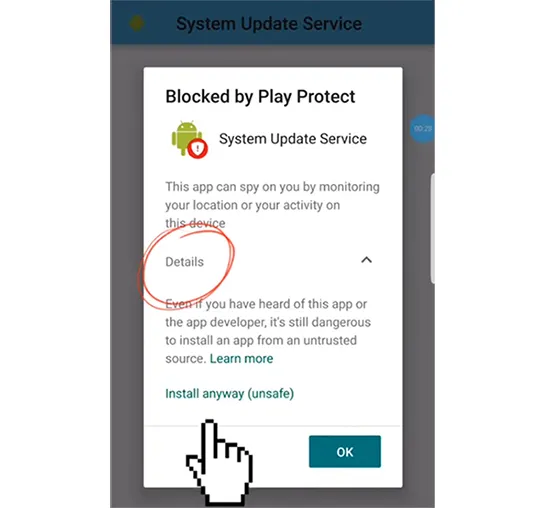
订阅合适的 KidsGuard 套餐后,在目标安卓设备上下载 APK 文件。打开文件管理器,找到下载的文件,然后安装应用。如果设备显示安全警告,请点击“详情”,然后选择“仍然安装”完成安装。
-
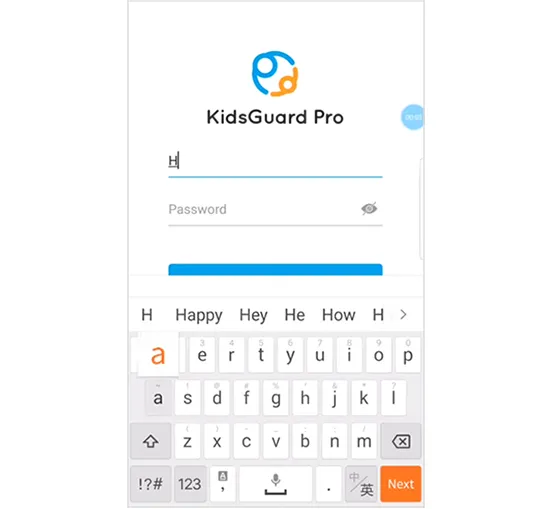
启动应用程序并使用您的 ClevGuard 帐户登录。提供您孩子的基本信息,包括姓名和年龄,并授予必要的权限,以便应用程序可以访问所需的设备功能。
-
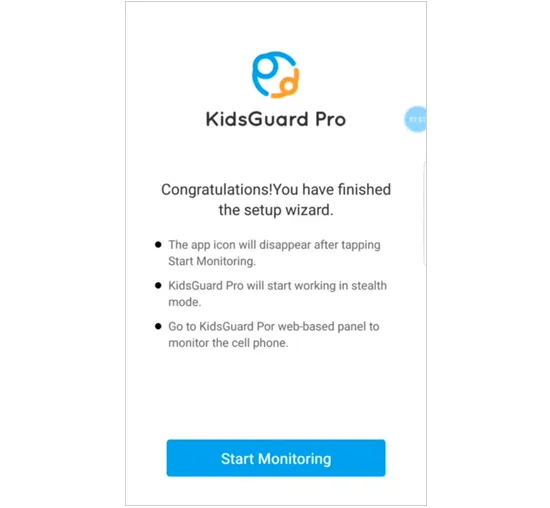
调整设备设置,禁用 Google Play Protect,并启用您想要管理的信息访问权限。配置完成后,点击“开始监控”以激活家长控制功能。
应用 2. Qustodio
Qustodio 是最知名的家长控制应用之一,它集屏幕时间管理、网站过滤、应用屏蔽和位置追踪功能于一体。它专为需要管理跨平台多台设备的家庭而设计。
通过其用户友好的控制面板,您可以查看孩子的数字习惯,设置每日使用限制,并为不同的设备创建自定义规则。

主要特点
* 屏幕时间安排和每日限制。
网站过滤和不当内容屏蔽。
* 应用监控和拦截。
* 位置跟踪和位置提醒。
* 活动报告。
* 在支持的设备上进行通话和短信监控。
支持的设备
Qustodio 支持:
* 安卓
* iOS
* Windows
macOS
* Chromebook
* Kindle设备
设备数量
* 免费套餐:1 台设备。
* 高级套餐:根据订阅情况,最多可连接 5 台设备或无限设备。
定价
Qustodio 提供免费和付费两种方案。
典型的高级套餐计划包括:
* 基本套餐:约 59.95 美元/年
* 完整方案:约 104.95 美元/年
缺点
- 部分实用功能仅限高级订阅用户使用。
- 高级社交媒体监控功能不如一些专业应用程序那样全面。
对于拥有多台设备的大家庭来说,价格可能会更高。
应用 3. 吠叫
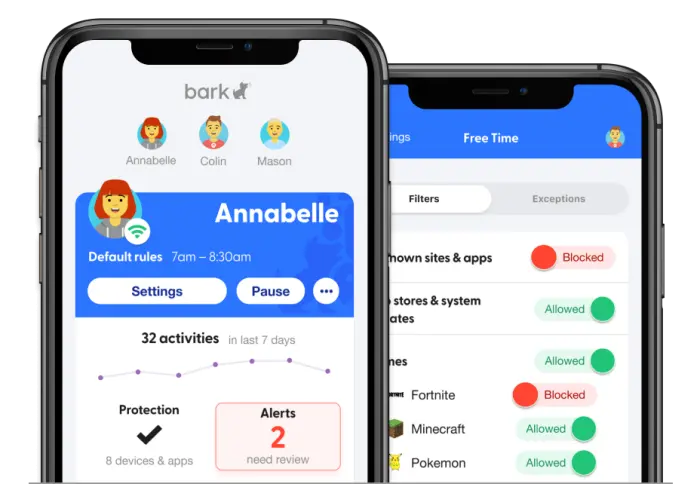
Bark是一款家长控制应用,专注于通过人工智能驱动的监控和警报来保护儿童免受网络风险的侵害。它不会显示每一条活动记录,而是分析短信、电子邮件、社交媒体互动、网络搜索和其他在线活动,以检测网络欺凌、不当内容和网络威胁等潜在问题。
对于想要了解孩子网络安全状况,但又不想不断手动检查每条信息的家长来说,这是一个合适的选择。
主要特点
* 利用人工智能技术监控短信、电子邮件和社交媒体。
* 提醒用户注意网络欺凌、网络捕食者和其他潜在风险。
* 屏幕时间管理。
* 网站和应用程序屏蔽。
* 位置跟踪和位置提醒。
* 活动分析和安全报告。
支持的设备
树皮支撑:
* 安卓
* iPhone/iPad
* Chromebook
* Windows
macOS
设备数量
Bark Premium 允许您在一个订阅下添加无限数量的孩子并连接无限数量的设备。
定价
Bark Premium 套餐包含:
* 月付套餐:14 美元/月
* 年费计划:99美元/年
如果您购买 Bark Phone,则每月订阅费包含 Bark Premium 服务。Bark Phone 套餐价格从每月 29 美元到 79 美元不等,具体取决于您选择的套餐。
缺点
- 它侧重于发送潜在风险警报,而不是提供所有监控活动的完整记录。
- 某些监控功能可能需要特定的设置步骤或帐户连接。
- 由于苹果的系统限制,某些 iOS 监控功能受到限制。
应用 4. Aura 家长控制
Aura 家长控制是 Aura 数字安全平台的一部分,它将家长控制功能与更广泛的家庭保护功能相结合。它帮助家长在一个控制面板上管理孩子的屏幕时间、过滤有害内容并监控在线活动。
它专为寻求完整数字安全解决方案而非仅仅是基本屏幕时间管理工具的家庭而设计。

主要特点
* 对应用程序、游戏和网站进行内容过滤。
* 为 Google、Bing 和 DuckDuckGo 提供安全搜索保护。
* YouTube 限制模式,屏蔽成人和有害内容。
* 在线活动历史记录跟踪。
* 监控联网设备的互联网使用情况。
* AI聊天应用程序可提醒用户潜在的网络风险。
* 提供数字健康方面的见解,以养成更健康的屏幕使用习惯。
支持的设备
Aura家长控制功能可在移动设备上使用:
* iOS
* 安卓
为了提供游戏安全功能,Aura 还提供了 Kidas 的 Safe Gaming,该软件可在 Windows PC 上使用。
设备数量
Aura 的家庭套餐通常支持一个订阅下使用多个设备,允许家长在同一家庭内管理孩子的手机、平板电脑和电脑。
定价
Aura Parents:99.99美元/年
缺点
* 它需要较新的操作系统,例如 iOS 16+ 和 Android 12+。
* 部分功能仅在 Windows PC 上通过 Kidas 的 Safe Gaming 提供。
如果您只需要基本的屏幕时间控制功能,那么它可能不是最佳选择。
应用 5. 诺顿家族
Norton Family 是一款家长控制应用程序,旨在帮助家长监控和管理孩子的上网活动。它提供设置屏幕时间限制、监督网站和视频、追踪位置以及接收活动报告等工具。
使用 Norton Family,您可以控制对不适宜内容的访问、减少干扰,并随时了解孩子的上网行为,从而帮助孩子养成更健康的数字习惯。
主要特点
* 屏幕时间限制和安排。
* 现场监督。
网站屏蔽和监控。
* YouTube视频监制。
* 移动应用监控。
* 搜索监管。
* 上课模式。
* 活动报告。
* 警报和通信工具。
支持的设备
诺顿家族支持:
* 安卓
* iPhone/iPad
* Windows 10(Windows 10 S 模式除外)
设备数量
Norton 家庭套餐每个订阅支持 1 台设备。
不过,诺顿也提供包含家长控制功能的多设备安全方案:
* Norton 360 豪华版:最多可连接 5 台设备
* Norton 360 搭配 LifeLock Select:最多可保护 10 台设备
可用的设备覆盖范围取决于所选的诺顿订阅方案。
定价
Norton Family 计划包括:
* Norton Family Premier:每年 49.99 美元(约每月 4.17 美元)
其他具备家长控制功能的诺顿安全套装包括:
* Norton 360 豪华版:第一年 49.99 美元(原价 124.99 美元/年)。
* Norton 360 with LifeLock Select:第一年 99.99 美元(原价 159.99 美元/年)。
缺点
- 不支持Mac设备。
- 部分功能仅在特定平台上可用。
- 独立的 Norton 家庭计划仅支持一台设备,对于人口较多的家庭来说可能不够用。
- 高级安全功能需要升级到更全面的诺顿安全套装。
应用 6. 网络保姆
Net Nanny是一款专注于实时网络过滤和在线活动管理的家长控制应用。它通过分析网站、屏蔽有害内容,并提供屏幕时间和应用控制工具,帮助家长保护孩子免受不适宜内容的侵害。
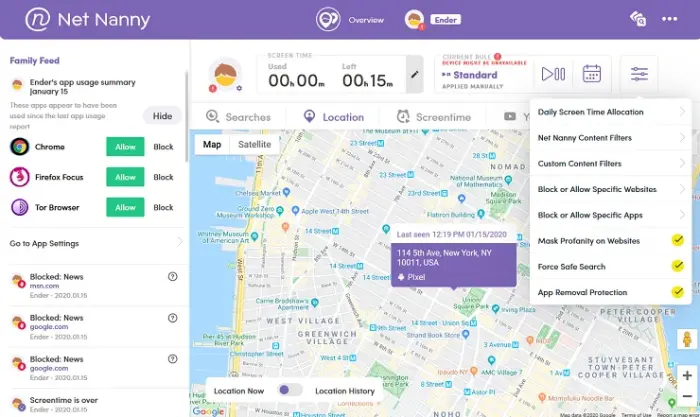
Net Nanny 拥有动态内容过滤技术,您可以根据每个孩子的需求自定义限制,同时通过家长控制面板和家庭动态跟踪在线活动。
主要特点
* 实时网络过滤。
* 屏幕时间管理。
网站屏蔽和监控。
* 应用屏蔽。
* 位置追踪。
* 警报和报告。
* 家庭动态,提供在线活动信息。
* 家长控制面板,用于设备管理。
* YouTube监控。
支持的设备
Net Nanny支持:
* iOS
* Windows
macOS
设备数量
Net Nanny 根据所选套餐提供不同的设备数量限制:
* 1 桌面套餐:1 台设备
* 5 台设备家庭保护通行证:5 台设备
* 20 台设备家庭保护通行证:20 台设备
定价
Net Nanny年度计划包括:
* 1 台台式机:39.99 美元/年
* 5 台设备家庭保护通行证:54.99 美元/年
* 20 台设备家庭保护通行证:89.99 美元/年
缺点
- 目前不支持安卓设备。
与较新的操作系统相比,支持的 macOS 版本有限。
- 它主要侧重于网页过滤和活动管理,而不是高级消息监控。
- 需要订阅才能使用,因为完整的家长控制功能没有免费版本。
应用 7. Google Family Link
Google Family Link 是一款由 Google 开发的免费家长控制应用,可帮助家长管理孩子的电子产品使用习惯。它允许您设置屏幕使用时间限制、批准或阻止应用、管理内容限制以及查看孩子设备的所在位置。
与第三方家长控制应用程序不同,Family Link 与 Google 服务深度集成,对于使用 Android 设备和 Chromebook 的家庭来说,这是一个方便的选择。

主要特点
* 屏幕使用时间限制和停机时间安排。
* 应用审批和屏蔽。
* 应用活动监控。
* 为谷歌服务进行内容过滤。
* 对兼容设备进行位置跟踪。
* Google Play 购买审批。
* 检查设备锁定和电池状态。
* 隐私和账户管理控制。
支持的设备
Google Family Link 支持:
父设备:
* 安卓设备
* 运行 iOS 16 或更高版本的 iPhone/iPad
儿童设备:
* 安卓设备
* 兼容 ChromeOS 版本的 Chromebook
* 兼容的 Fitbit 设备
设备数量
Google Family Link 不按设备数量收费。您可以使用一个家长帐户管理多个受监管的儿童帐户和兼容设备。
定价
* 自由的
缺点
- 它在安卓和ChromeOS设备上效果最佳。
- iOS 儿童设备无法获得完整的监护功能。
- 它缺乏高级监控功能,例如社交媒体监控或详细的消息跟踪。
- 内容过滤主要适用于谷歌服务,而不是整个互联网。
结论
选择合适的家长控制应用取决于您想要管理的内容以及家人使用的设备。如果您需要详细的手机监控, ClevGuard提供更高级的活动追踪功能。对于希望在多个平台上实现均衡控制的家庭,Qustodio、Bark 和 Norton Family 提供全面的工具,用于管理屏幕时间、应用和网络安全。
对于内容过滤和培养更健康的数字习惯,Aura Parental Controls 和 Net Nanny 提供了实用的解决方案,而 Google Family Link 则是一款面向安卓家庭的便捷免费选择。在选择应用之前,请考虑其支持的平台、设备限制、所需功能以及订阅费用,以便找到最适合您家庭需求的选项。
相关文章
2026 年最佳 iPhone 传输软件:五款 iTunes 替代方案对比
如何在安卓设备上不使用模拟定位功能伪造 GPS 定位(实用指南)