TL;DR:
想在出售、以旧换新或回收屏幕损坏的 iPhone 之前清除数据吗?以下 3 种方法无需使用触摸屏即可帮助您删除个人数据:
- iCloud:无需 USB 连接即可远程擦除 iPhone,前提是“查找我的 iPhone”功能已启用且设备可以连接到互联网。
- 恢复模式:即使无法输入密码,您也可以使用电脑和物理按键恢复 iPhone。但是,您可能需要连接互联网才能下载 iOS 系统。
- iReaShare iPhone 数据擦除器:提供低、中、高三个安全级别,可擦除现有数据和已删除数据。它支持离线擦除,但需要您的 iPhone 被电脑识别并授权。
iPhone屏幕损坏会导致您难以访问设备、输入密码或打开“设置”应用。但是,如果您打算出售、以旧换新、捐赠或回收旧iPhone,最好不要将个人信息留在设备上。您可能会想:屏幕损坏的iPhone,如果无法点击任何按钮,该如何抹掉数据?
幸运的是,您有多种选择。在本指南中,我们将介绍四种实用的方法,教您如何擦除屏幕损坏的 iPhone,包括每种方法的适用情况,以及 iPhone 显示屏完全无响应时的应对措施。
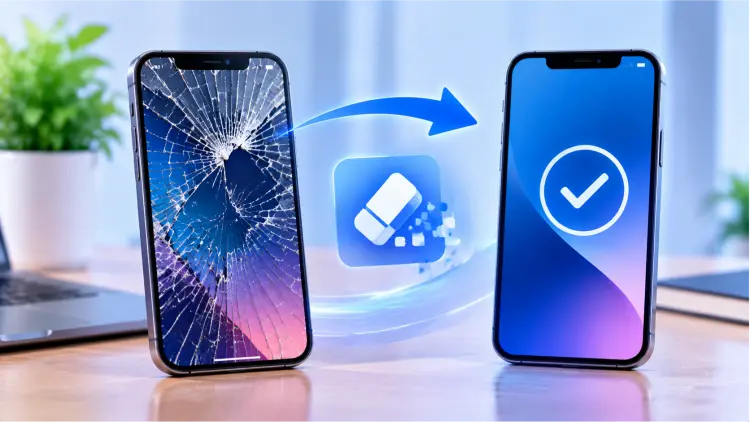
第一部分:屏幕碎裂的 iPhone 可以恢复出厂设置吗?
是的,即使屏幕损坏,您也可以在不使用触摸屏的情况下将 iPhone 恢复出厂设置。但是,最佳方法取决于屏幕损坏的程度、iPhone 是否仍然开机以及您是否可以访问您的 Apple ID。
以下是对现有方法的简要比较:
| 方法 | 要求 | 需要联网吗? | 最适合 |
|---|---|---|---|
| iCloud查找设备 | 已启用“查找”功能,可访问 Apple 帐户 | 是的,用于远程擦除 | 远程擦除损坏的 iPhone |
| 恢复模式 | USB 数据线、电脑、可正常使用的物理按钮 | 固件下载可通过互联网进行。 | 如何在没有密码的情况下恢复 iPhone |
| iReaShare iPhone 数据擦除器 | 计算机识别、USB连接、设备授权 | 不 | 覆盖现有数据和已删除数据 |
第二部分:如何使用 iCloud 将屏幕损坏的 iPhone 恢复出厂设置
如果您的 iPhone 屏幕损坏且无法使用,iCloud 是远程抹掉 iPhone 数据的最简便方法之一。您无需触碰 iPhone 或将其连接到电脑。如果您想在将旧 iPhone 以旧换新或赠送他人之前抹掉屏幕损坏的旧 iPhone 数据,此方法尤其有用。
但是,有两个重要的前提条件:
- 屏幕无法使用之前,“查找我的iPhone”功能肯定已经启用。
- 您需要访问与该 iPhone 关联的 Apple 帐户。
- iPhone 必须连接到 Wi-Fi 或蜂窝数据才能接收并完成远程擦除命令。
以下是如何在不使用 iTunes 的情况下擦除损坏的 iPhone 的方法:
步骤 1. 在浏览器中打开 iCloud.com/find,并使用与损坏的 iPhone 关联的 Apple 帐户登录。
步骤 2. 打开“所有设备”,从设备列表中选择屏幕损坏的 iPhone。
步骤 3. 点击“擦除此设备”,然后按照屏幕上的说明确认远程擦除请求。
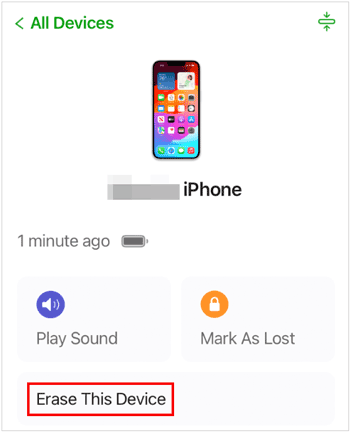
第四步:如果您的 iPhone 已联网,抹掉数据的过程将很快开始。如果未联网,该命令将保持挂起状态,直到设备连接到互联网。
该过程完成后,您 iPhone 上的个人数据和设置将被清除。
iCloud 方法的局限性
虽然iCloud很方便,但它并非在所有情况下都适用:
- “查找我的设备”功能未启用:您无法通过 iCloud“查找设备”远程抹掉 iPhone。
- 没有网络连接: iPhone 必须联网才能完成抹掉数据的操作。如果您要抹掉屏幕损坏且无法连接互联网的 iPhone,这一点尤为重要。
- Apple 帐户访问权限不可用:您可能无法登录并授权远程抹掉。
- 激活锁仍然启用:远程抹掉数据不会自动移除激活锁。您可能仍然需要 Apple 帐户和密码才能重新激活设备。
因此,如果您之前已启用“查找我的 Apple ID”功能且仍可访问您的 Apple ID,则 iCloud 是一个不错的免费选择。如果这些条件不满足,请考虑使用恢复模式。
第三部分:如何使用恢复模式擦除屏幕破损的 iPhone
如果您无法访问 iCloud、忘记了 iPhone 密码或从未启用“查找我的 iPhone”功能,该怎么办?在这种情况下,恢复模式是另一种选择。
恢复模式允许您使用电脑恢复 iPhone,而无需操作触摸屏。您可以使用物理按键进入恢复模式,然后通过 Finder 或 Apple 设备应用恢复设备。
当您想要将带有按钮的 iPhone 恢复出厂设置时,此方法非常有用,尤其是在屏幕损坏或设备被禁用的情况下。
你需要准备:
- Windows PC 或 Mac。
- 兼容的USB数据线。
- Windows 系统上的最新版 Apple Devices 应用或 Mac 系统上的最新版 Finder。
- iPhone 上可用的实体按键。
以下是如何使用恢复模式擦除屏幕损坏且密码已设置错误的 iPhone:
第一步:使用兼容的 USB 数据线将 iPhone 连接到 Windows PC 或 Mac。在 Windows 系统中打开“Apple 设备”应用,或在 Mac 系统中打开“Finder”。
步骤二:将 iPhone 置于恢复模式。按键组合取决于您的 iPhone 型号:
- iPhone 8 或更新机型,包括 iPhone SE(第二代及更新机型):快速按下并松开“音量+”键,快速按下并松开“音量-”键,然后按住“侧边”按钮,直到出现恢复模式屏幕。
- iPhone 7 和 iPhone 7 Plus:同时按住“音量减小”和“侧边”(或顶部)按钮,直到出现恢复模式屏幕。
- iPhone 6s 或更早机型,包括 iPhone SE(第一代):同时按住“主屏幕”按钮和“侧边”(或顶部)按钮,直到出现恢复模式屏幕。
步骤 3. 当您的 iPhone 进入恢复模式后,您的电脑应该会检测到它,并显示“更新”或“恢复”的提示。
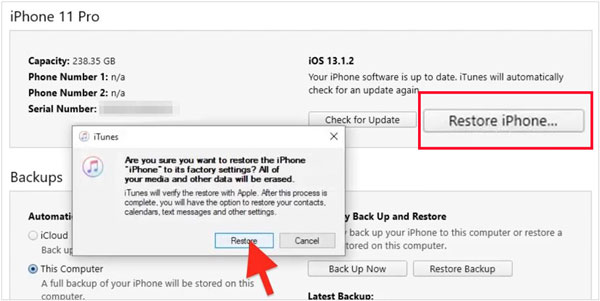
第四步:选择“恢复”以重新安装 iOS 系统并清除 iPhone 上的现有数据和设置。等待电脑下载必要的固件并完成恢复。
如果下载时间超过 15 分钟,并且您的 iPhone 退出了恢复模式,请等待下载完成,然后重复进入恢复模式的步骤。
步骤 5:过程完成后,您的 iPhone 将重新启动并显示“Hello”屏幕。然后您可以将其从电脑上断开连接。您的 iPhone 现已恢复出厂设置。
恢复模式的局限性
恢复模式是一种免费的解决方案,但它也有一些缺点,您在继续操作之前应该了解这些缺点:
- 它会删除所有现有数据:在完全恢复过程中,您无法选择性地保留照片、消息或其他文件。
- 可能需要网络连接:您的电脑通常需要联网才能下载 iOS 固件。因此,如果您的 iPhone 和电脑都处于离线状态,这可能并非总是合适的解决方案。
- 物理按键必须能够正常工作:如果您的机型所需的侧键、音量键或主页键损坏,您可能无法进入恢复模式。
- 屏幕损坏会使验证过程更加困难:您可能无法看到 iPhone 是否已进入恢复模式或已完成恢复。
- 激活锁并未移除:恢复后,您可能仍然需要原始 Apple 帐户凭证来激活 iPhone。
第四部分:如何使用 iReaShare iPhone 数据擦除器擦除屏幕损坏的 iPhone
如果您想在出售、以旧换新或丢弃屏幕损坏的 iPhone 之前将其数据擦除,您也可以考虑使用专门的iPhone 数据擦除工具。
iReaShare iPhone 数据擦除器旨在擦除 iPhone、iPad 和 iPod touch 设备上的现有数据和已删除数据。与标准的恢复出厂设置不同,它提供三种擦除级别(低、中、高),并使用数据覆盖技术,使先前存储的信息更难恢复。
iReaShare iPhone 数据擦除器的主要功能:
* 删除 iPhone 上现有的数据,包括联系人、信息、照片、视频和其他个人信息。
* 提供三种数据擦除级别,以满足不同的安全要求。
* 提供数据覆盖功能,可覆盖现有文件和已删除文件。
* 支持 USB 连接,无需网络连接即可擦除 iPhone。
* 提供Windows和Mac版本。
此方法仅适用于您的 iPhone 仍能被电脑识别和授权的情况。如果屏幕完全无响应,且软件要求您点击“信任”或输入密码,则无法使用此工具绕过这些要求。
如何在设备被识别的情况下,使用 iReaShare iPhone 数据擦除器擦除屏幕损坏的 iPhone 数据
如果您之前信任过这台电脑,并且软件能够识别您的 iPhone,那么您或许可以无需再次使用触摸屏即可继续操作。方法如下:
-
在您的电脑上下载并安装 iReaShare iPhone 数据擦除器。使用 USB 数据线连接您的 iPhone。如果电脑之前已信任您的设备,软件应该会自动检测到它并显示其信息。连接成功后,点击“擦除”继续。
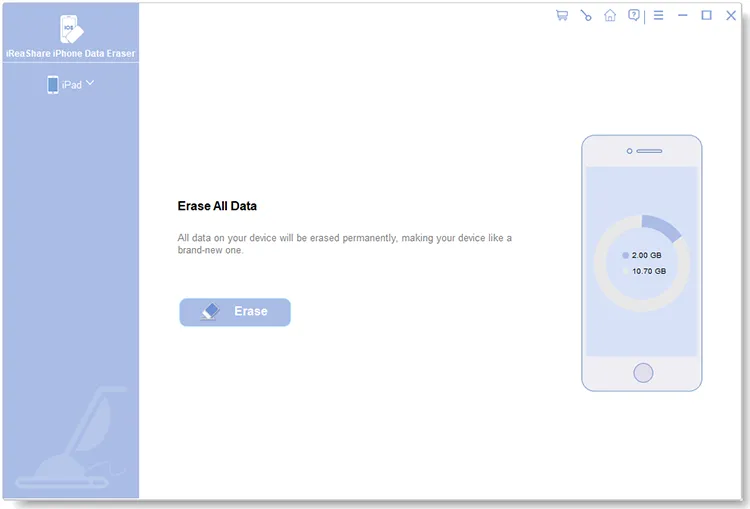
-
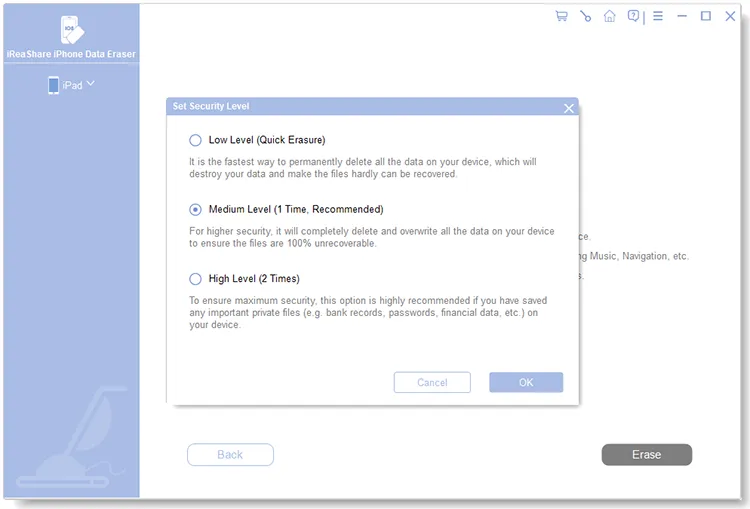
请选择您所需的擦除级别:低、中或高。选择符合您安全需求的级别,然后单击“确定”进行确认。
-
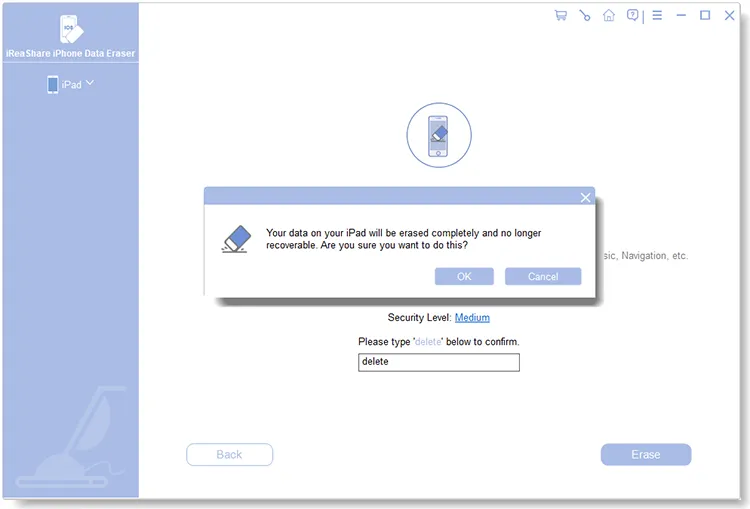
在确认框中输入关键词“删除”,然后点击“抹掉”继续。为了获得最佳抹除效果,如果可以,请在继续操作前使用“抹掉所有内容和设置”重置您的 iPhone。
-
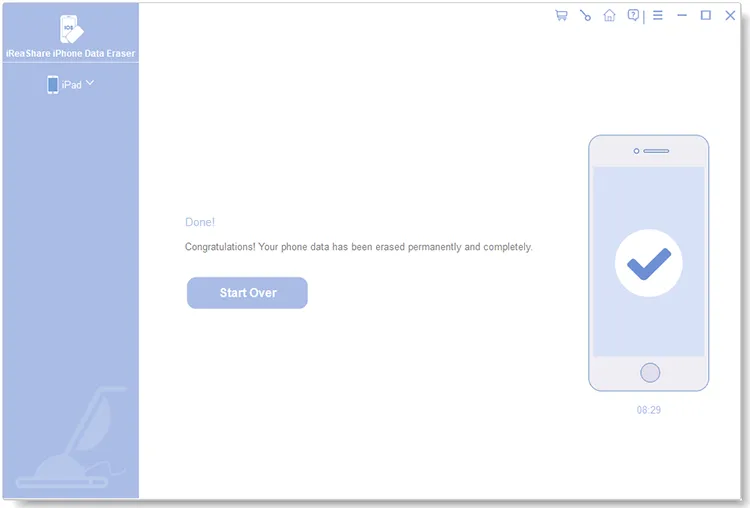
请在整个过程中保持 iPhone 与电脑的连接。软件将擦除并覆盖选定的数据。操作完成前请勿断开设备连接。完成后,软件将显示擦除结果。
-
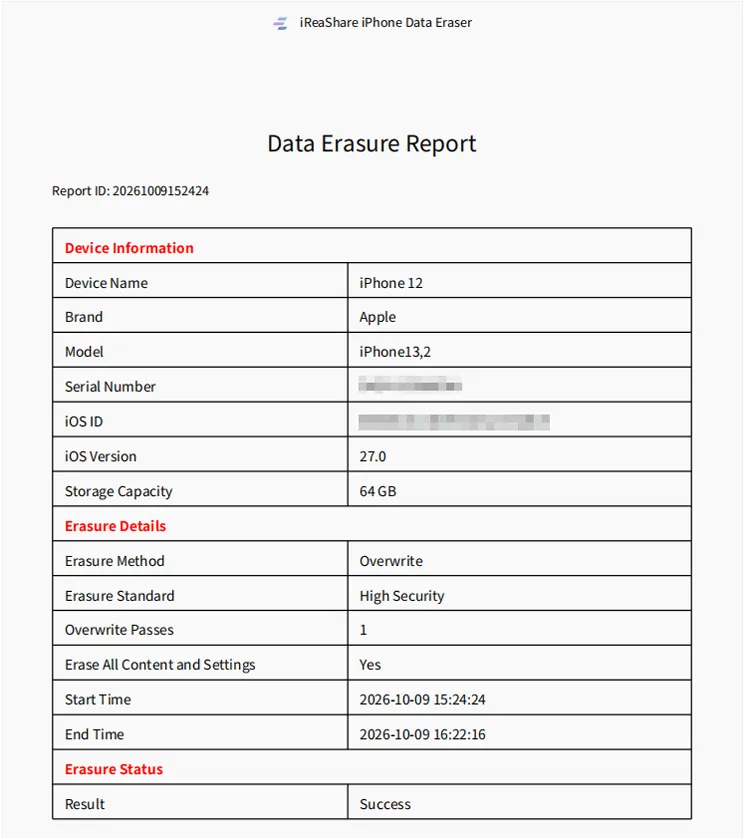
您还可以点击“保存报告”将擦除日志导出到您的电脑,其中包括设备信息、选定的安全级别、覆盖次数和最终擦除状态。
iReaShare iPhone 数据擦除器的局限性
虽然iReaShare提供了额外的数据擦除选项,但在选择它之前,了解其局限性非常重要:
- 设备识别至关重要:如果您的计算机无法识别您的 iPhone,则软件无法继续进行擦除操作。
- 可能需要进行信任授权:如果 iPhone 显示“信任此电脑”提示,您必须在设备上授权连接。屏幕完全无响应可能会导致无法进行此操作。
- 可能需要解锁 iPhone:某些擦除操作需要设备处于解锁状态。仅仅将锁定的 iPhone 连接到电脑并不能保证软件可以访问它。
- 它无法修复物理损坏:该软件无法修复破损的显示屏、损坏的 USB 端口或有缺陷的内部组件。
- 它不是一个免费的完整解决方案:您可以在购买前试用该软件,但要访问其完整的擦除功能可能需要许可证。
结语
即使iPhone屏幕损坏,也不一定无法清除个人信息。iCloud是一个便捷的免费选项,可以远程擦除设备数据;而当您无法访问屏幕或忘记密码时,恢复模式则非常有用。如果您需要更多数据覆盖选项,并且您的iPhone仍然可以被电脑识别,那么iReaShare iPhone数据擦除器是另一个值得考虑的解决方案。
选择适合您设备状况的方法,并在出售、以旧换新或处置旧 iPhone 之前确保您的个人信息得到妥善保护。
相关文章