


TL;DR:
要擦除 Windows 操作系统正常启动的 PC ,请执行内置的Windows 重置(“删除所有内容”+“清除数据”),运行diskpart clean all等命令行工具,或使用iReaShare Data Wipe等可靠的 GUI 实用程序,使用多遍军用算法(DoD 5220.22-M / Gutmann)覆盖驱动器扇区,而不会错误识别驱动器号。
要擦除没有 Windows 操作系统的 PC (无法启动、崩溃或空白系统),请访问主板的BIOS/UEFI NVMe 安全擦除功能,启动到 Linux Live USB 以运行底层终端命令,或者取出内部驱动器并通过 USB 适配器将其外部连接到可正常工作的 PC 进行清除。
第一部分:了解存储数据清除:固态硬盘与机械硬盘的擦除原理
永久清除计算机驱动器上的数据需要根据您的存储物理硬件类型应用正确的覆盖写入技术:
-
磁性硬盘驱动器 (HDD):将数据存储在旋转的磁性盘片上。您可以使用诸如 DoD 5220.22-M 或 Gutmann 之类的算法,通过用二进制 0、1 或随机位序列覆盖物理扇区,从而永久销毁 Windows PC上的数据。
-
基于闪存的固态硬盘 (SSD):采用由损耗均衡控制器控制的 NAND 闪存。标准的软件扇区覆盖可能会跳过预留区域中的保留块。真正的 SSD 数据清除需要执行控制器级别的ATA 安全擦除或NVMe 数据清除命令,以清除所有物理 NAND 单元上的电压。
第二部分:擦除数据前的电脑准备:预消毒检查清单
为避免意外锁定或丢失重要软件访问权限,请在执行驱动器擦除操作之前执行以下必要步骤:
-
备份重要数据:将重要文档、家庭照片和浏览器数据复制到外部闪存驱动器或云存储平台。
-
导出产品许可证:保存 Windows 操作系统、Microsoft Office 和已安装高级软件的激活序列号。
-
取消个人帐户授权:从Microsoft 、iTunes、Steam、Adobe Creative Cloud 和正在使用的密码管理器中注销。
-
关闭 BitLocker 加密:以管理员身份打开命令提示符,输入
manage-bde -off C:以在运行低级擦除程序之前解密驱动器卷。 -
清除 BIOS 中的 TPM 密钥:如果将 PC 硬件连同主板一起出售,请在 UEFI 菜单中清除可信平台模块 (TPM) 安全密钥。
第三部分:擦除已安装Windows操作系统的电脑(3种有效方法)
如果您的 Windows 11 或 Windows 10 电脑可以开机并启动到桌面,您可以使用 Windows 内置功能或专用的 Windows 磁盘实用程序来擦除本地驱动器。
方法一:重置Windows电脑并彻底清除驱动器数据
Windows 内置恢复向导,可在清除本地驱动器中的用户文件的同时重新安装操作系统。
-
按
Win + I打开“设置”应用。 -
导航至“系统”>“恢复” (Windows 11)或“更新和安全”>“恢复” (Windows 10)。
-
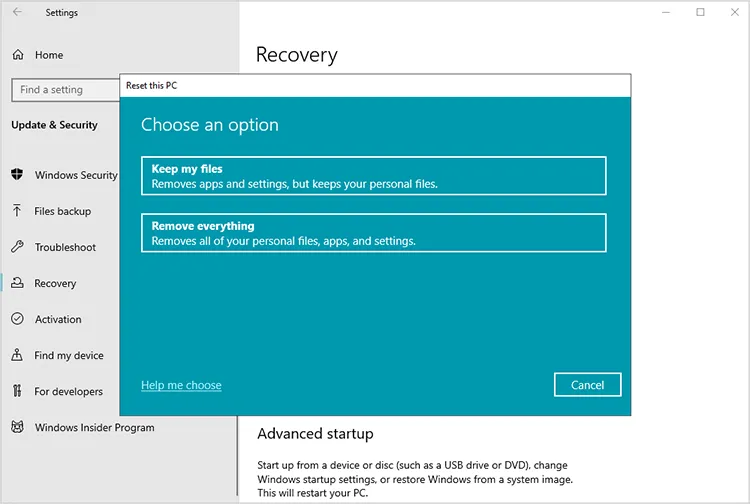
点击“重置电脑” (或“开始使用”)。
-
选择“删除所有内容”以删除用户文件和应用程序。
-
选择本地重新安装或云端下载。
-
点击“更改设置” ,将“清除数据?”切换为“是” ,然后点击“确认” 。
-
点击“重置”按钮启动自动擦除和重新安装过程。
注意:启用“清除数据”功能后,系统盘将执行一次零填充操作。它不会对连接的辅助硬盘执行多次覆盖写入操作。
方法二:通过 Windows 命令行擦除硬盘(Diskpart 和 Cipher)
高级用户无需安装第三方实用程序,即可使用本地命令提示符实用程序执行低级扇区覆盖。
使用 Diskpart Clean All 擦除物理磁盘:
-
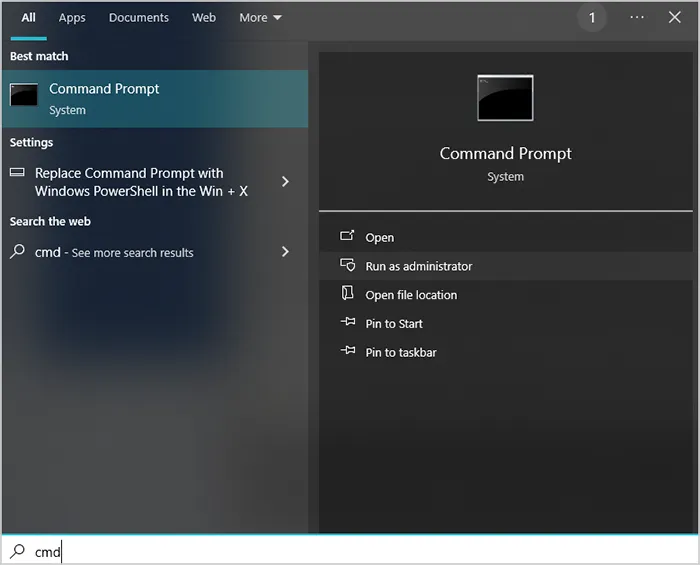
按
Win + X并选择终端(管理员)或命令提示符(管理员) 。 -
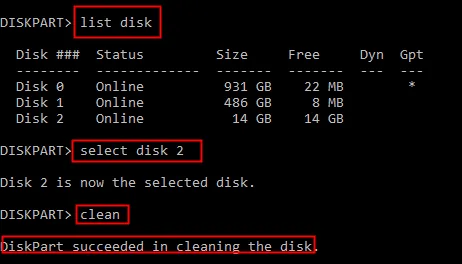
输入
diskpart并按回车键。 -
输入
list disk以显示所有已连接的物理存储驱动器。 -
输入
select disk X(将X替换为您的实际驱动器索引号)。 -
输入
clean all并按回车键。此命令会将所选驱动器上的所有逻辑扇区都写入二进制零。查看更多详情 >>
使用 Cipher 命令覆盖未分配的可用空间:
要在不删除当前操作系统文件的情况下清除活动卷上已删除文件的痕迹,请打开管理员命令提示符并运行:
cipher /w:C:
这会将 0x00、0xFF 和随机数写入 C 盘上所有未分配的簇。
方法三:使用 iReaShare 数据擦除软件安全覆盖驱动器扇区
执行诸如diskpart clean all之类的命令行工具可能会选择错误的磁盘索引,从而意外擦除系统分区。此外,Windows 原生工具缺乏针对多遍清理标准的自定义合规性选项。
为了获得视觉安全且灵活的图形用户界面体验,使用专业的磁盘数据清除软件可以提供清晰的驱动器标签以及经过认证的擦除算法。iReaShare Data Wipe是一款专用的 Windows 实用程序,旨在永久擦除内置硬盘、固态硬盘、外置硬盘、U盘和 SD 卡上的数据。
探索 iReaShare 数据擦除的关键功能:
-
选择多种覆盖标准:提供可自定义的数据擦除模式,从快速覆盖(1 次)到公认的军事算法,例如 DoD 5220.22-M(3/7 次)和 Gutmann(35 次)。
-
针对特定磁盘或分区:允许用户擦除整个磁盘驱动器、擦除特定的辅助非系统分区或清理未分配的可用空间,而不会损坏当前操作系统。
-
可视化驱动器选择:显示卷标、容量、文件格式和连接总线类型,以消除磁盘索引混淆。
-
彻底销毁数据:覆盖主引导记录 (MBR/GPT)、索引表和原始扇区,使数据 100% 无法通过取证工具恢复。
使用 iReaShare 数据擦除工具擦除硬盘的步骤:
步骤 1:在您的 Windows 电脑上下载并安装iReaShare Data Wipe 。
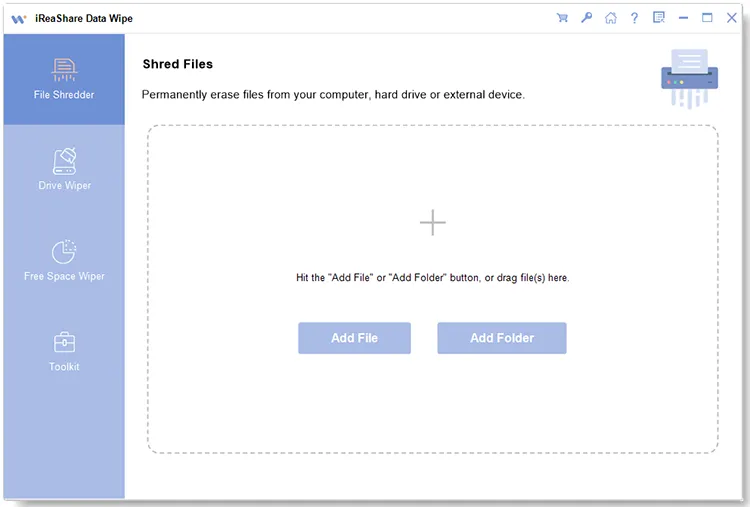
步骤 2:启动程序并选择您喜欢的模块(例如,文件粉碎机、驱动器擦除器或可用空间擦除器)。
步骤 3:从列表中选择目标磁盘驱动器或分区。选择所需的安全擦除标准(例如,快速擦除或深度擦除)。
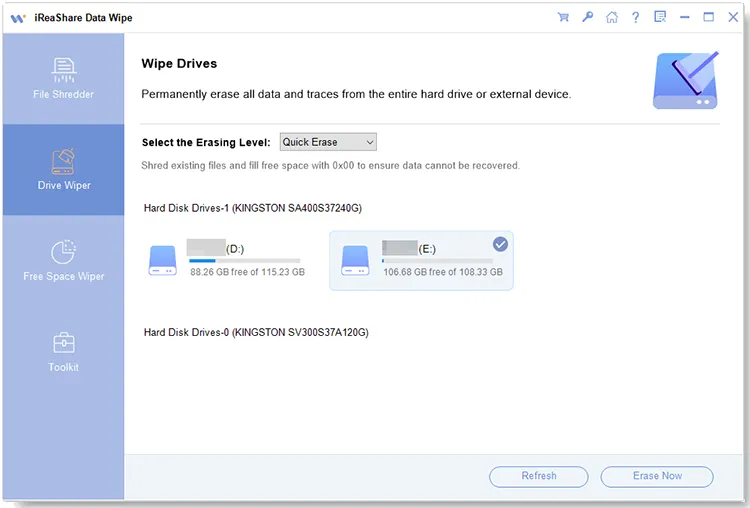
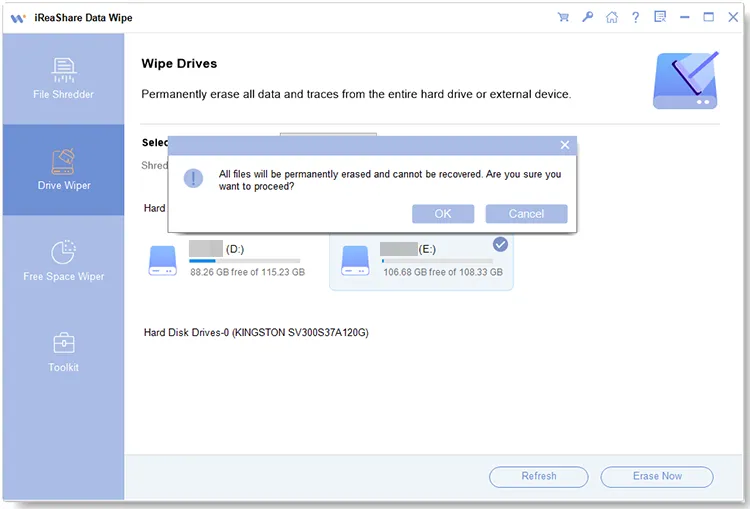
步骤 4:点击“立即擦除”以启动永久性扇区销毁。
视频教程:观看视频,了解如何使用 iReaShare Data Wipe 擦除硬盘驱动器。
第四部分:擦除未安装Windows操作系统的电脑(无法启动或空白系统)
如果计算机由于缺少操作系统、系统文件损坏或黑屏错误而无法启动 Windows,则无法直接启动标准的 Windows 软件。请改用以下硬件级或带外清理策略。
方法四:通过 UEFI/BIOS 设置擦除 SSD(NVMe 和 SATA 安全擦除)
现代主板固件(华硕、微星、技嘉、华擎、戴尔、惠普、联想)在 UEFI BIOS 界面中包含内置的 SSD 擦除工具。
-
打开电脑电源,反复按BIOS热键(通常为
F2、Del、F12或Esc)。 -
切换到高级模式(通常为
F7)。 -
导航至“工具” 、 “安全”或“实用工具”选项卡。
-
选择诸如ASUS Secure Erase 、 MSI Secure Erase+ 、 NVMe Sanitization或HP DriveLock之类的实用程序。
-
从物理硬件列表中选择目标内置固态硬盘。
-
确认操作。主板直接向驱动控制器发送硬件指令,清除所有 NAND 存储块上的电荷。
警告:UEFI 安全擦除专为基于闪存的 SSD 存储而设计,会导致 SSD 数据无法恢复。请勿在机械硬盘上运行 BIOS 安全擦除。
方法五:将硬盘通过外接方式连接到另一台电脑进行数据擦除
当无法启动的计算机缺少原生 UEFI 安全擦除工具时,或者当您需要使用 Windows GUI 工具清除机械硬盘或损坏的分区时,将驱动器连接到另一台可正常工作的 PC 是最实用的方法。
-
关闭无法启动的电脑电源,拔下电源线,打开电脑机箱。
-
移除内置的 2.5 英寸 SATA 硬盘、3.5 英寸台式机硬盘或 M.2 NVMe SSD。
-
将驱动器插入兼容的 USB 硬盘驱动器外壳、扩展坞或 M.2 NVMe 转 USB 适配器。
-
将 USB 外壳插入另一台可正常运行的 Windows 电脑。
-
在工作电脑上打开iReaShare 数据擦除程序。
-
选择已连接的外部驱动器,选择目标安全算法(例如DoD 5220.22-M ),然后安全地执行全盘擦除。
-
清理过程完成后,安全地断开已清理硬盘的连接。
方法六:使用 Linux Live USB(dd 和 nvme-cli)清除存储驱动器数据
系统管理员可以使用可启动的 Linux Live USB(例如 Ubuntu 或 GParted Live)启动无法启动的 PC,从而执行命令行驱动器清理工具,而无需 Windows。
使用dd命令覆盖硬盘:
- 将电脑启动到 Linux Live 环境。
- 打开终端并运行
lsblk来确定目标驱动器路径(例如,/dev/sdb)。 - 输入以下命令执行零填充扇区覆盖:
sudo dd if=/dev/zero of=/dev/sdX bs=1M status=progress(请将
/dev/sdX替换为您的实际目标驱动器名称。请仔细核对目标驱动器,以免擦除 U 盘上的内容。)
使用nvme-cli工具清理 NVMe SSD:
- 在 Linux 终端中,安装软件包:
sudo apt install nvme-cli。 - 列出已连接的 NVMe 驱动器:
sudo nvme list. - 发送硬件清理命令:
sudo nvme sanitize /dev/nvme0n1 -a 0x02操作参数
0x02对所有 NVMe NAND 块执行硬件级块擦除。
第五部分:比较电脑数据擦除方法和安全标准
请查看下面的对比矩阵,根据您的操作系统状态和硬件类型选择合适的清理方法:
| 消毒方法 | 需要操作系统状态信息 | 驱动兼容性 | 擦除机制 | 意外数据丢失的风险 |
|---|---|---|---|---|
| Windows重置 | 需要可启动操作系统 | 内置硬盘/固态硬盘 | 单次逻辑零填充 | 低的 |
| Diskpart 全部清理 | 可启动操作系统/WinRE | 硬盘/固态硬盘/USB | 逐扇区零覆盖 | 高(驱动器盘符不匹配) |
| iReaShare 数据擦除 | 可启动操作系统(直接启动)/不可启动操作系统(通过外接外壳) | 硬盘/固态硬盘/U盘/SD卡 | 多遍覆盖写入(DoD 5220.22-M / Gutmann / NIST) | 低(视觉驱动确认) |
| UEFI BIOS 安全擦除 | 无需操作系统 | 仅限 SATA/NVMe 固态硬盘 | 硬件 ATA/NVMe 电压清除 | 低的 |
| Linux Live USB(dd / nvme-cli) | 无需操作系统 | 硬盘/固态硬盘 | 终端扇区块清零/NVMe 清除 | 高(命令行风险) |
第六部分:排查常见的电脑擦除错误和故障
1. 修复“重置电脑时出现问题。未进行任何更改”错误
原因: Windows 恢复环境 (WinRE) 二进制文件损坏或本地恢复映像丢失。
解决方法:以管理员身份启动命令提示符,运行reagentc /enable命令。如果系统恢复完全失败,请取出内置硬盘,将其装入 USB 硬盘盒,连接到另一台电脑,然后使用 iReaShare Data Wipe 或 diskpart 命令擦除硬盘数据。
2. 当BIOS中安全状态显示“已冻结”时,解锁SATA SSD
原因:系统主板固件在启动期间锁定 SATA 驱动器的安全状态,以防止未经授权的密码修改。
解决方法:重启硬件。在电脑开机并停留在 BIOS 设置界面时,小心地断开 SSD 背面的 SATA 电源线,等待 5 秒钟,然后重新连接。刷新 BIOS 设置界面以解除安全擦除功能的冻结状态。
3. 解决 Diskpart “访问被拒绝”或只读错误
原因:驱动器卷被 BitLocker 加密标志或写保护属性锁定。
解决方法:在 Diskpart 中,输入attributes disk clear readonly并按 Enter 键。如果分区仍然锁定,请先运行clean ,然后再尝试clean all ,或者使用专门的图形界面擦除工具直接清除原始扇区。
第七部分:常见问题解答(关于电脑数据擦除的常见问题解答)
问题1:擦除电脑数据是否会永久删除Windows操作系统?
答:这取决于选择的擦除方法。使用Windows 重置会重新安装一个全新的 Windows 操作系统,同时删除用户文件。但是,运行diskpart clean all 、执行 UEFI BIOS 安全擦除或使用 iReaShare Data Wipe 等工具擦除主驱动器上的所有系统结构,会使硬盘驱动器完全空白,不包含任何操作系统。
Q2:出售二手笔记本电脑前,标准的快速格式化是否足够?
答:否。快速格式化只会清除主文件表 (MFT) 索引,而不会破坏物理数据块。文件恢复软件可以轻松地从快速格式化的硬盘中恢复私人文档。出售电脑前,必须进行完整的扇区级覆盖。
Q3:像 Gutmann(35 次迭代)这样的多遍算法对于 SSD 来说是必要的吗?
答:否。多遍写入算法是为老式磁性硬盘开发的。对现代固态硬盘应用 35 次覆盖写入并不能提供额外的安全性,反而会导致 NAND 闪存过度损耗。对于闪存而言,一次 NIST SP 800-88 覆盖写入或 NVMe Sanitize 命令就足够了。
Q4:如何擦除屏幕损坏或死机的笔记本电脑?
答:将外接显示器通过 HDMI 或 DisplayPort 接口连接到笔记本电脑,启动系统,然后按Win + P键镜像屏幕。或者,取出存储硬盘并将其连接到另一台电脑,使用 iReaShare Data Wipe 进行数据擦除。点击此处了解更多关于如何擦除已损坏电脑硬盘的信息。
关于安全数据清除的最后思考
在出售、回收或捐赠电脑硬件之前,彻底清除电脑数据是一项至关重要的安全措施。
如果您的 Windows 操作系统正常启动,则 Windows 重置或命令提示符等原生选项可提供基本的擦除功能,而iReaShare Data Wipe等专用工具可提供可视化驱动器映射和可自定义的军用算法(DoD/Gutmann),而不会出现驱动器索引错误。
对于无法启动且没有操作系统的电脑,使用主板 UEFI NVMe 安全擦除或将硬盘驱动器外部连接到另一台电脑,可确保彻底、不可恢复地销毁数据。
相关文章:
如何在电脑上删除除Windows 10操作系统以外的所有内容(实用技巧)
如何在 Windows 11/10 中轻松重置硬盘驱动器 [分步指南]

