


TL;DR:
删除文件通常会留下残留数据,任何人都可以恢复这些数据。为了保护您的隐私,您必须使用数据擦除软件来彻底覆盖这些隐藏数据。
- 用户友好的桌面工具:iReaShare Data Wipe、Eraser、BleachBit 和 File Shredder 等应用程序提供直观的图形界面、上下文菜单集成以及自动计划或系统垃圾清理等附加功能。
- 高级命令行实用程序:微软的 SDelete 提供了一种轻量级、可编写脚本且无需安装的方法,深受喜欢自动化而不是可视化界面的高级用户的青睐。
清空回收站后,被删除的文件实际上并没有真正消失。操作系统只是将那块存储空间标记为“可用”,而原始数据仍然完好无损,直到被新文件覆盖——这意味着任何拥有合适软件的人都可以恢复这些文件。如果你想知道如何彻底阻止已删除文件被恢复,答案在于使用一些专门的工具,这些工具会将那块空间覆盖上随机数据或零,从而使原始内容无法恢复。
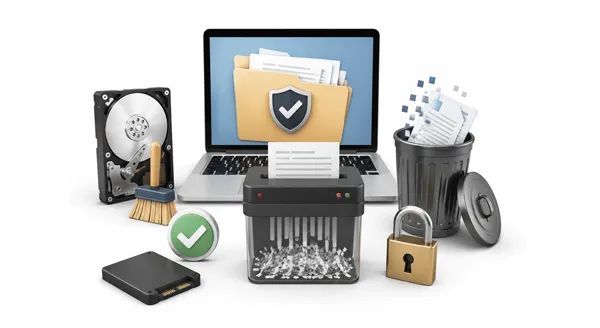
以下是目前最有效的五种工具,可以永久删除文件并保护您的敏感信息免受他人访问。
比较以下5种方法:
| 方法/工具 | 优点 | 缺点 |
|---|---|---|
| iReaShare Data Wipe | 1. 用户友好的图形界面。 2. 提供针对活动文件和可用空间的特定、定制模式。 3. 包含行业标准的擦除算法。 |
1. 试用版可能存在限制。 2.专有软件(非开源软件)。 |
| SDelete | 1. 官方、可信的微软工具。 2. 轻巧(无需安装)。 3. 高度可脚本化,便于自动化。 |
1. 无图形界面(仅限命令行)。 2. 对于普通用户来说,学习曲线陡峭。 |
| Eraser | 1. 出色的 Windows 资源管理器上下文菜单集成。 2. 强大的、可定制的自动擦除计划。 3. 免费开源。 |
1. 界面略显过时。 2. 后台任务有时会消耗系统资源。 |
| BleachBit | 1. 多功能(清理系统垃圾和粉碎文件)。 2. 免费、开源、跨平台(Windows 和 Linux)。 3. 积极维护。 |
1. 由于清洁选项众多,界面可能会让人感到不知所措。 2. 误清除错误的系统缓存可能会导致您从应用程序中退出登录。 |
| File Shredder | 1. 极简主义,极其简单的布局。 2. 支持拖放操作。 3. 免费使用。 |
1. 缺乏高级日程安排功能。 2. 仅限 Windows 系统的实用程序,近期没有进行过重大功能更新。 |
第一部分:如何通过 iReaShare Data Wipe防止恢复已删除的文件
如何确保计算机上的文件无法被恢复? iReaShare Data Wipe是目前最可靠的工具之一。这款基于 Windows 的软件不仅能删除文件,还能永久粉碎文件、文件夹、驱动器甚至可用空间,覆盖底层数据,使其无法被任何恢复软件还原。
它拥有直观的界面,适合初学者和高级用户使用,提供了一种简单直接的方法来永久保护敏感信息免受侵害。
iReaShare 数据擦除的主要功能:
* 永久粉碎并删除选定的文件和文件夹,使其无法通过任何数据恢复软件恢复。
* 擦除电脑上的整个硬盘,清除所有数据并完全覆盖。
* 有效擦除 SD 卡、外置硬盘、固态硬盘和其他外置存储设备。
* 提供快速擦除选项 - 快速擦除 - 以满足日常擦除需求,以及符合美国国防部 5220.22-M(E) 标准的多遍深度擦除模式,以实现最大安全性。
* 兼容 Windows 11/10/8/7。
下载 iReaShare 数据擦除工具。
以下是如何防止使用此程序恢复已删除数据的方法:
-
在您的电脑上下载、安装并启动 iReaShare Data Wipe。然后选择您需要的特定擦除模式,例如“文件粉碎机”。

-
将要删除的文件或文件夹拖放到指定位置,或者点击“添加文件”或“添加文件夹”。
-
添加完成后,点击“立即擦除”>“确定”确认操作。软件将覆盖数据块,使其无法恢复。

第二部分:如何通过SDelete命令确保无法从计算机上恢复文件
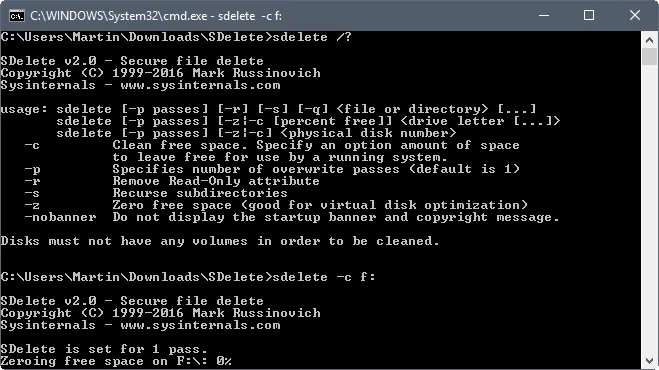
SDelete(安全删除)是微软 Sysinternals 官方的命令行实用程序。与标准删除不同,SDelete 会覆盖可用空间中的文件数据,使得恢复变得极其困难甚至不可能。由于它没有图形界面,因此效率极高,深受技术娴熟的用户青睐。
以下是如何防止使用 SDelete 恢复已删除文件的方法:
-
从微软Sysinternals网站下载SDelete,并解压sdelete.exe文件。
-
以管理员身份打开命令提示符。然后使用 cd 命令导航到包含 SDelete 的文件夹(例如,cd C:\Tools)。
-
要永久删除特定文件,请键入以下命令并按“ Enter ”键: sdelete64.exe -p 3 "C:\path\to\your\secretfile.txt" 。
-
要清理驱动器上的可用空间(擦除您已正常删除的文件),请使用“ -z ”开关: sdelete64.exe -z C: 。
第三部分:如何使用Eraser永久删除电脑上的文件且无法恢复
Eraser 是一款适用于 Windows 的高级开源安全工具,它直接集成到 Windows 资源管理器右键菜单中,让日常文件粉碎变得无比轻松。它允许用户安排安全删除任务并应用高级覆盖标准。
以下是指南:
-
安装完成后,只需使用 Windows 文件资源管理器导航到要删除的文件或文件夹即可。
-
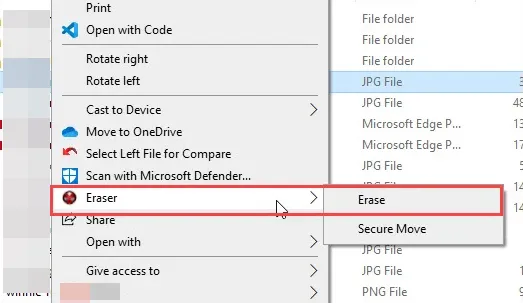
右键单击目标文件,将鼠标悬停在上下文菜单中的“橡皮擦”上,然后单击“擦除”。
-
最后,在确认提示中点击“是”。
高级计划:或者,您可以打开 Eraser 桌面应用程序,单击“擦除计划”,并设置一个重复性任务,以便使用 Gutmann 方法等协议,每晚自动擦除回收站或特定的临时文件夹。
第四部分:如何使用BleachBit防止恢复已删除的文件
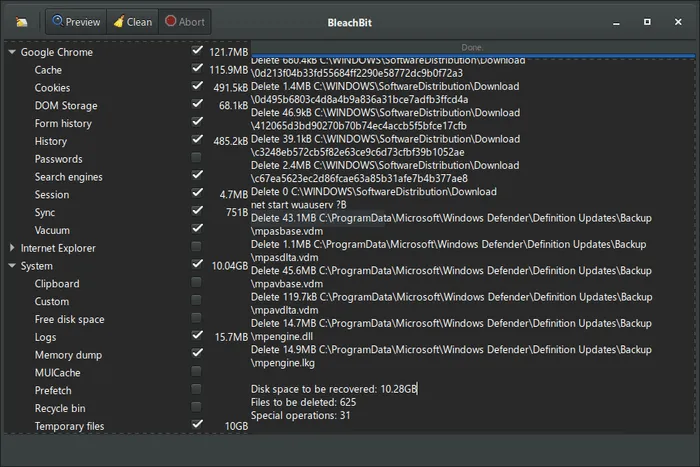
BleachBit 是一款功能强大的开源系统清理工具,支持 Windows 和 Linux 系统。它不仅常用于清理缓存和系统垃圾,还能帮助清除已删除文件的可恢复痕迹。
使用 BleachBit 永久删除电脑上的文件:
-
打开 BleachBit,然后点击左上角的“文件”菜单。
-
选择“粉碎文件”以选择单个文件,或选择“粉碎文件夹”以粉碎整个目录。
-
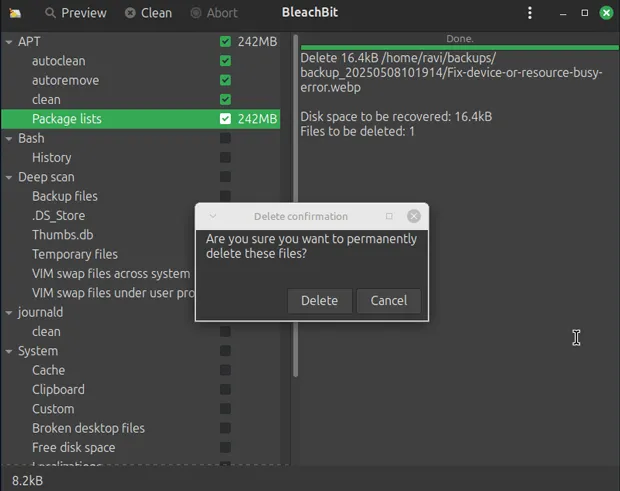
浏览并选择要销毁的数据,然后单击“打开”。此时将出现一个警告框,询问您是否确定要永久删除这些项目。单击“删除”。
-
为确保之前删除的文件彻底清除,请在左侧边栏中选择“系统”复选框,勾选“可用磁盘空间”,然后点击“清理”。
第五部分:如何使用File Shredder防止恢复已删除的数据
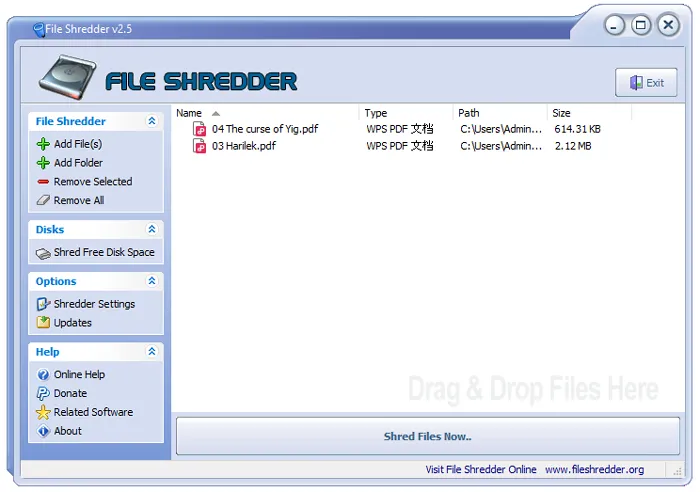
文件粉碎机是一款轻巧简洁的Windows应用程序,其设计宗旨只有一个:快速轻松地销毁数据。它会在删除文件前用随机模式替换文件数据,确保恢复软件无法还原原始内容。
方法如下:
-
启动文件粉碎机,然后单击左侧面板上的“添加文件”或“添加文件夹”按钮,将项目添加到队列中。
-
如果您想更改算法,请在左侧菜单中单击“碎纸机设置”。
-
在主界面点击“立即粉碎文件”。确认操作。进度条将显示文件被逐步覆盖和销毁的过程。
第六部分:关于防止已删除文件恢复的问答
问题1:为什么删除的文件仍然可以恢复?
正常删除文件时,操作系统并不会擦除物理存储扇区中的数据。相反,它会删除指向该文件的“指针”,并将该空间标记为空。除非计算机碰巧在这些坐标上写入新数据,否则原始文件将保持完整,并且可以使用基本的数据恢复软件轻松恢复。
问题2:多次覆盖文件是否仍然必要?
对于较早的磁性硬盘驱动器 (HDD),通常采用多次写入(例如 3 次或 7 次写入法)来对抗先进的实验室数据恢复技术。然而,对于现代固态硬盘 (SSD) 和机械硬盘,只需一次用零或随机数据覆盖写入,就足以使数据无法恢复。
问题3:恢复出厂设置是否足以防止我的电脑恢复出厂设置?
并非总是如此。标准的恢复出厂设置通常只是重新安装操作系统,而不会彻底覆盖用户数据扇区。如果您要出售或赠送电脑,则应在 Windows 重置过程中选择“完全清理驱动器”选项,或者事先使用工具擦除可用空间,以确保旧文件无法恢复。
结论
数字隐私保护需要摒弃传统的“回收站”思维模式。如果您更倾向于直接删除文件,可以选择文件粉碎机或iReaShare Data Wipe。后者操作更直观,并且持续维护和更新。这些工具都能确保您的私人文件永久安全。
相关文章

