TL;DR:
想将您的戴尔笔记本电脑恢复到出厂状态、修复顽固的 Windows 问题,或者准备将其转售?本指南将向您展示如何通过 5 种实用方法将戴尔笔记本电脑恢复出厂设置,即使您无法登录或正常访问 Windows 系统。
- Windows 设置:快速重置 Windows 11 或 10,同时选择是否保留或删除个人文件。
- Windows 恢复环境 (WinRE):当 Windows 无法启动时,无需登录即可重置您的戴尔笔记本电脑。
- Dell SupportAssist 操作系统恢复:在支持的机型上恢复戴尔原厂映像。
- 戴尔操作系统恢复 USB:当内置恢复环境不可用时,重新安装戴尔出厂操作系统。
- iReaShare 数据擦除:在出售、捐赠或回收戴尔笔记本电脑之前,从选定的驱动器中彻底擦除个人数据。
随着时间的推移,戴尔笔记本电脑可能会运行缓慢、系统卡顿、频繁出现错误信息或遇到软件问题。恢复出厂设置可以通过删除个人文件、卸载已安装的程序并将 Windows 系统恢复到初始状态来帮助解决一些系统问题。如果您计划出售或赠送您的戴尔笔记本电脑,或者只是想重新开始,恢复出厂设置还可以帮助您从设备中删除个人数据。
那么,如何将戴尔笔记本电脑恢复出厂设置呢?在本指南中,我们将介绍几种实用方法,并解释每种方法的适用情况,同时提供分步说明和重要注意事项。

戴尔笔记本电脑恢复出厂设置的 5 种方法对比
| 方法 | 支持的系统 | 需要登录 Windows 系统吗? | 主要功能 | 最适合 |
|---|---|---|---|---|
| Windows 设置 | Windows 11/10 | 是的 | 重新安装 Windows 系统,并允许您保留或删除个人文件 | 重置一台正在运行的戴尔笔记本电脑 |
| Windows 恢复环境 (WinRE) | Windows 11/10 | 不 | 通过恢复环境重置 Windows | 重置已锁定或无法正常启动的笔记本电脑 |
| Dell SupportAssist 操作系统恢复 | 支持的戴尔机型,操作系统为 Windows 10/11 | 不 | 如有原始戴尔工厂映像,则恢复该映像。 | 将受支持的戴尔笔记本电脑恢复到出厂配置 |
| 戴尔操作系统恢复U盘 | 取决于戴尔机型和可用的恢复映像 | 不 | 使用可启动 USB 介质重新安装戴尔操作系统 | 恢复恢复分区丢失或损坏的笔记本电脑 |
| iReaShare 数据擦除 | Windows 11/10/8/7 | 需要在 Windows 系统上访问该程序。 | 使用快速擦除或深度擦除擦除选定的驱动器 | 出售或处置笔记本电脑前清除个人数据 |
第一部分:如何在 Windows 设置中将戴尔笔记本电脑恢复出厂设置
如果您的戴尔笔记本电脑可以启动进入 Windows 系统并且您可以登录,那么使用 Windows 设置是重置系统的最简单方法。此方法适用于大多数运行 Windows 11 或 Windows 10 的戴尔笔记本电脑。
您可以选择保留个人文件或删除所有文件。如果您想在出售戴尔笔记本电脑之前将其恢复出厂设置,请选择删除文件的选项。
如何将戴尔笔记本电脑恢复出厂设置(Windows 11)
步骤 1. 按“Windows” + “I” 打开设置。
步骤 2. 选择“系统”>“恢复”。
步骤 3. 在恢复选项下,找到“重置此电脑”。
步骤 4. 点击“重置电脑”。
步骤 5. 选择“删除所有内容”以删除您的个人文件、应用程序和设置。
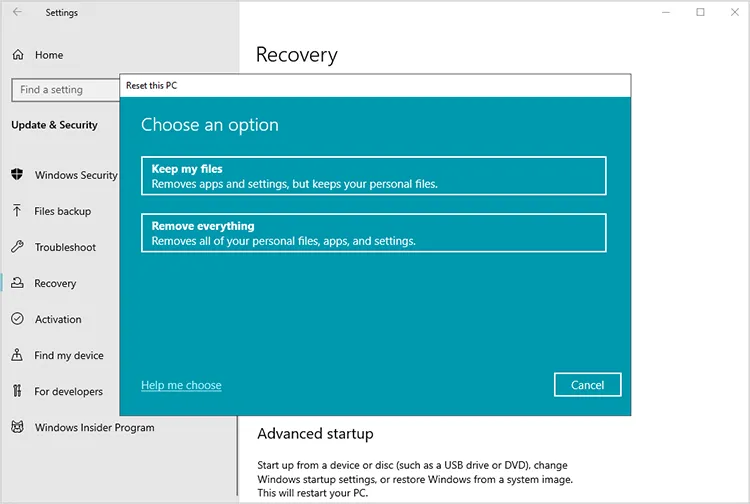
步骤 6. 选择“云下载”或“本地重新安装”。
步骤 7. 查看重置选项,然后单击“下一步”。
第 8 步:点击“重置”开始。
如何将戴尔笔记本电脑恢复出厂设置(Windows 10)
步骤 1. 点击“开始”>“设置”。
步骤 2. 选择“更新和安全”>“恢复”。
步骤 3. 在“重置此电脑”下,单击“开始”。
步骤 4. 选择“全部删除”。
步骤 5. 选择是在本地重新安装 Windows,还是从云端下载(如果可用)。
步骤 6. 查看选项并点击“重置”。
应该选择哪种重置选项?
| 选项 | 它的功能 | 最适合 |
|---|---|---|
| 保留我的文件 | 重新安装 Windows 系统,保留个人文件;删除应用和设置 | 无需删除文档即可修复 Windows 问题 |
| 移除所有物品 | 删除个人文件、应用和设置 | 准备出售旧笔记本电脑或全新购置 |
| 云下载 | 下载全新的 Windows 映像 | 本地恢复文件可能已损坏 |
| 本地重新安装 | 使用现有的 Windows 文件 | 当您想要快速重置系统而无需下载 Windows 时 |
第二部分:如何通过 WinRE 将戴尔笔记本电脑恢复出厂设置
如果您无法登录戴尔笔记本电脑,但仍能进入 Windows 登录界面,则可以在不输入密码的情况下启动恢复模式。这在您想要了解如何在没有密码的情况下将戴尔笔记本电脑恢复出厂设置或如何重置已锁定的戴尔笔记本电脑时非常有用。
以下是如何在无需管理员密码的情况下将戴尔笔记本电脑恢复出厂设置的方法:
步骤 1. 打开戴尔笔记本电脑上的登录屏幕。
步骤 2. 按住键盘上的“Shift”键,点击“电源”图标,然后选择“重新启动”。
步骤 3. 等待计算机进入 Windows 恢复环境。
步骤 4. 在“选择一个选项”屏幕上,单击“故障排除”。
步骤 5. 选择“重置此电脑”。
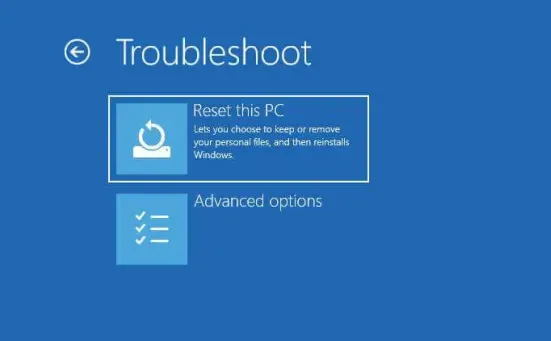
步骤 6. 根据您的需要,选择“保留我的文件”或“删除所有内容”。
步骤 7. 选择“云下载”或“本地重新安装”。
步骤 8. 按照屏幕上的指示确认操作,并等待系统完成重置。
如果无法访问登录界面怎么办?
您可以尝试通过 Windows 自动修复进入恢复环境:
- 打开你的戴尔笔记本电脑。
- 当 Windows 开始加载时,按住“电源”按钮将其关闭。
- 重复此操作几次,直到 Windows 显示“正在准备自动修复”或进入恢复环境。
- 如果出现提示,请选择“高级选项”。
- 转到“故障排除”>“重置此电脑”。
- 选择“删除所有内容”,然后按照重置向导操作。
第三部分:如何使用 Dell SupportAssist 操作系统恢复功能将戴尔笔记本电脑恢复出厂设置
Dell SupportAssist OS Recovery 是某些戴尔笔记本电脑上提供的恢复环境。它可以帮助诊断硬件问题、修复 Windows 系统、备份文件或将计算机恢复到出厂状态。
如果您想将戴尔笔记本电脑恢复到出厂时的原始配置,而不是简单地重新安装 Windows,那么这通常是一个合适的选择。
以下是如何使用 Dell SupportAssist OS Recovery 将戴尔笔记本电脑恢复出厂设置的方法:
步骤 1. 关闭您的戴尔笔记本电脑。
步骤 2. 打开电源,在戴尔徽标出现时反复按“F12”。
步骤 3. 在一次性启动菜单中,查找“SupportAssist OS Recovery”。
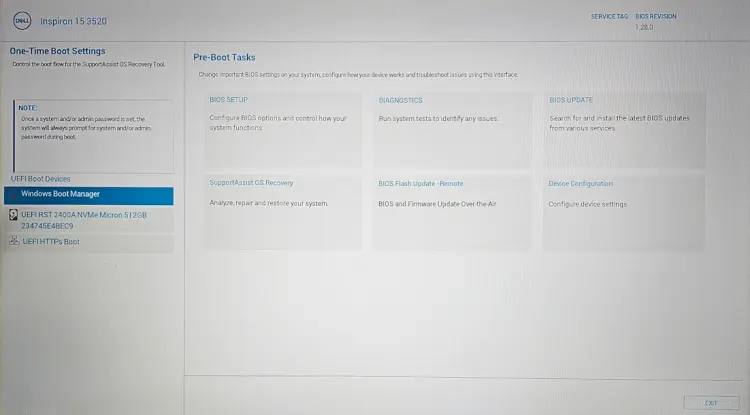
步骤 4. 选择它并按“Enter”键。
步骤 5. 等待恢复环境加载。
步骤 6. 选择“开始重置”或可用的恢复选项。
步骤 7. 如果您的型号支持,请选择“恢复出厂设置”。
第 8 步:如果可用且您仍然需要这些文件,请备份它们。
步骤 9. 确认重置并等待过程完成。
1. SupportAssist 操作系统恢复功能的可用性: SupportAssist 操作系统恢复功能仅适用于预装 Windows 10 或 Windows 11 的部分戴尔电脑。并非所有型号都支持此功能。
2.数据丢失:恢复出厂设置将删除硬盘驱动器中的个人文件、已安装的应用程序和驱动程序。
3.恢复时间:恢复过程可能需要 45 分钟或更长时间,具体取决于设备和恢复环境。
4.重置选项:如果系统无法检测到出厂时安装的操作系统,则可能只会显示重置和更新选项。
第四部分:如何使用戴尔操作系统恢复U盘将戴尔笔记本电脑恢复出厂设置
如果您的戴尔笔记本电脑没有可用的恢复分区或 SupportAssist OS Recovery 不可用,您可以在另一台可正常运行的 Windows 计算机上创建戴尔操作系统恢复 USB。
以下是如何将戴尔笔记本电脑恢复出厂设置:
步骤 1. 在一台可以正常运行的 Windows 电脑上,访问戴尔官方操作系统恢复工具页面,下载并安装恢复工具。
步骤 2. 打开戴尔操作系统恢复工具,输入要恢复的戴尔计算机的服务标签。
步骤 3. 插入 USB 闪存驱动器,并在工具中选择相应的 USB 设备。
步骤 4. 确认要删除 USB 驱动器上的现有数据,然后单击“下载”。
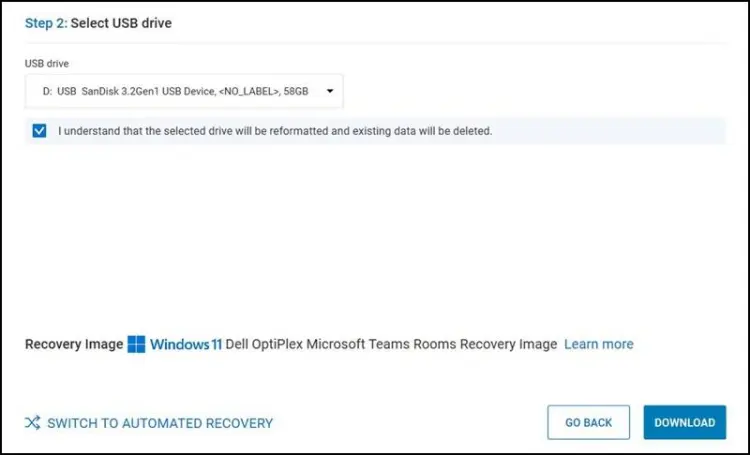
步骤 5. 等待该工具下载相应的戴尔操作系统恢复映像,并自动创建可启动的 USB 恢复驱动器。
步骤 6. 将 USB 恢复驱动器连接到要重置的戴尔笔记本电脑。
步骤 7. 重启笔记本电脑,当戴尔徽标出现时,反复按“F12”键。
步骤 8. 从“一次性启动菜单”中选择 USB 存储设备。
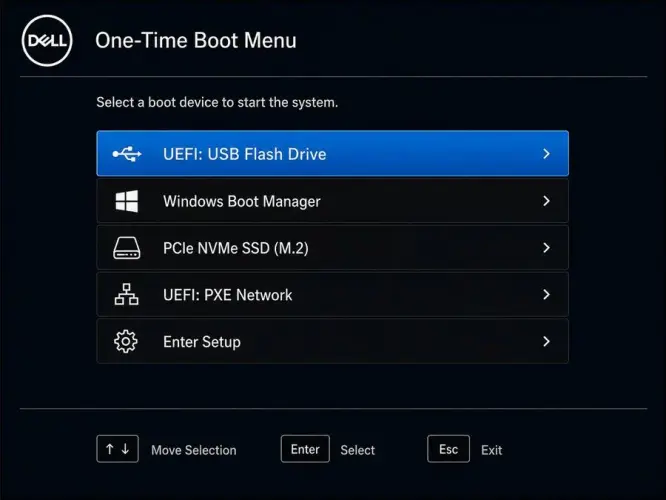
步骤 9. 按照屏幕上的恢复或安装向导完成 Windows 重新安装。
第五部分:如何通过 iReaShare 数据擦除功能将戴尔笔记本电脑恢复出厂设置
如果您准备出售、捐赠或回收您的戴尔笔记本电脑,仅仅重装Windows系统可能不足以满足您的数据保护需求。重置系统会将文件从正常访问中移除,但这并不一定是一个安全的数据擦除过程。
如果您希望在交出电脑前更彻底地清除个人信息,那么一款专门的数据擦除工具或许能帮到您。iReaShare Data Wipe是一款 Windows 实用程序,专为擦除驱动器、粉碎文件和清理可用空间而设计。
iReaShare 数据擦除的主要功能:
*安全地粉碎文件和文件夹,以防止数据恢复。
* 彻底擦除内部和外部驱动器,使存储的数据无法恢复。
*清除可用空间,永久删除先前删除的文件痕迹。
* 提供两种擦除模式:快速擦除和深度擦除。
* 兼容 Windows 11、10、8 和 7。
以下是如何在没有恢复密钥的情况下将戴尔笔记本电脑恢复出厂设置的方法:
-
下载并安装 iReaShare Data Wipe 后,在您的 Windows 10 或 11 戴尔笔记本电脑上启动该程序,然后打开“驱动器擦除器”选项卡。
-
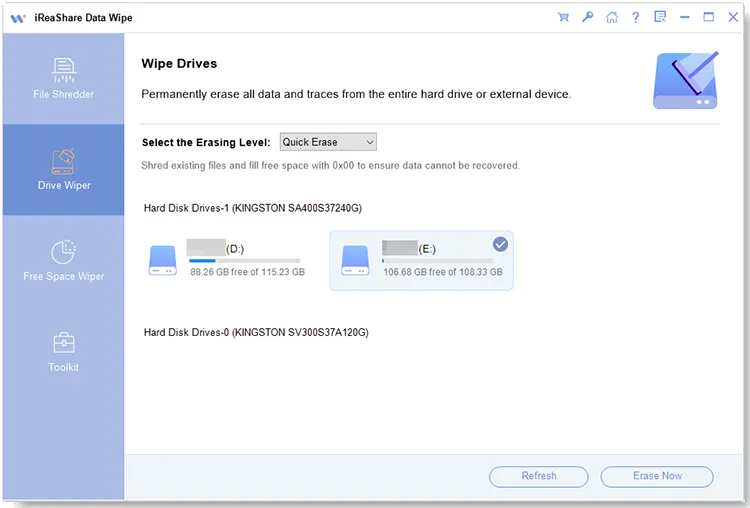
选择擦除方法和目标驱动器。如果需要覆盖数据三次,请选择“深度擦除”。然后仔细选择要擦除的硬盘驱动器。
-
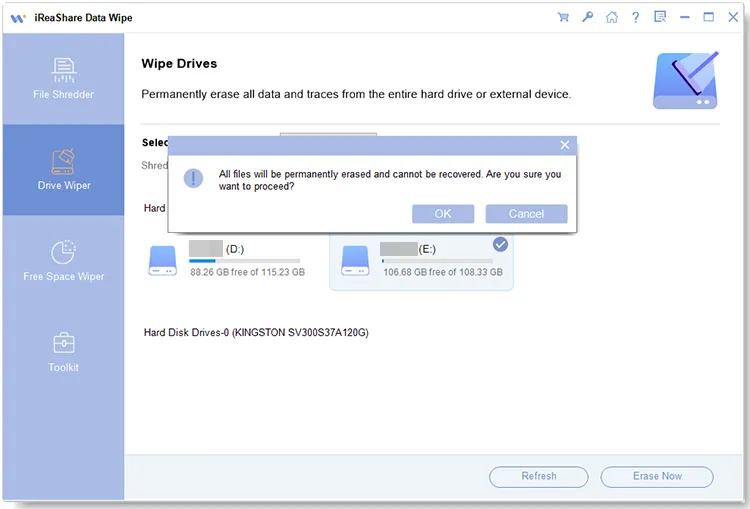
开始擦除过程。点击“立即擦除”>“确定”进行确认。软件将永久擦除所选驱动器上的数据。过程完成后,驱动器将被彻底清除。
何时应该使用 iReaShare 数据擦除功能?
- 您想在出售或赠送戴尔笔记本电脑之前清除个人数据。
- 您需要擦除受支持的内部或外部驱动器。
- 你想清除数据而不是简单地重新安装Windows。
- 您计划在硬盘格式化后单独重新安装 Windows 系统。
第六部分:戴尔笔记本电脑恢复出厂设置常见问题解答
Q1. 如何使用 F12 将我的戴尔笔记本电脑恢复出厂设置?
重启戴尔笔记本电脑,并在出现戴尔徽标时反复按 F12 键。一次性启动菜单可能会提供 SupportAssist 操作系统恢复或 USB 恢复驱动器的访问权限。选择可用的恢复选项并按照说明操作。
F12 会打开启动菜单;它不会自动将笔记本电脑恢复出厂设置。
Q2. 如何在没有管理员密码的情况下将我的戴尔笔记本电脑恢复出厂设置?
通常情况下,您无需登录管理员帐户即可使用 Windows 恢复环境或戴尔支持的恢复工具。但是,对于已启用 BitLocker 加密的设备,您可能需要输入其恢复密钥才能继续操作。
重置并不会移除所有类型的帐户或固件安全限制。
Q3. 如何通过 BIOS 将我的戴尔笔记本电脑恢复出厂设置?
您无法直接从 BIOS 或 UEFI 将 Windows 恢复出厂设置。BIOS 控制固件和硬件设置,例如启动顺序和安全启动。
您可以将 BIOS 设置恢复为默认值,但这不会擦除 Windows 或恢复戴尔出厂映像。
要从操作系统外部重置 Windows,请使用 WinRE、SupportAssist OS Recovery 或恢复 USB。
Q4. 如何在不登录的情况下将我的戴尔笔记本电脑恢复出厂设置?
通常情况下,您可以使用以下方法之一在不登录的情况下重置戴尔笔记本电脑:
- 从登录屏幕进入 Windows 恢复环境
- 从 F12 启动菜单使用 SupportAssist 操作系统恢复功能
- 戴尔操作系统恢复U盘
可用的方法取决于您的笔记本电脑型号、恢复配置和加密状态。
Q5. 将我的戴尔笔记本电脑恢复出厂设置能清除所有病毒吗?
重置或全新安装Windows系统可以清除许多软件感染,但并不能保证完全抵御所有威胁。存储在其他驱动器中的恶意软件、受损的固件或通过恢复的文件再次感染仍然可能存在。
如果感染严重,请考虑使用可信的恢复介质进行全新安装,并在恢复备份文件之前扫描备份文件。
Q6. 恢复出厂设置和擦除驱动器有什么区别?
恢复出厂设置会重新安装 Windows 系统,并可能恢复制造商的默认配置。而擦除驱动器则侧重于清除存储设备上的数据。
如果您想让您的戴尔笔记本电脑恢复使用,请选择重置或恢复安装。如果您优先考虑在丢弃电脑前清除个人数据,那么使用磁盘擦除工具可能更合适。
Q7. 将戴尔笔记本电脑恢复出厂设置需要多长时间?
恢复时间取决于计算机型号、硬盘速度、系统文件状况以及所选的恢复方法。简单的 Windows 重置可能需要几十分钟,而使用戴尔恢复映像或 USB 安装介质则可能需要更长时间。请保持笔记本电脑连接电源,并在恢复过程中避免强制关机。
概括
将戴尔笔记本电脑恢复出厂设置的方法有很多种,最佳选择取决于 Windows 是否正常运行、您是否可以登录以及戴尔原始恢复环境是否可用。
- 对于运行正常的 Windows 11 或 Windows 10 笔记本电脑,可以使用 Windows 设置进行简单重置。
- 如果 Windows 无法启动或您被锁定,请使用 WinRE。
- 使用 Dell SupportAssist OS Recovery 将支持的机型恢复到出厂映像。
- 当内置恢复环境丢失或损坏时,请使用戴尔操作系统恢复U盘。
- 当您需要在重新安装 Windows 或丢弃笔记本电脑之前擦除驱动器时,请使用iReaShare Data Wipe 。
在继续操作之前,请备份重要数据并确认您选择的恢复选项。重置、恢复出厂设置或擦除驱动器可能会永久删除文件,因此请务必在确认前了解其后果。
相关文章
如何擦除电脑上所有数据(无论是否安装了Windows操作系统,包括硬盘和固态硬盘)