


TL;DR:
- 实现完全隐私和不可逆清除的最佳选择: iReaShare 数据擦除- 使用 DoD 5220.22-M / NIST 标准覆盖磁盘扇区,确保擦除的垃圾、痕迹和文件 100% 无法恢复。
- 最佳内置免费工具: Windows 存储感知和磁盘清理- 无需安装第三方应用程序即可轻松删除日常 C 盘临时文件。
- 最佳开源清理工具: BleachBit - 透明、注重隐私的缓存清除工具,适合技术娴熟的用户。
- 最佳官方系统优化工具: Microsoft PC Manager - 微软出品的轻量级实用程序,用于内存管理和启动控制。
在现代电脑维护中,仅仅清空回收站就像关上门却不锁门一样——真正的系统清理需要永久覆盖底层的原始数字痕迹。
选择最佳的 Windows PC 清理工具不仅仅是清除临时缓存文件——它需要一款安全有效的工具,既能回收驱动器存储空间,又能永久保护您的数字隐私。
第一部分:适用于 Windows 11/10 的最佳 PC 清理工具是什么?
最佳的电脑清理工具取决于您的目标:对于日常磁盘维护,Windows 存储感知功能可以有效删除临时系统文件( %temp%和SoftwareDistribution )。但是,对于隐私安全、磁盘彻底清除和深度系统清理,则需要像 iReaShare Data Wipe 这样的专用电脑数据擦除软件。
标准数据清除器只会将扇区标记为“已删除”,扫描软件仍可恢复原始数据。真正的数据擦除器会根据合规标准(例如 NIST 800-88 或 DoD 5220.22-M)用零或随机模式覆盖存储扇区。
第二部分:什么因素决定了电脑清洁剂的安全性和有效性?
根据 Reddit( r/TechSupport 、 r/Windows11 )和微软技术社区持续进行的技术讨论,用户对电脑清理工具的需求优先级发生了巨大变化:
- 安全至上,而非激进的注册表清理:激进的注册表清理工具通常会破坏系统依赖关系或损坏 Windows 更新文件 (
WinSxS)。现代用户更倾向于有针对性的磁盘清理,而不是冒险修改注册表。 - 永久隐私删除与简单的清空回收站:标准文件删除会在磁性存储器或闪存中留下残留痕迹。出售、捐赠或重新利用电脑的用户需要对磁盘进行永久清除。
- SSD TRIM 意识: SSD/NVMe 驱动器上传统的多次写入操作需要智能处理,以防止不必要的写入周期,同时确保闪存块被清除。
第三部分:快速对比:顶级电脑清理和擦除软件
| 软件名称 | 主要用例 | 是否具备深度擦除功能? | 数据恢复预防 | 价格 |
|---|---|---|---|---|
| iReaShare 数据擦除 | 深度消毒和垃圾清除 | 是的(军用级) | 100% 不可逆 | 免费试用/付费 |
| Windows 存储感知 | 基本临时文件删除 | 不 | 易于恢复 | 免费(内置) |
| 微软电脑管理器 | RAM 和后台进程调优 | 不 | 易于恢复 | 自由的 |
| 漂白剂 | 隐私缓存和日志清理 | 基本碎纸 | 部分的 | 免费(开源) |
| CCleaner | 浏览器和垃圾文件清理 | 有限的 | 部分的 | 免费/付费 |
第四部分:5 款最佳 Windows 清理和擦除工具
1. iReaShare 数据擦除 - 不可逆深度清理和隐私安全的最佳选择
iReaShare Data Wipe是一款高级磁盘工具,专为需要全面恢复磁盘空间并同时确保隐私保护的用户而设计。与仅将文件发送到回收站或删除文件分配条目的基本清理工具不同,iReaShare 会在硬件级别覆盖存储扇区。
主要特点
- 三种灵活的擦除模式:包括用于擦除硬盘/分区的驱动器擦除器、用于擦除已删除数据的可用空间擦除器(清理可用空间而不删除现有文件)以及用于擦除特定文件/文件夹的文件粉碎器。
- 军用级擦除标准:支持零填充(1 次擦除)、随机数据(1 次擦除)、DoD 5220.22-M(3 次擦除)。
- 完全硬件兼容性:完全兼容运行 Windows 11/10/8/7 的内置 HDD、SATA/NVMe SSD、外置硬盘、U盘和 SD 卡。
- 不可恢复的文件删除:完全阻止文件恢复工具(例如 Recuva、EaseUS)恢复敏感的财务记录、私人照片或残留的浏览器数据库。
立即下载 iReaShare 数据擦除工具:
如何使用 iReaShare 数据擦除功能擦除硬盘
使用 iReaShare Data Wipe 永久擦除敏感文件和垃圾数据只需四个简单的步骤:
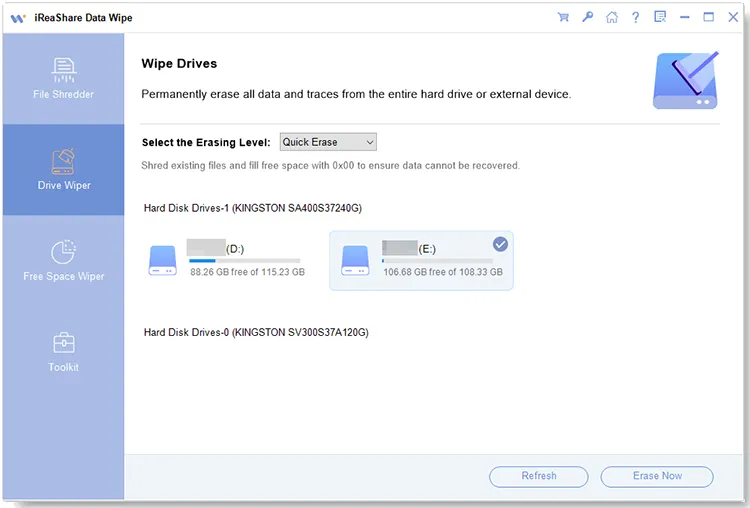
步骤 1:选择擦除模式和目标驱动器
在 Windows 电脑上启动 iReaShare Data Wipe,然后从主菜单中选择相应的擦除选项,例如“驱动器擦除” 。接下来,选择要擦除的特定硬盘驱动器。
步骤二:选择擦拭标准
根据您的安全要求选择所需的擦除算法——从快速的单次擦除到军用级标准(如深度擦除) 。
步骤 3:执行不可逆擦除
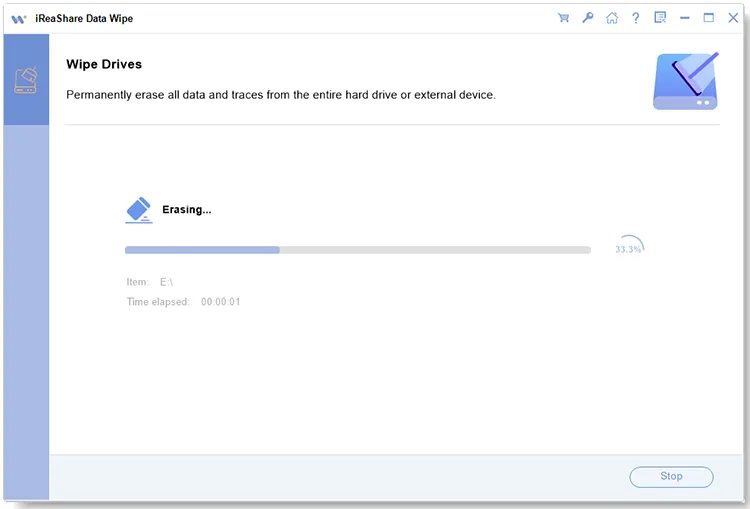
点击“立即擦除”按钮,并确认提示以开始深度清除过程。完成后,您选择的数据将100%无法恢复。
视频教程:
优点和缺点
- 优点:
- 确保 100% 数据销毁;是出售或捐赠电脑前的理想选择。
- 清理磁盘空间,但不擦除操作系统或个人文件。
- 界面简洁,无广告,不捆绑恶意软件,也不推送通知。
- 缺点:
- 在大容量硬盘(1TB+)上进行深度覆盖操作需要更长时间。
定价
iReaShare 官方网站提供免费试用版下载,并提供灵活的终身或订阅许可选项,可获得完整访问权限。
2. Windows 存储感知和磁盘清理 - 最佳内置免费解决方案
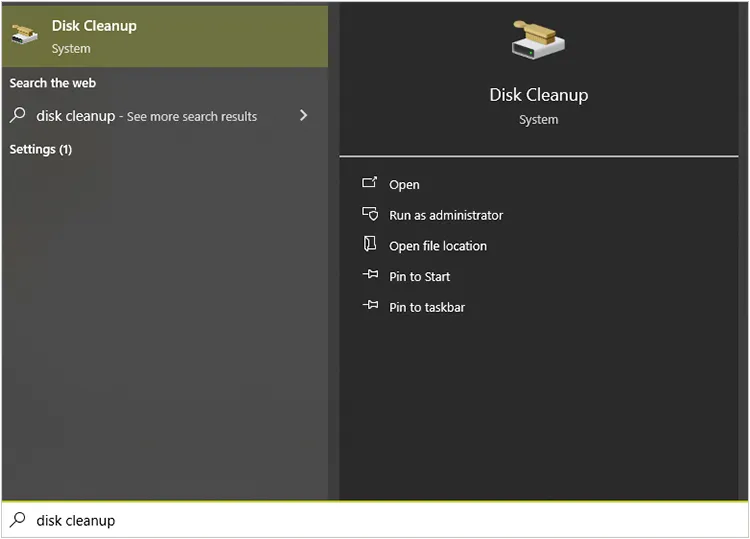
Windows 11 和 10 都预装了存储感知功能和传统的磁盘清理工具 ( cleanmgr.exe )。这些工具仍然是释放 C 盘空间最安全的基本选择,不会造成系统不稳定。
主要特点
- 自动系统维护:自动清除 Windows 更新残留文件(
C:\Windows\SoftwareDistribution)、交付优化文件和系统崩溃转储。 - 直接操作系统集成:对系统文件的原生感知可防止意外删除关键系统库。
使用存储感知和磁盘清理的步骤:
方法A:使用存储感知(自动维护)
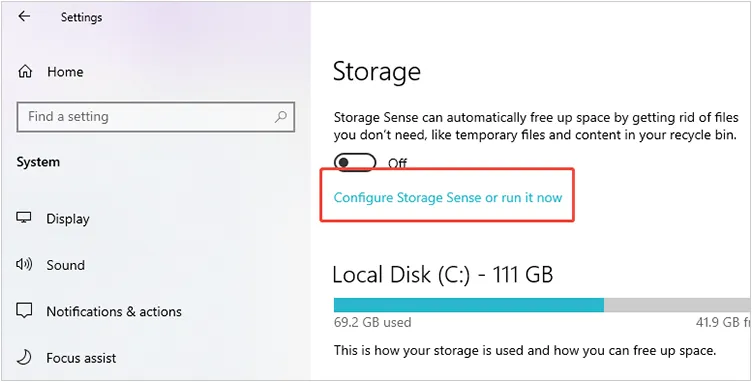
步骤 1:打开“开始”>“设置”>“系统”>“存储” 。
步骤 2:在存储管理下,将存储感知开关切换为“开” 。
步骤 3:单击“存储感知”配置清理计划(例如,每周运行一次或在磁盘空间不足时运行),然后单击“配置存储感知”或“立即运行” 。
方法二:使用传统磁盘清理工具(深度 C 盘清理)
步骤 1:按Win + R ,输入cleanmgr ,然后按Enter 键。选择C:盘。
步骤 2:选中临时文件、缩略图邮件和回收站内容旁边的复选框。
步骤 3:单击“清理系统文件”以扩展扫描以前的 Windows 安装( Windows.old )。
步骤 4:单击“确定”并确认删除文件。
优点和缺点
- 优点: 100% 免费;无需安装;对系统稳定性完全安全。
- 缺点:无法擦除可用空间或销毁文件有效载荷以防止数据被取证恢复。
3. BleachBit - 最佳开源隐私清理工具
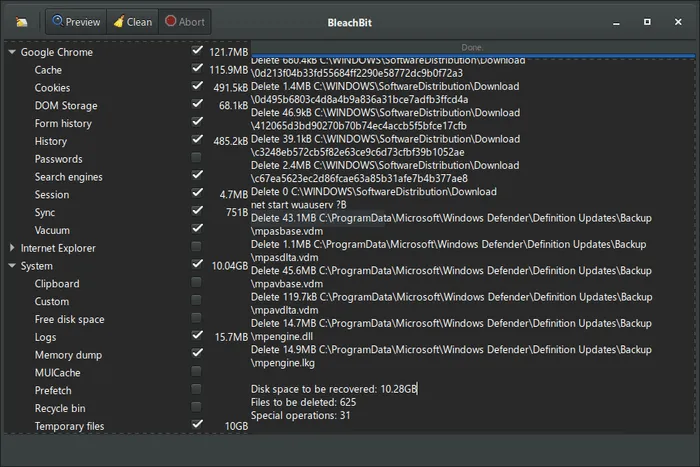
BleachBit 是一款开源文件清理工具,旨在清除 Firefox、Chrome 和 Adobe Reader 等数百种应用程序中的隐藏缓存、浏览器日志和临时文件。
主要特点
- 清理 Web 浏览器:清理和整理 Web 浏览器使用的 sqlite 数据库,以加快启动速度。
- 基本文件粉碎:允许用户在删除前覆盖特定文件。
使用 Microsoft PC 管理器优化您的 PC 的步骤
步骤 1:从 Windows 开始菜单打开Microsoft PC 管理器。
步骤 2:在主控制面板上,点击“加速”按钮,立即清除临时内存并减少 RAM 使用量。
步骤 3:单击“存储管理” (或“深度清理”),启动系统范围内的临时更新和日志垃圾扫描。
步骤 4:查看扫描列表,选择推荐的文件,然后单击“清理”以安全地删除它们。
优点和缺点
- 优点:开源代码库;无后台遥测跟踪。
- 缺点:用户界面过时;缺乏针对整个分区的先进多遍磁盘擦除协议。
4. Microsoft PC Manager - 最佳官方桌面优化工具
PC Manager由微软直接开发,是一款轻量级的系统维护应用程序,它将内存提升、存储清理和启动应用程序管理功能集成到一个简洁的任务栏面板中。
主要特点
- RAM 加速器:一键优化 RAM,清除临时进程缓存。
- 弹出窗口管理:减少第三方桌面应用程序弹出的烦人通知。
分步指南:如何使用 Microsoft PC 管理器优化您的电脑
步骤 1:从 Windows 开始菜单打开Microsoft PC 管理器。
步骤 2:在主控制面板上,点击“加速”按钮,立即清除临时内存并减少 RAM 使用量。
步骤 3:单击“存储管理” (或“深度清理”),启动系统范围内的临时更新和日志垃圾扫描。
步骤 4:查看扫描列表,选择推荐的文件,然后单击“清理”以安全地删除它们。
优点和缺点
- 优点:微软的直接支持保证了系统零损坏风险。
- 缺点:缺乏深度扇区级磁盘擦除功能。
5. CCleaner - 传统电脑优化软件
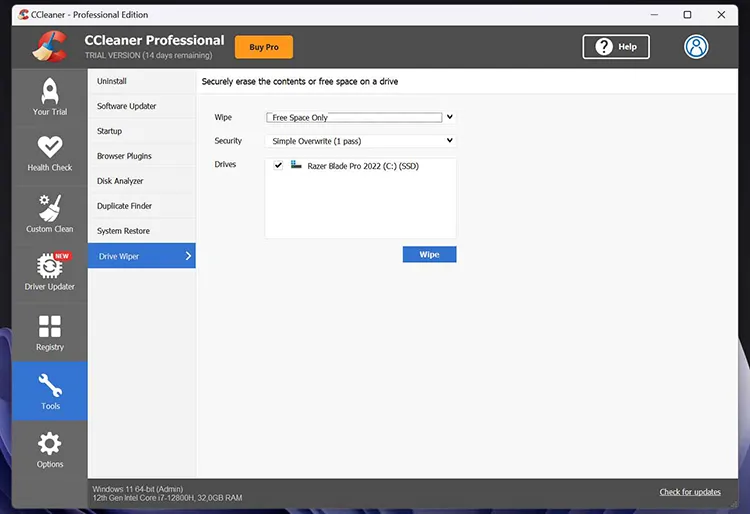
CCleaner 仍然是最广为人知的第三方实用程序之一,用于清除临时 Internet 文件、跟踪 cookie 和软件垃圾。
主要特点
- 健康检查分析:自动扫描系统性能和驱动程序更新。
- 浏览器隐私清理:清除跨站点 cookie 和跨多个用户配置文件的缓存。
使用 CCleaner 清理垃圾文件的步骤
步骤 1:在桌面上打开 CCleaner。
步骤 2:从左侧边栏菜单中选择“自定义清理” ,选择特定的 Windows 和应用程序缓存。
步骤 3:点击“分析” ,让 CCleaner 扫描残留的浏览器 cookie 和系统垃圾。
步骤 4:点击“运行清理器” ,然后点击“继续”以删除已识别的文件。
优点和缺点
- 优点:功能全面的套件,适用于一般的非敏感文件清理。
- 缺点:过去的安全漏洞和咄咄逼人的追加销售弹窗导致许多用户寻找干净的电脑数据擦除软件替代方案。
第五部分:基本清理与安全数据擦除
要为您的系统选择合适的工具,了解 Windows 如何处理文件存储至关重要:
- 标准文件删除(回收站/Shift+Delete):
- 机制:仅删除主文件表 (MFT) 或文件分配表 (FAT) 中的指针。
- 安全级别:低。任何使用标准数据恢复软件的人都可以重建原始文件。
- 深度扇区擦除(数据擦除):
- 机制:使用结构化数据模式(例如,零填充或随机字节填充)来覆盖每个扇区。
- 安全级别:最高。通过 NIST SP 800-88 Rev. 1 等合规标准认证,确保数据彻底销毁。
对于希望安全处置旧存储介质或清除私人数据日志的用户来说,使用具有深度擦除算法的可靠 Windows 清理工具至关重要。
第六部分:常见问题解答
问题1:电脑清理工具真的能加快Windows 11/10的运行速度吗?
清理临时文件可以释放 C 盘的存储空间。当系统盘可用空间低于 10-15% 时,Windows 页面文件操作和虚拟内存性能会下降。清除垃圾文件可以恢复系统效率,但这并不能替代硬件升级,例如添加内存。
Q2:清理 Windows 注册表安全吗?
大多数现代电脑技术专家建议不要过度清理注册表。删除注册表项带来的速度提升微乎其微,而且存在破坏系统路径的风险。相反,应该将重点放在磁盘存储清理和启动程序管理上。
Q3:如何在不损坏固态硬盘的情况下彻底清除其数据?
对于固态硬盘而言,标准的多次写入操作会造成不必要的损耗。使用支持硬件 TRIM 命令或定向擦除可用空间的现代软件,既能确保数据隐私,又能维护固态硬盘的健康状态。
最终建议
在为您的 Windows 电脑选择最佳 PC 清理工具时:
- 使用Windows 存储感知或Microsoft PC 管理器进行快速的日常文件维护。
- 当您需要彻底清除磁盘数据、永久销毁隐私文件或安全地清理可用空间,并保证删除的文件永远无法恢复时,请选择iReaShare 数据擦除。
相关文章:
如何在 Windows、Mac 和移动设备上永久删除 Word 文档?
如何在出售电脑前彻底清除 Windows 11/10/8/7 系统

