


TL;DR:
正在寻找适用于 Windows 10/11 的最佳免费硬盘擦除软件?比较 8 款工具,它们可以安全地擦除硬盘、擦除整个驱动器并彻底粉碎已删除的文件。从 DiskPart 等免费内置实用程序到 ShredOS 和 iReaShare Data Wipe 等专用工具,找到适合您需求的选项。
随着旧电脑被淘汰、硬盘升级以及个人设备被转售,如何永久清除硬盘上的个人数据已成为许多用户关注的问题。仅仅删除文件、清空回收站或进行快速格式化并不意味着数据就此彻底消失。专业的硬盘擦除软件可以通过数据覆盖、安全擦除和其他擦除方法,帮助降低已删除文件被恢复的风险。
那么,有哪些最佳的免费硬盘擦除软件可供选择呢?本文将介绍 8 款值得考虑的工具,并比较它们的功能、支持的操作系统、擦除方法和局限性,以帮助您根据硬盘类型和具体需求选择合适的软件。
第一部分:8 款最佳免费硬盘擦除软件
下表总结了这些工具的主要区别,包括它们的操作系统、擦除功能和免费版本的限制。
| 软件 | 平台 | 主要功能 | 免费版 |
|---|---|---|---|
| Diskpart | 视窗 | 全盘零覆盖 | 自由的 |
| ShredOS | 可启动操作系统 | 全盘擦除 | 自由的 |
| DBAN | 可启动操作系统 | 硬盘覆盖写入 | 自由的 |
| 橡皮 | 视窗 | 文件和可用空间擦除 | 自由的 |
| 磁盘擦除 | 视窗 | 卷和磁盘擦除 | 自由的 |
| iReaShare 数据擦除 | 视窗 | 擦除驱动器、文件和可用空间 | 有限试用 |
| 杀戮磁盘 | Windows/Linux | 全盘擦除 | 单次零值 |
| HDShredder | Windows/可启动 | 全盘擦除 | 免费供私人使用 |
1. DiskPart - 最佳内置免费 Windows 解决方案
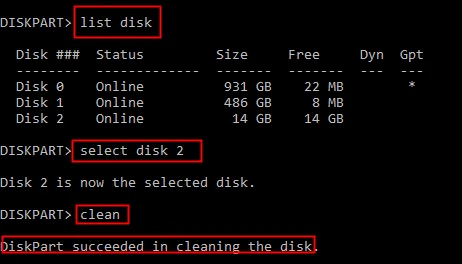
如果您正在寻找一款无需下载其他应用程序即可在 Windows 10 中擦除硬盘的免费软件,Windows DiskPart 值得考虑。DiskPart 是 Windows 自带的一个命令行磁盘管理实用程序,允许用户管理分区、卷和存储设备。
尽管 DiskPart 并非专门的第三方数据擦除应用程序,但它包含一个名为“clean all”的实用命令。与仅清除分区和卷格式信息的标准“clean”命令不同,“clean all”会将所选磁盘的每个扇区都写入零。因此,对于那些希望在重新使用或处置传统硬盘之前执行基本全盘覆盖的用户来说,这是一个非常实用的选择。
主要特点:
- 内置于Windows系统中,无需额外下载。
- 提供磁盘和分区管理命令。
- 支持通过 clean all 进行全盘零覆盖。
- 可与支持的硬盘驱动器和连接的存储设备配合使用。
- 可通过命令提示符或恢复环境启动。
- 无需单独安装软件。
- Windows 系统完全免费。
- 无需额外安装或注册。
- 可以将所有可寻址扇区覆盖为零。
- 可用于擦除辅助硬盘驱动器上的数据。
- 适合熟悉命令行操作的用户。
- 可从Windows恢复环境访问。
- 命令行界面对初学者来说可能令人生畏。
- 选择错误的磁盘会导致不可逆的数据丢失。
- 不提供多种可自定义的擦除算法。
- 没有内置擦除证书或详细报告功能。
- 标准 Windows 操作无法擦除活动系统磁盘。
- 零覆盖并不能替代 SSD 固件级别的数据清除。
最适合:希望使用完全免费、内置的方法覆盖辅助硬盘而无需安装第三方软件的 Windows 10 用户。
2. ShredOS - 最佳免费可启动磁盘擦除器
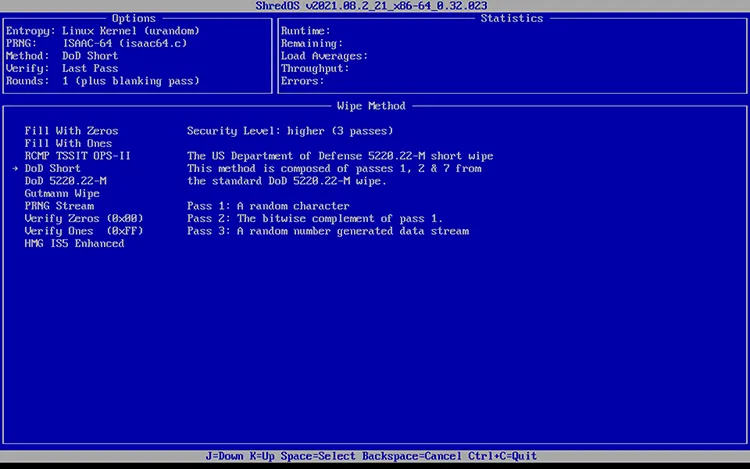
ShredOS 是一款可启动的磁盘擦除操作系统,它使用基于 DBAN 的实用程序 nwipe 来擦除整个硬盘。它独立于 Windows 运行,允许您创建可启动的 USB 驱动器,从该驱动器启动计算机,并在出售或处置旧电脑之前擦除系统磁盘。ShredOS 支持 BIOS 和 UEFI 启动模式、多种覆盖写入方法以及同时擦除多个驱动器。
然而,ShredOS 对新手并不友好。创建启动盘和选择正确的磁盘需要一定的技术知识。擦除 SSD 和 NVMe 驱动器也可能需要额外的命令,而不是标准的覆盖写入方法。
主要特点:
- 可启动的 USB 环境,能够独立于 Windows 系统运行。
- 支持BIOS和UEFI启动。
- 使用 nwipe 擦除整个硬盘驱动器。
- 提供多种数据覆盖方法。
- 支持同时擦除多个存储设备。
- 包含用于 HDD、SSD 和 NVMe 管理的附加实用程序。
- 提供PDF擦除证书和操作日志。
- 完全免费且开源。
- 适用于在不运行 Windows 的情况下擦除系统驱动器。
- 与传统DBAN相比,它与现代计算机具有更好的兼容性。
- 支持多种擦除方法和同时进行的磁盘操作。
- 添加用于高级存储管理的其他工具。
- 需要制作一个可启动的U盘。
- 对于经验不足的用户来说,界面和配置可能比较困难。
- 磁盘选择错误可能会永久丢失重要数据。
- SSD 和 NVMe 的安全擦除可能需要额外的手动命令。
- 不具备与专用商业解决方案相同的企业级审计功能。
最适合:需要一款免费、持续维护的可启动实用程序来擦除现代计算机上的整个硬盘驱动器的用户。
3. DBAN - 最适合老旧硬盘
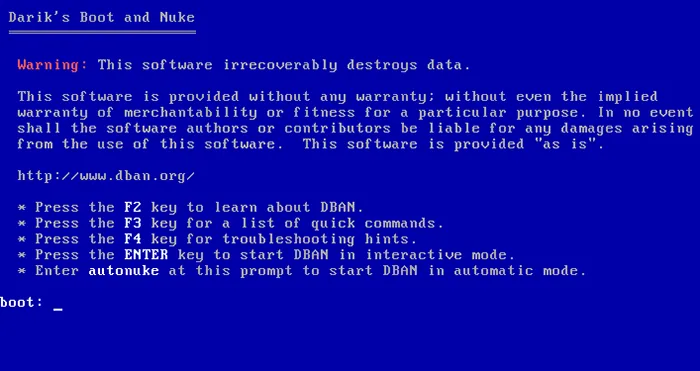
DBAN(Darik's Boot and Nuke)是一款免费的硬盘擦除工具,专为传统机械硬盘设计。它可从启动U盘或光盘运行,无需启动Windows即可擦除整个磁盘,包括Windows系统盘。
DBAN 提供多种擦除方法,例如快速擦除、伪随机数生成器流擦除、DoD 5220.22-M 擦除和 Gutmann 擦除,每种方法都有不同的覆盖模式和擦除次数。这些选项使用户能够更好地控制硬盘数据擦除,尤其是在准备出售或处置旧电脑时。
主要特点:
- 可启动磁盘擦除环境。
- 支持多种硬盘写入方式。
- 包括零填充和伪随机数据擦除。
- 可以擦除整个系统硬盘。
- 无需在目标磁盘上安装或运行 Windows 系统。
- 专为满足个人数据擦除需求而设计。
- 完全免费使用。
- 众所周知,广泛应用于传统硬盘擦除。
- 可以擦除Windows系统驱动器。
- 提供几种预定义的数据覆盖方法。
- 无需在电脑上安装软件。
- 对固态硬盘擦除功能的支持不够可靠。
- 该开发项目已停滞多年。
- 可能无法在较新的仅支持 UEFI 的计算机上启动。
- 需要创建可启动介质。
- 不提供经认证的擦除报告。
- 不适用于需要现代硬件兼容性或持续软件支持的用户。
最适合:拥有老式电脑和传统硬盘驱动器,并且需要简单、免费的可启动磁盘擦除工具的用户。
4. 橡皮擦 - 最适合安全删除文件和释放空间
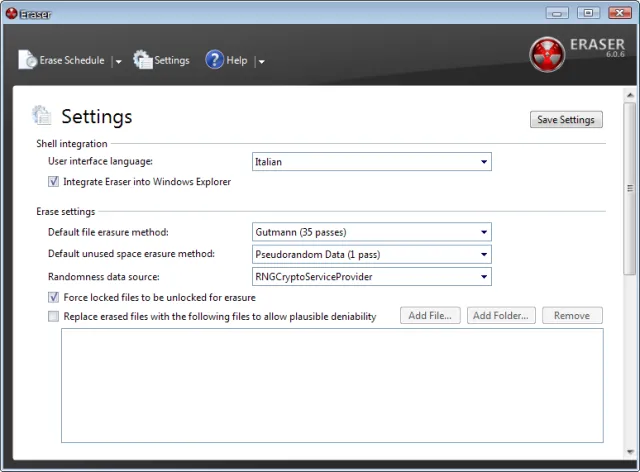
Eraser 是一款免费开源的 Windows 工具,用于安全地删除单个文件、文件夹和先前已删除的数据。它会使用预定义的模式覆盖选定的数据,还可以擦除未使用的磁盘空间,从而降低恢复已删除文件的可能性。其他功能包括计划擦除任务和与 Windows 资源管理器集成,方便用户访问。
然而,Eraser 并非旨在擦除整个物理驱动器或当前 Windows 系统磁盘。由于 SSD 的损耗均衡技术,其传统的覆盖写入方法在 SSD 上也不太可靠,因为该技术可能会阻止所有旧数据副本被覆盖。
主要特点:
- 安全地删除单个文件和文件夹。
- 清除受支持存储设备上未使用的磁盘空间。
- 支持多种预定义的覆盖方法。
- 与 Windows 资源管理器上下文菜单集成。
- 提供定时自动删除任务。
- 提供可自定义的数据擦除设置。
- 免费开源。
- 轻松访问文件和文件夹删除功能。
- 可用于清除先前删除文件的残留文件。
- 支持自动擦除任务。
- 无需创建启动盘。
- 提供比普通Windows删除方式更灵活的功能。
- 并非完整的全盘擦除解决方案。
- 无法擦除当前正在运行的Windows系统驱动器。
- 传统的覆盖写入并不是一种可靠的固态硬盘数据清除方法。
- 一些高级设置可能会让初学者感到困惑。
- 不提供企业级擦除证书。
最适合:希望安全地删除选定的文件、文件夹和以前删除的数据,而不是擦除整个物理硬盘的 Windows 用户。
5. 磁盘擦除 - 最适合便携式 Windows 磁盘擦除
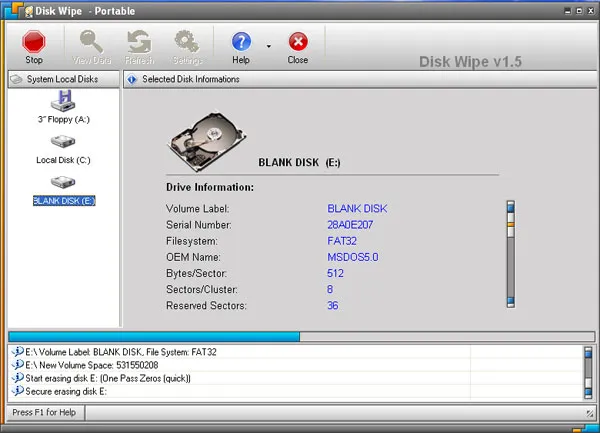
Disk Wipe 是一款免费的便携式 Windows 实用程序,用于擦除硬盘和可移动存储设备上的数据。它拥有简洁的图形界面,可让您选择存储卷、选择覆盖方法,然后开始擦除,而无需创建启动介质。
该软件支持 NTFS、FAT 和 FAT32 文件系统,以及 U 盘和 SD 卡。它提供多种覆盖算法,包括 DoD 5220.22-M,无需传统安装,因此可以方便地存储在 U 盘中,并在不同的 Windows 电脑上使用。
主要特点:
- 无需传统安装的便携式Windows应用程序。
- 支持 NTFS、FAT 和 FAT32 文件系统。
- 提供多种数据覆盖算法。
- 支持硬盘、U盘和SD卡。
- 提供用于选择存储卷的图形界面。
- 可以覆盖现有数据,以降低恢复的可能性。
- 根据其许可信息,可免费用于个人和商业用途。
- 便携轻巧。
- 易于理解的图形界面。
- 支持多种常见的Windows文件系统。
- 使用不同类型的可移动存储设备。
- 提供多种覆盖方法。
- 需要Windows系统才能运行。
- 无法方便地擦除当前正在运行的系统卷。
- 传统的覆盖写入方式并不适用于固态硬盘数据清除。
- 在大容量硬盘上,擦除过程可能需要相当长的时间。
- 不提供专业工具中常见的高级报表功能。
最适合:需要轻量级、便携式 Windows 实用程序来擦除辅助硬盘、外置驱动器和可移动存储设备的用户。
6. iReaShare 数据擦除 - 一体化 Windows 数据擦除的最佳选择
iReaShare Data Wipe是一款基于 Windows 的数据销毁工具,用户可以通过一个界面擦除整个驱动器、单个文件以及之前删除的数据。与可启动的擦除工具不同,它直接在 Windows 系统中运行,并提供简洁的图形界面。
其磁盘擦除器提供快速擦除和深度擦除两种模式,其中深度擦除采用基于 DoD 5220.22-M(E) 方法的多次覆盖写入。文件粉碎器可安全地删除选定的文件和文件夹,而可用空间擦除器则会覆盖未使用的磁盘空间,使先前删除的数据更难恢复。
该软件支持 HDD、SSD、外置硬盘和其他存储设备,使其比基本文件粉碎机功能更全面。
主要特点:
- 永久销毁选定的文件和文件夹,以增加数据恢复的难度。
- 彻底擦除内部硬盘和外部存储设备,删除所有存储的数据。
- 覆盖硬盘和外部设备上未使用的磁盘空间,以防止恢复先前删除的文件。
- 提供两种数据擦除模式:快速擦除用于快速删除,深度擦除用于更彻底地覆盖。
- 兼容 Windows 11、10、8 和 7。
如何使用 iReaShare 数据擦除功能擦除硬盘:
-
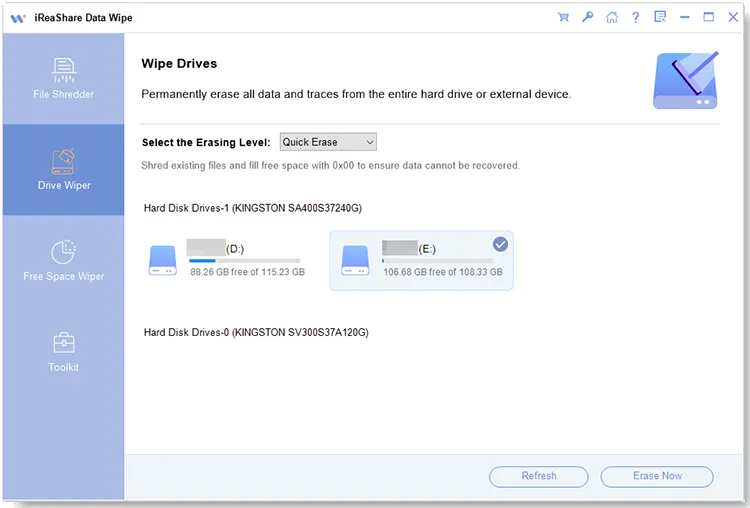
在您的 Windows 电脑上下载、安装并启动 iReaShare Data Wipe。连接要擦除的硬盘,然后从左侧面板中选择“驱动器擦除”。
-
从列表中选择目标硬盘,然后选择擦除模式:“快速擦除”或“深度擦除”。请务必在继续操作前选择正确的硬盘。
-
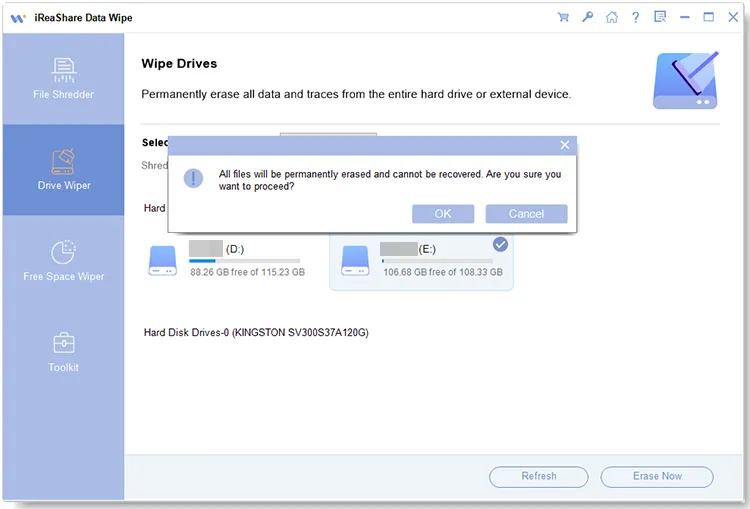
点击“立即擦除”,然后点击“确定”确认操作。等待擦除过程完成。完成后,所选硬盘将被擦除。
- 结合全盘擦除、文件粉碎和可用空间清理。
- 易于操作的图形界面。
- 提供不同的擦除模式以满足不同的需求。
- 支持外接存储设备。
- 无需创建启动盘。
- 比只能删除单个文件的工具功能更全面。
- 并非完全免费,不能无限制使用。
- 需要安装软件。
- 仅限Windows电脑。
- 高级擦除功能可能需要付费许可证。
- 不能替代制造商级别的固态硬盘数据清除。
- 不提供像 ShredOS 或 DBAN 那样的独立启动环境。
最适合:喜欢将整个驱动器擦除、文件粉碎和可用空间清理功能集成在一个地方的图形化 Windows 应用程序的用户。
7. Active@ KillDisk - 最适合基本的多平台磁盘擦除
Active@ KillDisk 是一款磁盘擦除工具,可以擦除硬盘驱动器 (HDD)、固态硬盘 (SSD)、U盘和存储卡上的数据。它适用于准备存储设备以供重复使用、转售或处置。
其免费版支持单次零覆盖,将现有数据替换为零。KillDisk 提供 Windows 和 Linux 版本,以及可启动介质选项,因此可以擦除系统驱动器或无法访问的磁盘。
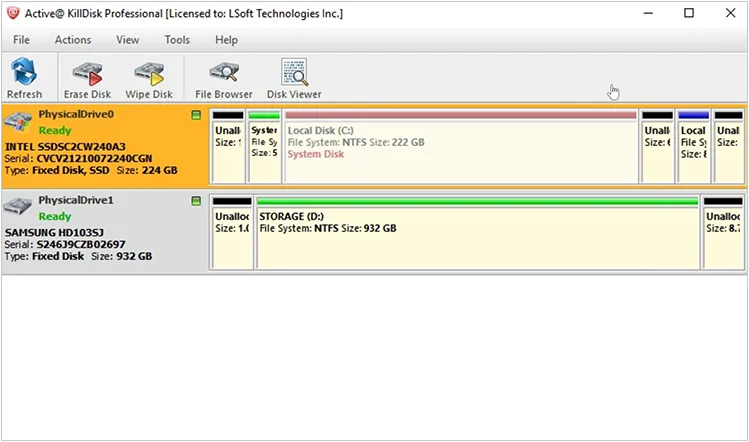
主要特点:
- 擦除硬盘驱动器、固态硬盘、U盘和存储卡中的数据。
- 免费版支持单次零覆盖。
- 提供Windows和Linux版本。
- 包含可启动磁盘擦除选项。
- 付费版本需支持更多国际擦除标准。
- 专业版提供更高级的磁盘管理和报告功能。
- 提供免费的基本磁盘擦除服务。
- 简单的单次零覆盖方法。
- 支持不同类型的存储设备。
- 提供Windows和Linux版本。
- 可启动选项可以帮助擦除系统驱动器。
- 适用于基本的个人数据清理任务。
- 免费版仅支持单次零覆盖。
- 免费版不提供擦除后验证。
- 高级擦除算法需要付费升级。
- 专业报告和定制功能受到限制。
- SSD 数据清除需要仔细考虑硬盘的底层技术。
- 可能无法满足经认证的数据销毁的业务要求。
最适合:需要基本、免费的单次磁盘擦除工具,且不需要高级擦除标准或专业报告的用户。
8. HDShredder - 适用于大容量硬盘的最佳免费选择
HDShredder 是由 Miray Software 开发的一款磁盘擦除工具,它无需依赖文件系统或操作系统即可直接从存储设备擦除数据。它支持 HDD、SSD 和其他存储介质,包括安装了 Windows 系统的驱动器。
该软件提供基于 Windows 的版本和可启动版本,允许用户在 Windows 系统内外擦除驱动器。其免费版支持最大 4TB 的驱动器,官方宣称的擦除速度最高可达 150MB/s,具体速度取决于硬件和存储条件。
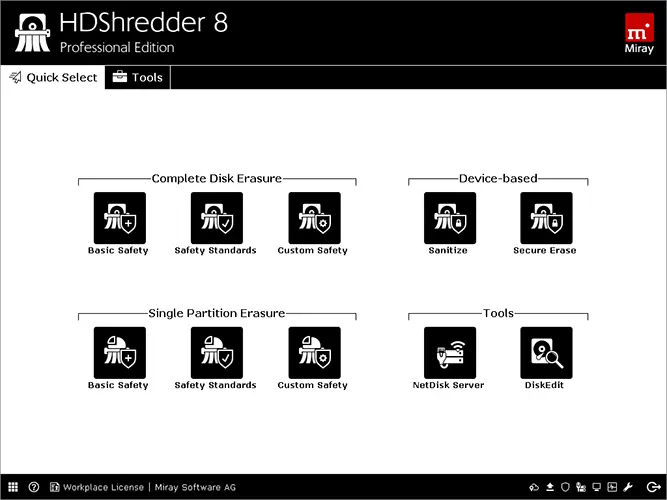
主要特点:
- 擦除整个硬盘和支持的存储设备。
- 提供Windows版本和自启动版本。
- 独立于文件系统和操作系统运行。
- 支持硬盘驱动器 (HDD)、固态硬盘 (SSD) 和闪存存储。
- 免费版支持最大 4TB 的硬盘。
- 免费版宣传速度最高可达 150 MB/s。
- 付费版本将提供更多擦除方法和报告功能。
- 真正的免费软件,供个人用户使用。
- 免费版支持容量较大的硬盘。
- 可以独立于文件系统擦除驱动器。
- 同时提供Windows和启动操作。
- 支持多种存储技术。
- 基本的私人用途擦除功能无需购买许可证。
- 免费版的擦除选项比付费版少。
- 免费版不包含高级擦除标准。
- 专业擦除报告需要升级。
- 某些硬件和高级操作可能需要更高版本。
- 广告宣传的性能取决于存储设备和连接方式。
- 本产品并非免费商业用途解决方案。
最适合:需要使用免费的专用磁盘擦除应用程序擦除大容量硬盘驱动器或受支持的存储设备的家庭用户。
第二部分:最佳免费硬盘擦除软件常见问题解答
问题1:格式化硬盘会永久删除数据吗?
不。快速格式化会删除文件系统信息,但不会覆盖所有存储的数据。专业的恢复工具或许还能找回一些文件。
在出售或处置硬盘之前,请使用全盘擦除方法,而不是普通格式化。
Q2. DBAN 在 2026 年还值得使用吗?
DBAN 对于老式电脑上的传统机械硬盘仍然有用。然而,它的最新版本可以追溯到 2015 年,而且对固态硬盘和现代的仅支持 UEFI 的系统支持有限。
对于较新的电脑来说,ShredOS 通常是更好的启动盘选择。
Q3. 擦除整个硬盘需要多长时间?
这取决于硬盘容量、连接速度、硬件配置和擦除方式。单次覆盖通常比多次覆盖更快,而擦除大容量外置硬盘可能需要几个小时。
保持硬盘连接直至过程完成。
Q4. 单次覆盖写入是否足以擦除硬盘?
对于许多个人数据销毁场景,现代磁性硬盘只需一次完整的覆盖写入即可。执行 7 次、20 次或 35 次覆盖写入通常不会带来多少额外好处。
然而,固态硬盘和其他基于闪存的存储设备需要不同的数据清除方法。
总结
总的来说,最佳免费硬盘擦除软件取决于您的存储设备和擦除需求。ShredOS 适用于擦除整个硬盘,DiskPart 为 Windows 用户提供内置解决方案,而 Eraser 则可用于删除单个文件和释放空间。DBAN、Disk Wipe、KillDisk 和 HDShredder 则针对不同的硬件和使用场景提供了更多选择。
如果您偏好具有多种擦除功能的图形化工具, iReaShare Data Wipe值得考虑,但部分功能需要付费许可。请务必为您的 HDD 或 SSD 选择合适的擦除方法,并在擦除前验证目标驱动器。
相关文章


