TL;DR:
根据您是想保护个人文件还是保留整个系统,有四种实用的方法可以将 Windows 11 备份到外部驱动器:
- 文件历史记录:自动备份受支持的个人文件并保留以前的版本。
- 系统映像备份:创建 Windows 及其包含的系统卷的映像,以便进行恢复。
- 命令提示符:使用 wbAdmin 命令配置和运行受支持的备份任务。
- Windows 备份:提供系统、磁盘、分区和文件备份选项,以及计划备份和增量备份。

Windows备份:备份和恢复电脑数据

将 Windows 11 备份到外部硬盘可以提供额外的保护,防止意外删除、系统崩溃、恶意软件感染和存储故障。您可以将重要数据备份到外部硬盘,而不是全部保存在电脑上,并在需要恢复文件或系统时使用备份副本。
合适的备份方法取决于您要保护的内容以及您对备份过程的控制程度。Windows 提供内置的个人文件和系统映像备份选项,而命令提示符则提供对受支持的备份操作的更多控制。如果您需要更灵活的备份解决方案,Windows 备份也是一个不错的选择。以下四种方法可帮助您选择最合适的方案。
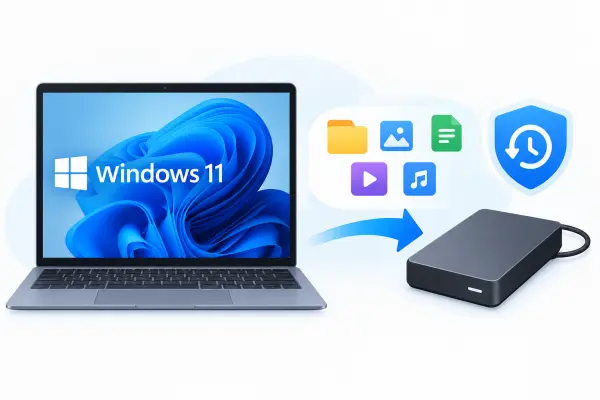
第一部分:Windows 11备份到外部驱动器(包含文件历史记录,个人文件)
文件历史记录是 Windows 的一项内置功能,旨在备份个人文件,包括文档、图片、视频、音乐和其他受支持的文件夹。连接外部驱动器并启用文件历史记录后,Windows 可以定期保存文件的副本,以便在文件意外删除或修改后恢复到早期版本。
如果您主要目标是保护个人数据而不是创建完整的 Windows 安装副本,则此方法适用。
如何备份包含文件历史记录的 Windows 11?
步骤 1. 连接您的外置硬盘。
将外置硬盘连接到您的 Windows 11 电脑。打开文件资源管理器,确认 Windows 可以识别该硬盘,并且硬盘有足够的可用空间来存放您的文件。
步骤 2. 打开文件历史记录。
按下“Win”+“S”键,输入“控制面板”,然后打开它。导航至“系统和安全”>“文件历史记录”。
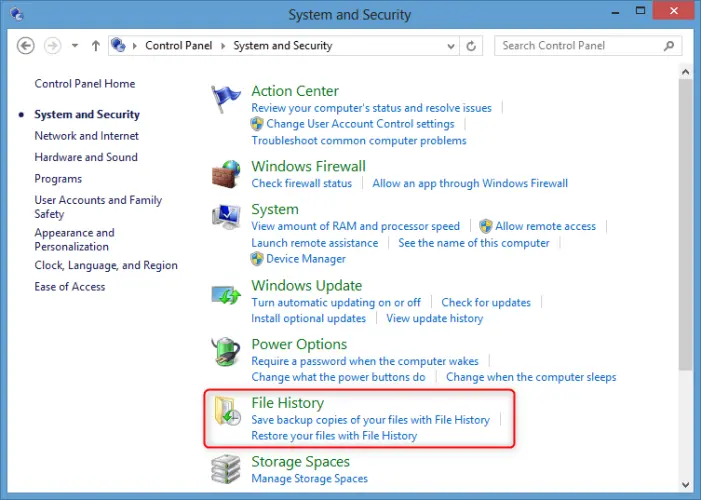
步骤 3. 选择您的外部驱动器。
如果尚未选择备份目标位置,请单击“选择驱动器”。从可用驱动器中选择您的外部硬盘驱动器,然后单击“确定”。
步骤 4. 开启文件历史记录。
点击“启用”以启用文件历史记录。Windows 将开始备份受支持的个人文件,并在外部驱动器可用时定期保存新版本。
步骤 5. 检查备份文件夹。
文件历史记录通常会备份“文档”、“图片”、“视频”、“音乐”、“桌面”和其他受支持位置的文件。请检查已包含哪些文件夹,并在必要时将其他文件夹添加到受支持的库中。
要稍后恢复到早期版本,请从控制面板打开“文件历史记录”,然后选择“恢复个人文件”(如果该选项可用)。浏览已保存的版本,选择所需的文件或文件夹,然后单击“恢复”按钮。
第二部分:通过系统映像备份将 Windows 11 备份到外部驱动器
如果您需要的不只是个人文件的副本,可以考虑创建系统映像。系统映像可以包含 Windows 系统、已安装的程序、系统设置以及所选备份所需的卷。当系统出现严重问题后需要将计算机恢复到之前备份的状态时,系统映像非常有用。
Windows 包含传统的备份和还原(Windows 7)界面,该界面在 Windows 11 上可能仍然可用。以下步骤适用于您的电脑上提供系统映像选项的情况。
如何在外部驱动器上创建系统映像?
步骤 1. 连接您的外置硬盘。
将外置硬盘连接到电脑。检查其可用存储空间,因为系统镜像可能比个人文件备份需要更大的空间。
步骤 2. 打开备份和恢复。
按下“Win”+“S”键,搜索“控制面板”并打开。转到“系统和安全”>“备份和还原(Windows 7)”。您的 Windows 11 电脑上可能仍然提供旧版界面。
步骤 3. 开始创建系统映像。
在左侧窗格中,单击“创建系统映像”。等待 Windows 检测可用的备份目标位置。
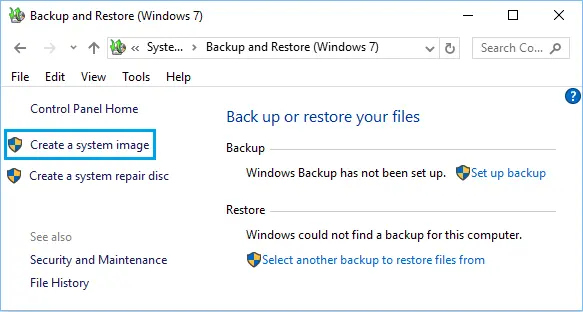
步骤 4. 选择外置硬盘。
选择“硬盘”,然后从目标列表中选择您的外部驱动器。单击“下一步”继续。
步骤 5. 确认备份设置。
查看 Windows 为系统映像选择的驱动器。Windows 将包含所需的系统卷,并可能根据您的配置包含其他卷。请在继续操作之前确认选择。
步骤 6. 创建系统映像。
点击“开始备份”,等待 Windows 完成映像创建。整个过程中请保持外置硬盘连接。
备份完成后,请考虑创建 Windows 恢复介质。如果您的计算机无法正常启动且需要还原系统映像,此介质可以帮助您访问恢复环境。
第三部分:通过命令提示符 (wbAdmin) 将 Windows 11 备份到外部驱动器
对于喜欢命令行操作的高级用户,wbAdmin 提供了另一种在 Windows 11 中创建备份的方法。它支持指定备份目标、包含选定卷以及包含系统恢复所需的关键卷等选项。
与文件历史记录不同,此方法需要您输入相应的命令并以管理员权限运行命令提示符。
如何使用 wbAdmin 将 Windows 11 备份到外部驱动器?
步骤 1. 连接您的外置硬盘。
将硬盘连接到电脑,然后打开文件资源管理器查看其盘符。例如,外置硬盘可能显示为 E:。请将此示例替换为您实际的盘符。
步骤 2. 以管理员身份运行命令提示符。
按“Win”+“S”,搜索“命令提示符”,右键单击,然后选择“以管理员身份运行”。
步骤 3. 输入备份命令。
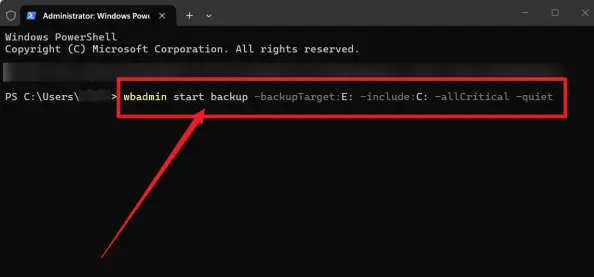
输入以下命令备份 C: 卷并包含关键系统卷:
wbadmin start backup -backupTarget:E: -include:C: -allCritical -quiet
将 E: 替换为您的外置硬盘的正确盘符。此命令会请求备份 C: 卷以及所选恢复方案所需的关键卷。请确保备份目标位置不是正在备份的卷之一。
步骤 4. 开始备份。
按“回车”键执行命令。等待备份操作完成,操作过程中请勿断开外部硬盘连接。
第五步:检查备份状态。
要检查当前备份操作的状态,请运行:
wbadmin 获取状态
查看输出结果,确定操作是否仍在进行或已完成。断开驱动器连接前,请确认备份已成功完成。
第四部分:使用专业工具将 Windows 11 备份到外部驱动器(适用于高级需求)
Windows 内置的备份选项虽然可以用来保护个人文件或创建系统映像,但可能无法在一个地方提供您所需的所有备份功能。命令行备份也需要您输入正确的参数并手动管理备份过程。如果您想要一种更灵活的方式来保护您的 Windows 系统和个人数据,那么不妨考虑使用专业的备份程序。
Windows备份是将Windows 11备份到外部驱动器的选项之一。它允许您通过图形界面选择要备份的操作系统、单个文件、文件夹或其他受支持的数据。您还可以使用它来管理备份映像、克隆磁盘和同步文件。
Windows备份的主要功能
- 备份单个文件、文件夹和整个 Windows 操作系统。
- 将数据传输到另一个驱动器时,可以克隆整个磁盘或选定的分区。
- 从可用备份中恢复系统或文件。
- 在 Windows 电脑上同步不同位置的文件。
- 支持 Windows 11、10、8、7、Vista 和 XP。
如何使用 Windows 备份将 Windows 11 备份到外部驱动器?
-
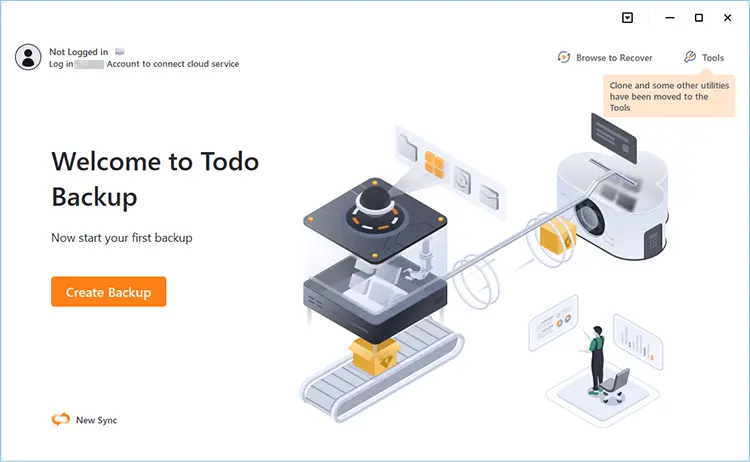
启动 Windows 备份,在主页上选择“创建备份”。然后单击“选择备份内容”。
-
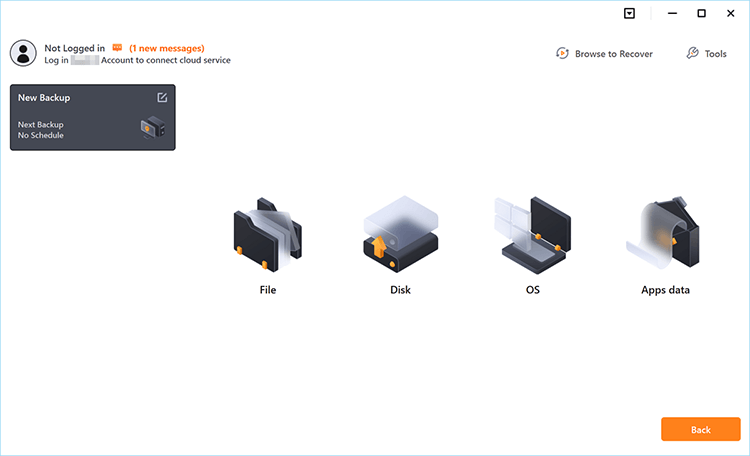
在四个可用的备份类别中,单击“操作系统”开始备份您的 Windows 操作系统。
-
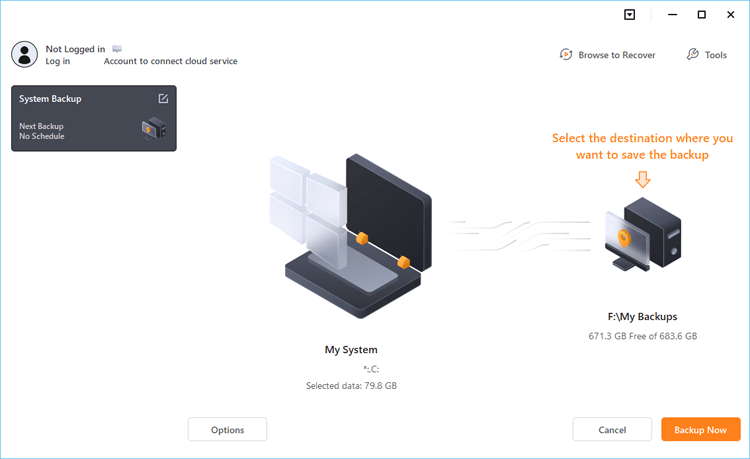
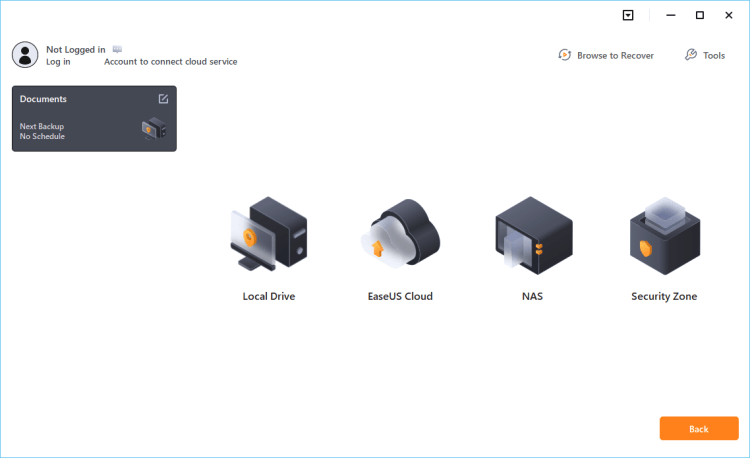
系统分区将自动选中。请选择备份文件的保存位置。
-
选择已连接的外部硬盘作为备份目标位置,将 Windows 11 系统备份保存到本地。请确保硬盘有足够的可用空间来存储备份映像。
-
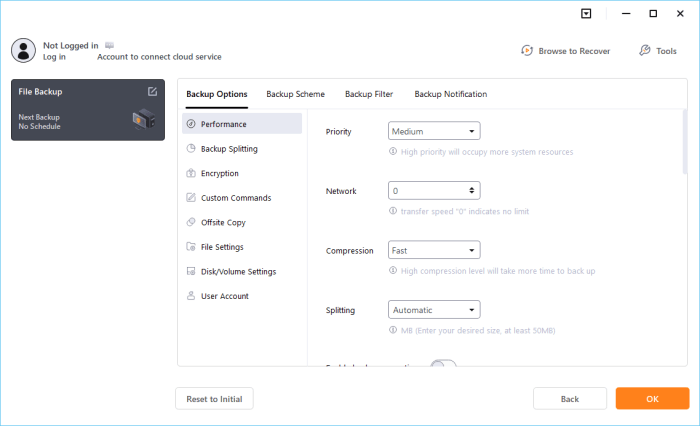
如需自定义备份设置,请点击左下角的“选项”。配置好可用选项后,点击“立即备份”开始备份过程。请保持外接硬盘连接直至备份完成,然后检查备份状态以确认操作已成功完成。
第五部分:将 Windows 11 备份到外部驱动器的最佳方法是什么?
将 Windows 11 备份到外部驱动器的最佳方法取决于您是想保护个人文件、创建系统映像,还是想在一个地方管理不同的备份任务。
比较以下四种方法,找出最适合您需求的方法。
| 方法 | 最适合 | 优势 | 局限性 |
|---|---|---|---|
| 文件历史记录 | 备份个人文件并保留以前的版本 | 内置于 Windows 系统中;支持自动备份和文件版本恢复。 | 不会创建完整的系统映像;仅包含受支持的文件夹和位置。 |
| 系统映像备份 | 创建用于恢复的系统映像 | 可以将 Windows 系统及其包含的系统卷保存在单个映像中 | 需要大量存储空间;系统恢复可能更加复杂。 |
| 命令提示符 (wbAdmin) | 偏好命令行备份的高级用户 | 提供对备份参数的控制,并支持关键卷备份。 | 需要管理员权限和命令行知识;可用性取决于 Windows 配置。 |
| Windows备份 | 需要灵活备份和恢复选项的用户 | 支持操作系统、文件和文件夹备份;还提供磁盘克隆、文件同步和其他备份功能。 | 某些功能可能需要付费版本;可用选项取决于软件版本。 |
关于 Windows 11 备份到外部驱动器的常见问题
1. 我可以设置自动备份到外置硬盘吗?
是的。当外部驱动器可用时,文件历史记录可以定期备份受支持的个人文件。您还可以使用兼容的备份软件来安排文件、磁盘或系统备份。使用 wbAdmin,您可以使用其支持的调度命令配置每日备份计划,但这需要管理员权限和正确的配置。
2. 将 Windows 11 备份到外部驱动器需要多大的空间?
所需空间取决于备份类型和您选择的数据量。个人文件备份可能只需要足够的空间来存放您的文档、照片和其他文件,而系统映像则可能需要更大的空间。请检查所选数据的大小,并为未来的备份和文件版本预留额外的空间。
3. 我可以将 Windows 11 备份到外部硬盘驱动器,然后在另一台电脑上恢复吗?
您可以使用外置硬盘将备份文件传输到另一台电脑。但是,将完整的系统映像恢复到不同的硬件可能会导致兼容性或启动问题。如果您计划将 Windows 系统迁移到另一台电脑,请务必在操作前检查备份软件的恢复和硬件兼容性要求。
结论
将 Windows 11 备份到外部驱动器有助于防止数据意外丢失。您可以根据需要使用文件历史记录、系统映像备份、命令提示符或Windows 备份。选择最适合您的方法,并定期检查备份。
相关文章
如何在 Windows 11/10 电脑上擦除外置硬盘(已解决)
完全覆盖 Windows 11/10 电脑上的硬盘(已验证)