TL;DR:
想阻止 Snapchat 更新你的位置吗?你可以通过启用“隐身模式”、对特定好友隐藏位置、在手机设置中禁用 Snapchat 位置访问权限、开启飞行模式或使用位置更改器冻结虚拟位置来暂停 Snapchat 位置信息。
Snapchat 的 Snap Map 功能允许你与好友分享位置,但有时你可能想要更多隐私,或者只是不想让位置信息持续更新。无论你是想暂时隐藏行踪、阻止某些好友查看你的位置,还是想阻止 Snapchat 位置信息更改,你都可能需要调整位置共享设置。
要暂停 Snapchat 位置共享,您可以通过 Snapchat 的隐私选项、设备设置、临时解决方案或 GPS 位置更改器来管理位置共享。本指南将向您展示如何通过实用方法暂停或冻结 Snapchat 位置。
第一部分:如何在 Snapchat 上暂停定位?
是的。你可以在 Snapchat 上暂停位置信息,但并没有名为“暂停位置”的内置按钮。Snapchat 提供位置隐私控制功能,允许你停止分享位置信息或限制位置信息的可见性。具体效果取决于你是想完全隐藏位置、阻止特定人员查看位置,还是暂时停止位置更新。
第二部分:如何通过隐身模式暂停 Snapchat 位置信息?
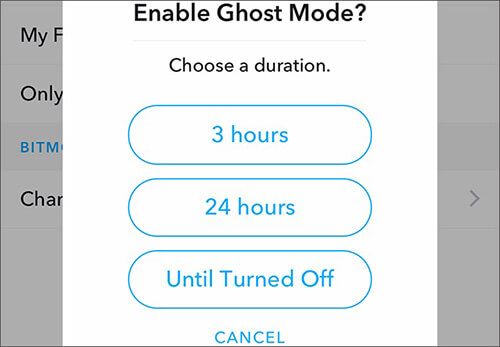
隐身模式是暂停 Snapchat 位置共享的最简单方法之一。启用后,您的位置将不再对 Snap 地图上的其他人可见,但您仍然可以正常使用 Snapchat。
您还可以选择“隐身模式”的持续时间,例如几小时、24 小时或手动关闭。这使其非常适合您只想暂时隐藏位置的情况。
如何在不关闭 Snapchat 定位功能的情况下暂停定位?
第一步:在手机上打开 Snapchat。
步骤 2. 点击左上角的个人资料图标。
步骤 3. 点击“快照地图”部分。
步骤 4. 点击“设置”图标。
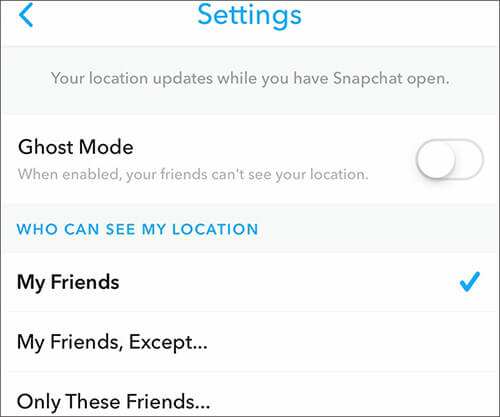
步骤 5. 开启“幽灵模式”并选择持续时间。
小技巧:如何暂停向特定好友显示你的 Snapchat 位置信息?
如果你只想对某些人隐藏你的位置,无需为所有人启用“隐身模式”。你可以使用 Snapchat 的位置可见性设置来排除特定好友。
打开“Snap Map”,点击“设置”图标,选择“我的朋友,但不包括……”,然后选择你想隐藏位置信息的朋友。这样,你既可以继续与其他朋友分享你的位置,又可以限制特定人员的位置可见性。
第三部分:如何在设置中暂停 Snapchat 位置信息?
暂停 Snapchat 定位的另一种方法是禁用其对手机定位服务的访问权限。移除 Snapchat 的定位权限后,该应用将无法获取您的实时 GPS 信息。此方法可完全阻止 Snapchat 访问您的位置。但是,某些基于位置的功能(例如位置滤镜)可能会停止工作。
在 iPhone 上:
步骤 1. 打开“设置”。
步骤 2. 点击“隐私和安全”。
步骤 3. 选择“位置服务”。
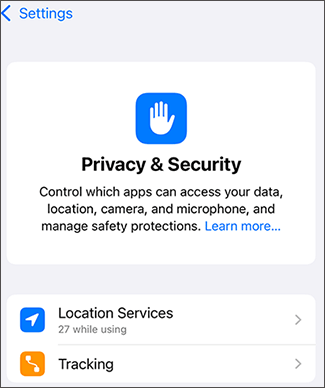
步骤 4. 找到并点击“Snapchat”。
第五步:选择“从不”。
安卓系统:
步骤 1. 打开“设置”。
步骤 2. 转到“应用”。
步骤 3. 选择“Snapchat”。
步骤 4. 点击“权限”。
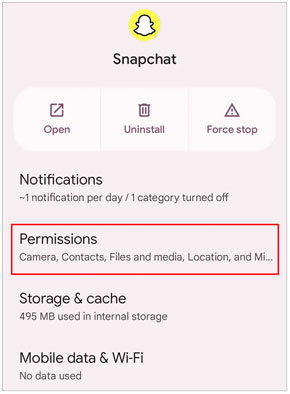
步骤 5. 选择“位置”。
步骤 6. 选择“不允许”。
第四部分:如何通过开启飞行模式来冻结 Snapchat 的位置信息?
开启飞行模式是另一种暂时阻止 Snapchat 位置更新的方法。由于手机会断开移动网络和 Wi-Fi 连接,Snapchat 无法立即发送新的位置信息。但这只是暂时的解决办法。一旦网络连接恢复,Snapchat 重新打开后,位置信息应该就会正常更新。
如何暂时关闭Snapchat定位功能?
步骤 1. 向下滑动打开“快速设置”或“控制中心”。
步骤 2. 点击“飞行模式”。

步骤 3. 如果您想停止位置更新,请保持飞行模式开启。
第五部分:如何使用位置更改器在不被对方察觉的情况下暂停 Snapchat 位置服务?
如果你想暂停 Snapchat 的位置信息,但又不想关闭位置访问权限或从 Snap 地图中消失,GPS 位置更改器可以提供另一种选择。这种方法并非停止位置共享,而是更改你设备的 GPS 信息,让 Snapchat 显示你选择的位置。
位置更改器允许您在地图上设置一个虚拟位置,无需实际移动即可模拟身处该位置。有了它,您可以将 Snapchat 位置保持在选定地点,将其更改为其他目的地,或控制您的位置在基于位置的应用程序中的显示方式。
主要特点:
- 更改 iPhone 和安卓设备上的 GPS 定位。
- 支持各种基于位置的应用,包括 Snapchat、社交平台、导航服务和基于 GPS 的游戏。
- 设置自定义位置,而不是您的实际位置。
- 创建路线并模拟不同速度下的移动。
- 提供操纵杆控制,以便更灵活地更改位置。
温馨提示:手机用户请先注册账号,然后从会员中心下载或购买,即可享受专属折扣。
如何在不被对方察觉的情况下暂停 Snapchat 定位功能?
-
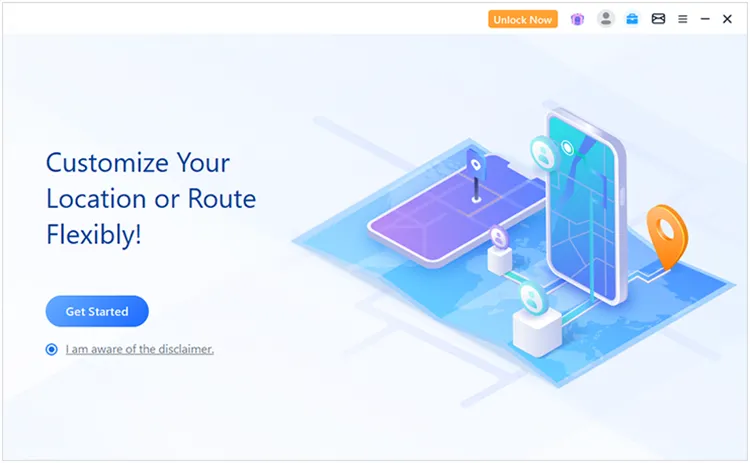
在您的 Windows 或 Mac 电脑上启动位置更改器,然后单击“开始使用”以访问位置更改功能。
-
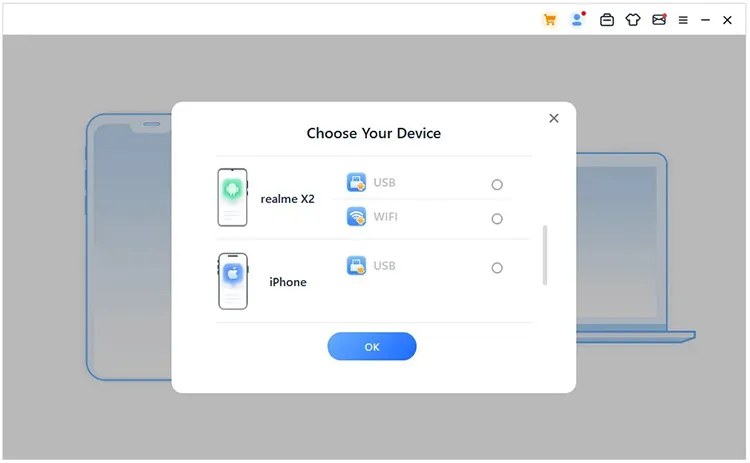
按照屏幕上的指示,将您的安卓设备或iPhone连接到电脑。请等待软件成功检测到您的设备后再进行下一步。
-
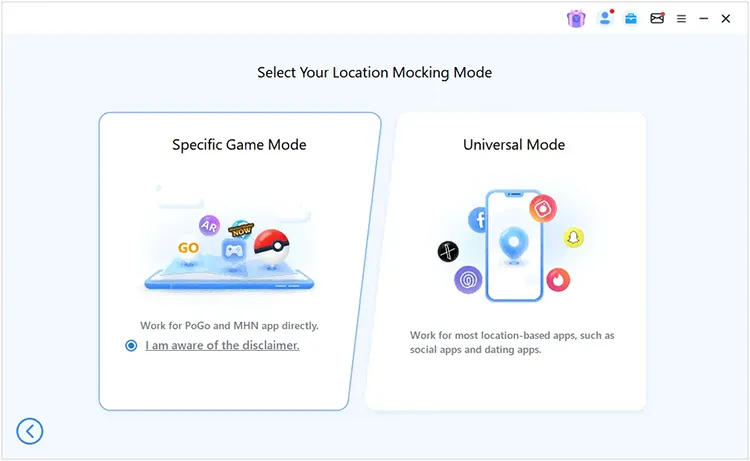
连接完成后,选择“通用模式”以更改设备的 GPS 位置,以便 Snapchat 和其他基于位置的应用程序使用。
-
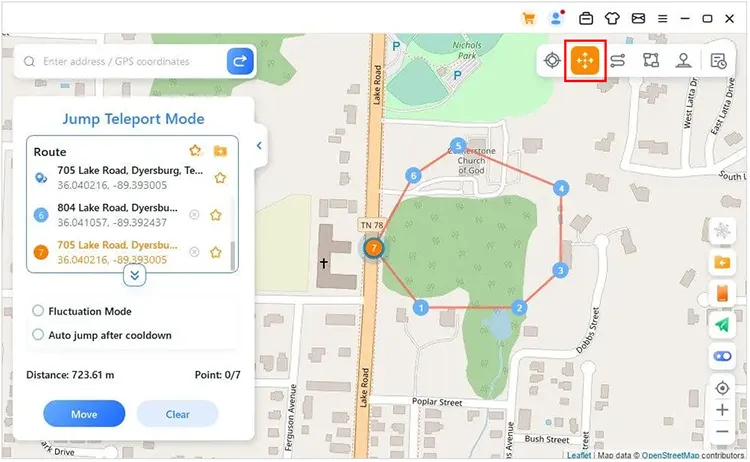
地图加载完成后,从可用选项中选择首选模式,并在地图上选择目的地。应用虚拟位置以更新 Snapchat 上显示的 GPS 位置。
第六部分:暂停 Snapchat 位置信息的合适方法是什么?
不同的方法会以不同的方式暂停 Snapchat 的位置信息。有些方法会隐藏你的位置,使其不被他人看到;有些方法则会阻止 Snapchat 访问你的 GPS 定位,或者更改 Snap 地图上显示的位置。下表对比了这些方法的区别,帮助你选择合适的选项。
| 方法 | 暂停位置 | 他人可见性 | 最适合 |
|---|---|---|---|
| 幽灵模式 | 所有人或选定的朋友 | 是的。对于无法查看您位置的用户,您的 Bitmoji 将从 Snap 地图上消失。 | 隐藏你的 Snapchat 位置 |
| 禁用位置服务 | 每个人 | 是的。Snapchat无法访问或更新您的GPS位置。 | 完全阻止 Snapchat 访问位置数据 |
| 飞行模式 | 所有人暂时 | 通常不会。您的最后位置可能会保留在 Snap Map 上。 | 暂时停止位置更新 |
| 位置更改器 | 每个人 | 不。您的实际位置仍然可见,但其他人将看到您设置的虚拟位置。 | 冻结或更改您显示的 Snapchat 位置 |
结论
暂停 Snapchat 位置信息可以帮助您更好地控制谁可以看到您的位置以及您的位置在 Snap 地图上的显示方式。无论您是想隐藏位置、阻止 Snapchat 访问您的 GPS、暂时停止更新,还是更改显示的位置,上述方法都能满足您的不同需求。
选择最适合您情况的方法,更灵活地管理您的 Snapchat 位置共享。
相关文章
如何在安卓设备上不使用模拟定位功能伪造 GPS 定位(实用指南)
如何在 iPhone/Android/电脑上使用 Snapchat 进行屏幕录制?