


TL;DR:
将文件从 PC 传输到 Android 平板电脑的最佳方式取决于您的具体需求,但可用的方法通常分为三个不同的类别:
- 速度和自动化最佳(原生生态工具):Quick Share 和 Phone Link 等工具提供最快、最集成的无线体验,无需第三方安装,但它们需要更新的系统驱动程序或特定的硬件品牌。
- 最适合深度管理和稳定性(专用应用程序):如果您需要一个井然有序的桌面仪表板、高速有线 USB 备份以及对平板电脑文件目录的完全控制,那么像 iReaShare Android Manager 这样的软件是理想之选。
- 最适合灵活和安全(云端和本地开源):Google Drive 提供随时随地轻松访问云端的功能,但依赖于互联网速度;而 LocalSend 和 LANdrop 等开源本地网络工具则提供完全免费、安全、私密的设备间 Wi-Fi 传输。
如果您想知道如何将文件从电脑传输到平板电脑,那么您来对地方了。传输高清电影、海量歌曲播放列表或重要工作文档,再也不用到处翻找 USB 数据线了。
如今,无线技术提供了多种无缝连接 Windows 和 Android 系统的方式。从原生内置功能到强大的第三方应用和云解决方案,本指南将带您了解快速便捷地完成连接的最佳方法。
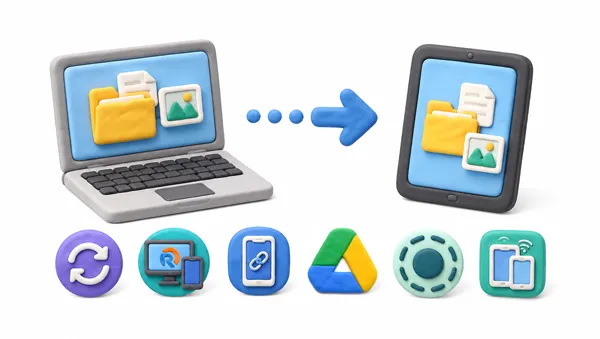
比较这6种方法的优缺点:
| 方法 | 优点 | 缺点 |
|---|---|---|
| 快速分享 | 1. 内置于 Android 系统中,无需设置即可接收。 2. 极快的无线传输速度。 3. 完全离线可用。 |
1. 需要在 Windows PC 上下载单独的应用程序。 2. 严重依赖最新的蓝牙和 Wi-Fi 驱动程序。 |
| iReaShare Android Manager | 1. 提供完整的桌面控制面板,用于组织和编辑文件。 2. 支持超稳定、高速的有线 USB 传输和无线 Wi-Fi 传输。 3. 一键式全系统备份和恢复功能。 4. 支持大多数 Android 数据类型。 |
1. 需要在电脑和平板电脑上都安装软件。 2. 高级桌面功能需要付费许可证。 |
| 电话链接 | 1. 现代 Windows PC 上已预装。 2. 实时同步通知、剪贴板和短信。 |
1. 无缝拖放文件传输仅限于特定品牌。 2. 初始设置时配置起来可能比较麻烦。 |
| Google 云端硬盘 | 1. 平板电脑无需安装任何软件。 2. 文件安全地备份到云端,以便普遍访问。 3. 非常适合小型文档和远程共享。 |
1. 与您的互联网上传和下载速度直接相关。 2. 免费 Google 帐户的数据流量限制为 15GB。 |
| 本地发送 | 1. 100% 免费、开源、完全无广告。 2. 无需创建帐户即可在所有主流平台上使用。 3. 高速本地传输,不压缩媒体文件。 |
1. 设备过于激进的节能设置可能会导致连接断开。 2. 在拥挤的网状网络或公共 Wi-Fi 上可能无法发现设备。 |
| 空投 | 1. 轻量级、开源、超极简界面。 2. 无需使用蜂窝数据,即可通过本地移动热点传输文件。 |
1. 在 Windows 系统上偶尔会出现设备发现错误。 2. 该项目的源代码更新频率低于竞争对手。 |
第一部分:如何通过快速共享将文件从电脑传输到安卓平板电脑
Quick Share(原名 Nearby Share)是谷歌和三星联合推出的原生无线传输工具。它速度极快,并且预装在大多数新款安卓设备上。无需数据线即可进行快速本地传输,是理想之选。
通过快速共享将文件从电脑传输到平板电脑:
-
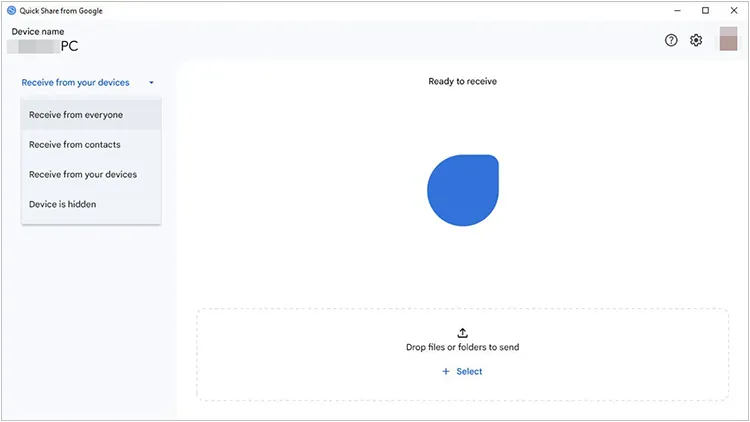
从官方安卓网站下载并安装适用于 Windows 的 Quick Share 应用。然后在电脑上打开该应用并登录您的 Google 帐户。将可见范围设置为“所有人”或“我的设备”。
-
在安卓平板电脑上向下滑动打开快速设置面板,然后打开快速分享。
-
在您的电脑上,将要传输的文件拖放到快速共享窗口中,或者右键单击文件并选择使用快速共享发送。
-
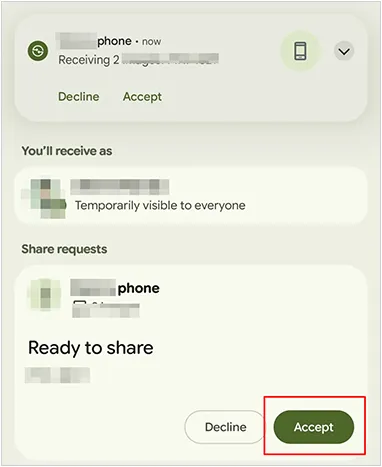
从可用设备列表中选择您的平板电脑。在平板电脑上点击“接受”以完成该过程。
第二部分:如何通过 iReaShare Android Manager 将文件从电脑传输到平板电脑
如果您正在寻找一款可靠、全面的桌面解决方案,用于将文件从 PC 传输到 Android 平板电脑, iReaShare Android Manager无疑是一个卓越的选择。与基本的无线工具不同,这款软件提供了一个专用的、结构化的桌面环境,让您可以完全掌控平板电脑上的数据,从而实现无缝的数据迁移、整理和备份管理。
iReaShare Android Manager 的主要功能:
* 允许您使用高速 USB 数据线或无线 Wi-Fi 传输将平板电脑连接到 PC。
* 支持在 PC 和 Android 平板电脑之间无缝共享文件,使数据迁移变得完全轻松。
* 帮助您直接在电脑的大屏幕上预览、添加、删除和整理大量照片、视频、音乐和文档。
* 可以传输许多工具无法直接发送的联系人、短信、通话记录和已安装的应用程序。
* 提供一种快速机制,可以将平板电脑的整个数据系统备份到您的电脑,只需单击一下即可完全恢复。
* 允许您在电脑上发送消息、编辑联系人、卸载/安装 Android 平板电脑上的应用程序。
* 完全支持几乎所有安卓平板电脑品牌和型号,包括三星、摩托罗拉、vivo、OPPO、荣耀、谷歌、TECNO、Infinix、TCL、小米等,运行各种操作系统版本。
下载iReaShare Android Manager。
以下是如何使用此程序将文件从电脑传输到平板电脑的方法:
-
下载 iReaShare Android Manager 后,将其安装到您的 PC 上,然后用 USB 数据线将您的 Android 平板电脑连接到 PC。

-
在平板电脑上启用 USB 调试模式。程序将直接识别您的移动设备,然后建立连接。

-
选择所需的文件类型,然后点击“添加”或“导入”。接着从电脑中选择所需文件,并将其传输到平板电脑。

第三部分:如何通过手机链接将文件从电脑上传到安卓平板电脑
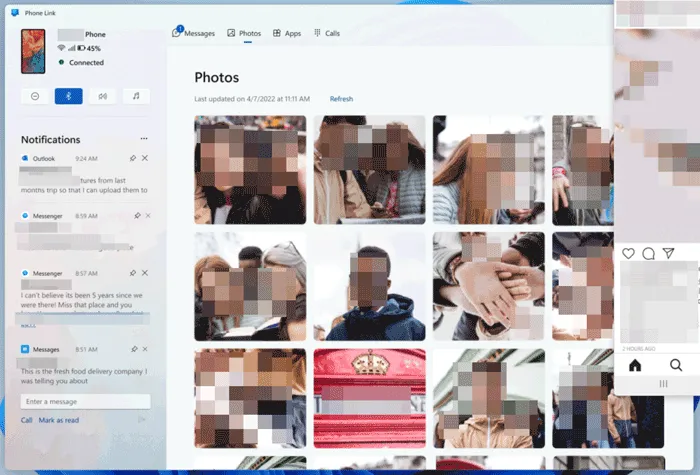
微软原生应用 Phone Link(原名 Your Phone)完美连接了 Windows 和 Android 系统。虽然它最初是针对智能手机优化的,但也能与 Android 平板电脑无缝协作,同步通知、照片和文件。
方法如下:
-
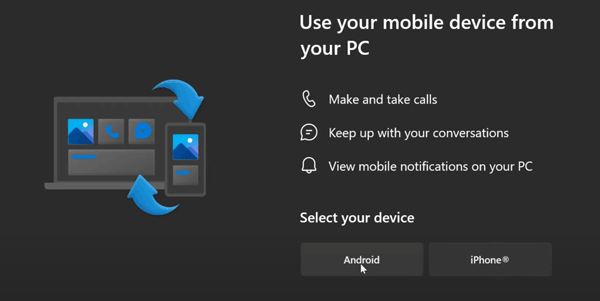
在 Windows 电脑上打开 Phone Link 应用,在 Android 平板电脑上打开 Link to Windows 应用。按照屏幕提示,通过扫描二维码进行配对。请注意,Phone Link 的高级拖放文件传输功能主要支持部分三星、OPPO、荣耀和小米设备。
-
如果无法直接将文件拖放到平板电脑上,请启用屏幕镜像功能。查看左侧边栏,那里会显示您的设备信息。点击“手机/平板电脑屏幕”图标,或点击菜单上方的设备屏幕预览。或者,点击窗口顶部的“应用”选项卡,然后选择“打开手机屏幕”。
-
如果弹出窗口询问是否允许投屏,请在平板电脑/手机上授予权限。现在,您可以将文件从电脑拖放到安卓平板电脑上。
第四部分:如何通过 Google 云端硬盘将文件从电脑下载到平板电脑
如果您不介意先将文件上传到云端,Google 云端硬盘是一个完美的跨平台解决方案。只要您在平板电脑上安装 Google 云端硬盘,并将其与您的 Google 帐户关联,就可以在 Android 设备上访问您从电脑上传的文件。
使用 Google 云端硬盘将文件从电脑下载到平板电脑:
-
在电脑上打开浏览器,访问 drive.google.com,并登录您的 Google 帐户。点击“新建”>“文件上传”或“文件夹上传”,然后选择您的文件。

-
请等待上传完成。上传速度完全取决于您的网络连接速度。
-
在您的安卓平板电脑上打开 Google 云端硬盘应用。找到已上传的文件,点击文件旁边的三个点(菜单图标),然后选择“下载”将其保存到您的设备本地。

第五部分:如何通过 LocalSend 将文件从电脑发送到安卓平板电脑
LocalSend 在开源社区中广受欢迎。它是一款完全免费、无广告、跨平台的工具,允许设备通过本地 Wi-Fi 网络安全地共享文件,而无需使用外部云服务器。
使用 LocalSend 将文件从 PC 发送到 Android 平板电脑:
-
请在Windows电脑和安卓平板电脑上都下载LocalSend。确保两台设备连接到同一个Wi-Fi路由器。
-
在电脑上打开应用程序,点击“发送”选项卡,然后点击“文件”或“文件夹”选择要传输的内容。

-
LocalSend 会给设备分配有趣的随机昵称(例如,“酷橙”)。在电脑上的可用设备列表中找到平板电脑的昵称,然后点击它。
-
平板电脑上会弹出提示。点击“接受”即可通过本地网络以极快的速度接收文件。

第六部分:如何通过 LANdrop 将文件从电脑传输到平板电脑
与 LocalSend 类似,LANdrop 也是一款极简的开源文件传输工具。它利用局域网 (LAN) 将文件从一台设备即时传输到另一台设备,且不会压缩媒体文件。
以下是指南:
-
在您的 Windows 电脑上安装 LANdrop 客户端,在您的平板电脑上安装 Android 应用。确保两台设备连接到同一个本地网络。
-
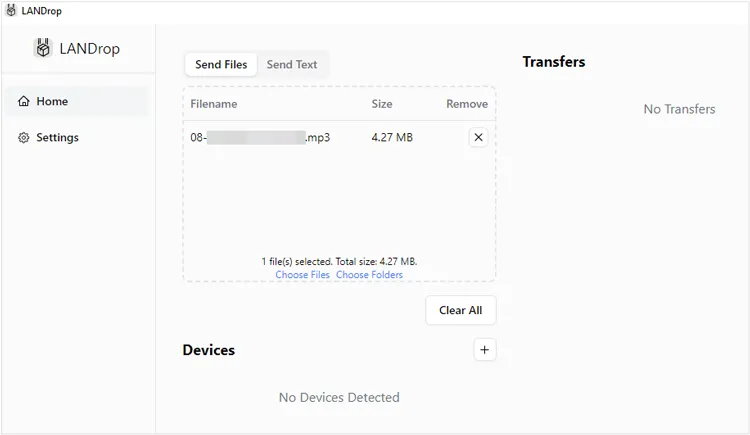
在电脑上打开 LANdrop 窗口。将文件直接拖入应用窗口,或点击“添加”按钮。接下来,在“设备”部分,您的安卓平板电脑应该会自动显示。选择它。
-
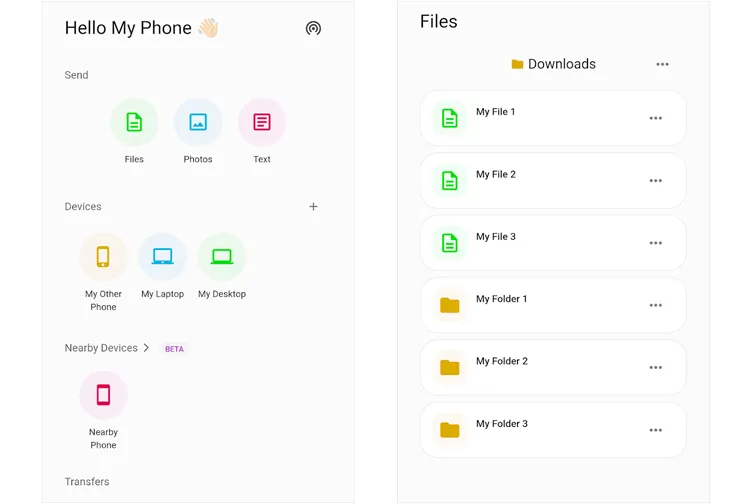
解锁平板电脑,查看来自 LANdrop 的文件通知,然后点击“接受”。
第七部分:关于将文件从电脑传输到平板电脑的问答
Q1:从PC向Android平板电脑传输文件时,文件大小是否有限制?
这完全取决于你选择的方法。像 iReaShare Android Manager、Quick Share、LocalSend 和 LANdrop 这样的本地网络工具没有文件大小限制,这意味着只要你的 Wi-Fi 连接稳定,你就可以流畅地传输 50GB 的视频文件。但是,像 Google Drive 这样的云工具则受限于你剩余的云存储空间(免费账户有 15GB 的空间)。
Q2:蓝牙是传输文件的好选择吗?
一般来说,不行。虽然蓝牙覆盖范围广,传输像一张联系人卡片或一小段文字笔记这样的小文件也足够用,但它的传输速度极其缓慢(通常最高只有 2 Mbps 左右)。尝试通过蓝牙传输现代相册或视频会非常耗时。建议使用基于 Wi-Fi 的传输方式,例如 Quick Share 或 LocalSend。
Q3:我的平板电脑需要多少存储空间才能进行文件传输?
平板电脑上的可用空间需要比您要传输的文件总大小略多一些。例如,如果您要发送一部 5GB 的电影,您的平板电脑必须至少有 5GB 的可用本地存储空间。最好预留 1-2GB 的额外缓冲空间,以确保系统能够顺利索引新文件而不会崩溃。
结论
您可以根据自身需求选择合适的传输方式。如果您想要快速、流畅、简洁的体验,Quick Share 无疑是最佳选择。如果您经常需要处理大量数据或进行备份,像iReaShare Android Manager这样的桌面套件则非常实用。此外,该工具支持大多数数据类型和两种连接方式。
总之,了解每种方法的优缺点可以确保在你的设备上实现流畅、高效的文件管理。
相关文章

