


O Screen Capture é um software poderoso projetado para gravação de tela de alta qualidade. Este guia fornece instruções completas sobre como utilizar o Screen Capture de forma eficaz para diversas necessidades de gravação, incluindo vídeo, áudio, jogos, webcam, tela do celular, edição de vídeo/áudio e muito mais.
Comece baixando e instalando o Screen Capture no seu computador. Inicie o software e registre-o para continuar.
- Parte 1: Como gravar vídeos no seu computador
- Parte 2: Como gravar áudio no seu computador
- Parte 3: Como gravar a webcam no seu computador
- Parte 4: Como gravar vídeos de jogos no seu computador
- Parte 5: Como gravar a tela do celular no seu computador
- Parte 6: Como editar gravações de vídeo e áudio
- Parte 7: Como agendar gravações automáticas
- Parte 8: Como tirar fotos no seu computador
- Parte 9: Como ajustar as preferências de gravação
Parte 1: Como gravar vídeos no seu computador
Passo 1: Selecione o modo de gravação de vídeo
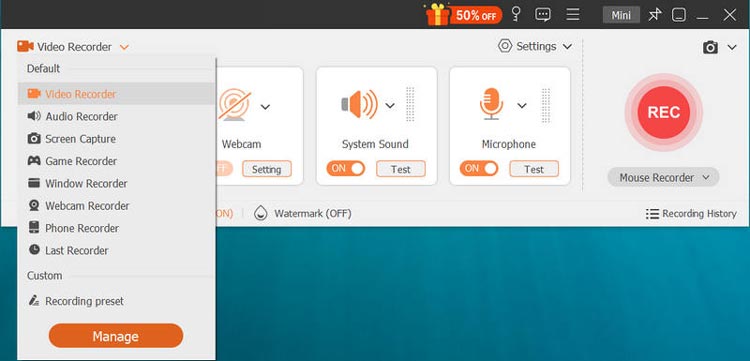
Inicie o software e selecione o modo "Gravador de Vídeo" localizado no canto superior esquerdo da interface. Isso permite gravar vídeo e áudio simultaneamente, sendo ideal para tutoriais e apresentações.
Passo 2: Personalize sua área de gravação
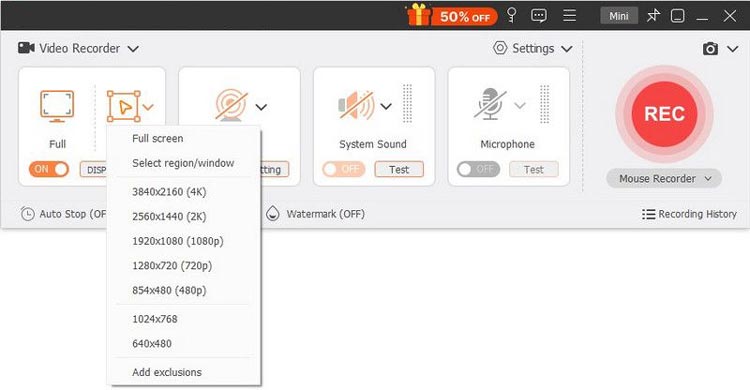
Clique em "Personalizar" para selecionar a área de gravação. Você pode optar pela tela cheia ou escolher uma resolução fixa, como 3840×2160, 2560×1440 ou outras. Como alternativa, clicando em "Personalizar" > "Selecionar região/janela", você pode desenhar uma área específica usando o cursor, permitindo um controle preciso da gravação.
Passo 3: Escolha as fontes de áudio para sua gravação
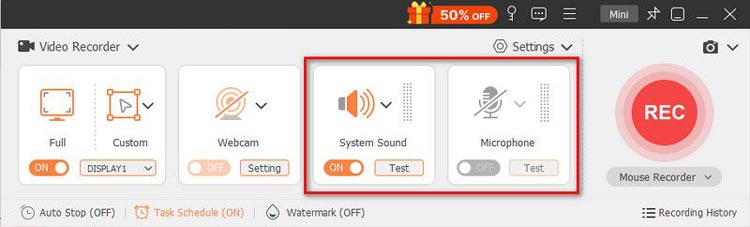
Selecione suas fontes de áudio ativando ou desativando as opções "Som do Sistema" e "Microfone". Para gravações em geral, como vídeos, áudios e palestras, ative apenas o Som do Sistema. Para jogos, webinars ou tutoriais, você pode querer ativar ambas as opções.
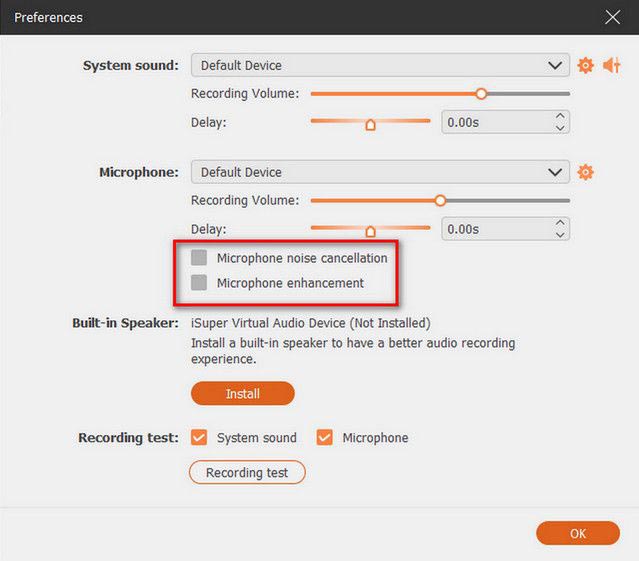
Dica : Você pode ajustar as configurações do microfone para cancelamento e aprimoramento de ruído, garantindo a melhor qualidade de áudio.
(1) Quando você ativar a gravação de áudio do microfone, clique em "Configurações" no menu suspenso ao lado.
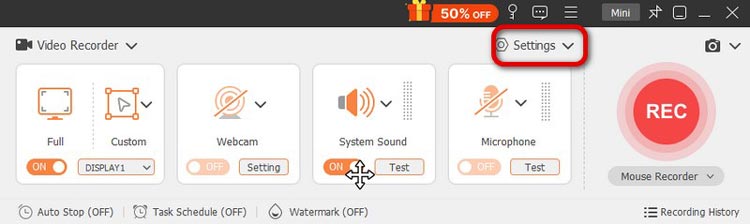
Uma nova janela será aberta, permitindo que você ative o "Cancelamento de Ruído do Microfone" e o "Aprimoramento do Microfone". Você também pode alterar a fonte do microfone e selecionar microfones diferentes para gravação.
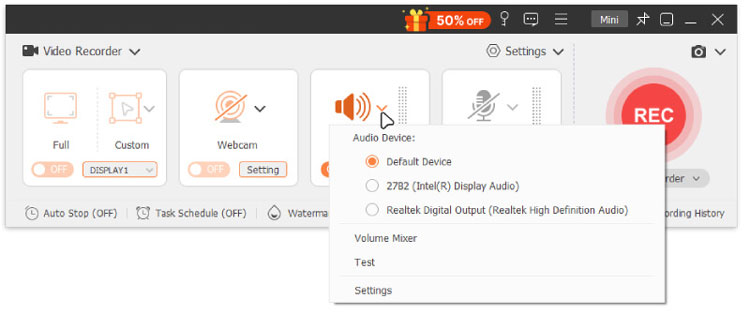
(2) Se desejar gravar áudio dos alto-falantes do seu computador, clique em "Som do sistema" e o menu suspenso exibirá a opção para os alto-falantes do seu computador.
Passo 4: Iniciar a gravação de tela
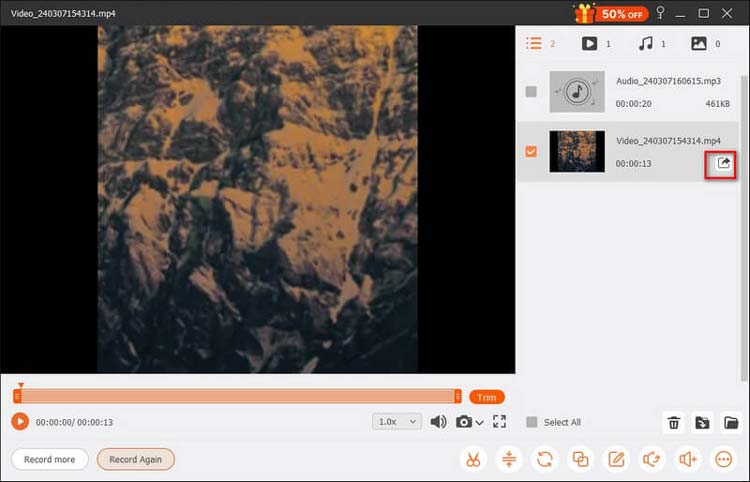
Clique no botão "REC" para iniciar a gravação da tela. Você pode editar o vídeo em tempo real adicionando texto, linhas ou setas. Após concluir, visualize a gravação e clique em "Exportar" para salvá-la no local desejado.
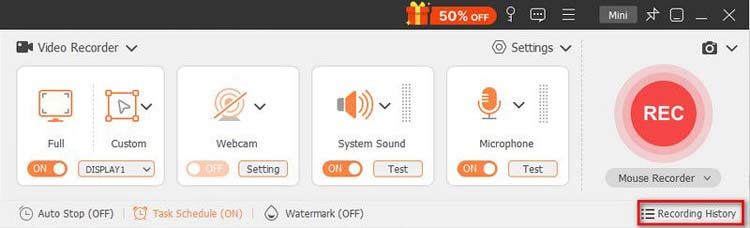
Observação: Todas as suas gravações de vídeo e áudio são armazenadas na lista Histórico de Gravações. Clique em "Histórico de Gravações" na parte inferior para visualizar, editar ou excluir suas gravações.
Parte 2: Como gravar áudio no seu computador
Passo 1: Acesse o Modo Gravador de Áudio
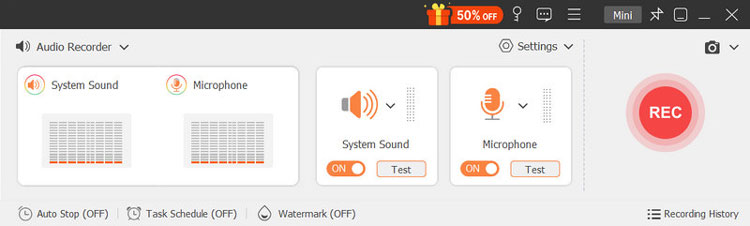
Abra o aplicativo Captura de Tela e selecione o modo "Gravador de Áudio" para acessar a interface de gravação de áudio. Este modo é perfeito para gravar locuções ou músicas.
Passo 2: Configure suas configurações de áudio
Escolha entre a entrada "Som do Sistema" ou "Microfone" de acordo com suas necessidades de gravação. Se quiser gravar apenas a sua voz, desative o Som do Sistema. Para gravar tanto a sua voz quanto o áudio do computador, ative ambas as opções.
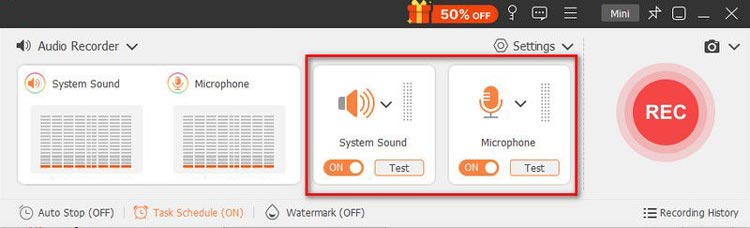
Para obter melhor clareza de áudio, certifique-se de que as opções de cancelamento e aprimoramento de ruído do microfone em Configurações estejam ativadas.
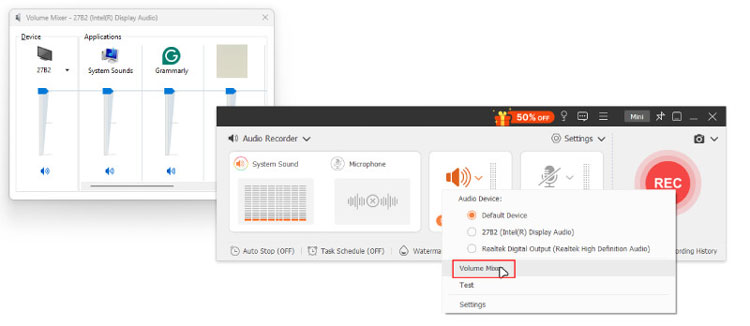
Além disso, você pode clicar em "Mixer de Volume" no menu suspenso Som do Sistema para ajustar os níveis de áudio de aplicativos individuais durante a gravação.
Passo 3: Salve sua gravação de áudio
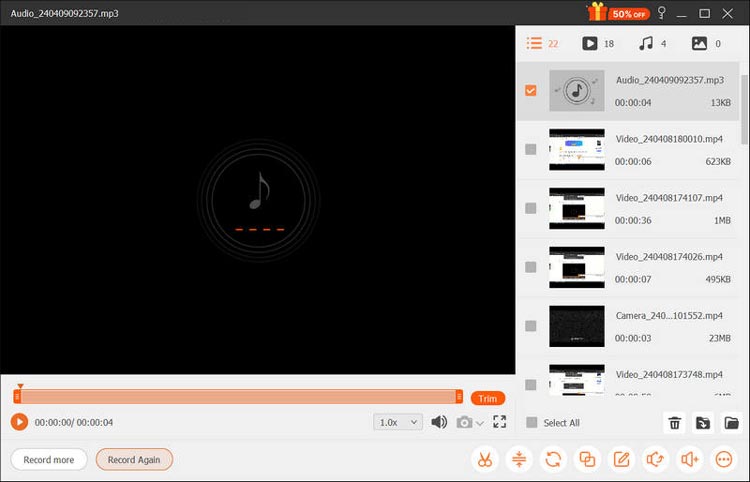
Após concluir a gravação de áudio, clique no botão "Parar". Você será então direcionado para a janela de pré-visualização, onde poderá ouvir a gravação e clicar no botão "Exportar" para salvar o arquivo de áudio no seu computador.
Parte 3: Como gravar a sua webcam no computador
Passo 1: Acesse o Modo de Gravação da Webcam
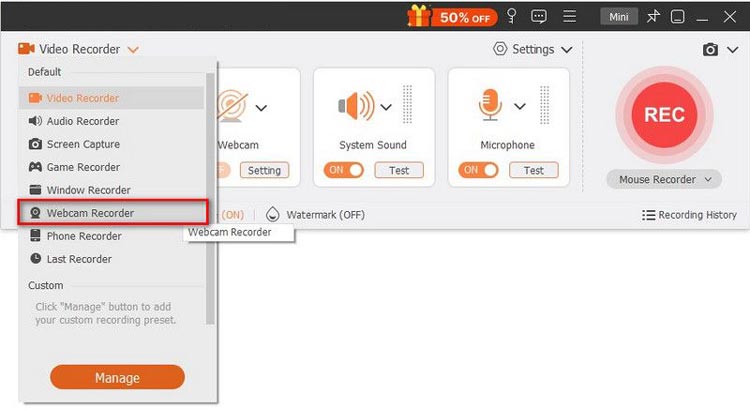
Abra o aplicativo Captura de Tela e selecione o modo "Gravador de Webcam" para começar a gravar vídeos da sua câmera. Isso é útil para criar mensagens em vídeo ou tutoriais.
Passo 2: Ajustar as configurações da câmera
Na janela de pré-visualização, configure as definições da sua câmara, incluindo a câmara de origem, os efeitos da câmara, a rotação da imagem, a resolução e o volume. Clique no botão "Gravar" para começar a capturar o vídeo da sua webcam.
Etapa 3: Gerencie sua gravação
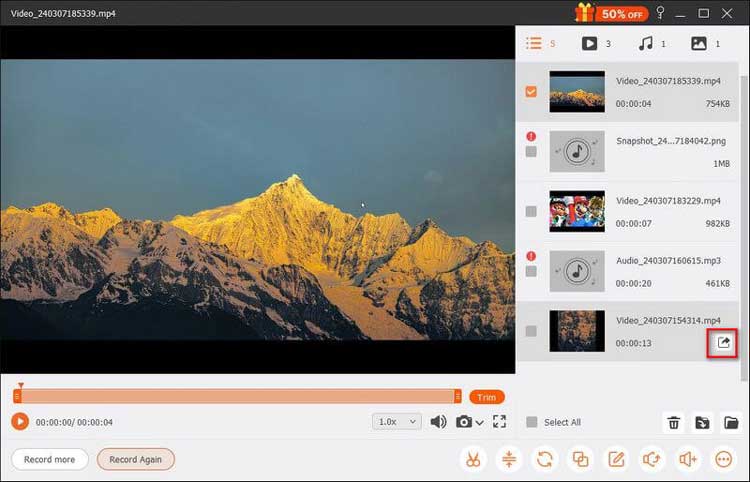
Você pode pausar ou interromper a gravação a qualquer momento. Além disso, clicando no botão da câmera na barra flutuante, é possível tirar fotos durante a sessão para capturar imagens rapidamente.
Passo 4: Exporte o vídeo da sua webcam
Após a gravação, visualize e corte o vídeo conforme necessário e, em seguida, selecione "Exportar" para salvá-lo no formato desejado.
Parte 4: Como gravar vídeos de jogos no seu computador
Passo 1: Inicie seu jogo
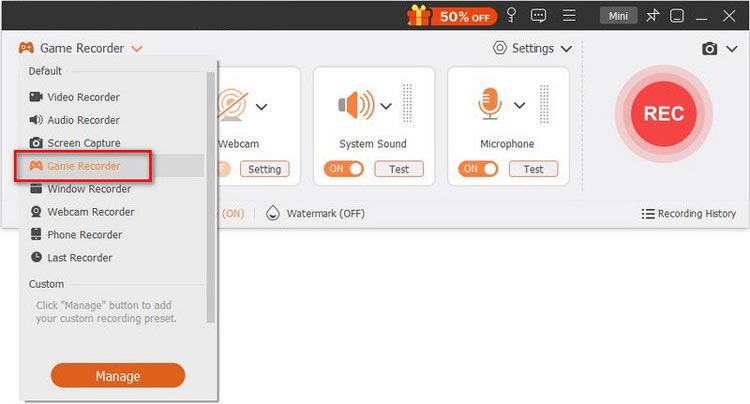
Inicie o jogo que deseja gravar e abra a Captura de Tela. Selecione "Gravador de Jogo" para gravar sua jogabilidade, ideal para jogadores que desejam compartilhar suas experiências.
Passo 2: Selecione o jogo para gravar
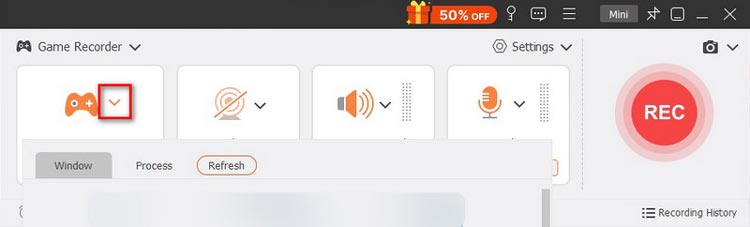
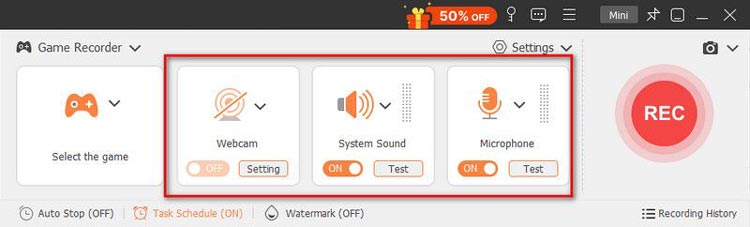
Na interface do Gravador de Jogos, selecione o jogo em execução na lista suspensa. A área de gravação será ajustada automaticamente de acordo com o tamanho da janela do jogo.
Passo 3: Ative a webcam para reações
Se você quiser gravar suas reações enquanto joga, ative a opção "Webcam". Você também pode ajustar as configurações de áudio conforme necessário para incluir seus comentários, como Som do Sistema e Microfone.
Passo 4: Comece a gravar sua jogabilidade
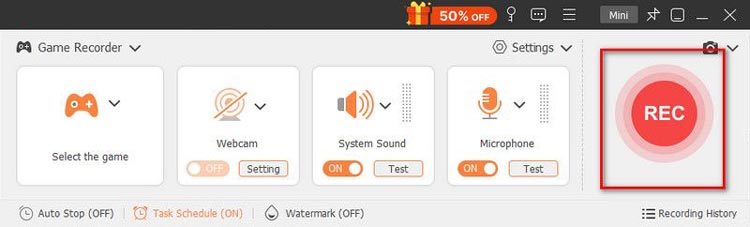
Clique no botão "REC" para iniciar a gravação da sua partida. Durante a gravação, você pode usar os recursos da barra de ferramentas para tirar fotos, definir a duração da gravação e acessar as ferramentas de edição conforme necessário.
Passo 5: Finalize a gravação e salve
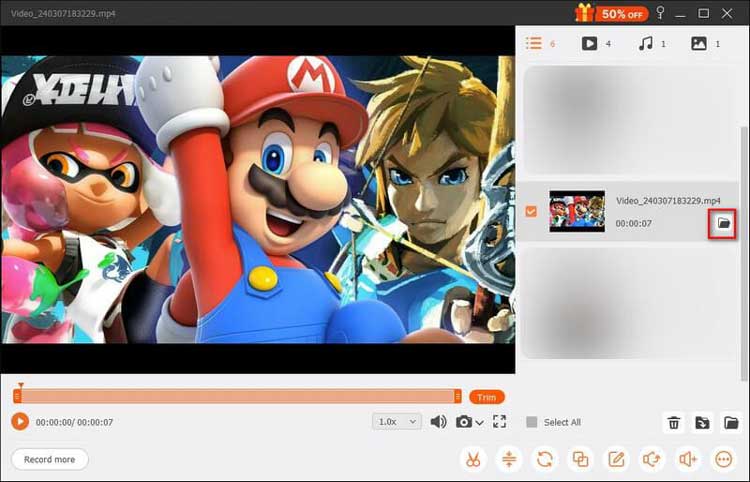
Ao terminar, clique em "Parar" para encerrar a gravação. Você pode visualizar sua jogabilidade, cortar trechos se necessário e clicar em "Exportar" para salvar o arquivo no seu computador.
Parte 5: Como gravar a tela do celular no seu computador
Passo 1: Selecione o gravador de telefone
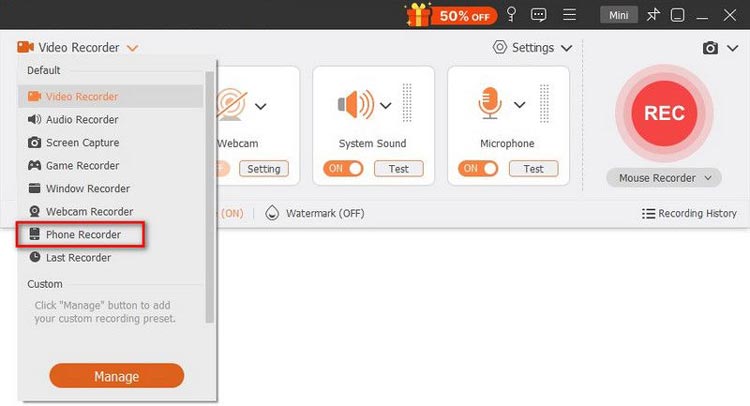
Para gravar a tela do seu iPhone ou Android, abra o aplicativo Captura de Tela e selecione "Gravador de Tela do Telefone" no menu principal. Esse recurso permite gravar jogos em dispositivos móveis ou tutoriais de aplicativos.
Passo 2: Escolha o tipo de dispositivo
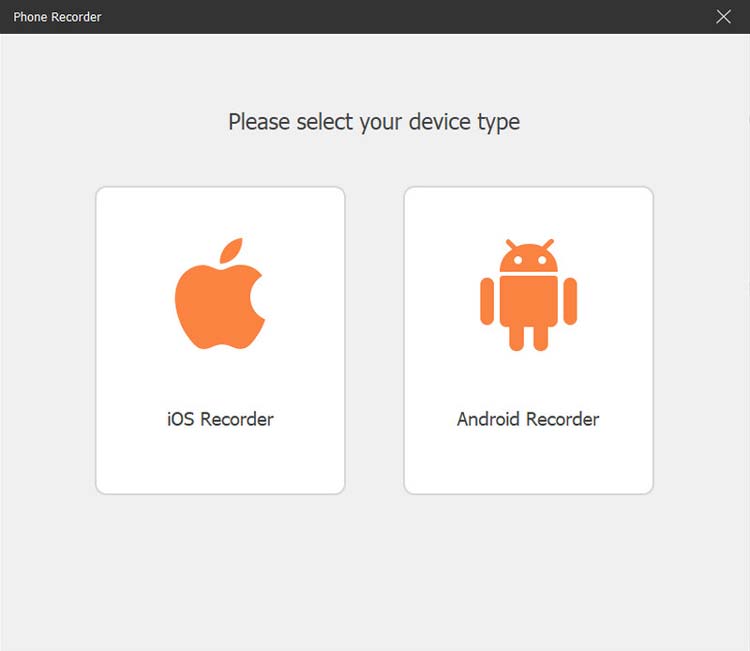
Selecione "Gravador iOS" ou "Gravador Android" de acordo com o seu dispositivo. Para usuários de iPhone, certifique-se de que a tela esteja espelhada no computador primeiro. Usuários de Android podem se conectar via Wi-Fi ou USB.
Passo 3: Espelhe a tela do seu dispositivo no computador
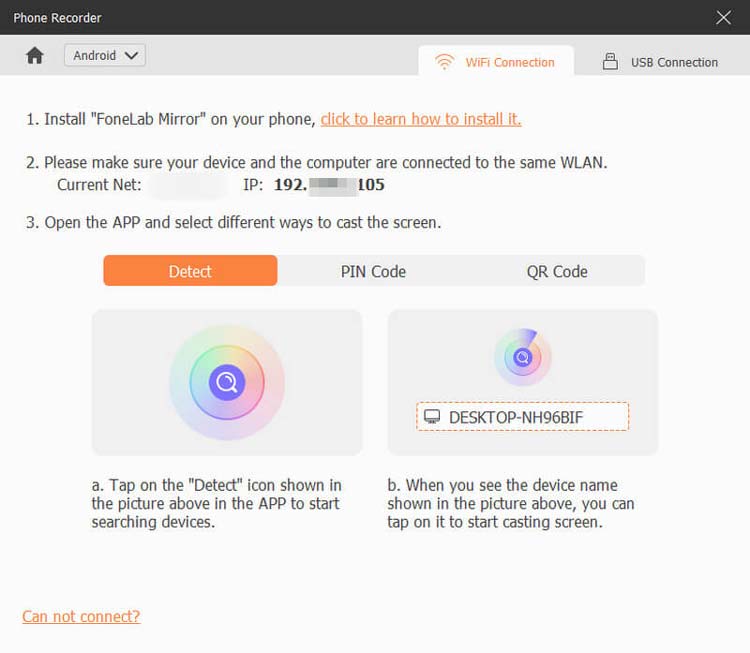
Para Android, você pode usar o método de código PIN ou código QR para conexão Wi-Fi.
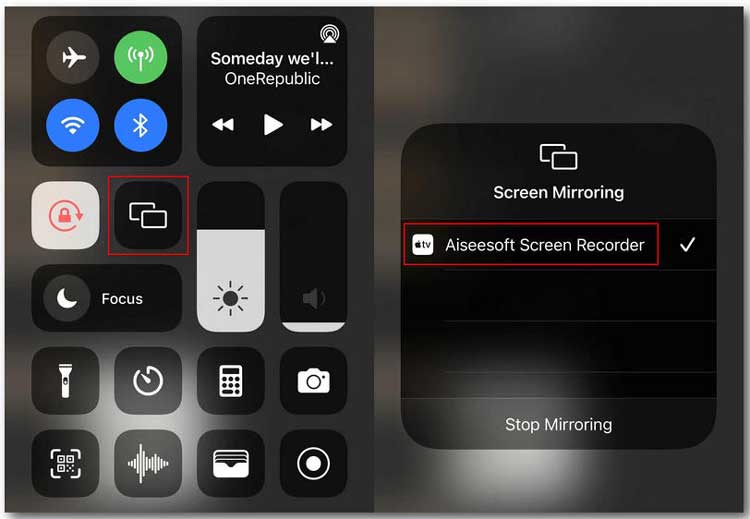
Para iOS, certifique-se de que tanto o seu iPhone quanto o computador estejam conectados à mesma rede Wi-Fi. Em seguida, deslize o dedo de cima para baixo na tela do iPhone para acessar a Central de Controle. Localize o botão "Espelhar" e selecione "Aiseesoft Screen Recorder" como dispositivo de saída.
Passo 4: Comece a gravar a tela do seu celular
Após espelhar a tela, você pode gravar a tela do seu celular diretamente no computador. Depois de gravar, visualize e edite o vídeo conforme necessário e clique em "Exportar" para salvá-lo.
Parte 6: Como editar gravações de vídeo e áudio
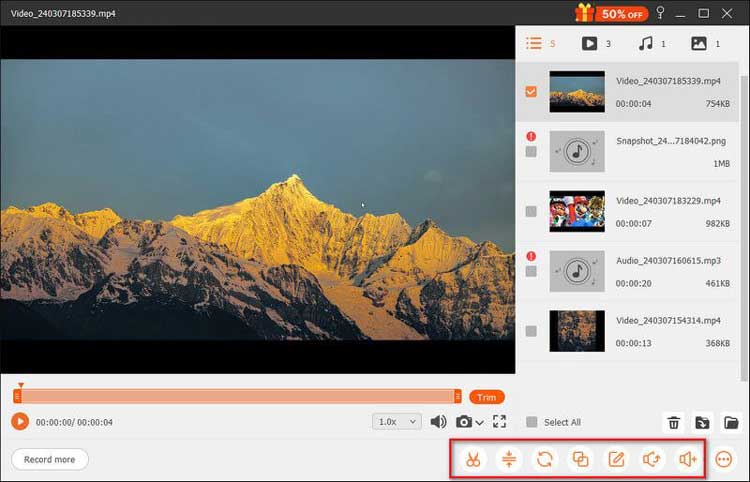
Após salvar suas gravações, você pode editá-las ainda mais usando ferramentas como o Cortador Avançado, Compressor de Vídeo, Conversor de Mídia, Fusão de Arquivos, Edição de Metadados de Mídia, Extrator de Som e Amplificador de Som. Esses recursos permitem cortar, comprimir, editar e converter seus arquivos em vários formatos, garantindo que suas gravações atendam às suas necessidades.
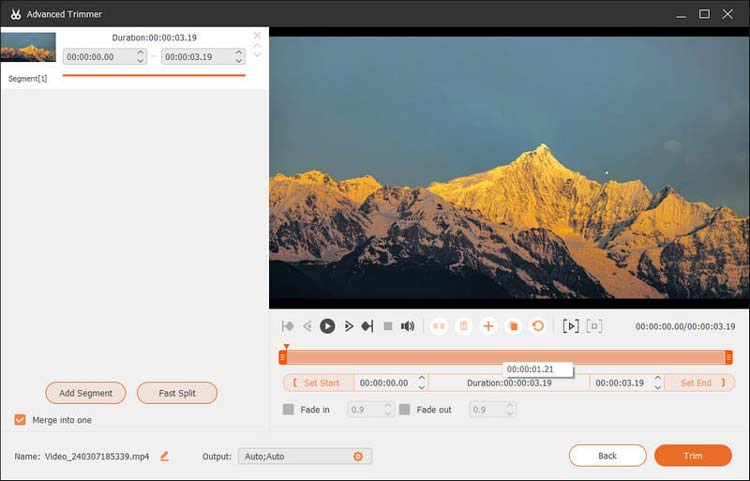
Aparador avançado
Para cortar o arquivo de gravação, selecione a função "Cortador Avançado" na barra de ferramentas inferior direita para iniciar o processo. Clique em "Cortar" para confirmar e exportar o arquivo para o seu computador.
Você tem duas opções para cortar seu arquivo de gravação:
-
Adicionar Segmento: Ajuste a barra de processamento para criar um segmento, copiar e colar um clipe ou dividir um arquivo.
-
Divisão Rápida: Divida uma gravação em várias partes por tamanho de arquivo ou duração.
Fusão de Arquivos
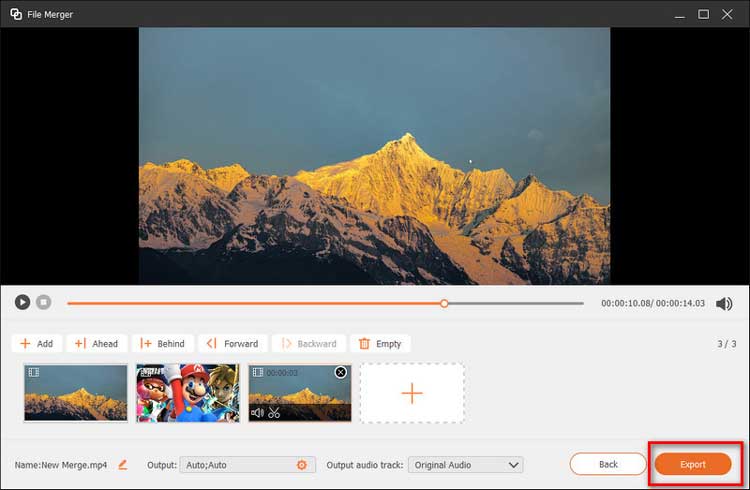
Para mesclar vários clipes em um único arquivo, encontre a opção "Mesclar Arquivos" na barra de ferramentas.
Você pode usar o botão de adição (+) para importar fotos, vídeos ou arquivos de áudio do seu histórico de gravações ou do seu computador. Depois de preparar todos os segmentos, clique no botão "Exportar" para salvar o arquivo combinado no seu computador.
Compressor de vídeo
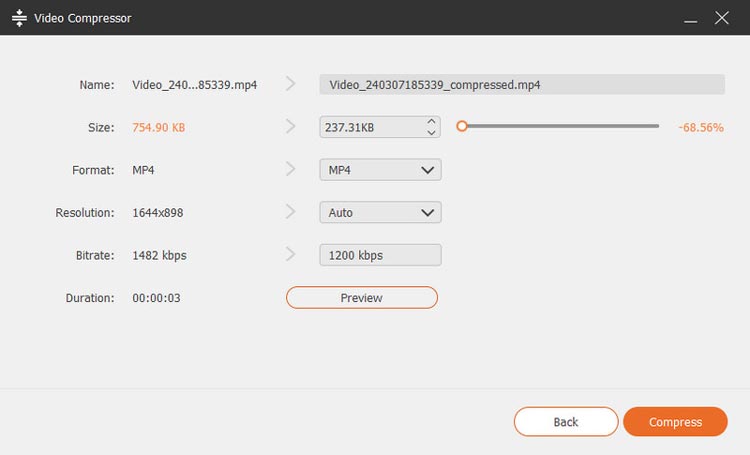
Comprima arquivos grandes usando o recurso Compressor de Vídeo para reduzir o tamanho deles, mantendo a qualidade. Basta ajustar o controle deslizante de tamanho do arquivo para selecionar o tamanho de vídeo desejado para salvar.
Conversor de mídia
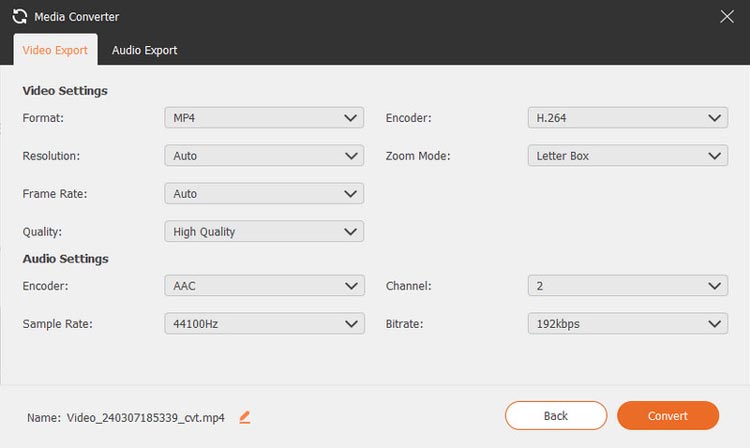
Com a ferramenta Media Converter, você pode converter seus vídeos gravados em diferentes formatos, como MP4, GIF, MOV, etc. Ajuste configurações como resolução e taxa de quadros, codificador de vídeo/áudio e muito mais.
Editar metadados de mídia
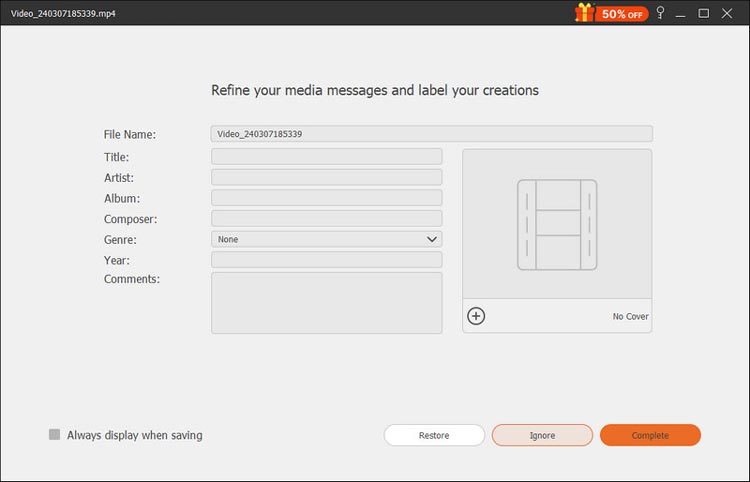
Usando o recurso Editar Metadados de Mídia, você pode personalizar seus arquivos de vídeo ou áudio exportados, modificando os metadados da mídia. Isso inclui adicionar detalhes como nome do arquivo, título, álbum, compositor, gênero, ano, comentários e uma imagem de capa para o vídeo ou áudio.
Amplificador de som
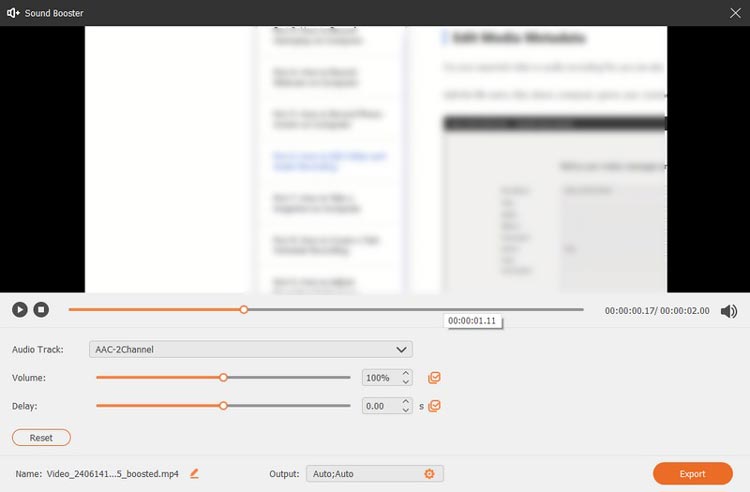
Outra ferramenta de áudio útil para seus vídeos gravados é o Amplificador de Som. Ele permite ajustar o volume e o tempo do áudio. Além disso, você pode selecionar faixas de áudio específicas para melhorar a qualidade geral do som.
Extrator de som
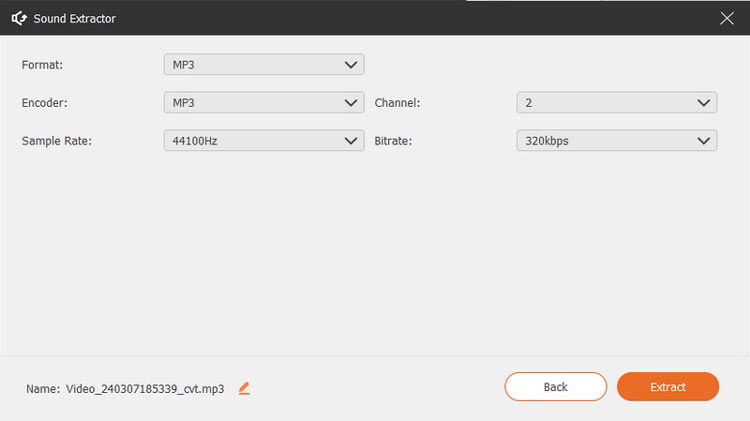
Se você precisar apenas do áudio do seu vídeo gravado, o Extrator de Som é uma ferramenta especializada que permite escolher o formato de áudio, a taxa de amostragem, a taxa de bits e muito mais.
Parte 7: Como agendar gravações automáticas
Etapa 1: Acesse o Cronograma de Tarefas
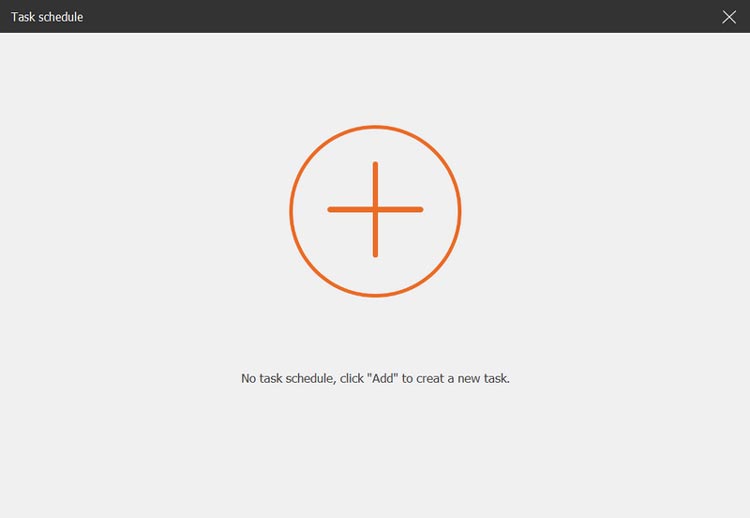
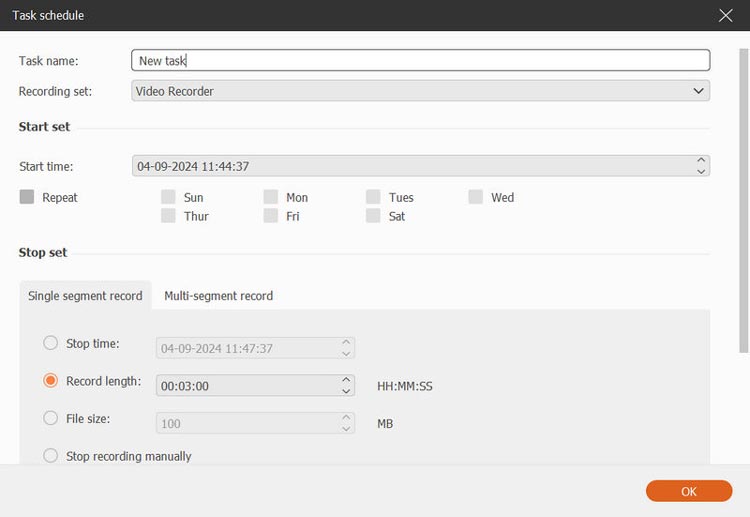
Clique em "Agendamento de Tarefas" na parte inferior da interface para configurar uma programação de gravação. Esse recurso é ótimo para gravações automatizadas.
Etapa 2: Criar uma nova tarefa
Para adicionar uma nova tarefa, clique no botão de adição (+), insira um nome para a tarefa e defina os parâmetros de gravação, como hora de início, hora de término, duração da gravação e configurações de gravação.
Parte 8: Como tirar fotos no seu computador
Passo 1: Capture uma captura de tela
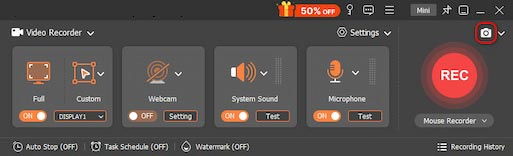
Clique no ícone da câmera na interface principal para começar a tirar uma foto. Esse recurso é útil para capturar informações ou imagens importantes da sua tela.
Passo 2: Defina a área de captura de tela
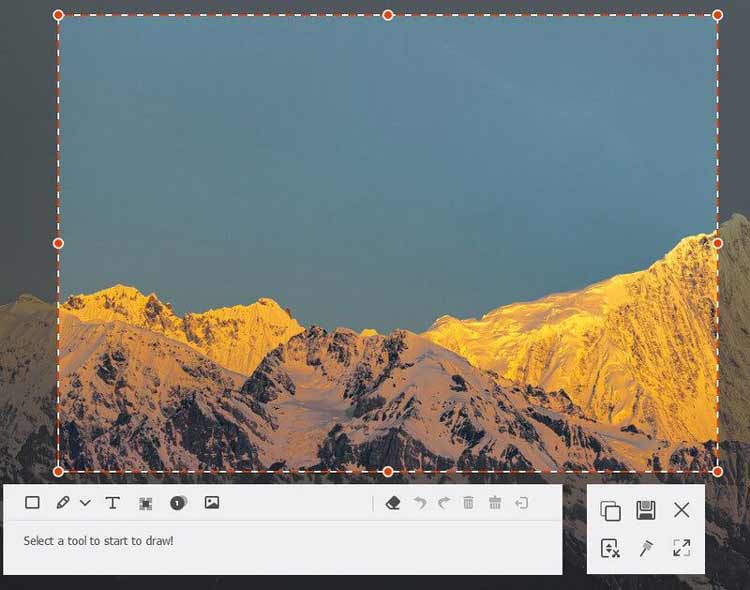
Defina a área que deseja capturar e adicione rótulos ou anotações para maior clareza, como retângulo, círculo, linha, seta, texto e cores.
Passo 3: Salve sua captura de tela
Após a edição, clique em "Salvar" para armazenar sua imagem no formato desejado, garantindo que você tenha um registro do conteúdo importante da sua tela.
Parte 9: Como ajustar as preferências de gravação
Para obter a melhor qualidade de gravação, acesse o menu Preferências para ajustar diversas configurações, como formato de saída, fontes de som e teclas de atalho. Personalize sua experiência para obter os melhores resultados.
Preferências de gravação
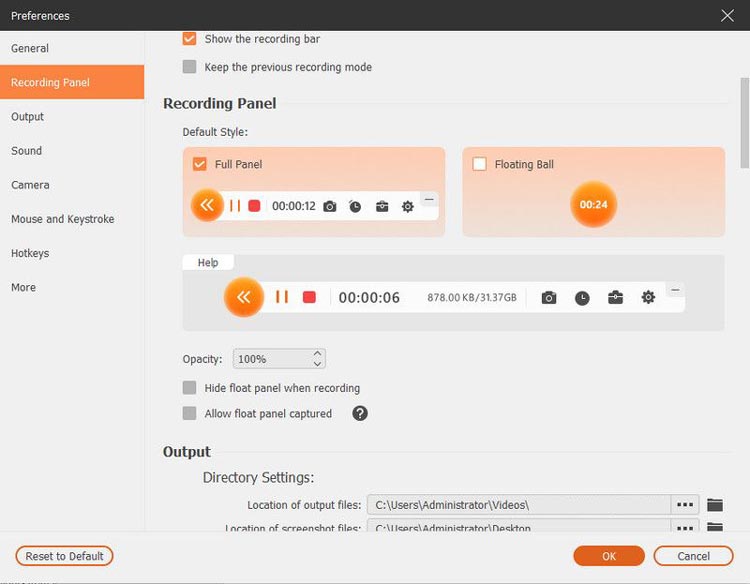
O painel de gravação permite personalizar várias configurações de acordo com suas preferências, como ajustar a opacidade, ocultar a barra flutuante durante a gravação e ativar a captura do painel flutuante.
Configurações de saída
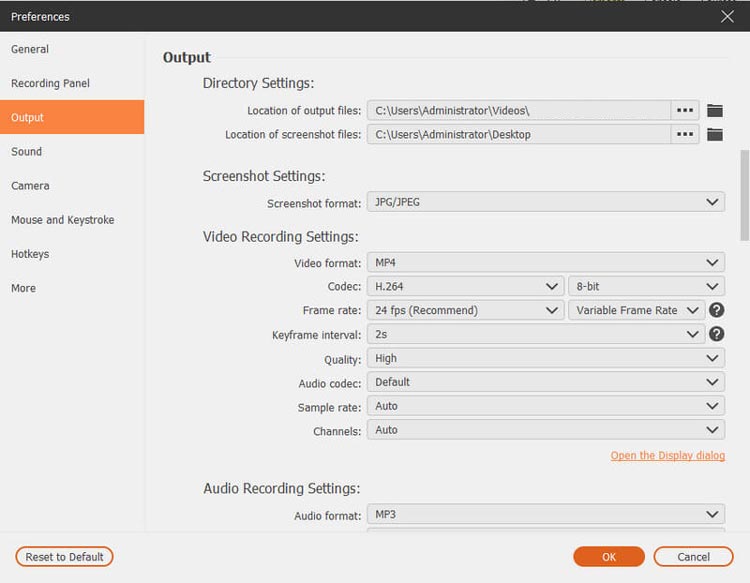
Na guia Saída, você pode designar uma pasta para arquivos temporários, gravações e capturas de tela. Além disso, você tem a opção de configurar o formato e a qualidade de vídeo/áudio, selecionar o codec de vídeo e a taxa de quadros e especificar o formato da captura de tela.
Configurações de som
As configurações de som permitem selecionar fontes de áudio, incluindo o som do sistema e o microfone. Você também pode ajustar os níveis de volume do som do sistema e do microfone usando o controle deslizante.
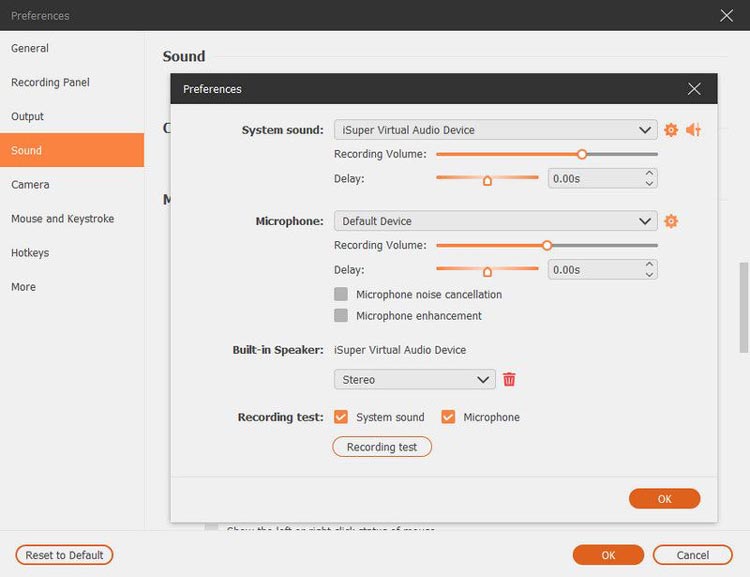
Além disso, você pode ativar recursos como "Cancelamento de ruído do microfone" e "Aprimoramento do microfone" para melhorar a qualidade do áudio das gravações.
Antes de começar a gravar, você pode fazer um teste de áudio clicando no botão "Teste de gravação". Isso iniciará uma breve gravação de áudio. Para interromper a gravação, clique no botão de som ao lado de "Teste de gravação" e clique novamente para ouvir a reprodução.
Configuração do mouse
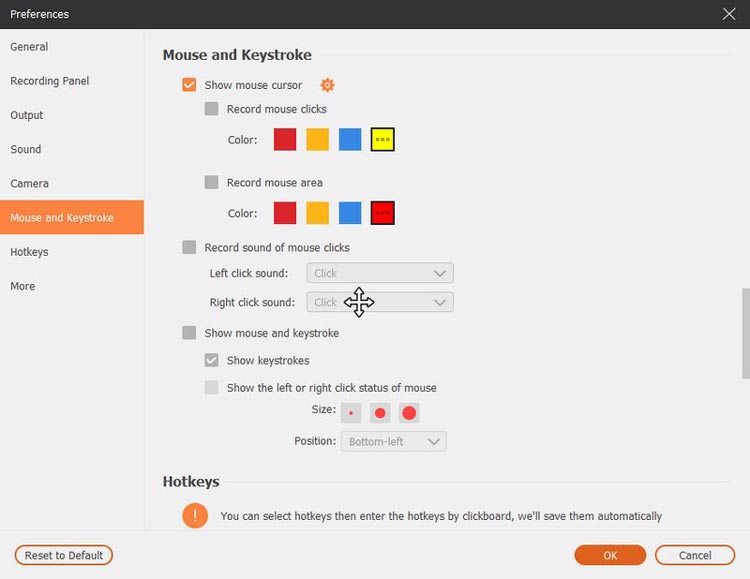
Na seção Mouse, você tem a opção de exibir o cursor do mouse e ajustar de forma flexível as configurações de cliques e a área clicável.
Configuração de teclas de atalho
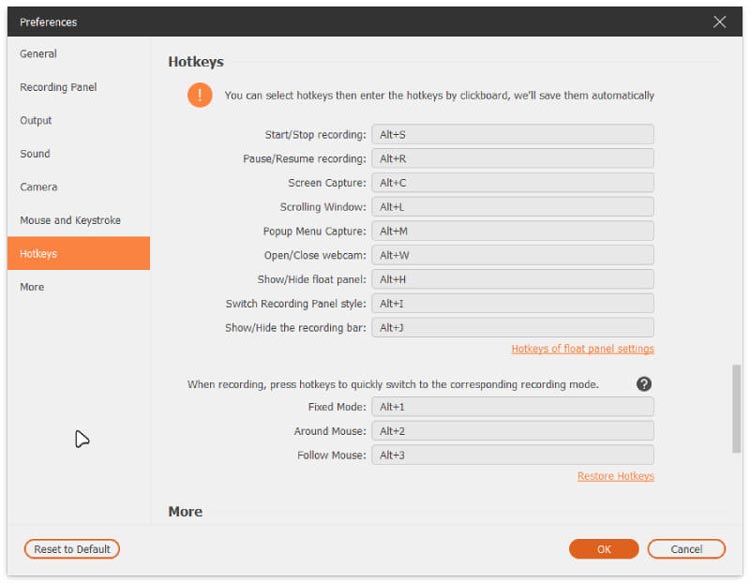
A aba "Teclas de Atalho" permite que você defina combinações de teclas para várias funções, incluindo iniciar/parar gravações, pausar/retomar gravações, capturar telas, abrir/fechar a webcam e mostrar/ocultar o painel flutuante.
Mais
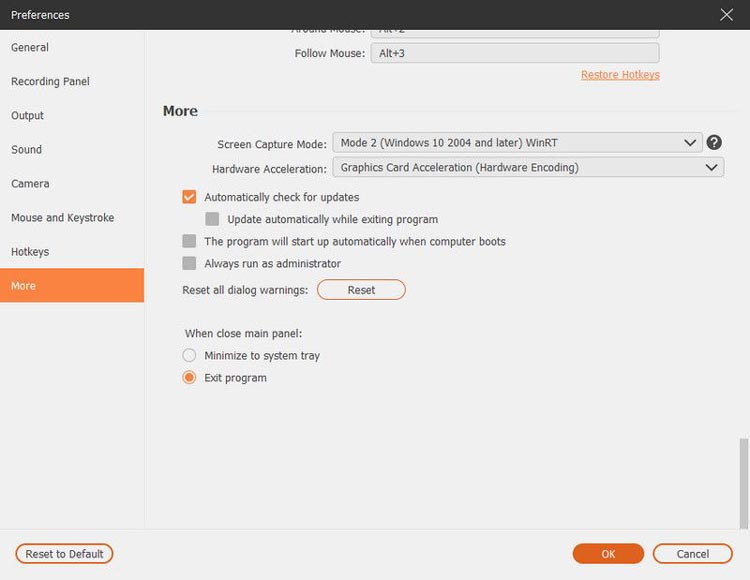
A aba Mais oferece opções para ativar a aceleração de hardware, gerenciar atualizações automáticas e acessar recursos adicionais.
Conclusão
Com o Screen Capture , gravar vídeos de alta qualidade da tela nunca foi tão fácil. Seja para gravar jogos, áudio ou sessões de webcam, este software oferece todas as ferramentas necessárias para resultados profissionais.

