Resumindo:
Editar um PDF em um PC não exige softwares caros. Este artigo fornece um guia completo sobre como editar um PDF em um PC usando seis métodos diferentes, adequados a diferentes necessidades de edição:
- Para edição direta de texto: utilize o Microsoft Word (ideal para arquivos com muito texto) ou o PDFgear (totalmente gratuito e com ferramentas de IA integradas) para modificar textos existentes sem problemas.
- Para edição offline avançada e OCR: Use o aplicativo PDF Editor, que se destaca no processamento de documentos digitalizados e na conversão de imagens em texto.
- Para uma solução gratuita: Utilize o PDF24 Creator, um conjunto de ferramentas offline 100% gratuito, ideal para mesclar, dividir e gerenciar páginas.
- Para anotações rápidas, preenchimento de formulários ou assinatura: utilize o Adobe Acrobat Online ou o navegador Firefox integrado para ajustes instantâneos e leves, sem a necessidade de instalações complexas.
Editar um PDF no computador costumava ser uma tarefa frustrante, muitas vezes exigindo softwares caros ou lidando com erros de formatação complicados. Hoje, existem inúmeras maneiras de modificar um PDF, dependendo se você precisa alterar texto, adicionar anotações ou preencher um formulário. Este guia completo aborda seis métodos diferentes para editar um PDF no seu computador, desde ferramentas integradas e editores online gratuitos até softwares dedicados para desktop.
- Parte 1: Como editar um PDF no PC usando o Microsoft Word
- Parte 2: Como editar PDFs no PC usando o Adobe Acrobat Online Editor
- Parte 3: Como editar um PDF no computador usando um editor de PDF
- Parte 4: Como editar um PDF no PC usando o PDF24 Creator
- Parte 5: Como editar um arquivo PDF no PC usando o navegador Firefox
- Parte 6: Como editar documentos PDF no PC usando o PDFgear
- Parte 7: Perguntas e Respostas sobre a Edição de um PDF no PC
Compare as vantagens e desvantagens desses métodos:
| Método | Prós | Contras |
|---|---|---|
| Microsoft Word | 1. Excelente para reestruturação complexa de textos. 2. Não é necessário instalar nenhum software novo se você já tiver o Office. 2. Interface familiar e fácil de usar. |
1. Layouts, tabelas e gráficos complexos frequentemente quebram ou se deslocam. 2. Não é possível editar formulários PDF interativos nem adicionar configurações de segurança nativas de PDF. |
| Adobe Acrobat Online | 1. Desenvolvido com o mecanismo de PDF padrão do setor. 2. Formatação altamente confiável para anotações. 3. Baseado na nuvem — funciona em qualquer dispositivo sem necessidade de instalação. |
1. É necessário criar uma conta gratuita para acessar as ferramentas e fazer o download. 2. A versão gratuita é limitada a anotações básicas (não é possível editar diretamente o texto existente). |
| Editor de PDF | 1. Edição completa e integrada de textos e imagens existentes. 2. OCR integrado para documentos digitalizados. 3. Processamento offline seguro com ferramentas de lote. |
1. O software para computador requer download e instalação. 2. Recursos avançados ou uso prolongado podem exigir uma assinatura premium. |
| Criador PDF24 | 1. 100% gratuito, sem absolutamente nenhuma limitação ou marca d'água. 2. Funciona completamente offline para maior privacidade. 3. Repleto de ferramentas extras (mesclar, dividir, comprimir). |
1. A interface parece um pouco antiquada. 2. Não é possível clicar e modificar diretamente as sequências de texto existentes (funciona por meio de anotações sobrepostas). |
| Navegador Firefox | 1. Disponível instantaneamente na maioria dos PCs, sem necessidade de instalação. 2. Ótimo para preencher formulários ou coletar assinaturas rapidamente. 3. Extremamente leve e rápido. |
1. Limitado a adicionar novo texto, destacar e desenhar à mão livre. 2. Não possui recursos avançados como OCR, mesclagem ou edição de texto existente. |
| PDFgear | 1. 100% gratuito, sem barreiras de pagamento ocultas ou marcas d'água. 2. Edição de texto verdadeira (modifica o texto original de forma transparente). 3. Inclui recursos inovadores de IA para resumir e pesquisar. |
1. O software para computador requer um download. 2. Por ser uma ferramenta mais recente, recebe atualizações frequentes, o que pode alterar ligeiramente a interface do usuário. |
Parte 1: Como editar um PDF no PC usando o Microsoft Word
Se você precisar fazer grandes edições estruturais ou de texto em um PDF e já tiver o Microsoft Office instalado, o Word é uma ferramenta incrivelmente prática. Ele converte o PDF em um documento do Word editável automaticamente. Aliás, a Microsoft lançou oficialmente o recurso "Reflow de PDF". Se você estiver usando o Office 2010 ou uma versão anterior, essa funcionalidade não está disponível.
Veja como editar um PDF com o Word:
-
Abra o Microsoft Word no seu computador. Em seguida, clique em " Arquivo " > " Abrir " e procure o arquivo PDF que deseja editar.
-
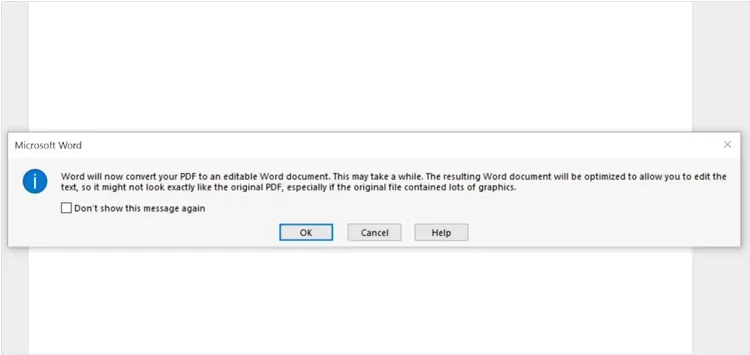
Uma mensagem será exibida informando: O Word agora converterá seu PDF em um documento do Word editável. Clique em " OK ".
-
O Word irá converter o arquivo. Agora você pode editar o texto, alterar o layout e modificar as imagens como faria com um arquivo .docx normal.
-
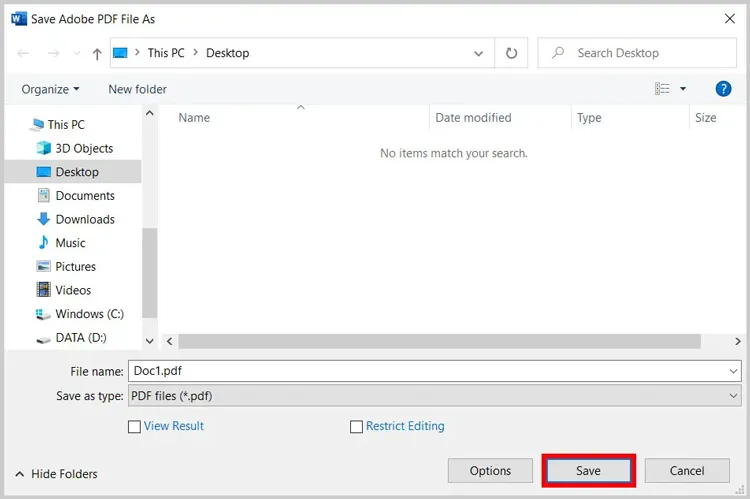
Ao terminar, vá em " Arquivo " > " Salvar como " e escolha " Arquivos PDF (*.pdf) " no menu suspenso de tipo de arquivo para salvá-lo de volta ao formato original.
Observação: Este método funciona melhor para documentos com muito texto. PDFs com layouts complexos, tabelas ou muitos gráficos podem sofrer alterações de formatação durante a conversão.
Parte 2: Como editar PDFs no PC usando o Adobe Acrobat Online Editor
O Adobe Acrobat é o padrão ouro para PDFs, e você não precisa de uma assinatura paga para fazer edições básicas. A Adobe oferece uma ferramenta online eficiente para ajustes rápidos. Você pode usá-la gratuitamente para destacar trechos, adicionar notas ou inserir assinaturas eletrônicas.
No entanto, no momento em que você clica no botão "Editar" (rotulado como "Editar texto e imagens") para modificar diretamente o conteúdo original do PDF, geralmente é permitido editar e baixar o arquivo gratuitamente apenas uma vez, sem fazer login.
Aqui está o guia detalhado:
-
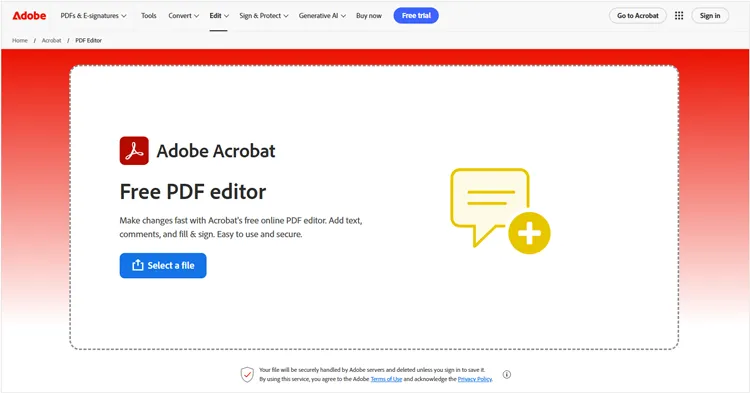
Abra seu navegador e acesse a página do editor de PDF online do Adobe Acrobat. Em seguida, clique em " Selecionar um arquivo " ou arraste e solte seu PDF na área indicada.
-
Inicie sessão com uma conta gratuita da Adobe, Google ou Apple para desbloquear as ferramentas de edição. Depois, utilize a barra de ferramentas para adicionar texto, notas adesivas, destaques e desenhos. Também pode preencher formulários e adicionar uma assinatura digital.
-
Após concluir as edições, clique em "Download" para salvar o PDF atualizado no seu computador.
Leia também: Quer exportar suas mensagens de texto do Android para um arquivo PDF ? Então acesse este post para obter a solução.
Parte 3: Como editar um PDF no computador usando um editor de PDF
Se você deseja editar seus arquivos PDF offline no seu computador, pode experimentar o PDF Editor , um aplicativo robusto e leve para desktop. Ele oferece recursos avançados de edição, incluindo OCR (Reconhecimento Óptico de Caracteres), e um conjunto de ferramentas de edição desenvolvido para uso em PCs com Windows.
Principais funcionalidades deste aplicativo de edição de PDF:
* Permite clicar diretamente em parágrafos existentes para modificar, excluir, inserir ou reformatar o texto.
* Permite redimensionar, recortar ou substituir imagens dentro do documento de forma integrada.
* Fornece OCR para ajudar você a digitalizar PDFs baseados em imagens ou documentos em papel digitalizados e convertê-los em texto pesquisável e editável, com suporte para reconhecimento em vários idiomas.
* Converta PDFs de e para vários formatos de escritório, incluindo Microsoft Word, Excel, PowerPoint, PNG, JPG e TXT, preservando ao máximo o layout e a formatação originais.
* Mesclar vários PDFs em um só e dividir um único PDF em arquivos separados.
* Forneça opções para adicionar senhas abertas (para restringir a visualização) ou senhas de permissão (para restringir a cópia, impressão ou edição) para proteger dados confidenciais.
Baixe o aplicativo PDF Editor abaixo.
Veja como editar um PDF em um PC com este editor de PDF:
-
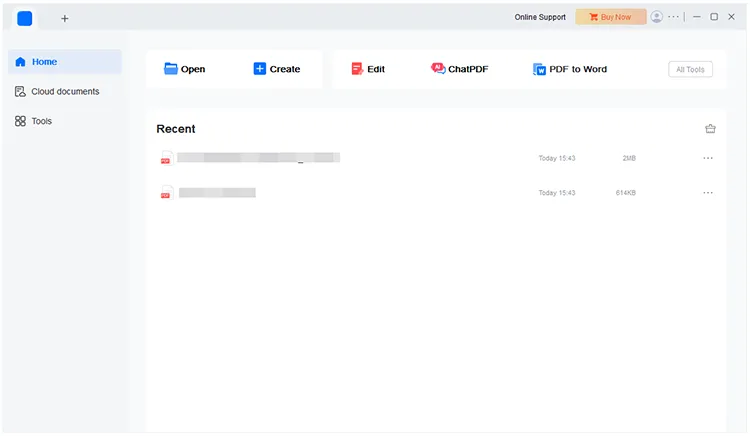
Baixe e instale o aplicativo editor de PDF no seu computador. Inicie o aplicativo e clique em " Abrir " para importar seu arquivo PDF.
-
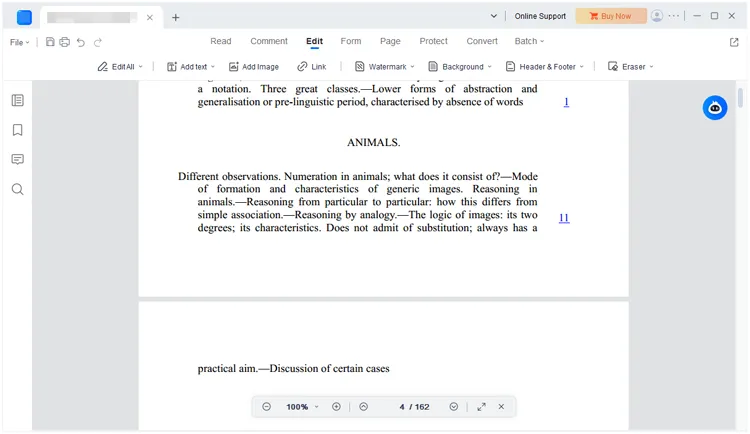
Selecione " Editar " > " Editar texto " ou " Editar objetos ". Agora você pode clicar diretamente em qualquer texto existente no PDF para modificá-lo, excluí-lo ou substituí-lo.
-
Use o painel de formatação para alterar o tamanho, a cor e o alinhamento da fonte. Após a edição, clique no ícone " Salvar " ou pressione " Ctrl + S " para aplicar as alterações.
Dica: Se você quiser saber mais sobre os recursos desta ferramenta, acesse o guia do editor de PDF .
Parte 4: Como editar um PDF no PC usando o PDF24 Creator
O PDF24 Creator é um software para desktop totalmente gratuito e irrestrito, repleto de ferramentas para PDF. É uma excelente opção para usuários que desejam recursos premium sem marcas d'água ou taxas ocultas. No entanto, não é possível clicar e modificar diretamente o texto existente em um documento PDF. Se você deseja corrigir um simples erro de digitação em um arquivo, o PDF24 não permite que você simplesmente posicione o cursor e edite o texto diretamente.
Para editar um PDF em um PC com o PDF24:
-
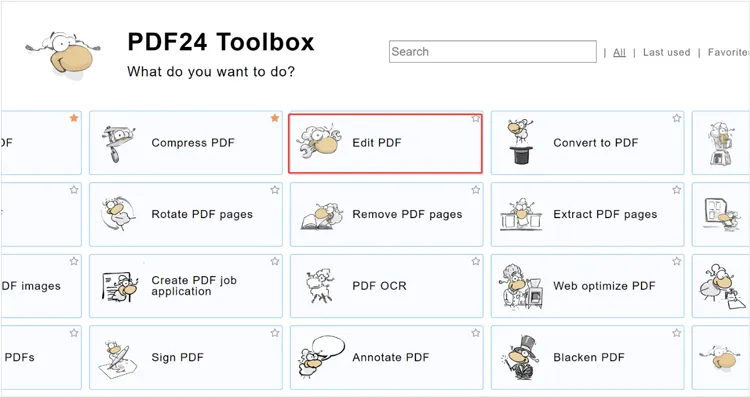
Baixe e abra o PDF24 Creator no seu computador Windows. No painel principal, selecione a ferramenta " Editar PDF ".
-
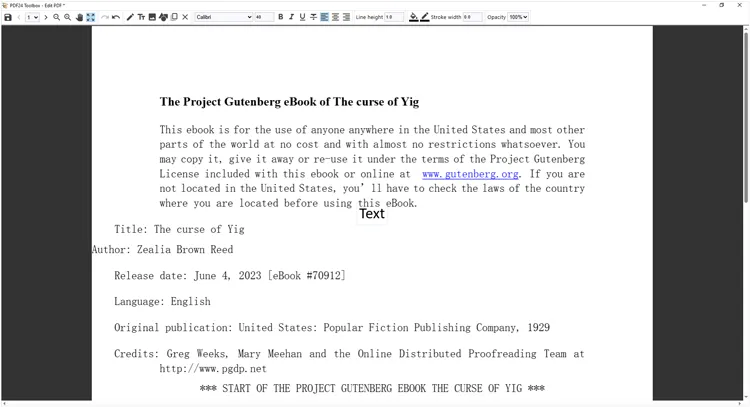
Clique em " Escolher arquivo " e abra seu documento PDF. O editor permite adicionar texto, inserir formas, desenhar e adicionar imagens sobre o documento existente. Você também pode reorganizar ou excluir páginas.
-
Ao terminar a edição, clique no botão " Salvar " na barra de ferramentas superior para exportar o arquivo modificado.
Parte 5: Como editar um arquivo PDF no PC usando o navegador Firefox
O Mozilla Firefox possui um visualizador de PDF integrado e altamente funcional, que inclui recursos básicos de edição. Se você precisa apenas assinar um documento ou escrever nele, não precisa instalar nada novo.
Eis os passos:
-
Clique com o botão direito do mouse no arquivo PDF em seu computador, passe o cursor sobre "Abrir com" e selecione Firefox.
-
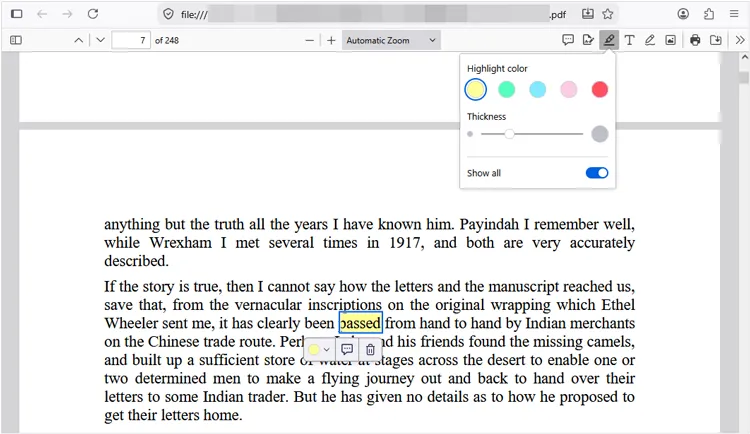
Após abrir o PDF, localize a barra de ferramentas de edição no canto superior direito. Clique no ícone " Texto " (T) para clicar em qualquer lugar da página e começar a digitar.
-
Clique no ícone " Desenhar " (caneta) para desenhar à mão livre, destacar ou adicionar uma assinatura manuscrita. Por fim, clique no ícone " Salvar " (disquete) no canto superior direito para baixar o PDF editado.
Veja também: Se você não precisar mais do arquivo, poderá excluir permanentemente o PDF do seu computador .
Parte 6: Como editar documentos PDF no PC usando o PDFgear
O PDFgear é um utilitário de PDF para desktop poderoso e totalmente gratuito que oferece um diferencial surpreendente: assistência de IA integrada, juntamente com recursos de edição abrangentes que rivalizam com softwares pagos.
Para editar um arquivo PDF com o PDFgear:
-
Baixe e execute o PDFgear no seu computador. Clique em " Abrir arquivo " e selecione o seu PDF.
-
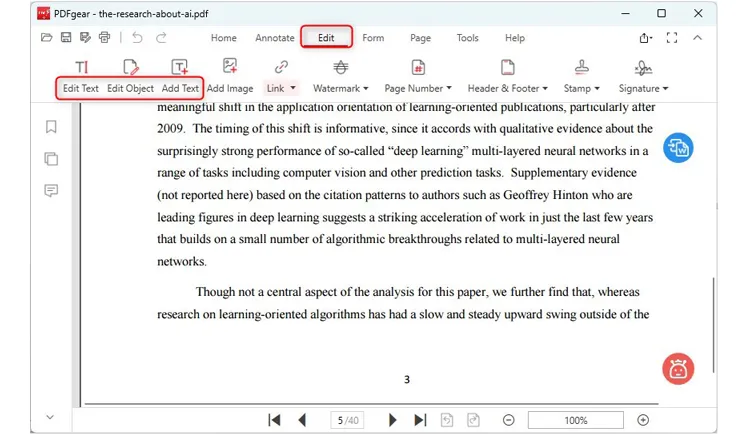
Clique na aba " Editar " e selecione " Editar Texto ". Ao contrário das anotações básicas, o PDFgear permite que você clique em parágrafos existentes para alterar o texto diretamente.
-
Você também pode adicionar marcas d'água, assinaturas, cabeçalhos e rodapés. Depois disso, clique em " Salvar " no canto superior esquerdo para salvar seu progresso.
Parte 7: Perguntas e Respostas sobre a Transferência de Arquivos do iPad para o PC
P1: O iLovePDF é gratuito para editar arquivos PDF?
Sim, o iLovePDF oferece ferramentas gratuitas de edição de PDF para tarefas básicas, como adicionar texto, anotações, assinaturas e comentários. No entanto, certos recursos avançados e limites de tamanho de arquivo podem exigir uma assinatura premium.
P2: Por que não consigo editar um PDF com o Microsoft Word no meu computador?
Existem vários motivos possíveis:
- O PDF foi digitalizado e contém texto baseado em imagens.
- O arquivo está protegido por senha ou tem acesso restrito.
- O PDF possui um layout complexo que o Word não consegue converter com precisão.
- Sua versão do Microsoft Word pode não ser compatível com a edição de PDFs.
Nesses casos, usar um software de OCR ou um editor de PDF dedicado pode ajudar.
P3: Posso converter PDF para Word gratuitamente?
Sim, mas as ferramentas variam de acordo com seus modelos de preços:
Totalmente grátis (sem limites):
- PDFgear e PDF24 Tools: 100% gratuitos, sem limite de tamanho de arquivo ou de páginas, e oferecem OCR gratuito para documentos digitalizados.
- Microsoft Word: Basta clicar com o botão direito do mouse no seu PDF e selecionar "Abrir com -> Word" para convertê-lo diretamente e gratuitamente.
Gratuito por tempo limitado (Freemium):
- Editor de PDF na Parte 3 e conversores online (ex.: iLovePDF): Gratuitos para arquivos pequenos e padrão, mas restringem o tamanho dos arquivos e cobram por conversões em lote ou OCR.
- Adobe Acrobat Online: Altamente preciso, mas estritamente limitado a pouquíssimos usos gratuitos (geralmente apenas um) antes de exigir uma assinatura paga.
Conclusão
Editar um PDF no PC é mais fácil do que nunca graças à variedade de ferramentas disponíveis. Se você precisa de edições rápidas de texto, o Microsoft Word pode ser uma opção conveniente. Para edição baseada em navegador, o Adobe Acrobat Online e o Firefox oferecem soluções simples. Se você precisar de funcionalidades mais avançadas, o PDF Editor oferece recursos abrangentes de edição de PDF, ajudando você a editar seu PDF sem problemas.
Artigos relacionados
Exporte facilmente mensagens de texto do iPhone para PDF (3 soluções confiáveis)
Como transferir arquivos do Android para o Mac: 5 soluções comprovadas
Solução: Como destruir permanentemente arquivos do PowerPoint no computador com facilidade
Como enviar arquivos de áudio grandes do iPhone para outros dispositivos facilmente