Como você pode editar documentos PDF com facilidade? Você pode usar o PDF Editor , um modificador de PDF abrangente. Siga este guia e use-o para visualizar, editar, converter, compactar, assinar, anotar, mesclar, dividir e extrair PDFs.
Parte 1: Como abrir ou criar PDFs
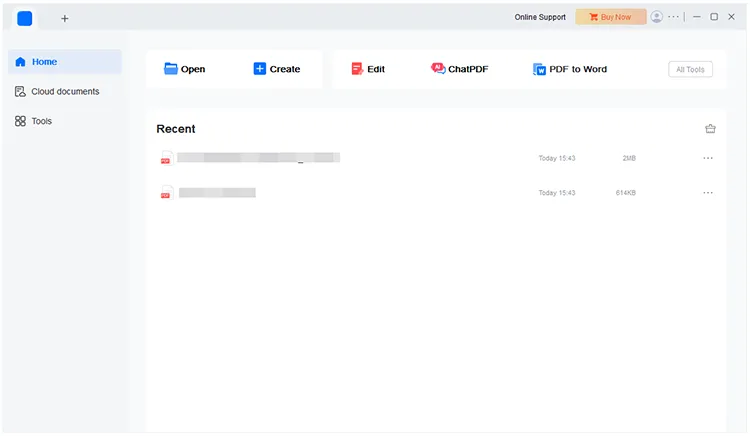
Abrir PDFs
Passo 1: Baixe e instale o PDF Editor em seu computador. Em seguida, execute-o na área de trabalho.
Passo 2: Clique em “ Abrir ” e escolha seus arquivos PDF. Você pode abrir vários documentos PDF simultaneamente.
Crie PDFs
Passo 1: Se quiser criar um PDF, você pode clicar no ícone “ Criar ” e verá duas opções.
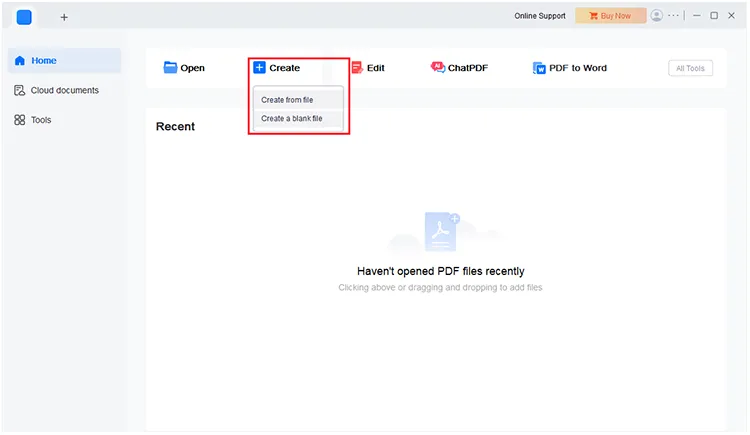
Passo 2: Escolha uma opção.
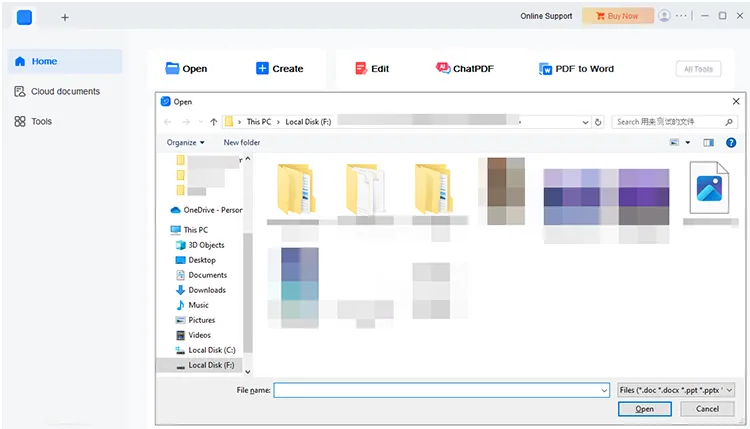
- Se você escolher " Criar a partir do arquivo ", poderá selecionar arquivos não PDF e visualizá-los diretamente. Em seguida, salve-os como arquivos PDF.
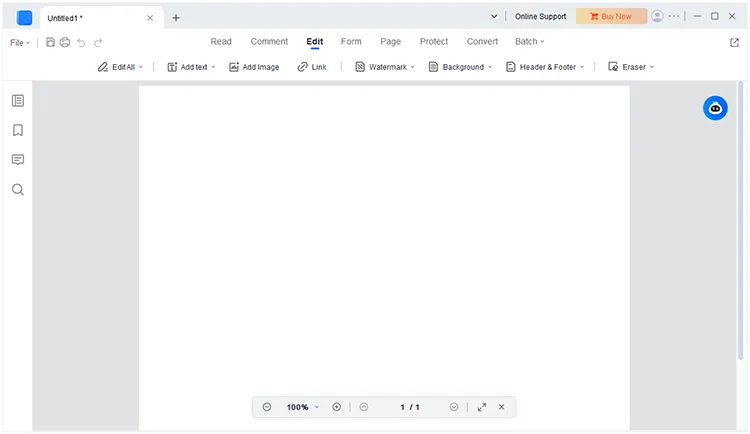
- Se você escolher " Criar um arquivo em branco ", poderá criar um PDF novo e em branco e inserir o conteúdo desejado. Em seguida, salve-o no seu PC.
Parte 2: Como editar PDFs
Passo 1: Para editar um arquivo PDF com o PDF Editor, clique em " Abrir " para escolher o seu documento. Então você pode visualizar o conteúdo do PDF na interface.
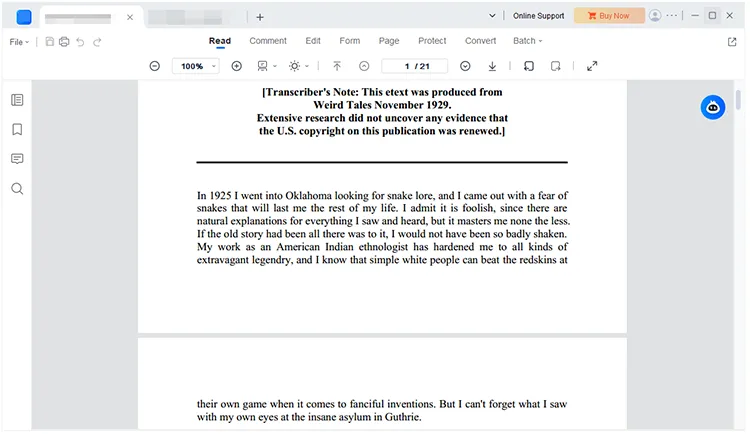
Passo 2: Toque no recurso “ Editar ” no menu superior. Agora você pode editar o conteúdo do texto do PDF.
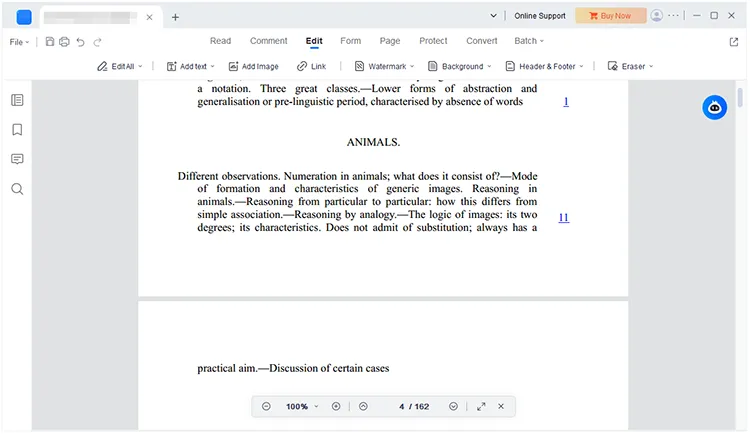
Etapa 3: você também pode adicionar imagens, links, marcas d'água, planos de fundo, cabeçalhos e rodapés.
Passo 4: Se quiser comentar no PDF, clique em “ Comentário ”.
- Selecione o conteúdo que deseja comentar e escolha “ Destacar ”, “ Sublinhado ” ou “ Tachado ”.
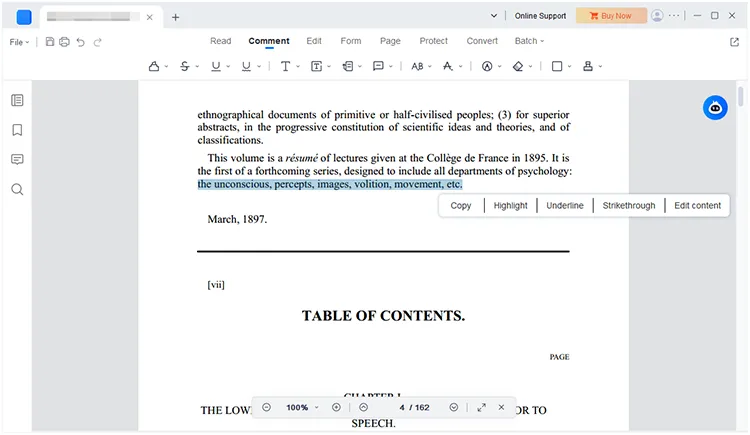
- Em seguida, clique duas vezes no conteúdo para adicionar sua anotação ou nota.
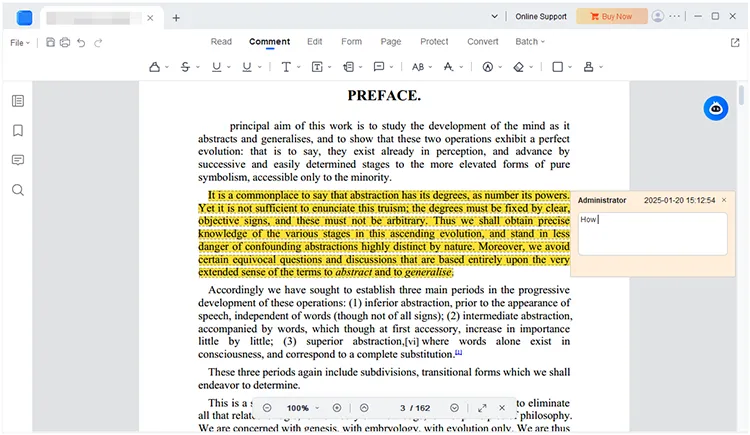
Parte 3: Como Converter PDFs
Converter PDFs
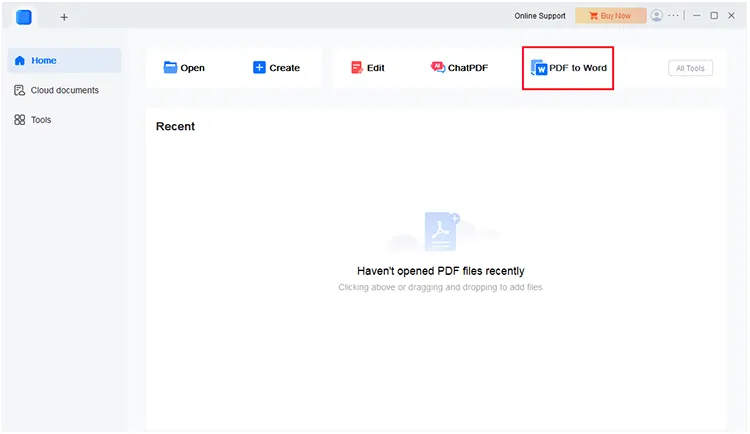
Passo 1: Para converter arquivos PDF, inicie o editor de arquivos PDF e escolha " PDF para Word ". Em seguida, selecione os arquivos PDF.
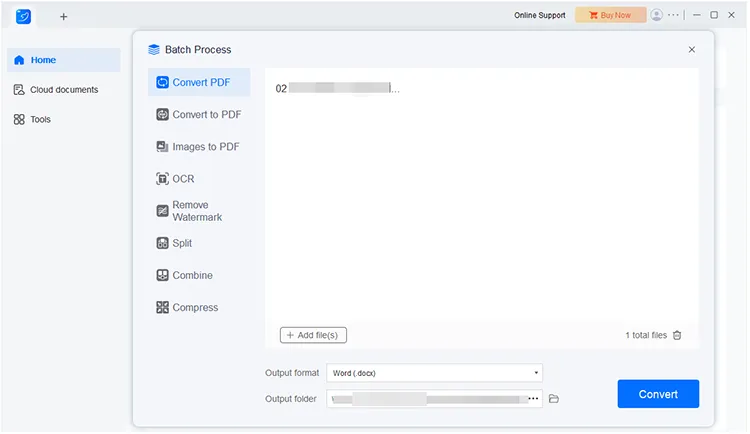
Passo 2: Clique na caixa ao lado de “ Formato de saída ” e selecione um formato de arquivo.
Passo 3: Toque em " Converter " para converter seus arquivos PDF para o formato de arquivo que você escolher.
Converter para PDF
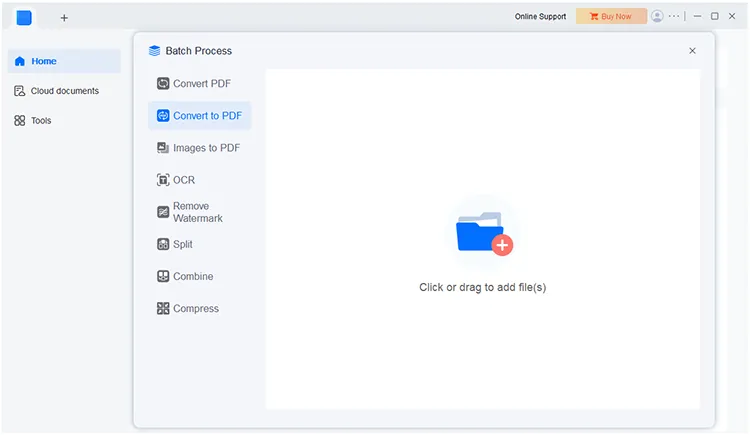
Passo 1: Você também pode converter arquivos para PDF, escolha a opção " Converter para PDF ". Em seguida, toque no ícone " Clique ou arraste para adicionar arquivo(s) " para importar seus arquivos.
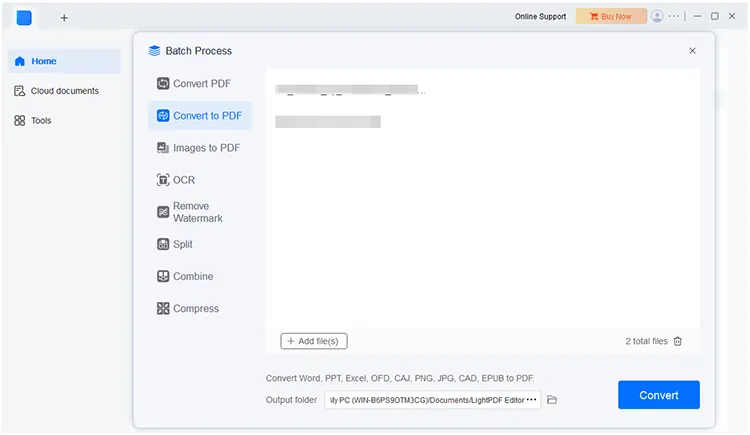
Passo 2: Uma vez selecionado, clique em “ Converter ” na parte inferior. Os arquivos serão convertidos em arquivos PDF e salvos em seu computador.
Converter imagens em PDFs
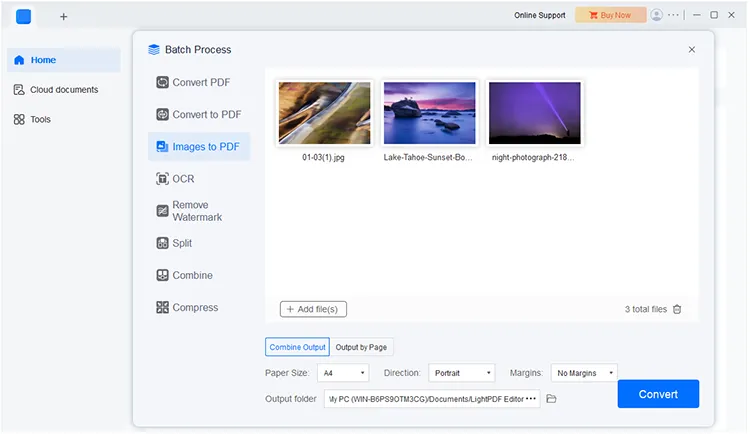
Passo 1: Clique em “ Imagens para PDF ” no lado esquerdo e clique em “ Clique ou arraste para adicionar arquivo(s) ” para optar pelas imagens que deseja converter.
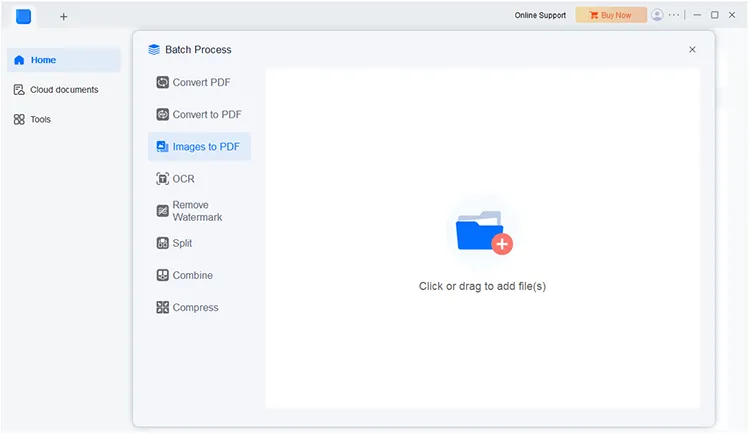
Passo 2: Agora, toque em “ Converter ” para transformar suas fotos em um arquivo PDF.
Parte 4: Como compactar, mesclar, dividir ou assinar PDFs
Compactar PDFs
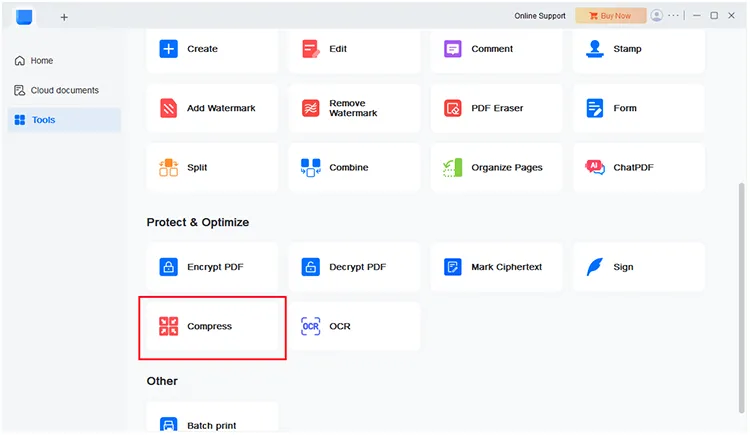
Passo 1: Para compactar um PDF, você pode escolher “ Ferramentas ” após iniciar o software PDF Editor. Em seguida, role para baixo até a área “ Proteger e Otimizar ”.
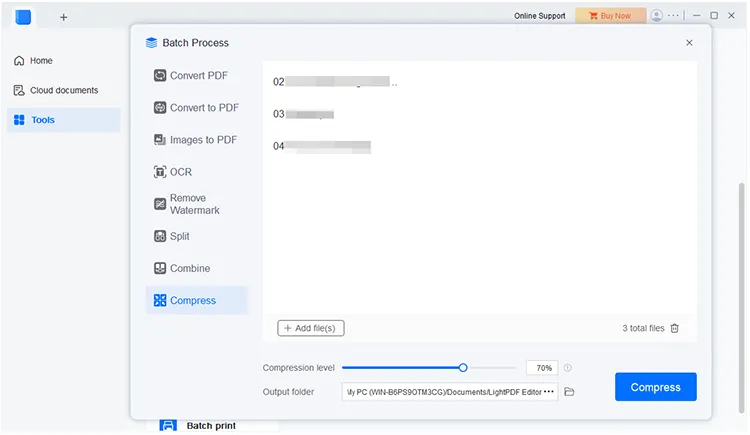
Passo 2: Toque no módulo “ Compactar ” e selecione os arquivos PDF que deseja compactar.
Passo 3: Depois disso, escolha um nível de compactação e toque em “ Compactar ” para diminuir o tamanho dos seus PDFs.
Mesclar PDFs
Passo 1: Para mesclar arquivos PDF, você pode clicar no ícone " Ferramentas " e encontrar a área " Editar e revisar ". Em seguida, escolha “ Combinar ”.
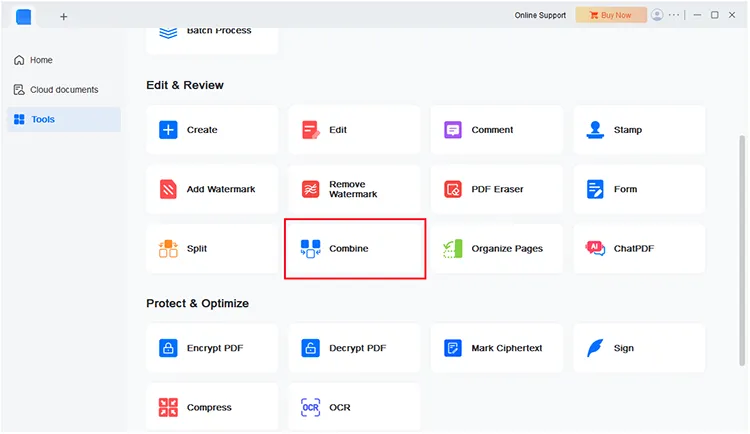
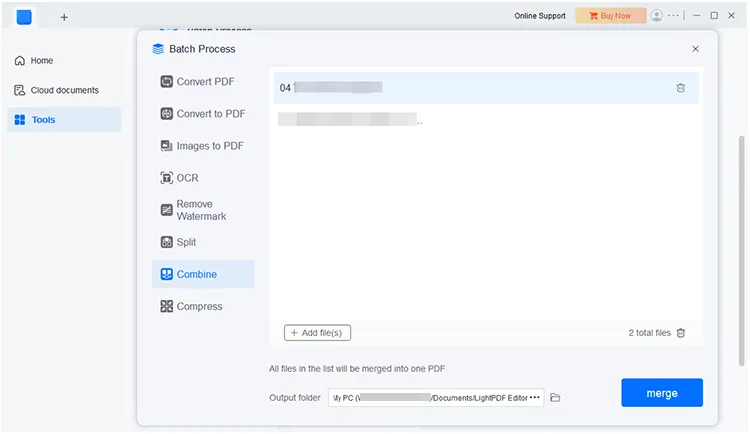
Passo 2: Selecione os arquivos PDF desejados e clique em “ Mesclar ”. Então eles serão mesclados em um arquivo.
Dividir PDFs
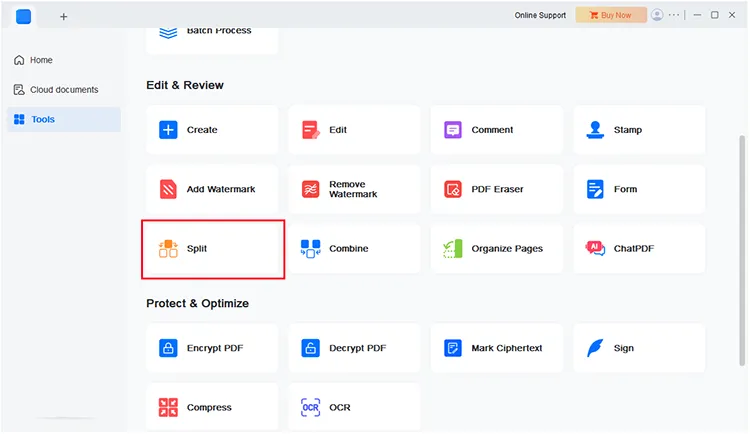
Passo 1: Abra o software e clique em “ Ferramentas ”. Navegue até a área “ Editar e revisar ” e clique em “ Dividir ”.
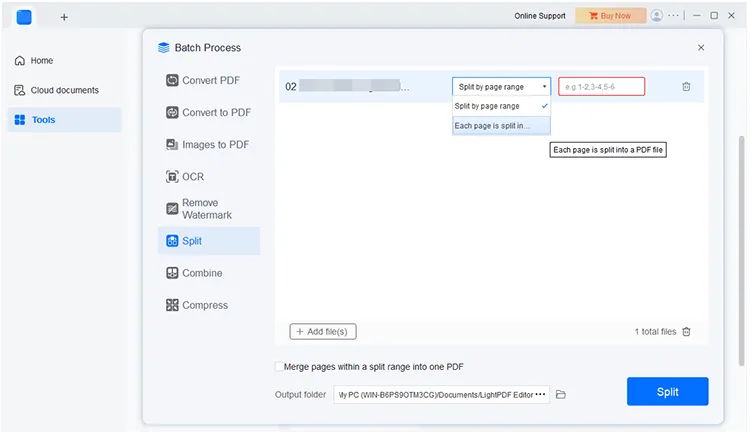
Passo 2: opte pelos arquivos desejados e clique no botão “ Dividir por intervalo de páginas ”. Em seguida, insira o intervalo desejado. Você também pode escolher “ Cada página é dividida em um arquivo PDF ”.
Passo 3: Por fim, clique em “ Dividir ” para iniciar o processo. Seu arquivo PDF será dividido e salvo como diferentes documentos PDF.
Assinar PDFs
Passo 1: Para assinar arquivos PDF, clique em " Ferramentas " e encontre " Proteger e Otimizar ". Em seguida, clique em “ Assinar ”.
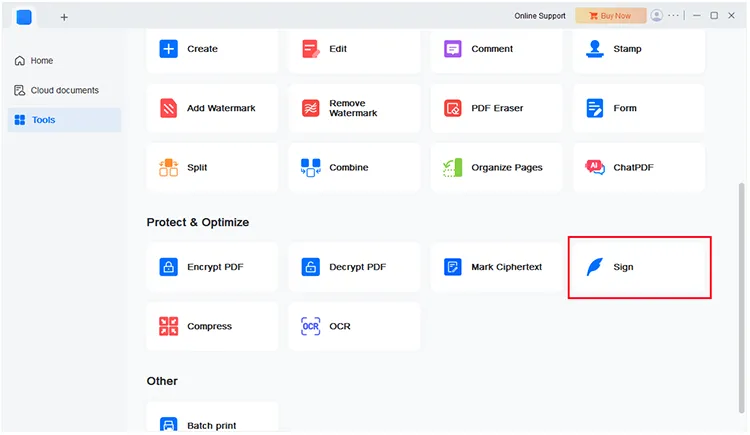
Passo 2: Selecione os arquivos PDF que você planeja assinar. Então eles serão abertos na interface.
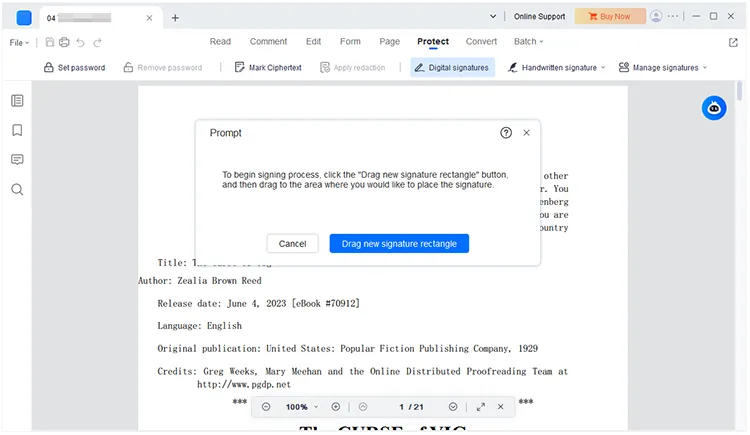
Passo 3: Em um documento PDF, você tem três opções de assinatura.
- Toque em “ Assinaturas digitais ” no menu superior, e clique em “ Arrastar novo retângulo de assinatura ”. Em seguida, selecione uma área que deseja assinar. Feito isso, clique em “ Assinar ”.
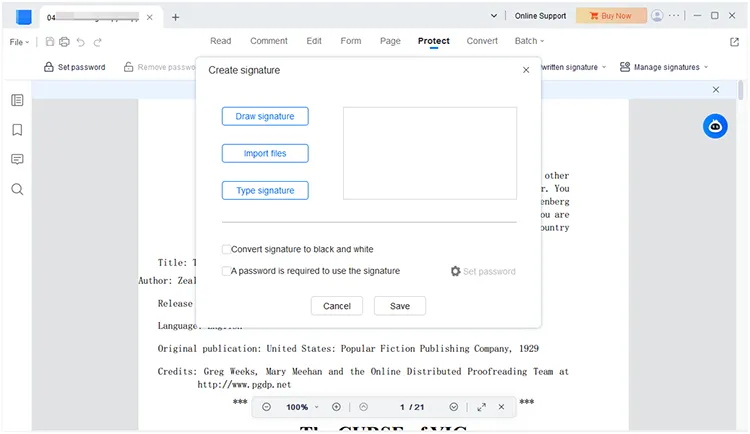
- Toque no ícone " Assinaturas manuscritas " > " + ". Depois, você pode desenhar sua assinatura, importar um arquivo como assinatura ou digitar uma assinatura. Em seguida, clique em “Salvar” e adicione a assinatura na área desejada.
Conclusão
Estas são todas as etapas sobre como usar o PDF Editor . Fique à vontade para deixar um comentário abaixo se tiver alguma dúvida ou precisar de mais esclarecimentos sobre o software. Estamos aqui para ajudar!