


Os arquivos PDF geralmente contêm informações sensíveis, como contratos, faturas, registros financeiros, documentos de identificação pessoal ou dados comerciais confidenciais. Para proteger sua privacidade ou descartar documentos confidenciais com segurança, é importante entender como excluir permanentemente arquivos PDF de um computador. Este guia explica 4 métodos eficazes para que você possa usar um deles e apagar seus arquivos com facilidade.
- Parte 1: Como excluir um arquivo PDF diretamente do meu computador (ignorando a Lixeira)
- Parte 2: Como excluir permanentemente arquivos PDF do computador usando o iReaShare Data Wipe
- Parte 3: Como excluir permanentemente arquivos PDF no PC usando o utilitário de criptografia do Windows
- Parte 4: Como excluir um arquivo PDF do meu computador usando o InterCrypto File Shredder
- Parte 5: Perguntas e Respostas sobre a Exclusão Permanente de Arquivos PDF no Computador
Compare as vantagens e desvantagens destes 4 métodos de exclusão:
| Método | Prós | Contras |
|---|---|---|
| Shift + Delete | 1. Execução instantânea. 2. Não é necessário nenhum software adicional. 3. Ignora a Lixeira de Reciclagem. |
1. Os dados não são sobrescritos. 2. Recuperável com ferramentas forenses. |
| Limpeza de dados do iReaShare | 1. Interface gráfica intuitiva. 2. Padrões profissionais de limpeza. 3. Permite selecionar facilmente arquivos e pastas específicos. 4. Oferece diversos modos de exclusão. 5. Sem limite de quantidade. |
1. Requer instalação. 2. Requer compra para acesso a todos os recursos. |
| Utilitário de criptografia do Windows | 1. Ferramenta nativa do Windows. 2. Protege todos os arquivos excluídos anteriormente. 3. Altamente eficaz para a privacidade. |
1. Utilização da linha de comando. 2. Extremamente lento (limpa todo o espaço livre). |
| Destruidor de Arquivos InterCrypto | 1. Especializado para filas individuais. 2. Software leve. 3. Vários algoritmos de fragmentação. |
1. Requer instalação separada. 2. A interface está desatualizada. |
Parte 1: Como excluir um arquivo PDF diretamente do meu computador (ignorando a Lixeira)
A maneira mais simples de remover um arquivo sem enviá-lo para a Lixeira é usando o atalho integrado do Windows. Embora isso remova o arquivo do diretório imediatamente, os dados permanecem nos setores do disco rígido até serem sobrescritos por novos dados.
Eis como:
-
Localize o arquivo PDF que deseja excluir em seu computador. Clique no arquivo uma vez para selecioná-lo.
-
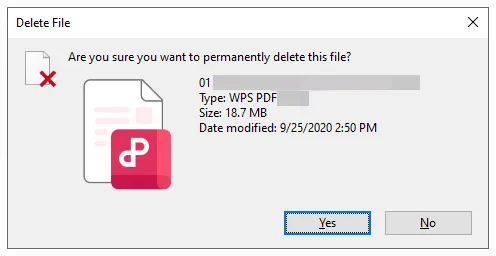
Pressione " Shift + Delete " no seu teclado. Uma caixa de diálogo aparecerá perguntando se você tem certeza de que deseja excluir o arquivo permanentemente. Clique em " Sim ".
-
Nesse caso, o arquivo PDF será removido em vez de ser movido para a lixeira.
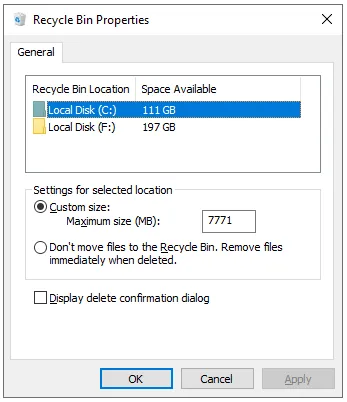
Aliás, você pode ajustar as "Propriedades" da Lixeira clicando com o botão direito do mouse sobre ela e selecionando a opção "Não mover arquivos para a Lixeira. Remover arquivos imediatamente após a exclusão." Assim, todos os arquivos que você excluir a partir de agora não serão movidos para a Lixeira.
Parte 2: Como excluir permanentemente arquivos PDF do computador usando o iReaShare Data Wipe
Se você precisa de maior segurança de dados, usar um software profissional de apagamento de dados é a melhor opção. O iReaShare Data Wipe foi desenvolvido para apagar arquivos permanentemente e impedir a recuperação de dados. Sua interface gráfica dedicada facilita muito a destruição de dados e permite selecionar arquivos específicos antes de apagá-los.
Principais funcionalidades do iReaShare Data Wipe:
* Apague permanentemente arquivos PDF de um PC com algoritmos de exclusão seguros.
* Destrua arquivos e pastas seletivamente.
* Apagar discos rígidos e SSDs em um computador Windows e remover dados excluídos do espaço livre.
* Apagar dados de cartões SD , unidades USB e outros dispositivos de armazenamento externo.
* Tornar seus arquivos irrecuperáveis mesmo usando software profissional de recuperação.
* Suporta todos os tipos de arquivo, incluindo documentos, imagens, vídeos, arquivos de áudio, histórico de gravações, senhas, etc.
* O modo Deep Erase pode apagar uma unidade de armazenamento ou um cartão três vezes com o padrão US DoD 5220.22-M(E).
Baixe o iReaShare Data Wipe.
Para excluir permanentemente arquivos PDF em um PC com este programa:
-
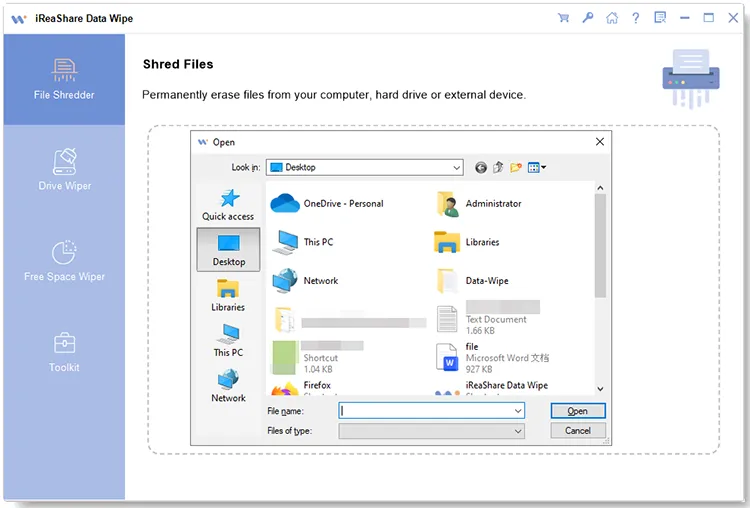
Instale e abra o iReaShare Data Wipe no seu PC e escolha "Destruidor de Arquivos".

-
Clique em "Adicionar arquivo" para selecionar seus arquivos PDF do computador. Em seguida, os arquivos serão exibidos na interface.
-
Clique em "Apagar agora" e toque em "OK" para começar a destruir seus documentos PDF.

Você pode assistir ao vídeo para aprender a excluir seus arquivos com facilidade:
Parte 3: Como excluir permanentemente arquivos PDF no PC usando o utilitário de criptografia do Windows
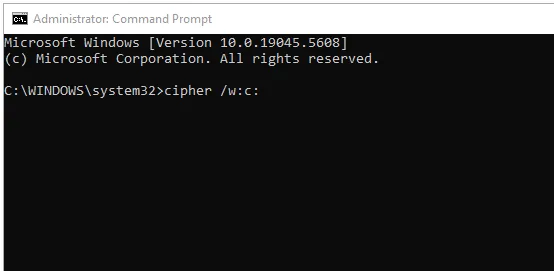
O Windows inclui uma poderosa ferramenta de linha de comando chamada Cipher, que pode ser usada para apagar dados excluídos do seu espaço livre, garantindo que PDFs previamente "excluídos" não possam ser recuperados. Este utilitário sobrescreverá todo o espaço desalocado (livre) na unidade com bits aleatórios, efetivamente "destruindo" quaisquer dados que tenham sido excluídos anteriormente.
Eis os passos:
-
Exclua seu arquivo PDF normalmente ou pressionando Shift + Delete.
-
Pressione " Win + R ", digite " cmd " e pressione " Enter ". Digite o comando " cipher /w:C: ", substituindo " C " pela letra da unidade onde o arquivo PDF estava localizado, e pressione " Enter ".
-
Feito isso, feche a janela do CMD e seu PDF será removido completamente.
Parte 4: Como excluir um arquivo PDF do meu computador usando o InterCrypto File Shredder
O InterCrypto File Shredder é uma ferramenta leve criada especificamente para a "destruição" de arquivos individuais. Ele também pode apagar um disco inteiro, mas não consegue apagar dados deletados apenas do espaço livre.
Aqui está o guia:
-
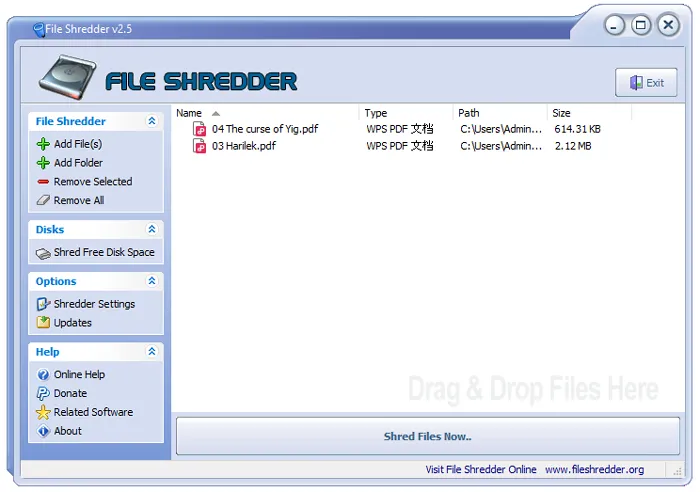
Baixe e instale o File Shredder no seu computador e execute-o. Em seguida, clique em " Adicionar Arquivo(s )" para selecionar seus arquivos PDF.
-
Em seguida, clique em " Destruir arquivos agora " na parte inferior e escolha " OK " na janela pop-up.
-
Em seguida, o aplicativo apagará seus documentos imediatamente.
Parte 5: Perguntas e Respostas sobre a Exclusão Permanente de Arquivos PDF no Computador
P1: Como faço para excluir um arquivo PDF que não pode ser excluído do meu PC?
Se um PDF estiver "bloqueado" ou indicar que está em uso, tente o seguinte:
- Certifique-se de que o PDF não esteja aberto em nenhum leitor (como o Acrobat ou o Chrome).
- Reinicie o Windows Explorer através do Gerenciador de Tarefas.
- Use o prompt de comando: del /f "caminho do arquivo".
- Inicialize o computador em Modo de Segurança para excluir o arquivo.
Q2: Qual a diferença entre usar o utilitário Cipher e o Remove-Item?
- Remove-Item (PowerShell): É essencialmente a versão de linha de comando do comando "Excluir". Remove o ponteiro do arquivo, mas não necessariamente sobrescreve os dados físicos no disco.
- Utilitário de Cifra: É uma ferramenta de higienização. Ela não exclui arquivos específicos, mas limpa o "espaço livre" para garantir que os arquivos já excluídos sejam irrecuperáveis .
P3: Para onde vão os arquivos PDF excluídos permanentemente?
Eles não "desaparecem". Quando um arquivo é excluído permanentemente, o sistema operacional marca o espaço que ele ocupava como "Disponível". Os 1s e 0s reais permanecem no disco até que outro arquivo seja salvo exatamente naquele mesmo local. As ferramentas de destruição segura de dados funcionam sobrescrevendo esses espaços com novos dados aleatórios imediatamente.
Conclusão
A exclusão padrão costuma ser insuficiente para documentos PDF confidenciais. Seja usando o atalho Shift + Delete para maior rapidez, o Utilitário de Criptografia para segurança nativa ou uma ferramenta profissional como o iReaShare Data Wipe para apagamento completo e simplicidade, certifique-se de escolher o método que melhor atenda às suas necessidades de privacidade. Sempre verifique sua seleção antes de pressionar "Excluir", pois esses métodos não permitem recuperação acidental.
Artigos relacionados
Como faço para excluir permanentemente um documento do Word no Windows, Mac e dispositivos móveis?
Como formatar o disco rígido no PC com Windows 11/10 de forma eficaz
Como apagar arquivos do Photoshop permanentemente (Guia passo a passo)
Solução: Como destruir permanentemente arquivos do PowerPoint no computador com facilidade

