


"Como faço para excluir permanentemente um documento do Word no meu laptop? Este arquivo contém informações confidenciais e, se eu não conseguir removê-lo completamente, terei prejuízo. Por favor, ajude-me!"
- Da Comunidade Microsoft
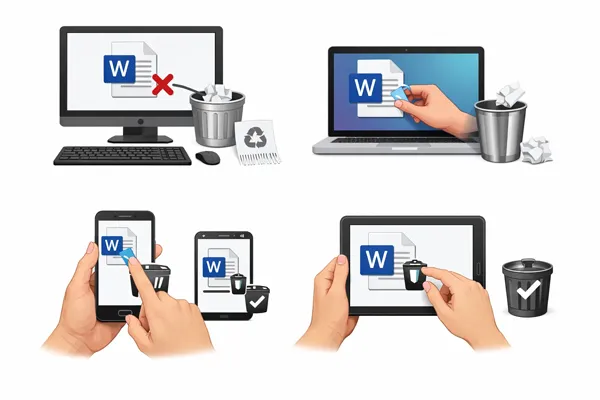
Ao excluir um arquivo da maneira convencional, ele geralmente é movido para a Lixeira ou para o Lixo, onde permanece recuperável. Para documentos confidenciais, a simples exclusão costuma ser insuficiente. Para garantir que seus dados sejam realmente irrecuperáveis , é necessário ignorar a pasta de armazenamento temporário e, em alguns casos, sobrescrever os setores de dados onde o arquivo estava armazenado. Continue lendo para obter as soluções.
- Parte 1: Como excluir permanentemente um documento do Word no PC?
- Parte 2: Como excluir permanentemente um documento do Word no Mac usando o Utilitário de Disco?
- Parte 3: Como excluir um documento do Word permanentemente em um dispositivo móvel?
- Parte 4: Perguntas e Respostas sobre a Exclusão Permanente de Documentos do Word
Parte 1: Como excluir permanentemente um documento do Word no PC?
Se você deseja remover permanentemente um documento do Word de um computador com Windows, aqui estão 4 métodos eficazes.
1.1 Usando o aplicativo Microsoft Word
Embora o Word seja um aplicativo projetado para criação, você pode remover arquivos da sua lista "Recentes" para garantir que não sejam facilmente acessíveis. No entanto, observe que isso não exclui o arquivo do seu disco rígido. Para excluí-lo permanentemente, você também precisa esvaziar a Lixeira.
Para excluir permanentemente um documento do Word no PC usando o aplicativo Word:
-
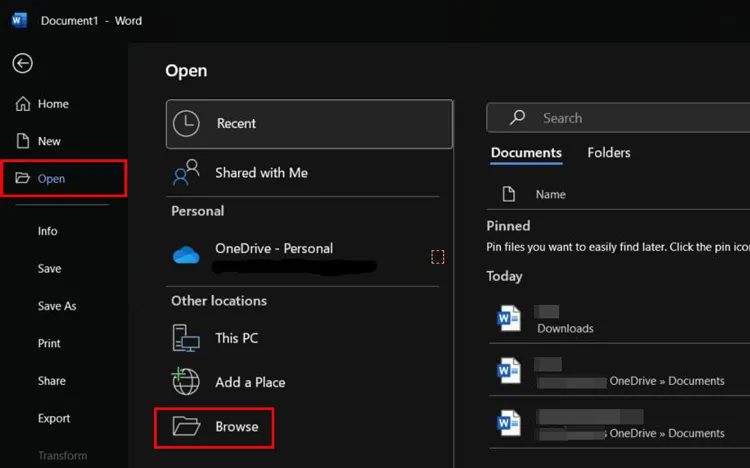
Abra o Microsoft Word no seu computador Windows e navegue até " Arquivo " > " Abrir " > " Procurar ".
-
Localize o documento que deseja excluir e clique com o botão direito do mouse. Em seguida, selecione " Excluir " para removê-lo.
-
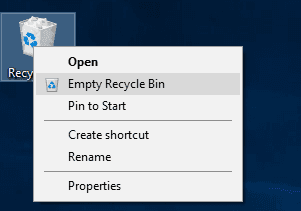
Depois disso, vá para a " Lixeira " e esvazie-a. Observe que este método não garante que o arquivo não possa ser recuperado por aplicativos profissionais de recuperação de dados.
1.2 Usando Shift + Delete
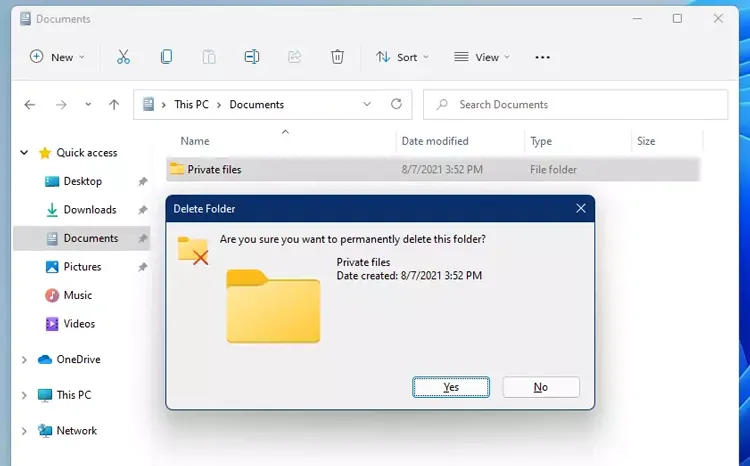
Este é o método nativo mais rápido para usuários do Windows contornarem a Lixeira. Embora eficaz, o arquivo ainda pode ser recuperado com ferramentas especializadas, a menos que seja sobrescrito. Você pode criar ou baixar novos arquivos para sobrescrever o arquivo excluído manualmente.
Para remover um arquivo do Word usando Shift + Delete:
-
Localize o arquivo no Explorador de Arquivos pressionando " Windows + E ". Em seguida, selecione o arquivo desejado.
-
Pressione " Shift + Delete " simultaneamente no seu teclado.
-
Uma mensagem aparecerá perguntando: " Tem certeza de que deseja excluir este arquivo permanentemente? " Clique em " Sim ".
1.3 Utilizando o iReaShare Data Wipe
Se você deseja garantir que seu arquivo do Word seja completamente apagado, pode utilizar um programa de destruição de arquivos, como o iReaShare Data Wipe . Este software permite selecionar arquivos e pastas específicos, destruir os dados completamente e sobrescrever os arquivos excluídos de forma eficiente.
Principais funcionalidades do iReaShare Data Wipe:
* Apague completamente os dados de um PC com Windows .
* Suporta apagamento seletivo de arquivos e limpeza completa do disco rígido.
* Apagar dados de diferentes dispositivos de armazenamento, como cartões SD , unidades USB, discos rígidos, etc.
* Oferece modos de apagamento rápido e apagamento profundo.
* Limpar apenas o espaço livre, sem excluir arquivos existentes.
Baixe o iReaShare Data Wipe.
Para excluir permanentemente um arquivo do Microsoft Word com este software:
-
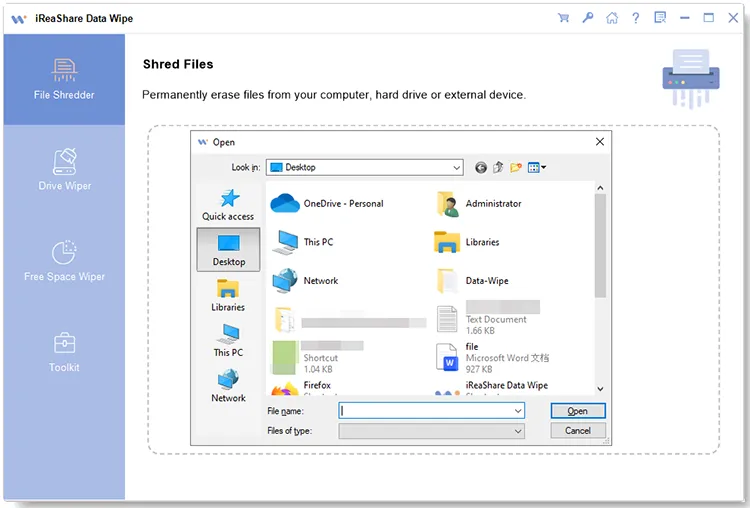
Instale e execute o iReaShare Data Wipe no seu computador. Em seguida, selecione a opção " Destruidor de Arquivos " no painel esquerdo.

-
Clique em " Adicionar arquivo " para localizar seu documento do Word. Ou você pode arrastar e soltar o arquivo diretamente na área especificada.
-
Após adicionar o conteúdo, clique em " Apagar agora " > " OK " para iniciar o processo. Seu arquivo do Word será então apagado.

Assista ao guia em vídeo para excluir seu arquivo permanentemente:
1.4 Usando o PowerShell
Para usuários avançados, o PowerShell pode forçar a exclusão de arquivos sem movê-los para a lixeira. Portanto, você pode usar o PowerShell para remover seu documento do Word por meio de linhas de comando, o que é um pouco mais complexo.
Eis como:
-
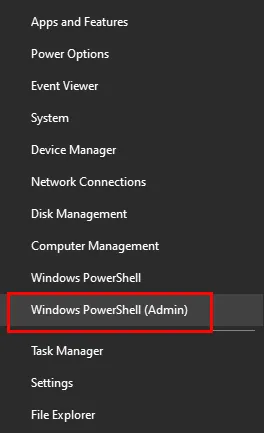
Clique com o botão direito do mouse no botão " Iniciar " e selecione " Windows PowerShell (Administrador) " ou " Terminal (Administrador) ".
-
Digite o comando: Remove-Item -Path "C:\Caminho\Para\Seu\Documento.docx" -Force . Substitua o caminho pelo local real do arquivo. Em seguida, pressione " Enter ".
-
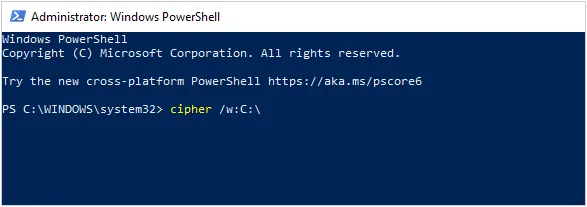
Após concluir, digite " cipher /w:C:\Caminho\Para\Pasta " e lembre-se de substituir o caminho. Pressione " Enter " novamente. Seu documento do Word será sobrescrito.
Parte 2: Como excluir permanentemente um documento do Word no Mac usando o Utilitário de Disco?
O Utilitário de Disco serve principalmente para gerenciar unidades, mas você pode apagar o espaço livre com segurança para garantir que arquivos "excluídos" anteriormente sejam removidos para sempre. Observe que os SSDs modernos lidam com dados de maneira diferente; muitas vezes, simplesmente esvaziar a Lixeira é suficiente, pois o macOS usa o TRIM para limpar blocos de dados. Aliás, esse método apagará toda a unidade.
Para excluir permanentemente um arquivo do Word no Mac:
-
Exclua o arquivo normalmente, movendo-o para a " Lixeira " e esvaziando-a.
-
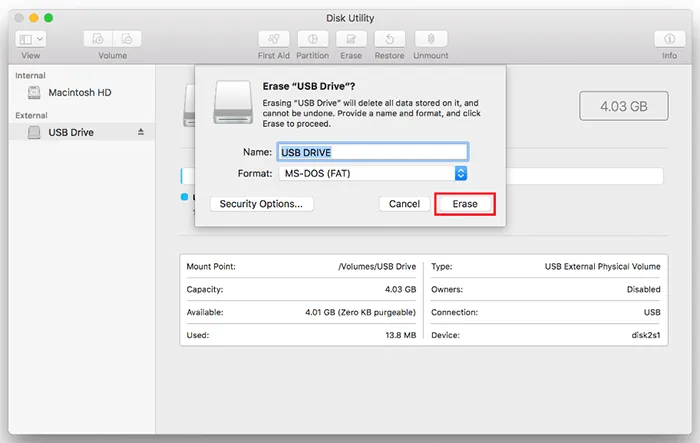
Abra o " Utilitário de Disco " (encontrado em Aplicativos > Utilitários) e selecione seu disco rígido na barra lateral esquerda.
-
Clique no botão " Apagar " na barra de ferramentas. Clique em " Opções de Segurança " (se disponível na sua versão do macOS) e escolha quantas vezes os dados serão sobrescritos. Por fim, confirme a operação clicando no ícone " Apagar ".
Parte 3: Como excluir um documento do Word permanentemente em um dispositivo móvel?
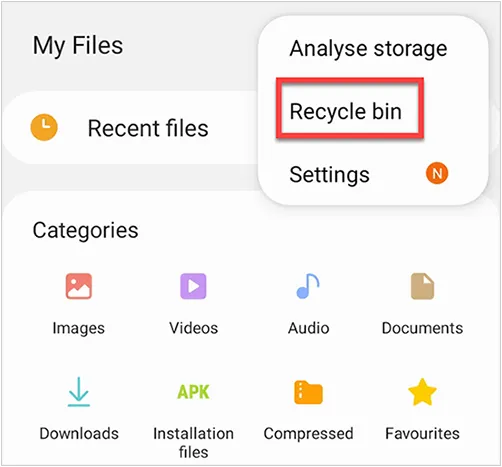
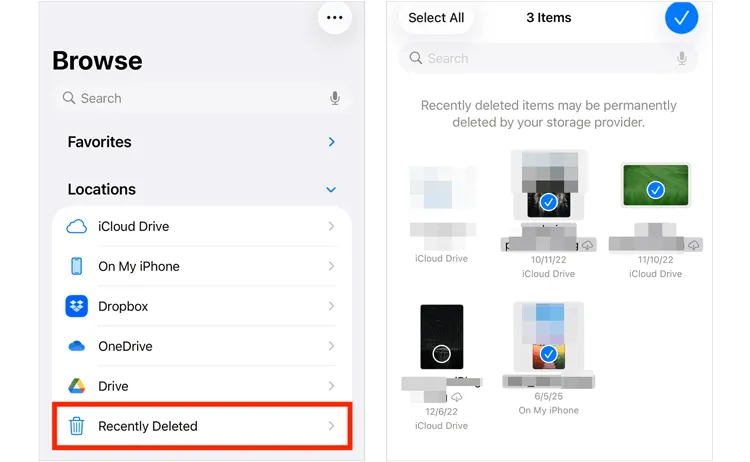
No iOS e no Android, o gerenciamento de arquivos é executado em um ambiente isolado (sandbox). Você pode usar o aplicativo de gerenciamento de arquivos do seu dispositivo para excluir o documento. Lembre-se de que existe um recurso "Apagados Recentemente" que armazena arquivos excluídos nos últimos 30 dias; portanto, você precisa remover o arquivo dessa pasta. Aliás, esse método exclui o arquivo, mas não o sobrescreve.
Para excluir um arquivo do Word em um dispositivo Android:
-
Acesse o Gerenciador de Arquivos e localize o arquivo do Word.
-
Toque em " Excluir ". Em seguida, acesse a " Lixeira " e remova o arquivo novamente.
Para excluir um documento do Word em um iPhone ou iPad:
-
Abra o aplicativo Arquivos e localize o arquivo do Word.
-
Pressione e segure o arquivo e selecione " Excluir ".
-
Acesse a pasta " Excluídos recentemente " na barra lateral do aplicativo Arquivos e selecione " Excluir tudo " para removê-la permanentemente.
Parte 4: Perguntas e Respostas sobre a Exclusão Permanente de Documentos do Word
P1: A Microsoft manterá meus documentos do Word depois que eu os excluir do meu computador?
Se você salvou o arquivo no OneDrive ou no SharePoint, excluí-lo do seu computador não o remove da nuvem. Você precisa acessar sua conta Microsoft online e excluir o arquivo da lixeira do armazenamento em nuvem para removê-lo permanentemente dos servidores da Microsoft.
Q2: Como forçar a exclusão de um arquivo que não pode ser excluído?
Se um arquivo indicar que está "em uso", feche todas as instâncias do Word. Se o erro persistir, reinicie o computador para remover o bloqueio do arquivo. Se ainda assim não conseguir excluí-lo, use o Prompt de Comando (cmd) com privilégios de administrador ou tente iniciar o computador em "Modo de Segurança" para remover o arquivo bloqueado.
P3: Por que os arquivos não são excluídos permanentemente em nossos dispositivos?
Quando você exclui um arquivo, o sistema operacional simplesmente marca o espaço que o arquivo ocupava como "disponível para reutilização". Os dados reais permanecem no disco até que novos dados sejam gravados por cima. É por isso que softwares de recuperação de dados geralmente conseguem recuperar arquivos excluídos, desde que eles ainda não tenham sido sobrescritos.
Conclusão
Você pode excluir permanentemente um documento do Word em diferentes dispositivos facilmente com os métodos acima. No entanto, se quiser garantir que seu documento seja sobrescrito, precisará de uma ferramenta específica como o iReaShare Data Wipe . Este programa pode apagar diferentes tipos de arquivos e limpar diversos dispositivos de armazenamento. Experimente se precisar remover um documento de um computador.
Artigos relacionados
Como apagar fotos permanentemente do iPhone usando métodos fáceis
Como apagar completamente um disco rígido antes de vendê-lo (remover tudo para sempre)
Como restaurar as configurações de fábrica do PC com Windows 10 ou 11 facilmente (3 maneiras)
Como formatar e limpar um disco rígido externo Seagate no Windows e no Mac

