


Resumindo:
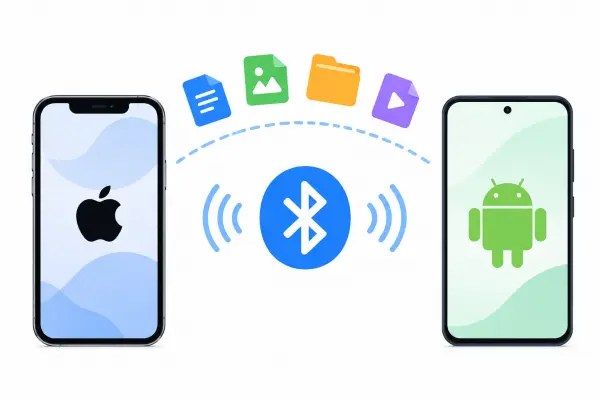
Não é possível transferir arquivos do iPhone para o Android diretamente via Bluetooth, mas existem diversas alternativas que podem ajudá-lo a mover seus dados de forma rápida e fácil.
- Para transferência de dados em massa: Use o iReaShare Phone Transfer para migrar vários tipos de dados, incluindo contatos, mensagens, fotos, vídeos e músicas, através de um computador.
- Para compartilhamento de arquivos sem fio: faça upload de arquivos para o Google Drive ou use o SHAREit para transferir fotos, vídeos e documentos entre os dois dispositivos.
- Para migrar para um novo telefone Android: Use o aplicativo "Migrar para Android" do Google para migrar dados compatíveis sem fio.
- Para compartilhar alguns arquivos: envie fotos e documentos por e-mail sem instalar nenhuma ferramenta adicional de transferência de arquivos.
O Bluetooth é uma tecnologia sem fio amplamente utilizada que permite que dispositivos próximos se conectem e troquem dados sem cabos. Isso facilita o compartilhamento de arquivos entre dispositivos compatíveis, especialmente quando você precisa enviar fotos, vídeos ou documentos rapidamente. No entanto, quando se trata de transferir arquivos entre diferentes sistemas operacionais móveis, as coisas podem não ser tão simples. É possível transferir arquivos de um iPhone para um Android via Bluetooth com a mesma facilidade que entre dois celulares Android? Se você está se perguntando isso, continue lendo para descobrir o que precisa saber e explorar algumas maneiras práticas de compartilhar arquivos entre os dois dispositivos.
- Parte 1. Posso transferir arquivos via Bluetooth do iPhone para o Android?
- Parte 2. Como transferir arquivos do iPhone para o Android via Bluetooth (alternativas)
- 2.1 Transferir arquivos do iPhone para o Android usando o iReaShare Phone Transfer
- 2.2 Sincronizar arquivos do iPhone para o Android sem fio via serviço em nuvem
- 2.3 Transferir arquivos do iPhone para o Android usando o Switch to Android
- 2.4 Enviar arquivos do iPhone para o Android por e-mail
- 2.5 Transferir dados do iPhone para o Android sem fio via SHAREit
Parte 1. Posso transferir arquivos via Bluetooth do iPhone para o Android?
Não. Não é possível transferir arquivos diretamente de um iPhone para um telefone Android usando o compartilhamento de arquivos Bluetooth tradicional. Embora seja possível ativar o Bluetooth em ambos os dispositivos e emparelhá-los em determinadas situações, o iOS não é compatível com o protocolo padrão de transferência de arquivos Bluetooth usado pelos telefones Android para trocar arquivos.
A Apple oferece o AirDrop para compartilhamento de arquivos sem fio, mas esse recurso foi projetado para dispositivos Apple e não é compatível nativamente com telefones Android. Portanto, emparelhar seu iPhone e seu telefone Android via Bluetooth não permitirá o envio de fotos, vídeos ou documentos entre eles.
Parte 2. Como transferir arquivos do iPhone para o Android via Bluetooth (alternativas)
Como a transferência direta de arquivos via Bluetooth não está disponível, as cinco alternativas a seguir podem ajudá-lo a transferir arquivos entre seu iPhone e dispositivo Android. Cada método tem requisitos diferentes e é adequado para diferentes necessidades de transferência.
2.1 Transferir arquivos do iPhone para o Android usando o iReaShare Phone Transfer
Se você deseja transferir vários tipos de dados de um iPhone para um celular Android simultaneamente, o iReaShare Phone Transfer é uma solução prática. Este programa para computador permite migrar seus dados entre dispositivos iOS e Android através de um computador. Ele permite selecionar os dados que você deseja transferir, tornando o processo mais flexível e eficiente, especialmente ao trocar de celular Android.
Principais funcionalidades do iReaShare Phone Transfer:
- Suporta quatro direções de transferência: iOS para Android , Android para iOS, iOS para iOS e Android para Android .
- Permite a transferência de contatos , mensagens de texto, histórico de chamadas, fotos, vídeos, músicas, aplicativos, documentos, calendários, livros e muito mais.
- Permite que você escolha categorias de dados específicas antes de iniciar a transferência.
- Compatível com a maioria dos dispositivos Android e iOS, incluindo Android 6.0 ou posterior e iOS 5.0 ou superior.
- Utiliza o modo somente leitura para proteger seus dados originais durante o processo de transferência.
Como transferir arquivos do iPhone para o Android usando o iReaShare Phone Transfer?
-
Baixe e instale o iReaShare Phone Transfer no seu PC com Windows ou Mac.
-
Conecte seu iPhone e seu celular Android ao computador usando cabos USB. Desbloqueie ambos os dispositivos e toque em "Confiar" no seu iPhone quando solicitado. Siga as instruções para ativar a depuração USB no seu celular Android.
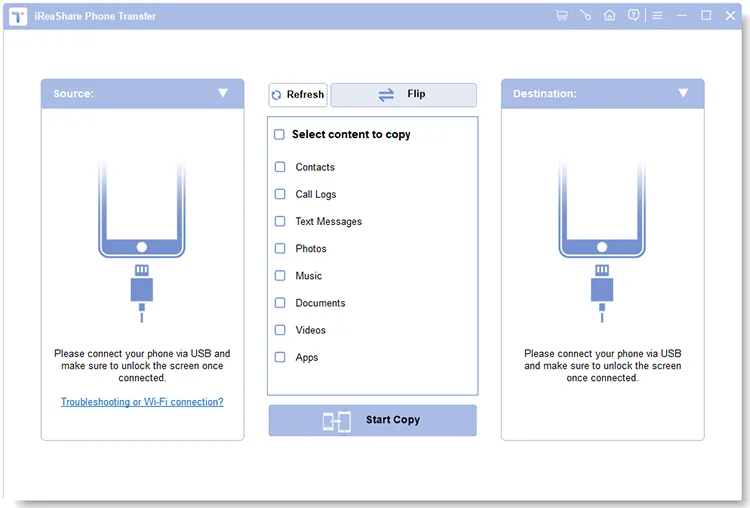
-
Assim que ambos os dispositivos forem detectados, certifique-se de que seu iPhone esteja definido como dispositivo de origem e seu telefone Android como dispositivo de destino. Se estiverem nas posições erradas, clique em "Inverter".
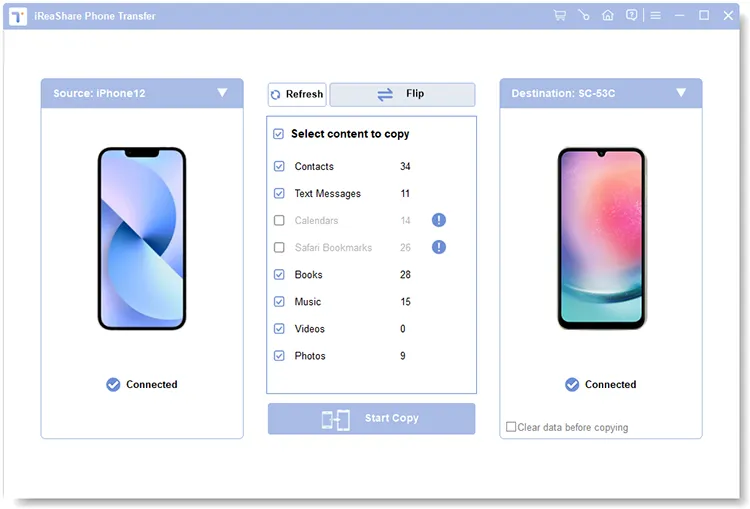
-
Selecione os tipos de dados que deseja transferir, como contatos, mensagens de texto, fotos, músicas e vídeos. Em seguida, clique em "Iniciar cópia" para começar a transferir os dados selecionados para o seu telefone Android. Mantenha os dois dispositivos conectados até que o processo seja concluído.
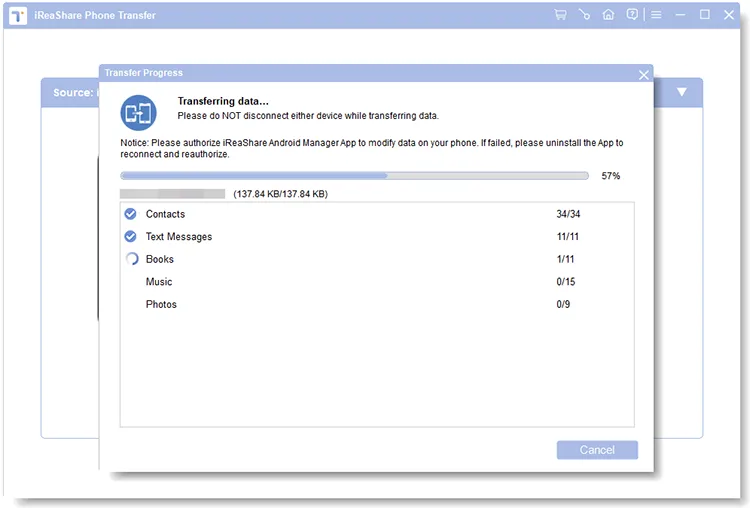
Quer ver como a transferência funciona na prática? Assista ao seguinte tutorial em vídeo para uma demonstração visual de como usar o iReaShare Phone Transfer.
- Suporta a transferência de múltiplos tipos de dados entre iOS e Android.
- Permite selecionar categorias de dados específicas antes de copiar.
- Adequado para transferir grandes quantidades de dados em um único processo.
- Compatível com computadores Windows e Mac.
- É necessário um computador e cabos USB para conectar os dois telefones.
- A versão completa requer uma licença paga.
2.2 Sincronizar arquivos do iPhone para o Android sem fio via serviço em nuvem
Um serviço de armazenamento em nuvem é outra alternativa conveniente se você quiser transferir arquivos de um iPhone para um telefone Android sem precisar conectá-los fisicamente. Serviços como o Google Drive permitem que você carregue arquivos do seu iPhone e acesse-os no seu dispositivo Android usando a mesma conta do Google.
Este método funciona bem para fotos, vídeos, documentos e outros arquivos compatíveis. Você também pode armazenar arquivos na nuvem e acessá-los de vários dispositivos sempre que precisar.
Como transferir arquivos do iPhone para o Android usando o Google Drive:
Passo 1. Instale o Google Drive na App Store do seu iPhone e faça login com sua conta do Google.
Passo 2. Abra o Google Drive e toque no botão "+".
Passo 3. Selecione "Carregar" e escolha as fotos, vídeos ou documentos que deseja transferir.
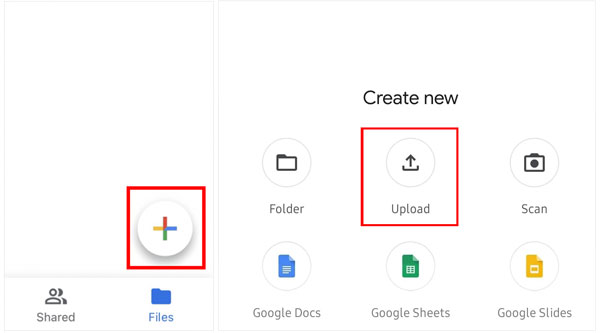
Passo 4. Aguarde até que os arquivos selecionados terminem de ser carregados.
Passo 5. Instale o Google Drive a partir do Google Play no seu celular Android e faça login usando a mesma conta do Google.
Passo 6. Localize os arquivos enviados no seu Drive e baixe-os para o seu dispositivo Android, caso queira armazenar cópias locais.
- Não é necessário computador nem cabo USB.
- Suporta diferentes tipos de arquivos, incluindo fotos, vídeos e documentos.
- Permite acessar arquivos enviados a partir de vários dispositivos.
- Ideal para transferir arquivos selecionados pela internet.
- Requer uma conexão de internet estável.
- O envio e o download de arquivos grandes podem demorar.
- O armazenamento gratuito é limitado e pode ser necessária uma assinatura para obter espaço adicional.
- Os arquivos precisam ser carregados e baixados separadamente.
2.3 Transferir arquivos do iPhone para o Android usando o Switch to Android
Se você está migrando de um iPhone para um novo celular Android , vale a pena considerar o processo "Migrar para Android" do Google. Ele foi desenvolvido para ajudar você a migrar os dados compatíveis do seu iPhone antigo para o seu novo dispositivo Android durante a configuração inicial.
Dependendo do seu dispositivo Android e do método de transferência, você pode mover contatos, eventos da agenda, fotos e vídeos. Alguns dispositivos e versões mais recentes do sistema de transferência suportam tipos de dados adicionais. As opções disponíveis variam conforme o modelo do telefone e a versão do Android.
Como transferir arquivos do iPhone para o Android usando o Switch to Android:
Passo 1. No seu iPhone, baixe e instale o aplicativo Switch to Android na App Store. Abra o aplicativo, aceite os termos e condições e toque em "Iniciar" para continuar.
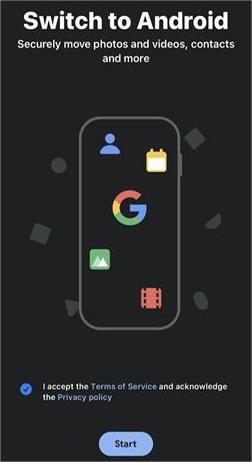
Passo 2. Permita que o aplicativo acesse a câmera do seu iPhone para que você possa escanear o código QR exibido no seu telefone Android. Se não conseguir escanear o código, toque em "Não consigo escanear o código QR" e siga as instruções para ativar o ponto de acesso Wi-Fi no seu telefone Android e conectar seu iPhone a ele.
Passo 3. Depois que os dois dispositivos estiverem conectados, selecione os arquivos e dados que deseja transferir para o seu novo telefone Android.
Passo 4. Siga as instruções na tela para desativar o iMessage no seu iPhone. Isso garante que você poderá receber mensagens de texto no seu novo dispositivo Android.
Passo 5. Toque em "Iniciar" ou na opção de confirmação correspondente para começar a transferência e aguarde a conclusão do processo. Mantenha os dois dispositivos conectados e siga as instruções restantes exibidas no aplicativo.
- Uso gratuito sem necessidade de adquirir software de transferência de terceiros.
- Suporta a migração de dados sem fio do iPhone para o Android.
- É possível transferir dados compatíveis, incluindo contatos, fotos e vídeos.
- Não requer computador nem cabo USB para o processo baseado em aplicativo.
- Requer uma conexão Wi-Fi estável.
- Ambos os dispositivos precisam permanecer próximos durante a transferência.
- Projetado principalmente para configurar um novo telefone Android.
- Nem todos os dados e informações de aplicativos do iPhone podem ser transferidos.
2.4 Enviar arquivos do iPhone para o Android por e-mail
O e-mail é uma das maneiras mais simples de compartilhar um pequeno número de arquivos entre um iPhone e um telefone Android. Você pode anexar fotos, documentos e outros arquivos compatíveis a um e-mail no seu iPhone, enviar a mensagem para si mesmo ou para o destinatário e, em seguida, baixar os anexos no seu dispositivo Android.
Esse método é particularmente útil quando você precisa compartilhar apenas alguns arquivos e não quer instalar aplicativos de transferência adicionais.
Como enviar arquivos do iPhone para o Android por e-mail:
Passo 1. Abra o aplicativo Mail ou outro aplicativo de e-mail no seu iPhone.
Passo 2. Crie um novo e-mail e insira seu próprio endereço de e-mail ou o endereço do destinatário.
Passo 3. Toque na opção de anexo e selecione os arquivos que deseja enviar.
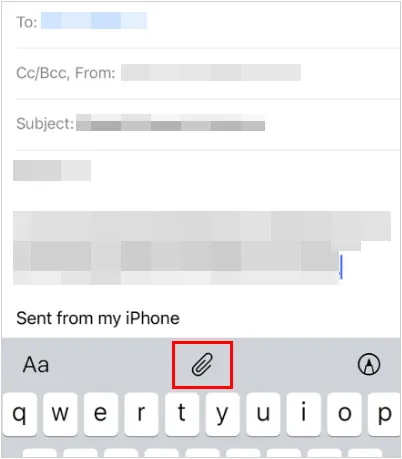
Passo 4. Aguarde até que os anexos terminem de carregar e toque em "Enviar".
Passo 5. Abra a mesma conta de e-mail no seu celular Android.
Passo 6. Localize a mensagem e baixe os arquivos anexados para o seu dispositivo.
- Não requer um aplicativo específico para transferência de arquivos.
- Fácil de usar para compartilhar documentos e fotos individuais.
- Funciona em dispositivos iOS e Android.
- Não é necessária nenhuma conexão direta entre os dois telefones.
- Os serviços de e-mail impõem limites de tamanho para anexos, geralmente em torno de 20 a 25 MB por e-mail.
- Não é adequado para transferir grandes quantidades de dados.
- Enviar vários arquivos individualmente pode ser demorado.
- Requer conexão com a internet.
2.5 Transferir dados do iPhone para o Android sem fio via SHAREit
O SHAREit é um aplicativo de compartilhamento de arquivos que permite a transferência entre diferentes plataformas móveis. Ele oferece uma opção adicional para enviar fotos, vídeos, músicas e documentos de um iPhone para um celular Android sem usar um computador.
Diferentemente do compartilhamento de arquivos via Bluetooth tradicional, o SHAREit utiliza uma conexão sem fio entre os dispositivos para trocar arquivos. Ambos os telefones precisam ter o aplicativo instalado e seguir as instruções de conexão fornecidas pelo app.
Como transferir arquivos do iPhone para o Android usando o SHAREit:
Passo 1. Baixe e instale o SHAREit na App Store do seu iPhone e no Google Play do seu celular Android.
Passo 2. Abra o SHAREit em ambos os dispositivos e conceda as permissões necessárias.
Passo 3. No seu iPhone, toque no ícone "Enviar" e escolha os arquivos que deseja enviar, como fotos, vídeos ou documentos.
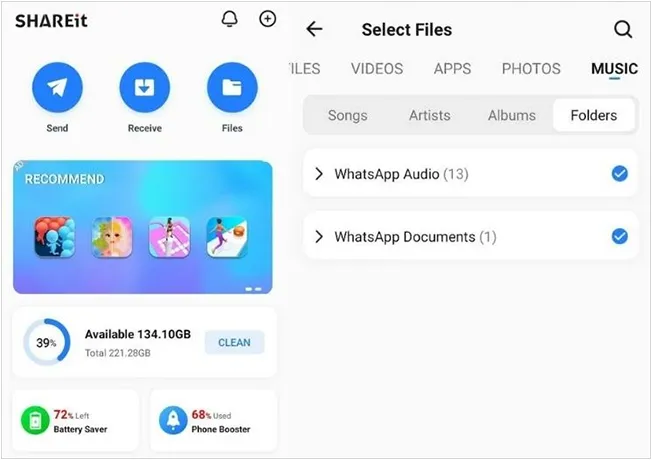
Passo 4. No seu telefone Android, selecione a opção "Receber" para prepará-lo para receber arquivos.
Passo 5. Siga as instruções do aplicativo para conectar os dois dispositivos. Dependendo do modo de conexão, você pode precisar escanear um código QR ou se conectar a uma rede Wi-Fi temporária.
Passo 6. Assim que os dispositivos estiverem conectados, inicie a transferência e aguarde a conclusão.
- Suporta o compartilhamento de arquivos sem fio entre iOS e Android.
- Não requer computador nem cabo USB.
- É possível transferir fotos, vídeos, músicas e documentos.
- Útil para compartilhar vários arquivos sem precisar enviá-los para o armazenamento em nuvem.
- Ambos os dispositivos precisam ter o SHAREit instalado.
- Requer Wi-Fi ou uma conexão sem fio local compatível.
- O desempenho da conexão e da transferência pode variar dependendo dos dispositivos e do ambiente de rede.
- A disponibilidade e os recursos do aplicativo podem variar de acordo com a região e a versão.
Conclusão
Embora não seja possível transferir arquivos diretamente de um iPhone para um telefone Android via Bluetooth, existem diversas alternativas para compartilhar seus dados. Você pode usar serviços em nuvem como o Google Drive ou e-mail para enviar arquivos individuais, migrar dados compatíveis para um novo telefone usando o Switch to Android ou o SHAREit para compartilhamento de arquivos sem fio.
Se você precisa transferir vários tipos de dados simultaneamente, o iReaShare Phone Transfer também é uma opção a ser considerada. Ele permite selecionar os dados que você deseja copiar e transferi-los entre dispositivos iOS e Android por meio de um computador. Escolha o método que melhor se adapta às suas necessidades de transferência e você poderá mover seus arquivos importantes sem depender do Bluetooth.
Baixar para Windows Baixar para Mac
Artigos relacionados
Como transferir fotos do iPhone para o Android via Bluetooth (Guia mais recente)
Como transferir contatos do iPhone para o Android via Bluetooth (Respondido)
Como usar o AirDrop do iPhone para o Android facilmente e 4 alternativas
Como transferir músicas do iPhone para o Android [Guia detalhado]


