


"Por que meu iPhone não envia um vídeo? Tentei enviar um vídeo de 29 segundos, nem chega a meio minuto, e ele simplesmente falhou. Achei que fosse um problema de tamanho, então cortei 2 segundos e funcionou perfeitamente. Obviamente, fiquei irritado por ter que me dar ao trabalho de cortar alguns segundos do vídeo."
- Do Reddit
Podemos transmitir filmes em 4K em segundos, mas é extremamente frustrante descobrir que um simples vídeo enviado de um iPhone para um dispositivo Android fica com a qualidade de imagem desfocada, parecendo uma relíquia dos anos 90 — ou pior, simplesmente não é enviado. Essa "incompatibilidade" continua sendo uma das reclamações mais comuns entre os usuários de smartphones atualmente. Se você não consegue enviar um vídeo de um iPhone para um celular Android, clique aqui para encontrar soluções e métodos.
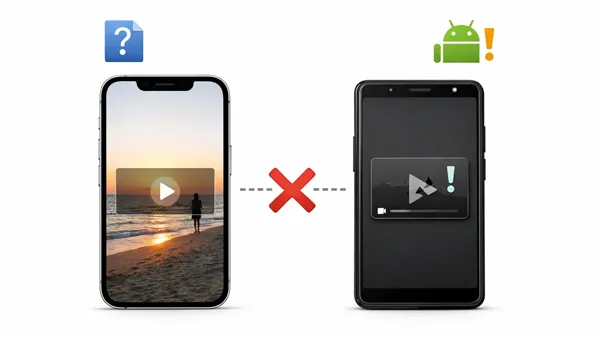
Parte 1: Por que não consigo enviar um vídeo do iPhone para o Android pelo app Mensagens?
O principal motivo pelo qual você não consegue enviar vídeos de alta qualidade de um iPhone para um Android pelo aplicativo Mensagens é a diferença tecnológica entre o iMessage e o SMS/MMS. Quando você envia uma mensagem para outro iPhone, a Apple usa o iMessage, que envia dados pela internet. Quando você envia uma mensagem para um Android, o sistema usa SMS/MMS, uma tecnologia do início dos anos 2000 que tem limitações significativas.
- Limites de tamanho de arquivo: A maioria das operadoras de telefonia celular possui um limite de tamanho de arquivo rigoroso para MMS, geralmente entre 600 KB e 3,5 MB.
- Restrições da operadora: Mesmo que seu telefone esteja pronto para enviar o arquivo, sua operadora (ou a operadora do destinatário) pode bloquear a transferência se o arquivo for muito grande ou se a rede estiver congestionada. Se o recurso "Mensagens MMS" estiver desativado nas suas configurações, o vídeo não será enviado.
- Falta de suporte ao RCS: Embora a Apple tenha começado a adotar o RCS (Rich Communication Services) — o padrão moderno que permite transferências de alta qualidade entre iPhone e Android — ele exige uma atualização mais recente do iOS e suporte da operadora. Se você ou o destinatário estiverem usando versões mais antigas do sistema operacional, continuarão limitados ao formato MMS, já ultrapassado.
Parte 2: Não consegue enviar vídeos do iPhone para o Android? Resolva agora mesmo!
Se você estiver com dificuldades para transmitir um vídeo para um dispositivo Android, siga estas etapas de solução de problemas para garantir que seu iPhone esteja configurado corretamente.
2.1 Ativar dados celulares
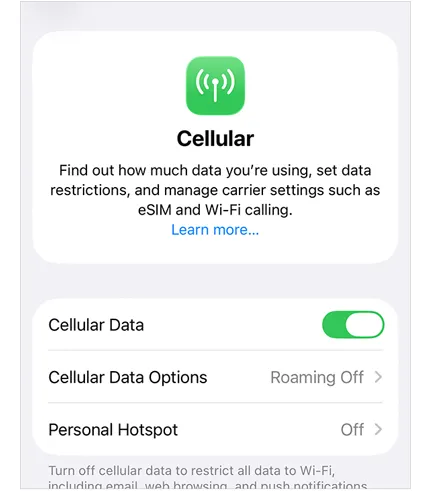
O MMS requer uma conexão de dados móveis, e não apenas um sinal de voz padrão. Mesmo se você estiver conectado ao Wi-Fi, algumas operadoras exigem que os dados móveis estejam ativos para processar a comunicação necessária para a transferência de um MMS. Certifique-se de que os dados móveis estejam ativados nas suas Configurações.
Acesse Configurações > " Celular " e ative " Dados Celulares ".
2.2 Ative o MMS
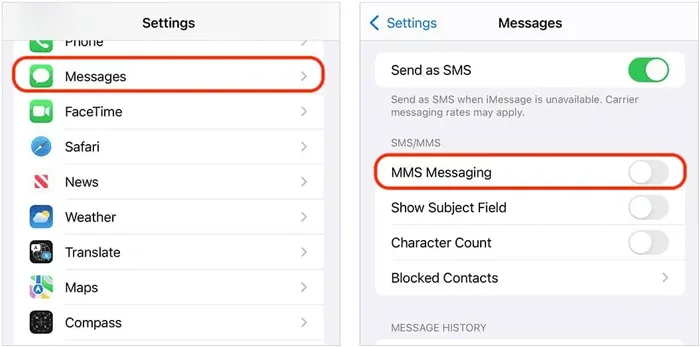
Se essa configuração estiver desativada, seu iPhone não enviará vídeos, apenas mensagens de texto simples (SMS) para usuários que não possuem iPhone.
Acesse Configurações > " Mensagens ". Em seguida, verifique se a opção " Mensagens MMS " está ativada .
2.3 Redefinir configurações de rede
Configurações de rede incorretas ou corrompidas podem impedir o envio de vídeos de um iPhone para um dispositivo Android via MMS. Nesse caso, você precisa redefinir as configurações de rede do seu iPhone.
Acesse Ajustes > " Geral " > " Transferir ou Restaurar iPhone " > " Restaurar ". Em seguida, selecione " Restaurar Ajustes de Rede ".
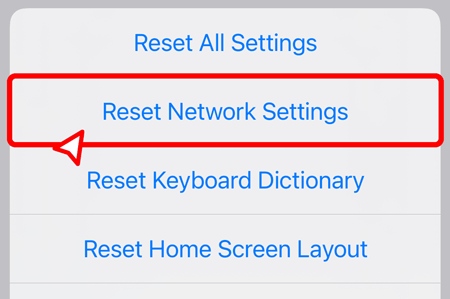
Observação: Isso apagará suas senhas de Wi-Fi salvas.
2.4 Reinicie o seu iPhone
Parece simples, mas reiniciar limpa o cache e corrige falhas temporárias que afetam a entrega de mensagens, além de restabelecer uma nova conexão com seu provedor de serviços, o que muitas vezes resolve o problema de mensagens de saída retidas.
Mantenha pressionado o botão liga/desliga, deslize para desligar e, em seguida, ligue-o novamente.

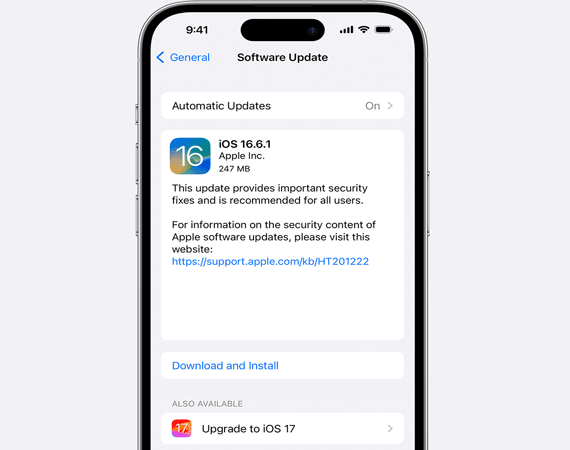
2.5 Atualize o iOS para a versão mais recente.
A Apple lança atualizações frequentes para problemas de conectividade. Se você estiver usando uma versão desatualizada do iOS, pode estar perdendo correções importantes para o envio de mensagens entre plataformas.
Verifique em Configurações > " Geral " > " Atualização de Software " e instale todas as atualizações disponíveis.
2.6 Verificar limites de tamanho de vídeo
Se o seu vídeo tiver vários minutos de duração, provavelmente é grande demais para MMS. As operadoras geralmente limitam o tamanho do arquivo MMS a 3 MB ou menos. Se o seu vídeo exceder esse limite, a mensagem falhará. Tente enviar um clipe bem mais curto (3 a 5 segundos) para ver se ele é enviado; se for, o problema é o tamanho do arquivo.
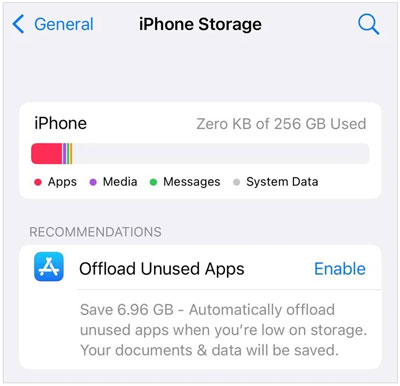
2.7 Verificar espaço de armazenamento do iPhone
Se o seu iPhone estiver quase cheio, pode não ter espaço temporário suficiente para comprimir e processar o vídeo para envio. Certifique-se de ter pelo menos algumas centenas de megabytes de espaço livre em Ajustes > Geral > Armazenamento do iPhone .
Parte 3: Enviar vídeos do iPhone para o Android de outras maneiras
Como o MMS é uma tecnologia limitada, a melhor maneira de enviar vídeos de alta qualidade é evitar completamente o aplicativo Mensagens.
3.1 Usando a transferência de dados do celular iReaShare
Para usuários que precisam enviar grandes lotes de vídeos ou bibliotecas inteiras de um iPhone para um dispositivo Android, ferramentas profissionais como o iReaShare Phone Transfer são as mais eficientes. Este software permite uma conexão direta por cabo entre os dois dispositivos, transferindo arquivos em alta velocidade sem qualquer compressão de qualidade.
Principais funcionalidades do iReaShare Phone Transfer:
* Copie vídeos diretamente de um iPhone para um dispositivo Android .
* Sem perda de resolução durante o processo.
* Transfira diversos tipos de dados do iOS para o Android, como fotos , mensagens, contatos, etc.
* Transferir dados de Android para iPhone, de iPhone para iPhone e de Android para Android .
* Sem anúncios e com suporte para modo somente leitura para garantir uma transferência segura.
* Compatível com Android 6.0 ou posterior e iOS 5.0 ou superior.
Baixe o iReaShare Phone Transfer.
Baixar para Win Baixar para Mac
Para enviar vídeos de um iPhone para um celular Android usando o software de transferência de dados do telefone:
-
Baixe e instale o software de transferência de dados em um computador e conecte seu iPhone ou celular Android ao PC ou Mac com cabos USB compatíveis.

-
Toque na opção " Confiar " no seu iPhone e ative a depuração USB no Android. O programa reconhecerá seus dispositivos rapidamente. Após a conexão, verifique se o seu dispositivo Android está listado no lado " Destino ". Caso contrário, clique em " Inverter ".

-
Selecione a categoria " Vídeos " e clique em " Iniciar Cópia " para começar a enviar os vídeos do iPhone para o dispositivo Android.

Você pode assistir ao vídeo para transferir vídeos rapidamente:
3.2 Usando o Google Fotos
Quando o seu iPhone não consegue enviar vídeos para o Android com o aplicativo Mensagens, você pode usar o Google Fotos para sincronizar vídeos do iPhone para o Android através dos serviços em nuvem. Contanto que seus dispositivos estejam conectados a uma rede estável, você poderá acessar seus vídeos em ambos os dispositivos móveis com facilidade.
Para compartilhar vídeos do iPhone para o Android usando o Google Fotos:
-
Instale o Google Fotos no seu iPhone e no seu celular Android a partir das respectivas lojas de aplicativos. Em seguida, faça login na sua Conta do Google em ambos os dispositivos.
-
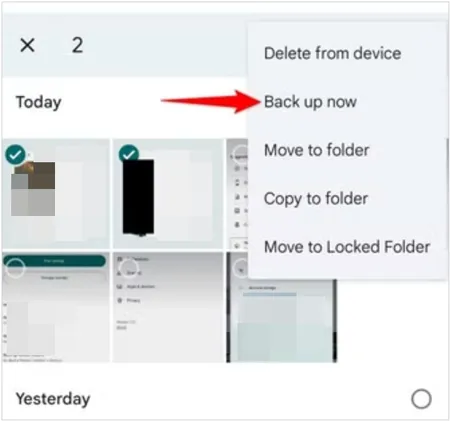
Se você quiser fazer o upload de um vídeo específico, navegue até o vídeo e abra-o. Em seguida, toque em " Fazer backup agora ".
-
Após a conclusão, você poderá visualizar o vídeo do iPhone no seu celular Android através do Google Fotos. Se necessário, você poderá baixá-lo para a pasta local do Android.

Saiba mais: Você pode transferir seus vídeos do seu computador para o seu notebook para fazer backup sem qualquer dificuldade.
3.3 Usando o AirDrop e o Compartilhamento Rápido
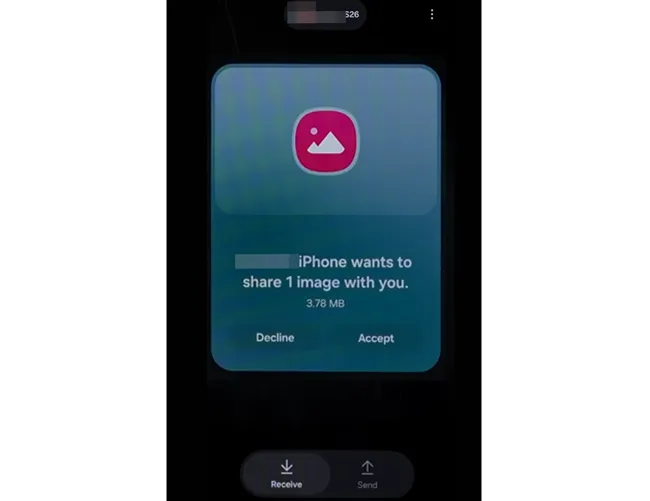
Em alguns dispositivos Android, como o Google Pixel 10 e o Samsung Galaxy S26, o recurso Quick Share permite a conexão com o AirDrop do iPhone, possibilitando o envio de vídeos por esse meio. No entanto, essa opção não está disponível em todos os dispositivos Android e iOS.
Para enviar um vídeo de um iPhone para um telefone Android usando o AirDrop e o Quick Share:
-
Certifique-se de que o Bluetooth e o Wi-Fi estejam ativados tanto no iPhone quanto no dispositivo Android. Em seguida, ative o recurso " Compartilhamento Rápido " no Android e o " AirDrop " no iOS. Depois, selecione a guia " Receber " no Android.
-
Localize o arquivo de vídeo no seu iPhone e toque em " Compartilhar " > " AirDrop ". Em seguida, selecione seu dispositivo Android.
-
Após alguns instantes, você verá uma janela pop-up no seu celular Android. Clique em " Aceitar " para obter o vídeo.
Conclusão
A incompatibilidade entre os sistemas de mensagens do iPhone e do Android continua sendo uma frustração comum, principalmente devido às limitações da tecnologia MMS. Ao garantir que suas configurações estejam otimizadas ou — melhor ainda — utilizando o compartilhamento na nuvem e a ferramenta de transferência especializada iReaShare Phone Transfer , você pode garantir que seus vídeos cheguem ao destino sem perder a qualidade.
Para uma melhor experiência, o compartilhamento baseado em links ou o uso de software de transferência dedicado são quase sempre superiores a uma mensagem de texto padrão.
Baixar para Win Baixar para Mac
Artigos relacionados
Como usar o AirDrop do iPhone para o Android facilmente e 4 alternativas
Como comprimir vídeos sem complicações: 6 soluções eficazes
Como enviar vídeos longos em um dispositivo Android: 6 soluções viáveis

