Resumindo:
Quer saber como recuperar vídeos apagados do iPhone? Primeiro, você pode verificar o álbum "Apagados Recentemente" ou o iCloud Fotos para restaurar vídeos sem precisar de um computador. Se você tiver um backup antigo do iCloud ou do iTunes/Finder, também poderá recuperar vídeos perdidos a partir dele. Como alternativa, o Data Recovery oferece outra opção para analisar seu iPhone ou backups existentes, visualizar vídeos recuperáveis e exportá-los seletivamente para um computador.
Os vídeos no iPhone costumam registrar memórias importantes, ocasiões especiais e momentos preciosos. No entanto, exclusões acidentais, limpeza incorreta ou problemas inesperados no dispositivo podem fazer com que essas gravações desapareçam. Perder esses vídeos pode ser frustrante, principalmente quando você não tem outra cópia.
Se você está se perguntando como recuperar vídeos apagados do iPhone, a boa notícia é que a recuperação ainda pode ser possível. Dependendo de como os vídeos foram apagados e se você tem um backup disponível, você pode tentar vários métodos para recuperá-los. Continue lendo para encontrar a solução mais adequada.

Parte 1. Como recuperar vídeos apagados do iPhone sem um computador
Se você não tiver acesso a um computador, pode tentar primeiro as opções de recuperação integradas da Apple. O álbum "Apagados Recentemente" costuma ser o lugar mais fácil para começar, enquanto o iCloud oferece outra maneira de verificar se há cópias ou backups disponíveis.
1.1 Recuperar vídeos do iPhone do álbum Apagados Recentemente
Ao apagar um vídeo do aplicativo Fotos, ele normalmente é movido para o álbum Apagados Recentemente, em vez de ser removido imediatamente. A Apple mantém fotos e vídeos apagados lá por até 30 dias, dando tempo para você restaurá-los. Esta é a maneira mais simples de recuperar vídeos apagados de um iPhone sem usar software adicional.
Eis os passos:
Passo 1. Abra o aplicativo Fotos no seu iPhone.
Passo 2. Toque em "Coleções" e role para baixo até o álbum "Apagados recentemente" em "Utilitários". Dependendo da sua versão do iOS, você pode encontrá-lo em "Álbuns".
Passo 3. Toque em "Ver álbum" e desbloqueie-o usando o Face ID, Touch ID ou sua senha.
Passo 4. Navegue até os itens excluídos e selecione o vídeo que deseja restaurar.
Passo 5. Toque no botão "Mais" e escolha "Recuperar". Confirme sua seleção para restaurar o vídeo à sua biblioteca de fotos.
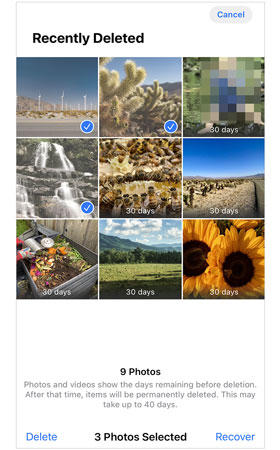
Este método só funciona se o vídeo ainda estiver na pasta "Excluídos Recentemente". Os itens geralmente são removidos automaticamente após 30 dias. Se você excluir manualmente um vídeo deste álbum, ele não poderá ser restaurado por meio deste recurso.
1.2 Recuperar vídeos apagados do iPhone com o iCloud Fotos
Se você usa o iCloud Fotos, seus vídeos podem ser sincronizados entre seu iPhone e outros dispositivos Apple conectados à mesma conta Apple. Você também pode verificar em iCloud.com se o vídeo excluído ainda está disponível em "Apagados Recentemente".
Siga estes passos:
Passo 1. Abra um navegador no seu iPhone e acesse iCloud.com.
Passo 2. Inicie sessão utilizando a conta Apple associada ao seu iPhone.
Passo 3. Selecione "Fotos" para acessar sua biblioteca de fotos do iCloud.
Passo 4. Abra "Excluídos recentemente" na barra lateral ou nas coleções disponíveis.
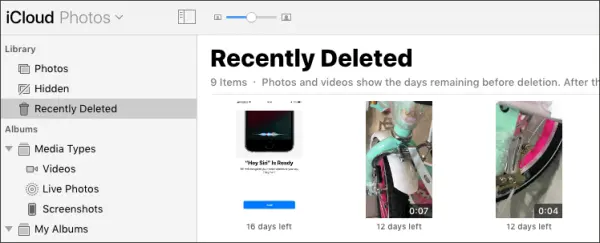
Passo 5. Localize e selecione o vídeo excluído que deseja recuperar.
Passo 6. Toque em "Recuperar" para restaurá-lo à sua biblioteca do iCloud Fotos. Depois de recuperado, o vídeo deverá sincronizar novamente com o seu iPhone, caso o iCloud Fotos esteja ativado.
O iCloud Fotos é um serviço de sincronização, não um arquivo de backup independente. Quando você apaga um vídeo de um dispositivo, a exclusão geralmente é sincronizada com seus outros dispositivos que usam a mesma conta Apple. Portanto, verificar o iCloud.com é mais útil quando o vídeo ainda está em "Apagados Recentemente" ou ainda não foi apagado da biblioteca sincronizada.
1.3 Restaurar vídeos apagados do iPhone a partir de um backup do iCloud
Se você ativou o Backup do iCloud antes de excluir seus vídeos, poderá recuperá-los restaurando um backup anterior. Essa opção é particularmente útil quando os vídeos não estão mais disponíveis em "Apagados recentemente".
No entanto, há uma condição importante: o Backup do iCloud geralmente inclui fotos e vídeos armazenados na biblioteca de fotos do seu iPhone somente quando o iCloud Fotos está desativado. Se o iCloud Fotos estiver ativado, esses itens são sincronizados separadamente e não são incluídos no backup do dispositivo.
Se o seu backup contiver os vídeos que faltam, siga estes passos:
Passo 1. Abra "Ajustes" no seu iPhone e toque em "Geral".
Passo 2. Selecione "Transferir ou restaurar iPhone" > "Apagar todo o conteúdo e ajustes".
Passo 3. Siga as instruções de configuração após o seu iPhone reiniciar.
Passo 4. Quando a tela Transferir seus apps e dados aparecer, selecione "Do backup do iCloud" ou a opção de restauração equivalente.
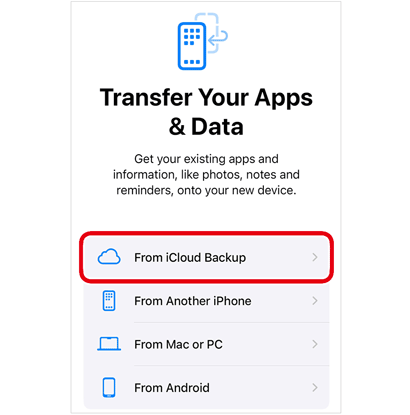
Passo 5. Inicie sessão com a sua conta Apple.
Passo 6. Escolha um backup do iCloud criado antes da exclusão dos vídeos. Aguarde a conclusão do processo de restauração, mantendo o iPhone conectado ao Wi-Fi e à energia.
Restaurar um backup do iCloud exige que você apague o conteúdo do seu iPhone primeiro. Quaisquer dados criados após o backup selecionado podem ser perdidos, a menos que tenham sido copiados ou sincronizados separadamente. Antes de prosseguir, faça um backup atual e verifique se o backup anterior contém os vídeos que você precisa.
Parte 2. Como recuperar vídeos apagados do iPhone usando um computador
Se você não encontrar seus vídeos perdidos em "Apagados Recentemente" ou no Fotos do iCloud, usar um computador pode oferecer mais opções de recuperação. Você pode restaurar um backup existente do iTunes/Finder ou usar uma ferramenta de recuperação dedicada para analisar seu iPhone e os backups disponíveis.
2.1 Recupere vídeos perdidos no iPhone a partir de um backup do iTunes/Finder
Se você já fez um backup do seu iPhone em um computador , pode tentar restaurar esse backup para recuperar seus vídeos apagados. Ao contrário do Backup do iCloud, um backup no computador pode conter sua biblioteca de Fotos se o iCloud Fotos não estiver ativado quando o backup foi criado. Antes de começar, certifique-se de ter um backup criado antes do desaparecimento dos vídeos. Em seguida, siga os passos apropriados para o seu computador.
Em um PC com Windows ou um Mac mais antigo:
Passo 1. Conecte seu iPhone ao computador e abra o iTunes.
Passo 2. Clique no ícone do iPhone quando o seu dispositivo aparecer.
Passo 3. Abra a seção "Resumo".
Passo 4. Clique em "Restaurar backup".
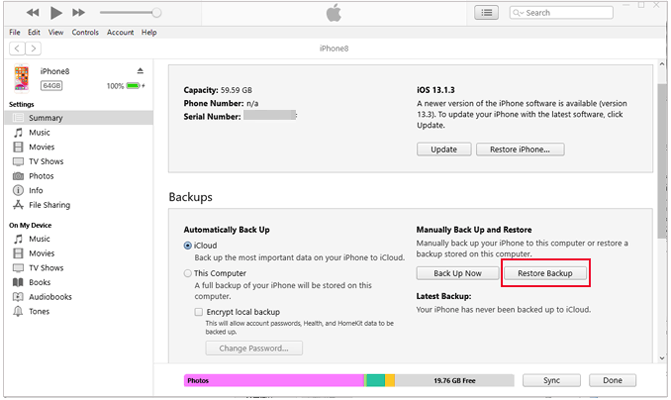
Passo 5. Selecione o backup apropriado na lista disponível.
Passo 6. Digite a senha de backup, se necessário, e clique em "Restaurar". Mantenha seu iPhone conectado até que a restauração seja concluída.
Em um Mac:
Passo 1. Conecte seu iPhone ao seu Mac usando um cabo USB.
Passo 2. Abra o Finder e selecione seu iPhone em Locais.
Passo 3. Clique na aba "Geral".
Passo 4. Selecione "Restaurar backup".
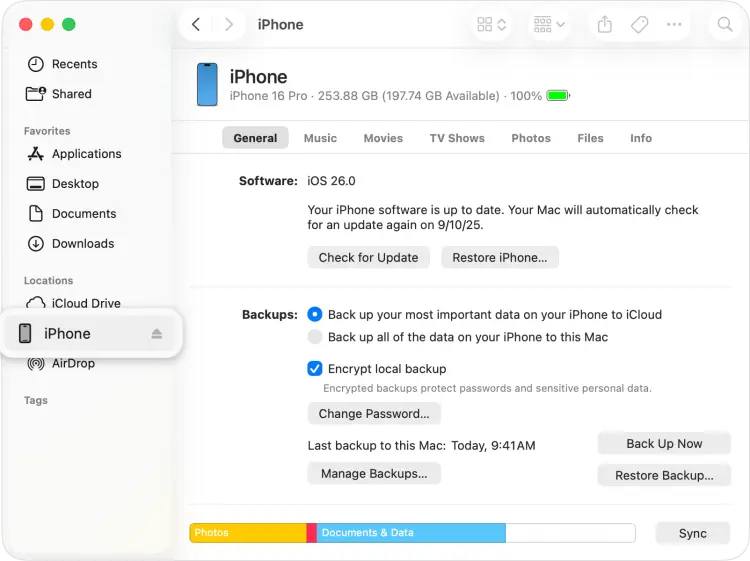
Passo 5. Escolha um backup criado antes de você excluir os vídeos.
Passo 6. Se solicitado, insira a senha de backup, caso esteja criptografada.
Passo 7. Clique em "Restaurar" e aguarde a conclusão do processo.
Restaurar um backup do iTunes/Finder substitui os dados atuais do seu iPhone pelos dados desse backup. Quaisquer arquivos criados após o backup podem ser sobrescritos. Além disso, backups de computador não incluem conteúdo já sincronizado com o iCloud, como o Fotos do iCloud. Portanto, verifique suas configurações de backup e crie uma cópia separada dos seus dados atuais antes de restaurar.
2.2 Recuperar vídeos apagados do iPhone usando a recuperação de dados
Se você não encontrar seus vídeos apagados na pasta "Apagados Recentemente" e não tiver um backup adequado para restaurar, pode tentar usar uma ferramenta profissional de recuperação de dados para iPhone. O Data Recovery oferece três opções de recuperação: escanear o iPhone diretamente, extrair dados de um backup do iTunes e recuperar do iCloud. Com essas opções, você pode procurar vídeos perdidos em diferentes fontes de dados, visualizar os resultados disponíveis e exportar seletivamente os arquivos que precisa, sem necessariamente restaurar um backup completo para o seu iPhone.
Principais características da recuperação de dados:
- Suporta a recuperação de vários tipos de dados do iOS, incluindo fotos, vídeos, mensagens e outros arquivos.
- Oferece três opções de recuperação para verificar um dispositivo iOS, backups do iTunes e dados acessíveis do iCloud.
- Permite visualizar os resultados de recuperação disponíveis antes de selecionar os arquivos.
- Suporta recuperação seletiva e exportação de arquivos para um computador.
- Compatível com Windows e macOS, e suporta a mais recente série do iPhone 17 e o iOS 27.
Opção 1. Recuperar vídeos apagados diretamente do iPhone
Se você não tiver um backup com seus vídeos perdidos, primeiro pode verificar seu iPhone diretamente. Essa opção verifica o dispositivo em busca de dados de vídeo recuperáveis, permitindo que você visualize os resultados da verificação antes de exportar os arquivos selecionados.
Siga estes passos:
-
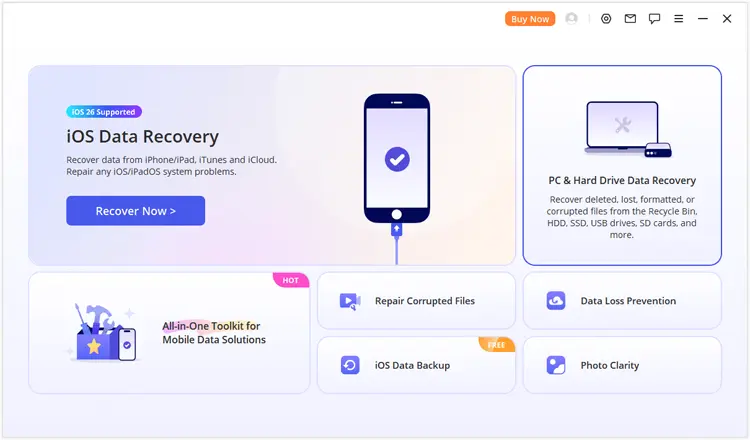
Baixe e instale o Data Recovery no seu computador. Inicie o programa e selecione "iOS Data Recovery" na interface principal.
-
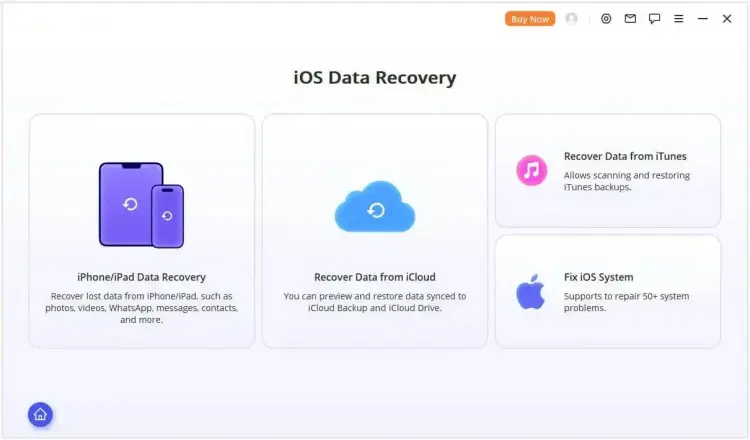
Selecione a opção de recuperação de dispositivo para acessar o módulo "Recuperação de dados do iPhone/iPad".
-
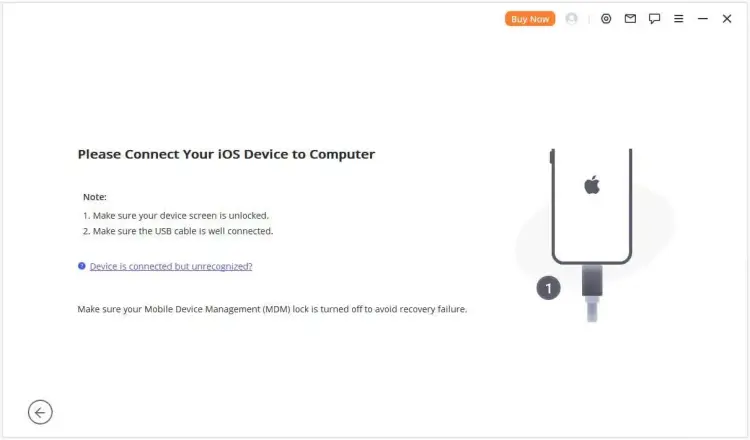
Conecte seu iPhone ao computador usando um cabo USB. Assim que o Data Recovery detectar seu dispositivo, clique em "Avançar" para continuar.
-
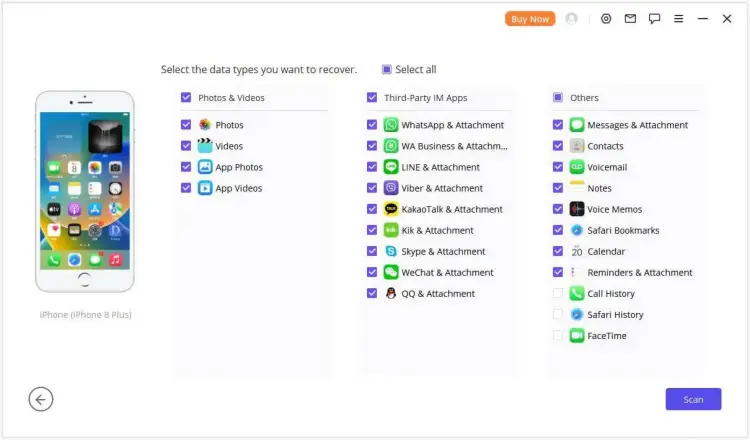
Selecione "Vídeos" nas categorias de dados disponíveis e clique em "Escanear" para procurar vídeos recuperáveis no seu iPhone.
-
Após a conclusão da verificação, navegue e visualize os resultados de vídeo disponíveis. Selecione os vídeos que deseja recuperar e clique em "Recuperar para o computador" ou "Recuperar para o dispositivo" para salvá-los.

Opção 2. Recuperar vídeos apagados de um backup do iTunes
Se você criou um backup do iTunes antes de excluir seus vídeos, pode usar o Data Recovery para examinar o backup e extrair os arquivos de vídeo disponíveis. Ao contrário do processo de restauração integrado da Apple, essa opção permite visualizar e exportar seletivamente os dados compatíveis sem restaurar todo o backup para o seu iPhone.
Eis como:
-
Inicie o Data Recovery no seu computador e selecione "Recuperar dados do iTunes" nas opções de recuperação disponíveis.
-
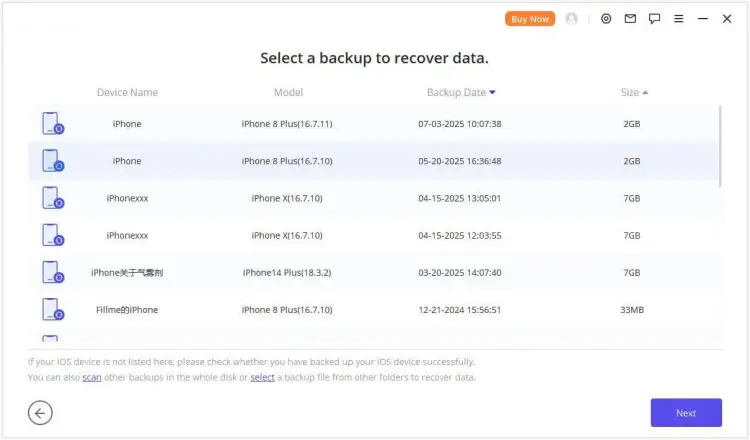
Selecione o backup do iTunes que pode conter seus vídeos excluídos e clique em "Avançar" para prosseguir.
-
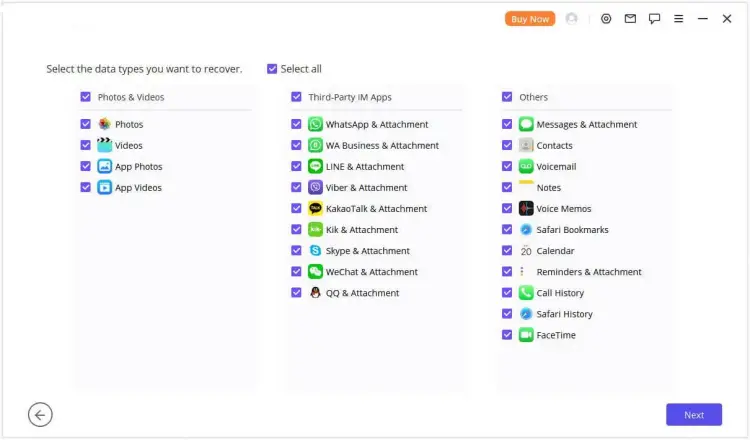
Selecione "Vídeos" como a categoria de dados que deseja recuperar e clique em "Escanear" para examinar o backup selecionado.
-
Após a conclusão da verificação, visualize os resultados de vídeo disponíveis para identificar as gravações de que precisa. Selecione os arquivos desejados e clique em "Recuperar para o computador" ou "Recuperar para o dispositivo" para exportá-los.
Opção 3. Recuperar vídeos apagados de uma conta do iCloud
Se seus vídeos foram sincronizados com o iCloud, você também pode tentar verificar sua conta do iCloud por meio da Recuperação de Dados. Essa opção permite que você analise os dados acessíveis do iCloud e recupere arquivos de vídeo compatíveis sem apagar seu iPhone ou restaurar um backup completo do iCloud.
Siga estes passos:
-
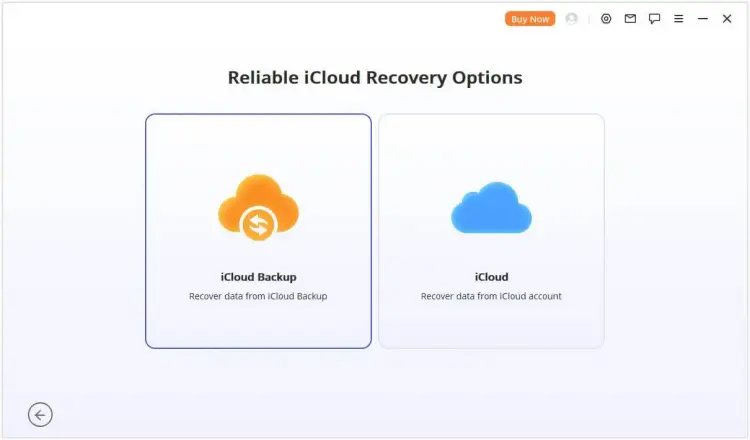
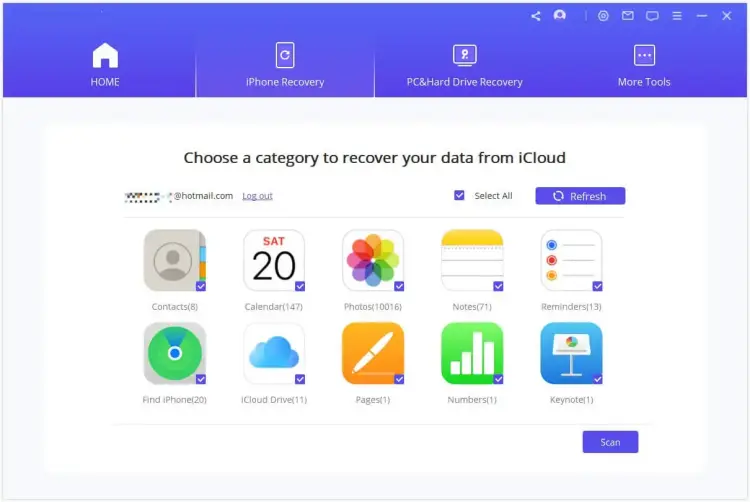
Abra o Data Recovery no seu computador. Selecione "Recuperar dados do iCloud", escolha a opção "iCloud" e insira as credenciais da sua conta Apple quando solicitado.
-
Após iniciar sessão, selecione "Fotos" nas categorias de dados disponíveis (o vídeo está categorizado em "Fotos"). Clique em "Escanear" no canto inferior direito para verificar os dados acessíveis do iCloud.
-
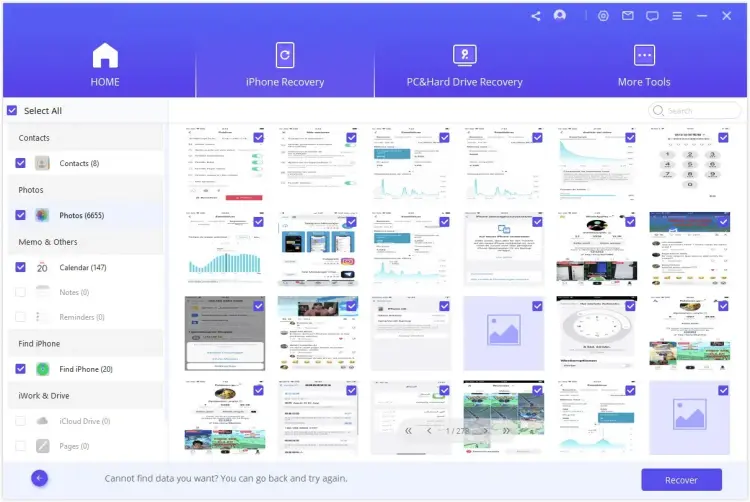
Quando a verificação estiver concluída, navegue e visualize os vídeos disponíveis. Selecione os arquivos que deseja recuperar, clique em "Recuperar" e escolha uma pasta de destino no seu computador. Assim que a exportação terminar, abra a pasta para verificar os vídeos recuperados.
Perguntas frequentes sobre a recuperação de vídeos do iPhone
1. Quando você apaga um vídeo no iPhone, ele desaparece para sempre?
Não. Os vídeos excluídos geralmente são movidos para o álbum "Excluídos recentemente" em vez de serem removidos imediatamente. Eles permanecem lá por até 30 dias, período durante o qual você pode restaurá-los para sua biblioteca de Fotos. Depois disso, eles são excluídos automaticamente do álbum.
2. Por que não consigo encontrar um vídeo excluído no meu álbum "Excluídos Recentemente"?
Além da exclusão permanente ou do vencimento do período de retenção, o vídeo pode estar faltando devido a problemas de sincronização do iCloud, uma conta Apple diferente ou alterações na sua biblioteca de fotos. Verifique se você está conectado com a conta Apple correta e se o iCloud Fotos está ativado.
3. Como evitar a perda de vídeos em um iPhone no futuro?
Para evitar a perda de vídeos importantes, ative o Fotos do iCloud ou faça backups regulares do seu iPhone no iCloud ou em um computador. Você também pode transferir gravações valiosas para um disco rígido externo ou serviço de armazenamento em nuvem. Além disso, revise os vídeos cuidadosamente antes de excluí-los e evite esvaziar o álbum Apagados Recentemente, a menos que tenha certeza de que não precisa mais desses arquivos.
Conclusão
Em resumo, perder vídeos do seu iPhone não significa necessariamente que essas memórias preciosas se foram para sempre. Com a abordagem de recuperação correta, você ainda pode ter uma chance de recuperá-las. Seja usando os recursos integrados da Apple ou um programa de recuperação de dados para explorar opções adicionais, escolha o método que melhor se adapta à sua situação. Mais importante ainda, faça backups regulares dos seus vídeos importantes para protegê-los contra perdas inesperadas no futuro.
Artigos relacionados
Como recuperar fotos apagadas no iPhone com/sem backup
Como restaurar o iPhone a partir de um backup? Métodos do iCloud e do iTunes
Como recuperar notas apagadas no iPhone (com ou sem backup)
Como restaurar o iPhone a partir do backup do iCloud em diferentes situações?