Resumindo:
Para recuperar fotos apagadas no iPhone, primeiro verifique o álbum "Apagados Recentemente" no app Fotos ou no iCloud.com, onde os itens apagados permanecem por até 30 dias. Se as fotos não estiverem mais disponíveis lá, você pode tentar usar a Recuperação de Dados para analisar seu iPhone diretamente ou extrair as fotos de um backup existente. Como alternativa, restaure um backup do iCloud, iTunes ou Finder criado antes da exclusão das fotos.
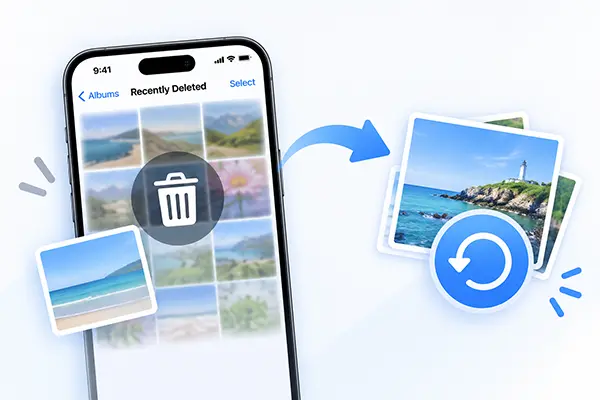
Apagar fotos importantes do seu iPhone por acidente pode ser frustrante, principalmente quando elas contêm lembranças preciosas ou informações importantes. Felizmente, as fotos apagadas nem sempre desaparecem para sempre, e existem diversas opções de recuperação que podem ajudá-lo a recuperá-las.
Independentemente de você ter um backup ou não, existem diferentes maneiras de recuperar fotos apagadas no iPhone. Neste artigo, vamos apresentar sete métodos práticos, desde o uso de recursos integrados do iOS até a restauração de backups e a utilização de uma ferramenta profissional de recuperação de dados.
- Parte 1. Como recuperar fotos apagadas no iPhone sem backup
- Parte 2. Como recuperar fotos apagadas do iPhone com backup
- 2.1 Como restaurar fotos apagadas no iPhone a partir do backup do iCloud
- 2.2 Como recuperar fotos perdidas do iPhone através do backup do iTunes
- 2.3 Como recuperar fotos do backup do iPhone usando o Finder
- 2.4 Como extrair fotos apagadas do iPhone a partir do backup do iCloud ou do iTunes por meio da recuperação de dados
Parte 1. Como recuperar fotos apagadas no iPhone sem backup
Se você não fez backup do seu iPhone antes de apagar as fotos, não se preocupe. Você pode verificar primeiro o álbum "Apagados Recentemente" ou o iCloud Fotos. Se nenhum deles contiver as fotos que você precisa, uma ferramenta de recuperação de terceiros pode oferecer outra opção. ( Fotos desapareceram do iPhone ?)
1.1 Como recuperar fotos apagadas recentemente no iPhone pelo aplicativo Fotos
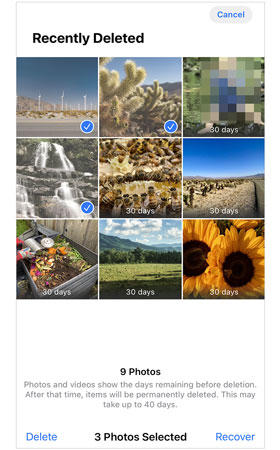
Quando você apaga uma foto ou um vídeo no seu iPhone, ele é movido para o álbum Apagados Recentemente em vez de ser removido imediatamente. A Apple mantém esses itens por até 30 dias, dando a você tempo para restaurar qualquer coisa que tenha apagado acidentalmente. Depois disso, eles são apagados permanentemente desse álbum.
Veja como recuperar suas fotos:
Passo 1. Abra o aplicativo Fotos no seu iPhone.
Passo 2. Toque em "Coleções" na parte inferior e role para baixo até o álbum "Excluídos recentemente" em Utilitários.
Passo 3. Toque em "Ver álbum" e desbloqueie-o com o Face ID, Touch ID ou sua senha.
Passo 4. Toque em "Selecionar" e escolha as fotos que deseja restaurar.
Passo 5. Toque no botão "Mais" e selecione "Recuperar". Confirme sua escolha e as fotos selecionadas retornarão à sua biblioteca de fotos.
1.2 Como recuperar fotos apagadas do iPhone pelo iCloud.com
Se você usa o iCloud Fotos, suas fotos são sincronizadas entre seus dispositivos Apple e o iCloud.com. Portanto, você também pode verificar o álbum "Apagados Recentemente" no site do iCloud para recuperar fotos perdidas sem precisar restaurar um backup completo do iPhone.
Siga estes passos:
Passo 1. Abra um navegador no seu computador e acesse iCloud.com.
Passo 2. Inicie sessão com a mesma conta Apple associada ao seu iPhone.
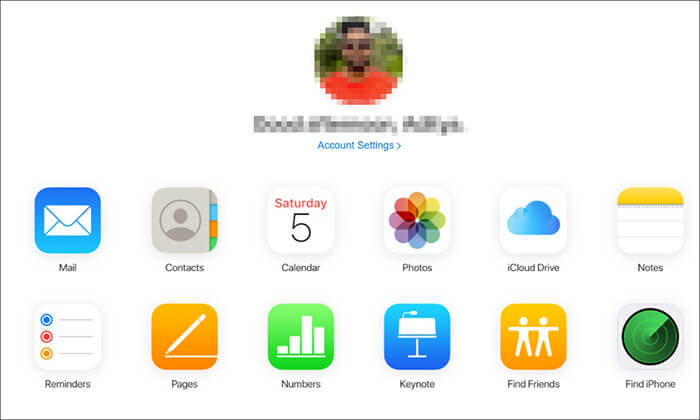
Passo 3. Selecione "Fotos" para abrir sua biblioteca de fotos do iCloud.
Passo 4. Clique em "Excluídos recentemente" na barra lateral.
Passo 5. Selecione as imagens que deseja restaurar e clique em "Recuperar".
As fotos recuperadas retornarão à sua biblioteca do iCloud Fotos e serão sincronizadas com seus outros dispositivos que usam a mesma conta da Apple.
O iCloud Fotos é um serviço de sincronização, não um backup separado. Quando você apaga uma foto de um dispositivo com o iCloud Fotos ativado, a exclusão é sincronizada com seus outros dispositivos conectados. Você pode recuperar o item através da opção "Apagados Recentemente" em até 30 dias, mas fotos apagadas permanentemente não podem ser restauradas por esse método.
1.3 Como recuperar fotos apagadas permanentemente do iPhone por meio da recuperação de dados
Se suas fotos não estiverem mais no álbum "Apagados Recentemente" e você não tiver um backup disponível, pode tentar usar uma ferramenta de recuperação de dados para iPhone de terceiros. O Data Recovery oferece várias opções de recuperação, permitindo que você escaneie seu iPhone diretamente ou recupere fotos de backups do iCloud e do iTunes compatíveis.
Principais características da recuperação de dados:
- Recupera mais de 1.000 tipos de dados, incluindo fotos, vídeos, mensagens, contatos e arquivos, diretamente do iPhone, sem necessidade de backup.
- Suporta a recuperação de dados a partir de backups do iCloud e do iTunes.
- Permite visualizar os dados recuperáveis e recuperar seletivamente os arquivos necessários.
- Compatível com a mais recente série do iPhone 17 e iOS 27.
Para recuperar fotos apagadas do seu iPhone usando o Data Recovery, siga estes passos:
-
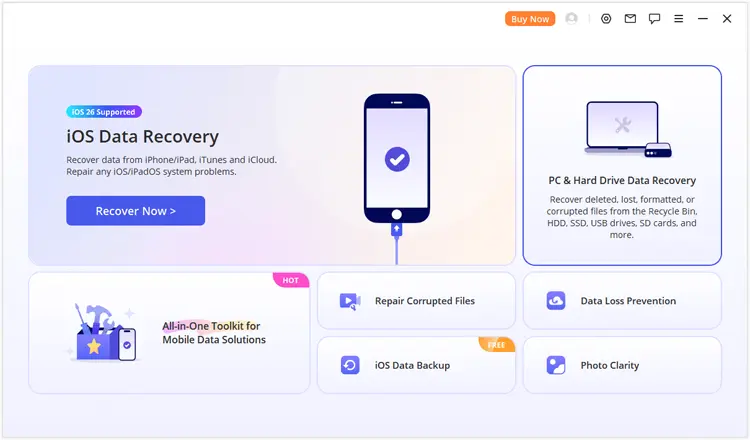
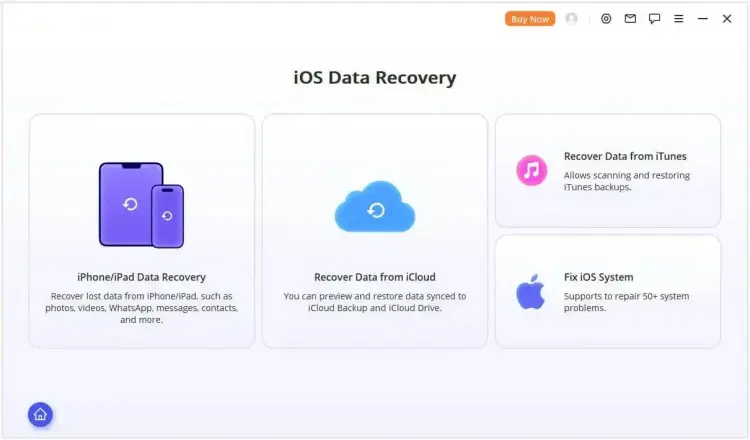
Instale e abra o programa Data Recovery no seu computador. Na interface principal, selecione "iOS Data Recovery" para acessar os recursos de recuperação do iPhone.
-
Acesse a seção "Recuperação de Dados do iPhone/iPad" para se preparar para a verificação do seu iPhone em busca de fotos apagadas.
-
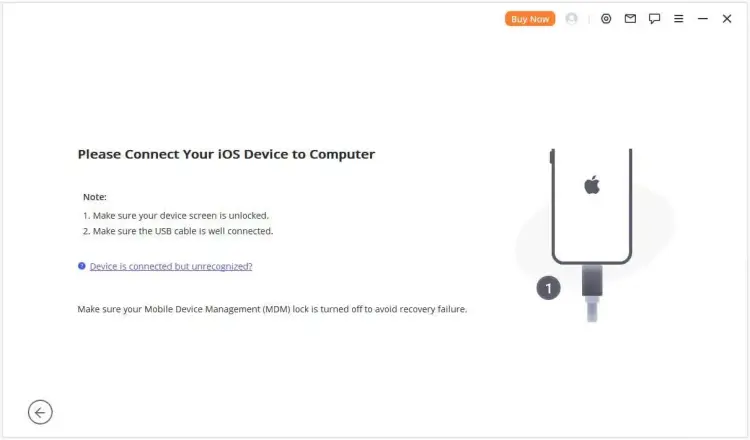
Conecte seu iPhone ao computador com um cabo USB. Mantenha o dispositivo desbloqueado e autorize a conexão tocando em "Confiar" se uma mensagem aparecer. Assim que o Data Recovery detectar seu iPhone, prossiga clicando em "Avançar".
-
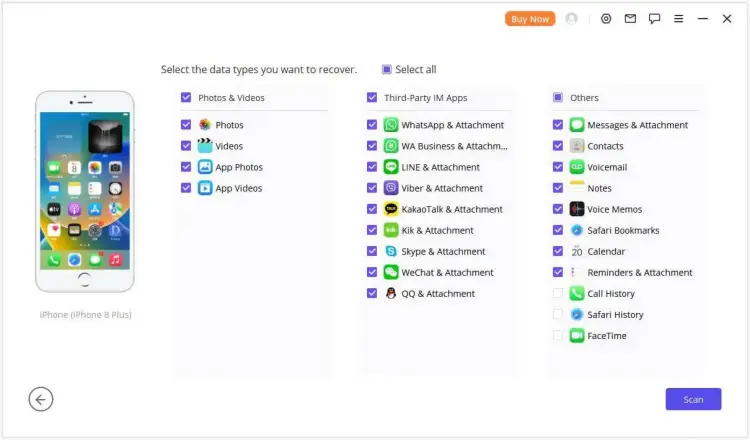
Na tela de seleção do tipo de dados, marque "Fotos" para concentrar a busca nas suas fotos perdidas. Você pode selecionar outros tipos de dados compatíveis se também precisar recuperar outros arquivos. Em seguida, clique em "Escanear" para iniciar a busca no seu iPhone.
-
Analise os resultados da verificação e visualize as fotos encontradas pelo Data Recovery. Selecione as imagens que deseja recuperar e clique em "Recuperar para o computador" ou "Recuperar para o dispositivo" para salvá-las no local desejado.

Parte 2. Como recuperar fotos apagadas do iPhone com backup
Se você criou um backup no iCloud ou no computador antes de apagar suas fotos, poderá recuperá-las a partir desse backup. Você pode restaurar o iPhone inteiro usando as opções integradas da Apple ou usar uma ferramenta de recuperação para extrair fotos selecionadas de fontes de backup compatíveis.
Antes de prosseguir, verifique a data do backup e certifique-se de que ele foi criado quando as fotos ausentes ainda estavam disponíveis.
2.1 Como restaurar fotos apagadas no iPhone a partir do backup do iCloud
Se você costuma fazer backup do seu iPhone no iCloud , pode tentar restaurar um backup que contenha as fotos apagadas. Esse método é útil quando você não tem acesso a um computador.
No entanto, restaurar um backup do iCloud exige que você configure seu iPhone novamente. Se o seu dispositivo já estiver configurado, você precisará apagar todo o conteúdo atual antes de restaurar o backup. Portanto, salve seus dados importantes primeiro.
Siga estes passos:
Passo 1. Abra "Ajustes" no seu iPhone e toque no seu nome.
Passo 2. Acesse "iCloud" > "Backup do iCloud" e verifique as informações de backup disponíveis.
Passo 3. Certifique-se de que o backup foi criado antes de você excluir as fotos.
Passo 4. Faça backup dos dados atuais do seu iPhone para evitar a perda de arquivos recentes.
Passo 5. Vá para "Ajustes" > "Geral" > "Transferir ou Restaurar iPhone" > "Apagar Todo o Conteúdo e Ajustes".
Passo 6. Siga as instruções de configuração até chegar à tela Transferir seus aplicativos e dados.
Passo 7. Selecione "Do backup do iCloud" e inicie sessão com a sua conta Apple.
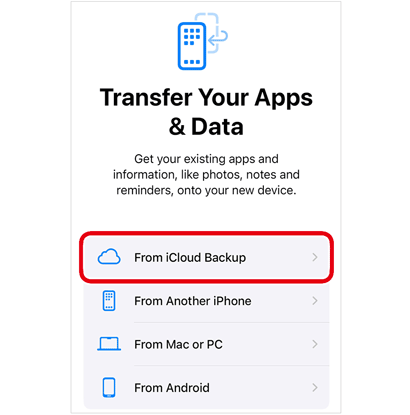
Passo 8. Escolha o backup apropriado e aguarde a conclusão do processo de restauração.
Após o seu iPhone reiniciar e concluir a configuração, verifique o aplicativo Fotos para ver se as fotos que estavam faltando foram restauradas.
2.2 Como recuperar fotos perdidas do iPhone através do backup do iTunes
Se você fez um backup do seu iPhone usando o iTunes em um PC com Windows ou um Mac mais antigo, pode restaurar esse backup para recuperar as fotos apagadas.
Ao contrário da verificação no iCloud, este método requer o computador que contém o backup do seu iPhone. Além disso, restaurar um backup do iTunes substitui os dados atuais do seu iPhone pelos dados do backup.
Eis como:
Passo 1. Conecte seu iPhone ao computador onde você criou o backup.
Passo 2. Abra o iTunes e clique no ícone do iPhone quando o seu dispositivo aparecer.
Passo 3. Selecione "Resumo" no painel esquerdo.
Passo 4. Em Cópias de segurança, clique em "Restaurar Cópia de Segurança".
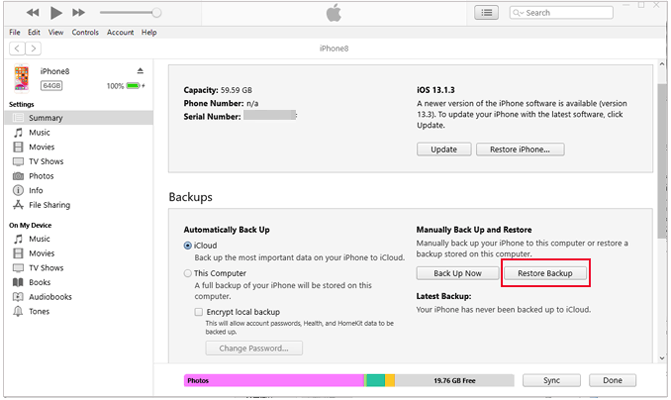
Passo 5. Analise os backups disponíveis e escolha um criado antes da exclusão das fotos. Se solicitado, insira a senha do seu backup criptografado.
Passo 6. Clique em "Restaurar" e mantenha seu iPhone conectado até que o processo seja concluído.
Após o iPhone reiniciar, abra o aplicativo Fotos e verifique se as fotos apagadas estão disponíveis.
Se você usa uma versão mais recente do Windows com o aplicativo Dispositivos Apple em vez do iTunes, também pode selecionar seu iPhone e usar a opção Restaurar Backup.
2.3 Como recuperar fotos do backup do iPhone usando o Finder
Para usuários de Mac com macOS Catalina ou posterior, o Finder substitui o iTunes para gerenciar e fazer backup de iPhones. Se você criou um backup local pelo Finder, pode restaurá-lo para recuperar as fotos salvas naquele momento. Lembre-se de que restaurar um backup do Finder substitui os dados atuais do seu iPhone.
Siga estes passos:
Passo 1. Conecte seu iPhone ao seu Mac usando um cabo USB.
Passo 2. Abra o Finder e selecione seu iPhone em Locais na barra lateral.
Passo 3. Se solicitado, desbloqueie seu iPhone e clique em "Confiar" para estabelecer a conexão.
Passo 4. Na aba "Geral", clique em "Restaurar backup".
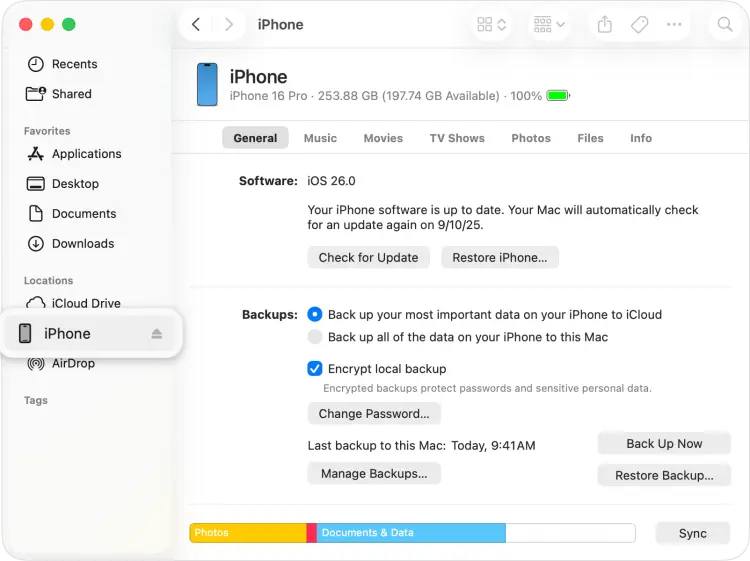
Passo 5. Selecione um backup criado antes da exclusão das fotos.
Passo 6. Insira sua senha de backup, caso o backup esteja criptografado.
Passo 7. Clique em "Restaurar" e aguarde o Finder concluir o processo.
2.4 Como extrair fotos apagadas do iPhone a partir do backup do iCloud ou do iTunes por meio da recuperação de dados
Conforme mencionado na Seção 1.3, o Data Recovery não apenas permite recuperar fotos apagadas diretamente do iPhone, mas também fotos do iTunes e do iCloud. Se você tiver um backup ou se as fotos perdidas ainda estiverem disponíveis na sua conta do iCloud, você pode usar o Data Recovery para analisar os dados disponíveis, visualizar as fotos encontradas e exportar seletivamente as que você precisa, sem precisar restaurar todo o backup para o seu iPhone.
Opção 1. Recuperar fotos apagadas de um backup do iTunes
Se você já fez backup do seu iPhone usando o iTunes, o Data Recovery pode analisar os arquivos de backup disponíveis para ajudar a encontrar fotos apagadas.
-
Inicie o programa Data Recovery no seu computador e selecione "Recuperação de dados do iOS". Em seguida, escolha "Recuperar dados do iTunes".
-
Aguarde até que o programa detecte os backups disponíveis do iTunes. Selecione o backup que pode conter suas fotos ausentes e clique em "Avançar" para prosseguir.
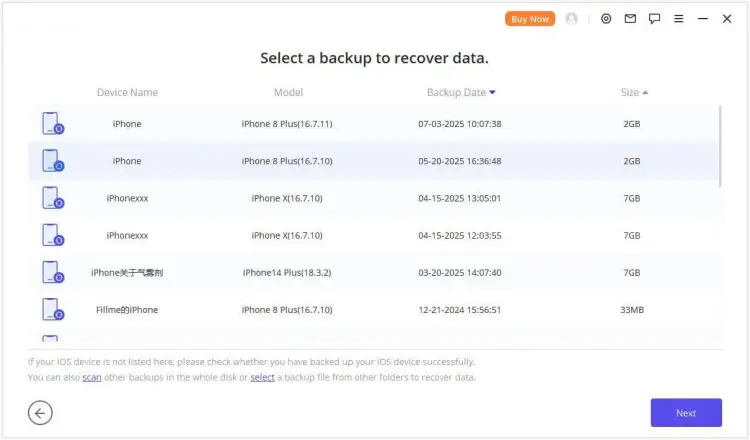
-
Selecione "Fotos" nas categorias de dados disponíveis e clique em "Escanear" para procurar imagens no backup selecionado.

-
Após a conclusão da verificação, navegue e visualize as imagens encontradas. Selecione as fotos que deseja recuperar e clique em "Recuperar para o computador" ou "Recuperar para o dispositivo" para salvá-las.
Opção 2. Recuperar fotos apagadas de uma conta do iCloud
Se as suas fotos perdidas ainda estiverem disponíveis nos seus dados do iCloud, você também pode usar a Recuperação de Dados para verificar sua conta sem precisar restaurar todo o seu iPhone.
-
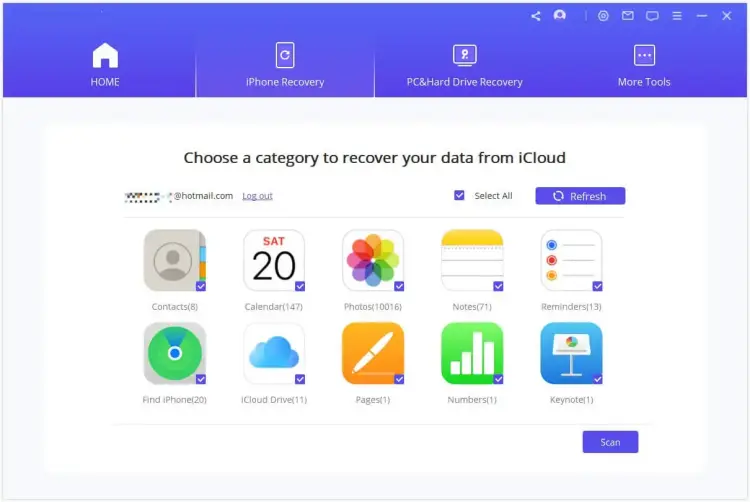
Abra o Data Recovery e selecione "Recuperação de Dados do iOS". Escolha iCloud no módulo "Recuperar Dados do iCloud" e insira as credenciais da sua conta Apple quando solicitado.
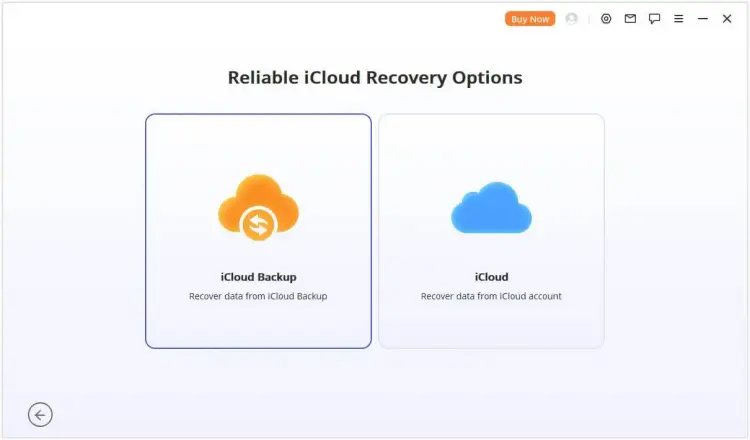
-
Após efetuar o login, selecione "Fotos" nas categorias de dados suportadas e clique em "Escanear" para procurar imagens disponíveis.
-
Quando a verificação terminar, visualize as fotos disponíveis e selecione as que deseja recuperar. Clique em "Recuperar" e escolha uma pasta de destino no seu computador. Assim que a exportação for concluída, abra a pasta para verificar as fotos recuperadas.

Conclusão
Em resumo, a melhor maneira de recuperar fotos apagadas no iPhone depende de quanto tempo se passou desde o apagamento e se você tem um backup. Comece pelo álbum "Apagados Recentemente" ou pelo iCloud.com para uma recuperação rápida. Se essas opções não funcionarem, verifique seus backups existentes no iCloud, iTunes ou Finder.
Quando você precisa recuperar fotos sem um backup ou extrair fotos selecionadas de um backup existente, o Data Recovery oferece opções adicionais de recuperação. Embora nenhum método garanta a recuperação de todas as fotos excluídas permanentemente, verificar essas opções pode ajudá-lo a encontrar a maneira mais adequada de recuperar suas fotos.
Artigos relacionados
Como restaurar o iPhone a partir de um backup? Métodos do iCloud e do iTunes
Como recuperar fotos apagadas do iPad com/sem backup
Como restaurar o iPhone a partir do backup do iCloud em diferentes situações?
Como apagar fotos permanentemente do iPhone usando métodos fáceis