


Resumindo:
Para recuperar fotos apagadas do iPad, verifique primeiro o álbum "Apagadas Recentemente" e, em seguida, tente acessar o iCloud.com, um backup do iCloud ou do iTunes ou um serviço de recuperação de dados para analisar seu iPad e recuperar as fotos disponíveis.
- Apagados recentemente e iCloud.com: Restaure fotos que ainda estejam disponíveis dentro do período de recuperação de 30 dias sem apagar seu iPad.
- Cópias de segurança do iCloud e do iTunes: Recupere fotos salvas em um backup criado antes da exclusão, mas restaure o backup inteiro pode substituir dados mais recentes no seu iPad.
- Recuperação de dados: Analise seu iPad sem um backup ou verifique os dados acessíveis da conta iCloud e backups compatíveis do iTunes para visualizar e recuperar seletivamente as fotos disponíveis.

Recuperação de dados Recupere dados perdidos


"Como posso recuperar fotos apagadas permanentemente do meu iPad? Apaguei permanentemente muitas fotos das quais me arrependo e não consigo encontrar uma maneira de recuperá-las. Existe alguma forma de fazer isso sem um backup?"
- Da comunidade Apple
Apagar fotos acidentalmente de um iPad pode ser frustrante, especialmente quando as imagens contêm lembranças importantes, trabalhos escolares ou informações de trabalho. Felizmente, as fotos apagadas ainda podem ser recuperadas se estiverem no álbum "Apagadas Recentemente", disponíveis no iCloud ou incluídas em um backup criado antes da exclusão.
Se você está se perguntando como recuperar fotos apagadas do iPad, a abordagem correta depende de quando as fotos foram apagadas, se o iCloud Fotos estava ativado e se você possui um backup adequado. Os métodos a seguir explicam como verificar essas opções, restaurar fotos passo a passo e explorar uma ferramenta de recuperação quando as opções integradas da Apple forem insuficientes.

- Parte 1. Como recuperar fotos apagadas do iPad do álbum "Apagados recentemente" (em até 30 dias)
- Parte 2. Como recuperar fotos apagadas do iPad através do iCloud.com
- Parte 3. Como restaurar fotos apagadas do iPad a partir do backup do iCloud
- Parte 4. Como recuperar fotos apagadas do backup do iTunes no iPad
- Parte 5. Como recuperar fotos apagadas do iPad usando uma ferramenta de recuperação de dados
- Perguntas frequentes sobre como recuperar fotos apagadas do iPad
A tabela a seguir compara os cinco métodos de recuperação de fotos do iPad em termos de taxa de sucesso, opções de visualização de fotos, fontes de recuperação suportadas e possíveis desvantagens, para ajudá-lo a escolher a abordagem mais adequada.
| Método | Taxa de sucesso | Pré-visualização das fotos antes da recuperação | Auxilia na recuperação de | Desvantagens |
|---|---|---|---|---|
| Excluídos recentemente | Alta se as fotos ainda estiverem disponíveis. | Sim | Fotos apagadas em 30 dias | Não é possível recuperar fotos removidas permanentemente do álbum. |
| iCloud.com | Alta probabilidade de as fotos permanecerem em "Apagadas recentemente" se elas permanecerem na pasta "Apagadas recentemente". | Sim | Biblioteca de Fotos do iCloud | Requer acesso à conta Apple correta; fotos excluídas permanentemente podem não estar disponíveis. |
| Backup do iCloud | Depende da disponibilidade e do conteúdo do backup. | Limitado; a restauração padrão não oferece pré-visualização seletiva de fotos. | Um backup existente do dispositivo iCloud | É necessário apagar os dados do iPad antes de restaurar e isso pode substituir dados mais recentes. |
| Backup do iTunes | Depende da disponibilidade e do conteúdo do backup. | Limitado; a restauração padrão não oferece pré-visualização seletiva de fotos. | Um backup existente do iTunes ou de um computador compatível. | Requer um backup adequado; a restauração completa pode sobrescrever os dados atuais. |
| Recuperação de dados | Alto | Sim, para arquivos suportados e detectados. | iPad, acesso aos dados da conta iCloud e backups compatíveis do iTunes. | Requer um computador; a recuperação não é garantida e alguns recursos podem exigir pagamento. |
Parte 1. Como recuperar fotos apagadas do iPad do álbum "Apagados recentemente" (em até 30 dias)
O álbum "Apagados Recentemente" é o primeiro lugar a verificar quando fotos desaparecem do seu iPad. Fotos e vídeos apagados pelo app Fotos geralmente permanecem lá por 30 dias antes de serem apagados permanentemente. Se você encontrar as fotos que sumiram, poderá restaurá-las sem usar um computador ou backup.
Passos para recuperar fotos apagadas do álbum "Apagadas recentemente":
Passo 1. Abra o aplicativo Fotos no seu iPad e acesse "Coleções". Role para baixo até a seção "Utilitários" e toque em "Apagados recentemente".

Passo 2. Toque em "Ver álbum" e autentique-se com o Face ID, Touch ID ou com o código de acesso do seu iPad, se solicitado. Navegue pelas fotos excluídas e selecione as que deseja recuperar.
Passo 3. Toque em "Recuperar" e confirme sua escolha. As fotos selecionadas retornarão à sua biblioteca de fotos.
Parte 2. Como recuperar fotos apagadas do iPad através do iCloud.com
Se você usa o iCloud Fotos, as fotos apagadas podem continuar disponíveis na seção "Apagadas recentemente" em iCloud.com. Essa opção é prática porque permite visualizar e restaurar fotos pelo navegador sem precisar conectar o iPad a um computador.
Passos para recuperar fotos apagadas do iPad através do iCloud.com:
Passo 1. Abra o iCloud.com em um navegador no seu computador ou em outro dispositivo e faça login com a conta Apple associada ao seu iPad.

Passo 2. Abra "Fotos" e selecione "Excluídos recentemente" na barra lateral. Se necessário, use o botão da barra lateral para exibir o painel de navegação.
Passo 3. Selecione as fotos que deseja restaurar e clique em "Recuperar". Verifique o aplicativo Fotos do seu iPad posteriormente para confirmar se as fotos reapareceram.
Parte 3. Como restaurar fotos apagadas do iPad a partir do backup do iCloud
Se as fotos apagadas não estiverem disponíveis em Apagadas Recentemente ou Fotos do iCloud, verifique se você tem um backup do dispositivo no iCloud criado antes da exclusão. Um backup mais antigo pode conter fotos salvas localmente no iPad naquele momento.
Lembre-se de que o iCloud Fotos e os backups de dispositivos do iCloud são diferentes. Quando o iCloud Fotos está ativado, as fotos sincronizadas com o iCloud geralmente não são duplicadas no backup diário do dispositivo. Portanto, não há garantia de que um backup do iCloud contenha suas fotos perdidas.
Passos para restaurar fotos apagadas de um backup do iCloud:
Passo 1. Abra "Ajustes", toque no seu nome e selecione "iCloud". Verifique as informações de backup disponíveis e identifique um backup com data anterior à exclusão das fotos.
Passo 2. Se o iPad já estiver configurado, faça backup de todos os dados atuais que deseja manter. O processo padrão de restauração de backup do iCloud da Apple exige que o dispositivo seja apagado primeiro. Acesse "Ajustes" > "Geral" > "Transferir ou Restaurar iPad" > "Apagar Todo o Conteúdo e Ajustes".
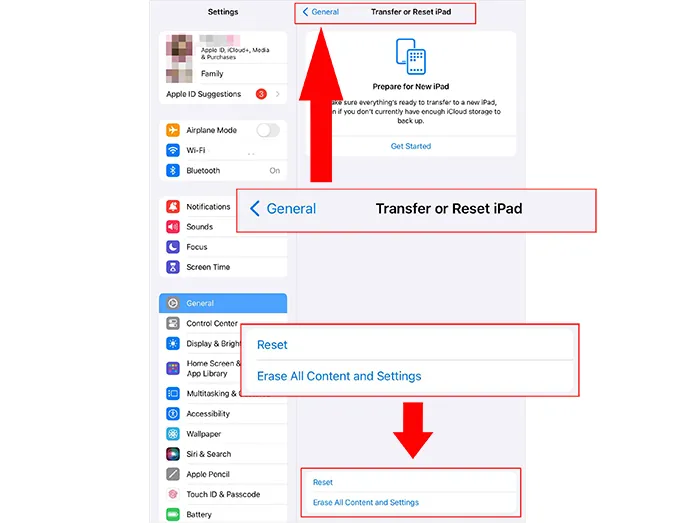
Passo 3. Após o iPad reiniciar, siga as instruções de configuração. Na tela "Transferir seus apps e dados", escolha a opção para restaurar a partir de um backup do iCloud.
Passo 4. Inicie sessão com a sua conta Apple, escolha a cópia de segurança adequada anterior à eliminação dos ficheiros e aguarde que a restauração e os downloads subsequentes terminem.
Parte 4. Como recuperar fotos apagadas do backup do iTunes no iPad
Se você já fez backup do seu iPad em um computador usando o iTunes, poderá recuperar fotos apagadas desse backup. Em sistemas Mac mais recentes, os backups de dispositivos são gerenciados pelo Finder, enquanto usuários do Windows podem usar o aplicativo Dispositivos Apple ou o iTunes, dependendo da configuração do sistema.
Este método é mais útil quando você tem um backup local criado antes do desaparecimento das fotos.
Passos para restaurar fotos de um backup do iTunes:
Passo 1. Conecte seu iPad ao computador que contém seu backup. Abra o iTunes, Dispositivos Apple ou Finder, dependendo do seu sistema operacional.
Passo 2. Selecione seu iPad e localize as opções de backup ou restauração. Verifique as datas de backup disponíveis e identifique um backup criado antes da exclusão das fotos.
Passo 3. Clique em "Restaurar backup", selecione o backup apropriado e insira a senha do backup, se solicitado.
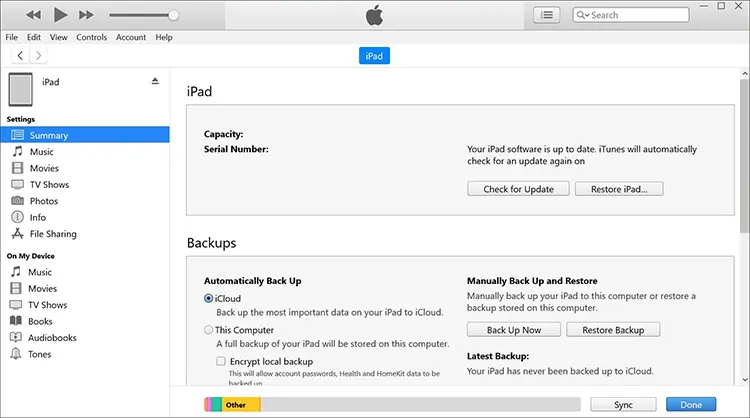
Passo 4. Aguarde a conclusão da restauração e mantenha o iPad conectado até que o processo esteja finalizado. Em seguida, abra o app Fotos e verifique se as fotos que estavam faltando foram restauradas.
Parte 5. Como recuperar fotos apagadas do iPad usando uma ferramenta de recuperação de dados
Se você não encontrar suas fotos apagadas no álbum "Apagados Recentemente" ou em um backup adequado, pode tentar usar uma ferramenta de recuperação de terceiros. O Data Recovery permite que você verifique seu iPad em busca de fotos recuperáveis sem um backup, consulte os dados disponíveis em sua conta do iCloud ou extraia fotos de um backup do iTunes. Você pode visualizar e recuperar seletivamente as fotos disponíveis sem precisar restaurar um backup completo para o seu iPad.
Principais características da recuperação de dados
- Recupere fotos, mensagens, contatos e outros dados compatíveis de mais de 1.000 tipos, mesmo sem um backup.
- Suporta a recuperação de dados após exclusão acidental, restauração de fábrica e outros cenários de perda de dados.
- Visualize os arquivos recuperáveis e restaure seletivamente os dados de que precisa.
- Recupere dados compatíveis de um iPad, backup do iCloud ou backup do iTunes.
- Compatível com diversos modelos de iPhone e iPad e versões do iOS suportadas.
Opção 1. Recuperar fotos apagadas diretamente de um iPad
Se você não tiver um backup, pode tentar usar o Data Recovery para verificar se as fotos apagadas ainda podem ser recuperadas do seu iPad. O resultado depende do estado do dispositivo e se os dados relevantes ainda estão acessíveis.
-
Baixe e execute o Data Recovery no seu computador. Selecione "iOS Data Recovery" entre os modos de recuperação disponíveis.

-
Selecione a opção de recuperação adequada e acesse o módulo "Recuperação de Dados do iPhone/iPad".

-
Conecte seu iPad ao computador usando um cabo USB. Desbloqueie o dispositivo e toque em "Confiar" se solicitado. Assim que o software reconhecer seu iPad, clique em "Avançar" para continuar.

-
Selecione "Fotos" como o tipo de dados que deseja recuperar. Escolha outras categorias relevantes compatíveis, se necessário, e clique em "Escanear" para procurar dados recuperáveis.

-
Após a digitalização, visualize as fotos disponíveis e selecione as que deseja recuperar. Clique em "Recuperar para o computador" ou "Recuperar para o dispositivo" para salvar as fotos selecionadas.

Opção 2. Recuperar fotos apagadas de um backup do iTunes
Se você fez backup do seu iPad em um computador antes de apagar as fotos, a Recuperação de Dados pode ajudar a extrair as fotos de um backup compatível do iTunes. Ao contrário de uma restauração completa do dispositivo, essa abordagem permite visualizar os dados disponíveis e recuperar arquivos selecionados.
-
Abra o Data Recovery e selecione "Recuperar do backup do iTunes".
-
Selecione o arquivo de backup que pode conter suas fotos excluídas e clique em "Avançar" para continuar.

-
Selecione "Fotos" nas categorias de dados disponíveis e clique em "Escanear" para examinar o backup.

-
Analise os resultados da digitalização e visualize as imagens disponíveis. Selecione as fotos que deseja recuperar e clique em "Recuperar para o computador" ou "Recuperar para o dispositivo" para exportá-las.
Opção 3. Recuperar fotos apagadas de uma conta do iCloud
Se as fotos apagadas do seu iPad ainda estiverem disponíveis na sua conta do iCloud, o Data Recovery permite verificar se há fotos recuperáveis sem precisar restaurar todo o seu iPad a partir de um backup.
-
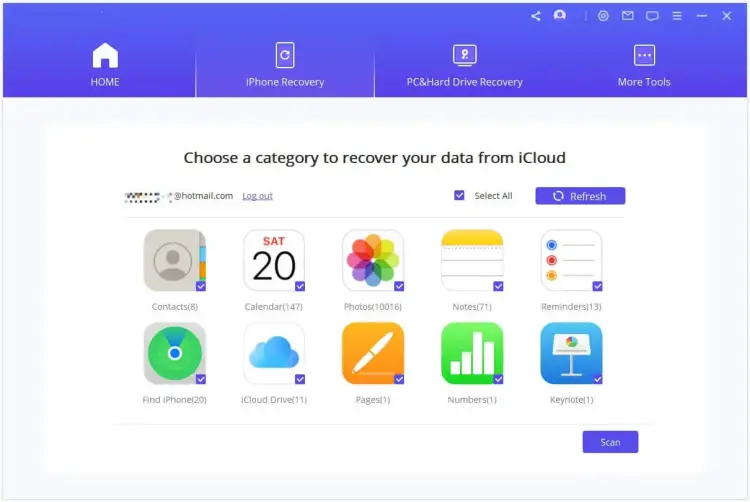
Baixe e instale o Data Recovery no seu computador. Abra o programa e selecione "iCloud" no módulo "Recuperar do iCloud". Insira as credenciais da sua conta do iCloud quando solicitado.

-
Após efetuar o login, selecione "Fotos" nas categorias de dados compatíveis. Clique em "Digitalizar" no canto inferior direito e aguarde a conclusão do processo.
-
Analise os resultados da digitalização e visualize as imagens disponíveis. Selecione as fotos que deseja recuperar, clique em "Recuperar" e escolha uma pasta de destino no seu computador. Após a conclusão da exportação, abra os arquivos recuperados para verificar se as imagens estão intactas.

Perguntas frequentes sobre como recuperar fotos apagadas do iPad
1. Restaurar um backup do iCloud apaga os dados atuais do iPad?
Sim. Restaurar um backup do iCloud em um iPad previamente configurado exige que o dispositivo seja apagado primeiro, o que pode remover dados atuais que não estejam incluídos no backup selecionado. Após a restauração, seu iPad retorna ao estado do backup e fotos, mensagens, apps ou configurações mais recentes podem ser perdidos. Para evitar a perda de dados recentes ao recuperar fotos apagadas, faça um backup do seu iPad atual primeiro ou use uma ferramenta como o Data Recovery para extrair seletivamente as fotos recuperáveis de um backup compatível sem precisar restaurar o dispositivo inteiro.
2. Por que não consigo encontrar minhas fotos excluídas em "Excluídas recentemente"?
As fotos podem ter sido apagadas há mais de 30 dias, removidas manualmente da pasta "Apagados Recentemente" ou armazenadas em um local diferente da biblioteca que você está verificando. Se o iCloud Fotos estiver ativado, a exclusão também pode ser sincronizada entre seus dispositivos. Verifique seu álbum oculto, sua conta Apple, a biblioteca do iCloud Fotos e os backups existentes antes de concluir que as fotos foram apagadas.
3. Recuperar fotos apagadas de um iPad afetará as fotos existentes?
Restaurar fotos da pasta "Apagadas Recentemente" ou baixar fotos disponíveis do iCloud geralmente não exige apagar o iPad. No entanto, restaurar um backup completo do iCloud ou do iTunes pode substituir os dados atuais pelo estado salvo no backup. A recuperação seletiva a partir de um backup compatível pode ajudar a recuperar fotos específicas sem precisar restaurar todo o dispositivo.
Conclusão
Recuperar fotos apagadas de um iPad é possível em muitos casos, mas o melhor método depende de as fotos ainda estarem na pasta "Apagados Recentemente", disponíveis no iCloud ou incluídas em um backup anterior. Comece usando as opções de recuperação integradas antes de tentar restaurar um backup completo, o que pode substituir dados mais recentes no seu dispositivo.
Se você não encontrar as fotos e não tiver um backup adequado, o Data Recovery oferece outra opção para analisar seu iPad e verificar os dados acessíveis da conta iCloud ou backups compatíveis do iTunes. Seus recursos de visualização e recuperação seletiva podem ajudar a recuperar as fotos disponíveis sem precisar restaurar um backup completo. No entanto, nenhuma ferramenta pode garantir a recuperação de fotos apagadas permanentemente, portanto, verifique os arquivos disponíveis antes de prosseguir.
Artigos relacionados
Reparado: Fotos que desapareceram do iPhone com soluções confiáveis
Como transferir arquivos do PC para o iPad de forma eficiente: 6 métodos fáceis
Como transferir fotos do iPad para um pen drive (4 soluções)
Como transferir dados de um iPad para outro sem problemas | Tutorial completo


