


Resumindo:
Você pode tentar várias maneiras de recuperar fotos apagadas permanentemente do iCloud, dependendo de como elas foram perdidas e se há um backup disponível. Se as fotos ainda estiverem dentro do período de retenção de 30 dias, restaure-as da pasta "Apagadas Recentemente" em iCloud.com. Para fotos apagadas permanentemente, verifique um backup antigo do iCloud ou use uma ferramenta como o Data Recovery para analisar sua conta do iCloud ou recuperar dados de um backup disponível.
O iCloud Fotos facilita o armazenamento e o acesso a fotos em vários dispositivos Apple. No entanto, apagar fotos importantes por acidente pode ser frustrante, principalmente quando elas desaparecem de todos os dispositivos conectados à mesma conta Apple. Embora o iCloud mantenha as fotos apagadas na pasta Apagadas Recentemente por até 30 dias, elas são removidas automaticamente após esse período ou podem ser apagadas permanentemente de forma manual.
Então, como recuperar fotos apagadas permanentemente do iCloud depois que elas não estão mais disponíveis em "Apagados Recentemente"? Felizmente, você ainda pode ter uma chance se existir um backup antigo do iCloud ou outra cópia recuperável. Este artigo apresenta vários métodos práticos para ajudá-lo a recuperar suas fotos perdidas, incluindo a restauração de um backup do iCloud e o uso de uma ferramenta de terceiros.

- Parte 1. Como recuperar fotos do iCloud através do álbum "Apagados recentemente" (em até 30 dias)
- Parte 2. Como restaurar fotos apagadas permanentemente do backup do iCloud
- Parte 3. Como recuperar fotos apagadas permanentemente do iCloud usando uma ferramenta de terceiros
- Parte 4. Qual é a melhor maneira de recuperar fotos do iCloud?
Parte 1. Como recuperar fotos do iCloud através do álbum "Apagados recentemente" (em até 30 dias)
Antes de tentar métodos de recuperação mais complexos, verifique o álbum "Apagados Recentemente" no iCloud.com. Quando você apaga fotos do iCloud Fotos, elas são movidas para este álbum e permanecem lá por 30 dias. Durante esse período, você pode restaurá-las diretamente sem usar nenhum software adicional.
Veja como recuperar fotos apagadas do iCloud:
Passo 1. Abra um navegador e acesse iCloud.com.
Passo 2. Inicie sessão com a conta Apple associada às suas fotos em falta.
Passo 3. Selecione "Fotos" entre os aplicativos disponíveis.
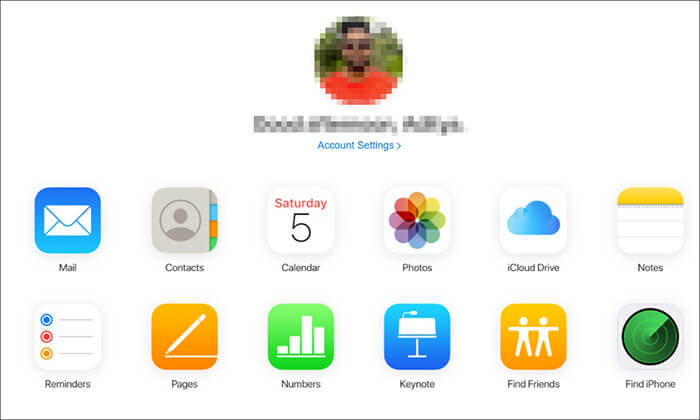
Passo 4. Clique em "Excluídos recentemente" na barra lateral.
Passo 5. Navegue pelas fotos excluídas e selecione aquelas que deseja restaurar.
Passo 6. Clique em "Recuperar" para retornar as fotos selecionadas à sua biblioteca de Fotos do iCloud.
Após a recuperação, as fotos devem reaparecer na sua biblioteca de Fotos e sincronizar com os dispositivos que usam a mesma conta Apple com o iCloud Fotos ativado.
Limitações:
Este método só funciona para fotos que foram apagadas nos últimos 30 dias e ainda estão disponíveis no álbum "Apagadas Recentemente". Se você apagar fotos manualmente desse álbum ou se o período de retenção de 30 dias expirar, elas serão removidas permanentemente do iCloud Fotos e não poderão ser restauradas por este método.
Parte 2. Como restaurar fotos apagadas permanentemente do backup do iCloud
Se suas fotos foram apagadas permanentemente do iCloud Fotos, você pode verificar se um backup antigo do iCloud contém cópias delas. Vale a pena tentar esse método se você fez backup do seu iPhone antes de apagar as fotos.
No entanto, existe uma distinção importante entre o iCloud Fotos e o Backup do iCloud. Quando o iCloud Fotos está ativado, suas fotos são sincronizadas com o iCloud separadamente e geralmente não são incluídas no backup diário do seu dispositivo iCloud. Se você não usa o iCloud Fotos, sua Biblioteca de Fotos pode ser incluída no Backup do iCloud. Portanto, verifique suas configurações de backup antes de prosseguir.
Siga estes passos para restaurar fotos de um backup do iCloud:
Passo 1. Abra "Ajustes" no seu iPhone.
Passo 2. Toque no seu nome na parte superior e selecione "iCloud" > "Backup do iCloud".

Passo 3. Verifique a data do backup disponível para ver se ele foi criado antes da exclusão das fotos.
Passo 4. Se você tiver um backup adequado, faça um backup separado dos dados atuais do seu iPhone para evitar a perda de informações recentes.
Passo 5. Vá para "Ajustes" > "Geral" > "Transferir ou restaurar iPhone".
Passo 6. Toque em "Apagar todo o conteúdo e ajustes" e siga as instruções para redefinir seu iPhone.
Passo 7. Configure seu iPhone novamente até chegar à tela "Transferir seus apps e dados".
Passo 8. Selecione "Do backup do iCloud" e inicie sessão com a sua conta Apple.
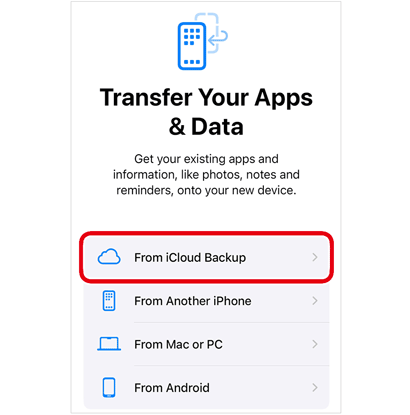
Passo 9. Selecione o backup criado antes da exclusão das fotos e aguarde a conclusão do processo de restauração.
Limitações:
Restaurar um backup do iCloud substitui os dados atuais do seu iPhone pelos dados do backup selecionado. Portanto, é importante salvar seus dados atuais antes de prosseguir. Além disso, este método não restaura fotos que estavam armazenadas apenas no iCloud Fotos e foram excluídas do backup do dispositivo. Se você deseja verificar os dados disponíveis no iCloud sem apagar o seu iPhone imediatamente, considere o próximo método.
Parte 3. Como recuperar fotos apagadas permanentemente do iCloud usando uma ferramenta de terceiros
Se você não conseguir recuperar suas fotos apagadas através da pasta "Apagados Recentemente" ou encontrar um backup adequado do iCloud usando as opções integradas da Apple, você pode considerar o uso de um programa de recuperação de dados para iOS de terceiros. O Data Recovery foi desenvolvido para ajudar a recuperar dados perdidos ou apagados de dispositivos iOS e fontes de armazenamento. Ele oferece uma alternativa quando os métodos de recuperação integrados da Apple são insuficientes, especialmente se você quiser verificar seus dados disponíveis no iCloud antes de decidir como proceder.
Principais características da recuperação de dados
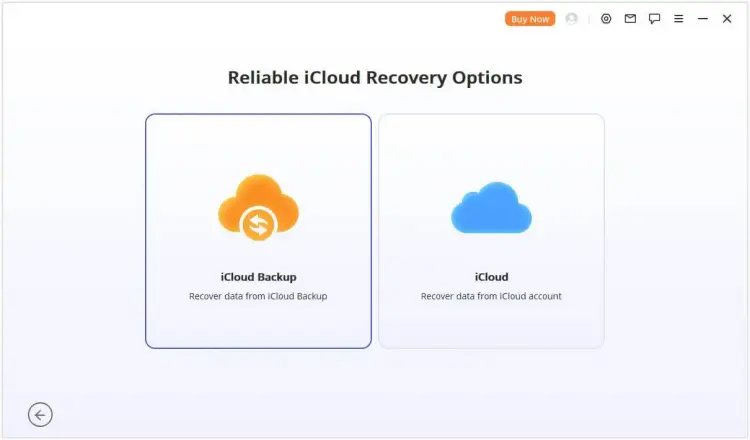
- Oferece duas opções de recuperação do iCloud: recuperar da conta do iCloud e recuperar do backup do iCloud.
- Recupera dados perdidos ou apagados de iPhones , iPads, cartões SD, discos rígidos, PCs e Macs.
- Suporta diversos tipos de dados, incluindo fotos, vídeos, mensagens e contatos.
- Permite visualizar os resultados da verificação e recuperar arquivos seletivamente.
Dependendo se suas fotos ainda estão associadas à sua conta do iCloud ou armazenadas em um backup antigo, você pode escolher uma das seguintes opções de recuperação.
Opção 1. Recuperar fotos da sua conta do iCloud
Se você não quiser restaurar todo o seu iPhone a partir de um backup do iCloud, pode primeiro tentar verificar sua conta do iCloud com o Data Recovery. Essa opção permite verificar as categorias de dados compatíveis e determinar se alguma das suas fotos perdidas ainda está acessível.
Siga estes passos:
-
Baixe e instale o Data Recovery no seu computador. Inicie o programa, selecione "Recuperar dados do iCloud", selecione a opção "iCloud" e insira as credenciais da sua conta Apple conforme solicitado.
-
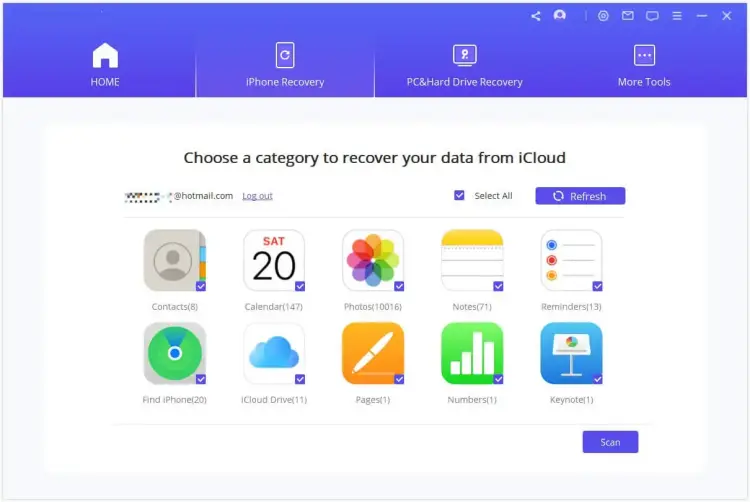
Após efetuar o login com sucesso, selecione "Fotos" nas categorias de dados disponíveis. Clique em "Escanear" no canto inferior direito e aguarde até que o Data Recovery verifique os dados acessíveis.
-
Quando a digitalização estiver concluída, navegue pelos resultados e visualize as imagens disponíveis. Selecione as fotos que deseja manter, clique em "Recuperar" e escolha uma pasta de destino no seu computador. Assim que a exportação terminar, abra a pasta para verificar as imagens recuperadas.

Limitações:
Essa opção só funciona se as fotos permanecerem acessíveis por meio do processo de recuperação do iCloud. Ela não consegue recuperar fotos que a Apple removeu permanentemente de seus servidores sem deixar outra cópia recuperável.
Opção 2. Extrair fotos de um backup do iCloud
Se as suas fotos perdidas estiverem incluídas em um backup antigo do iCloud, você pode tentar extraí-las com o Data Recovery. Essa opção é útil quando você deseja revisar os dados de backup disponíveis e exportar fotos selecionadas para o seu computador.
Eis como:
-
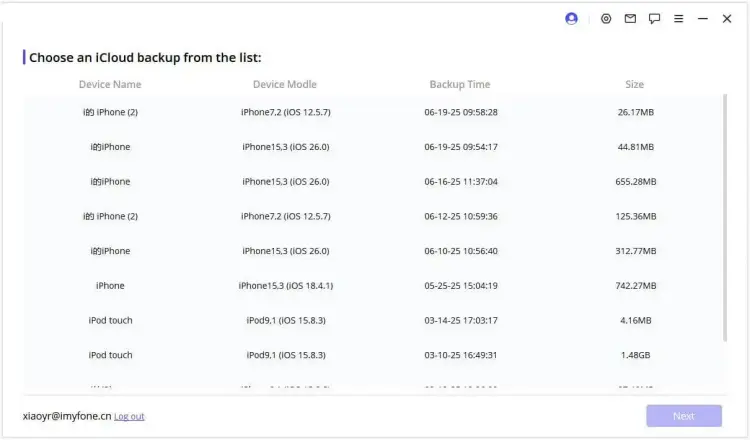
Abra o Data Recovery e navegue até "Recuperar dados do iCloud". Escolha a opção "Backup do iCloud" e selecione o processo de recuperação que corresponde ao estado atual do seu dispositivo. Siga as instruções na tela para continuar.
-
Se o programa exigir que você restaure o backup para o seu iPhone primeiro, configure o dispositivo e selecione "Restaurar do Backup do iCloud" na tela Apps e Dados. Inicie sessão com a conta Apple associada ao backup, escolha um backup criado antes da exclusão das fotos e aguarde a conclusão da restauração.
-
Em seguida, conecte seu iPhone ao computador que executa o Data Recovery e siga as instruções do programa para acessar os dados de backup restaurados.
-
Selecione "Fotos" nas categorias de dados compatíveis e revise as imagens disponíveis. Visualize os resultados, selecione as fotos que deseja recuperar e clique em "Recuperar". Escolha uma pasta de destino no seu computador e aguarde a conclusão do processo de exportação.

Limitações:
Este método requer um backup do iCloud disponível que contenha as fotos ausentes. Se o iCloud Fotos estava ativado quando o backup foi criado, as fotos sincronizadas geralmente são excluídas do backup do dispositivo no iCloud. Além disso, restaurar um backup do iCloud pode substituir seus dados atuais do iPhone, portanto, crie um backup separado das suas informações atuais antes de prosseguir.
Parte 4. Qual é a melhor maneira de recuperar fotos do iCloud?
O melhor método depende de quanto tempo se passou desde que você apagou as fotos, se você tem um backup antigo do iCloud e se deseja restaurar todo o seu dispositivo ou recuperar fotos seletivamente.
Segue uma breve comparação das três abordagens:
| Método | Ideal para | Requer um backup | Recuperação Seletiva | Limitação principal |
|---|---|---|---|---|
| Excluídos recentemente | Fotos apagadas em 30 dias | Não | Sim | Não é possível recuperar fotos apagadas permanentemente. |
| Backup do iCloud | Fotos incluídas em um backup antigo do iCloud | Sim | Não, restauração completa do dispositivo. | Pode apagar os dados atuais do dispositivo. |
| Recuperação de dados | Verificar uma conta do iCloud ou recuperar fotos de um backup disponível. | Depende da opção de recuperação. | Sim, para resultados de digitalização disponíveis. | Recursos de recuperação pagos e recuperação não garantida. |
Em geral, a opção "Apagados Recentemente" é a mais fácil se suas fotos ainda estiverem dentro do período de retenção. Se você tiver um backup antigo do iCloud, restaurá-lo é um método oficial da Apple, embora isso possa substituir os dados atuais do seu iPhone.
Para uma recuperação mais flexível, o Data Recovery oferece duas opções para verificar sua conta do iCloud ou recuperar dados de um backup do iCloud. Seus recursos de visualização e exportação seletiva podem ser úteis quando você deseja salvar fotos específicas disponíveis em seu computador, em vez de restaurar todo o dispositivo.
Conclusão
Em resumo, este artigo abordou diversas maneiras práticas de recuperar fotos apagadas permanentemente do iCloud e explicou as opções disponíveis para diferentes situações de perda de dados. Também apresentou o Data Recovery , uma ferramenta útil que oferece opções flexíveis de recuperação, exportação seletiva de arquivos e recursos de visualização de fotos. Se as opções de recuperação integradas da Apple não atenderem às suas necessidades, vale a pena tentar o Data Recovery para recuperar suas fotos e outros dados importantes. Não desista das suas fotos perdidas ainda.
Artigos relacionados
Como recuperar fotos apagadas do iPad com/sem backup
Fotos desapareceram do iPhone com soluções confiáveis
Como recuperar notas do iCloud: 3 maneiras de recuperá-las.
Como restaurar o iPhone a partir do backup do iCloud em diferentes situações?


