


Se você pretende transferir vídeos de um iPad para um Mac para fazer backup, editar ou simplesmente assistir em uma tela maior, este guia oferece 6 soluções práticas. Mesmo que você queira transferir um filme longo, conseguirá fazê-lo sem problemas. Além disso, com alguns métodos, você não perderá a resolução durante o processo.

- Parte 1: Como transferir vídeos do iPad para o Mac usando o iCloud Fotos
- Parte 2: Como transferir um vídeo do iPad para o Mac via AirDrop
- Parte 3: Como transferir filmes do iPad para o Mac usando o iReaShare iPhone Manager
- Parte 4: Como transferir vídeos do iPad para o Mac usando o aplicativo Arquivos
- Parte 5: Como transferir filmes do iPad para o Mac usando o Captura de Imagem
- Parte 6: Como enviar um vídeo do iPad para o Mac usando o Snapdrop
- Parte 7: Perguntas e Respostas sobre a Transferência de Vídeos do iPad para o Mac
Dê uma olhada rápida nesses 6 métodos:
| Método | Prós | Contras |
|---|---|---|
| Fotos do iCloud |
1. Sincronização automática em segundo plano. |
1. Requer armazenamento pago no iCloud para bibliotecas grandes. 2. Depende de velocidades de internet estáveis. |
| AirDrop | 1. Rápido e sem fio. 2. Não requer internet (usa Wi-Fi/Bluetooth local). 3. Mantém alta qualidade. |
1. Requer que os dispositivos estejam próximos uns dos outros. 2. Pode ser lento ou falhar com arquivos 4K muito grandes. |
| iReaShare Gerenciador de iPhone | 1. Transferências com fio de alta velocidade. 2. Gerencia filmes fora do aplicativo Fotos. 3. Funciona sem internet. 4. Suportar a transferência de vários tipos de dados . |
1. Requer um cabo USB. 2. Requer instalação de software e licença. |
| Aplicativo Arquivos | 1. Ideal para arquivos que não sejam de mídia. 2. Compatível com a integração do iCloud Drive. 3. Suporta pastas organizadas. |
1. Limitado pela capacidade de armazenamento em nuvem. 2. As velocidades de upload/download dependem da conexão com a internet. |
| Captura de imagem | 1. Utilitário nativo do Mac. 2. Transferência rápida por cabo. 3. Permite liberar espaço de armazenamento no iPad após a importação. |
1. Requer um cabo USB. 2. A interface é básica e não possui recursos de gerenciamento de biblioteca. |
| Instantâneo | 1. Baseado em navegador. 2. Não é necessário nenhum software ou ID Apple. 3. Funciona em diferentes plataformas. |
1. Ambos os dispositivos devem estar na mesma rede. 2. Mais lento que o AirDrop ou conexões com fio. |
Parte 1: Como transferir vídeos do iPad para o Mac usando o iCloud Fotos
Uma das maneiras mais fáceis de transferir vídeos do seu iPad para o seu Mac é através do iCloud Fotos. Se você tiver o iCloud Fotos ativado tanto no seu iPad quanto no seu Mac, seus vídeos serão sincronizados automaticamente em todos os seus dispositivos. Abra o app Fotos no seu Mac e você encontrará os vídeos do seu iPad na seção Fotos do iCloud.
Para transferir vídeos de um iPad para um Mac usando o iCloud Fotos:
-
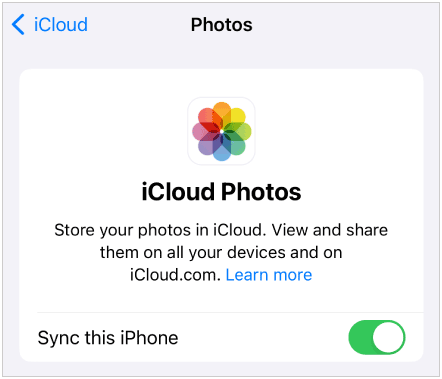
No seu iPhone, acesse Ajustes > " Fotos " e ative " Sincronizar este iPhone ".
-
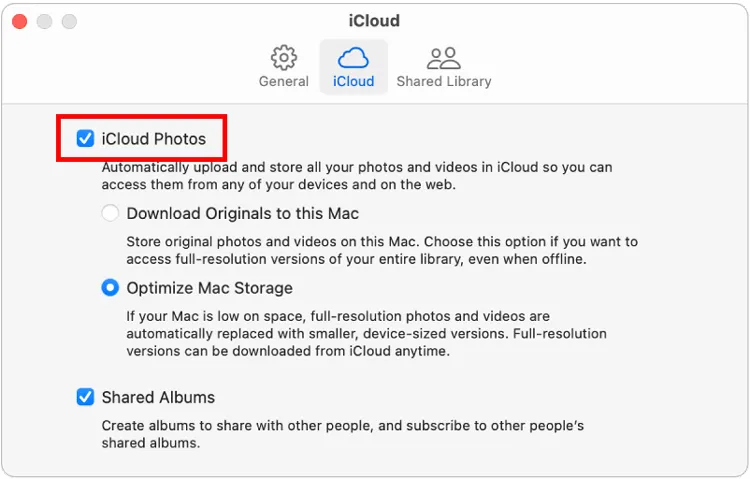
No seu Mac, abra o app Fotos , clique em " Ajustes " ou " Preferências " na barra de menus, toque na aba " iCloud " e certifique-se de que " Fotos do iCloud " esteja marcado. Se não quiser perder qualidade, escolha " Baixar originais para este Mac ".
-
Certifique-se de que ambos os dispositivos estejam conectados à mesma ID Apple e à mesma rede Wi-Fi. Seus vídeos serão adicionados automaticamente à biblioteca Fotos do Mac.
Parte 2: Como transferir um vídeo do iPad para o Mac via AirDrop
Outro método rápido para transferir vídeos é através do AirDrop, um recurso de compartilhamento de arquivos sem fio que permite transferir vídeos diretamente entre o iPad e o Mac. No entanto, o AirDrop não é adequado para transferências em massa.
Para compartilhar um vídeo de um iPad para um MacBook via AirDrop:
-
No seu iPad, deslize o dedo de cima para baixo a partir do canto superior direito para abrir a Central de Controle e verifique se o " AirDrop " está ativado. Em seguida, defina-o como " Somente contatos " ou " Todos por 10 minutos ".

-
No seu Mac, abra o Finder , selecione " AirDrop " na barra lateral e verifique se ele está visível. Em seguida, abra o aplicativo Fotos no seu iPad e selecione o vídeo que deseja transferir.
-
Toque no ícone " Compartilhar " e selecione " AirDrop ". Escolha seu Mac na lista do AirDrop e o vídeo será transferido instantaneamente. Em seguida, aceite o arquivo de vídeo no Mac.

Parte 3: Como transferir filmes do iPad para o Mac usando o iReaShare iPhone Manager
Para quem precisa gerenciar grandes bibliotecas ou transferir vários filmes de uma só vez, o iReaShare iPhone Manager oferece mais controle e velocidades de transferência com fio mais rápidas. Ele permite visualizar e selecionar seus arquivos de vídeo no Mac e, em seguida, exportá-los para o Mac de uma só vez.
Principais funcionalidades do iReaShare iPhone Manager:
* Transfira vídeos de um dispositivo iOS para um computador sem problemas.
* A conexão USB garante que a transferência de vídeo mantenha a qualidade sem perdas.
* Exporte também fotos , músicas, livros e outros arquivos de mídia.
* Faça backup dos dados do iOS para um computador Mac com um clique.
* Restaure os dados de backup do seu computador para o seu iPad ou iPhone.
* Compatível com iOS 5.0 ou posterior, incluindo iPad Pro, iPad Air, iPad mini, iPad, etc.
* As versões para Mac e Windows estão disponíveis para download.
Baixe o iReaShare iPhone Manager.
Baixar para Mac Baixar para Win
Para transferir filmes de um iPad para um MacBook Pro usando este software:
-
Conecte seu iPad ao seu Mac usando um cabo USB. Em seguida, baixe e instale o programa no seu Mac.
-
Inicie o aplicativo e ele detectará seu iPad. Selecione " Confiar " no seu iPad. A conexão será então estabelecida.

-
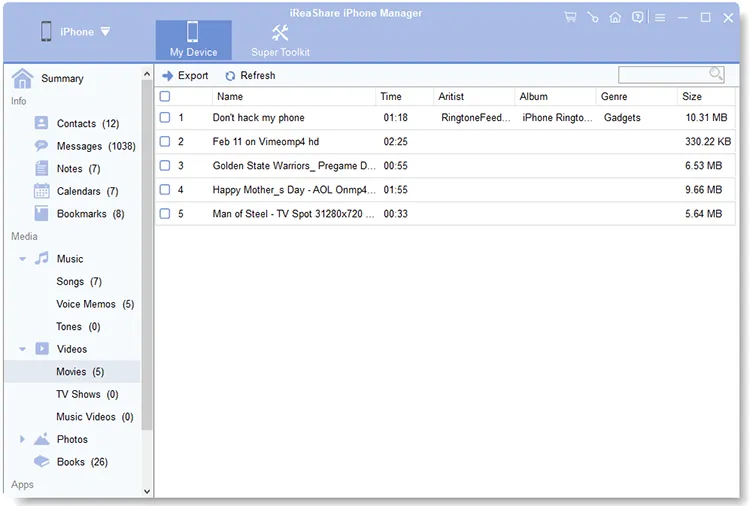
Acesse a aba " Vídeos ". Em seguida, selecione os arquivos que deseja mover e clique no botão " Exportar " para salvá-los diretamente em uma pasta específica do seu Mac.
Parte 4: Como transferir vídeos do iPad para o Mac usando o aplicativo Arquivos
Se seus vídeos estiverem salvos no aplicativo Arquivos (como em Downloads ou Documentos) em vez do aplicativo Fotos, você pode usar o iCloud Drive. Esse método exige que você tenha espaço de armazenamento suficiente em seu ID Apple.
Para transferir vídeos de um iPad para um Mac através do aplicativo Arquivos:
-
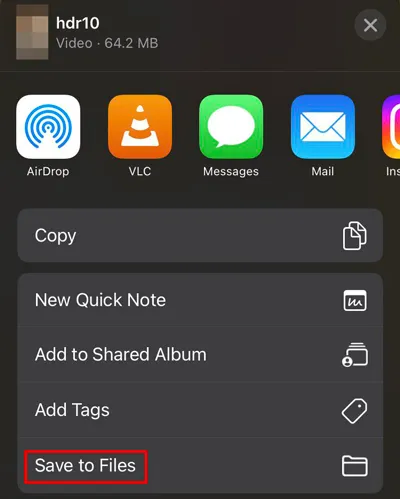
Abra o aplicativo Arquivos no seu iPad e localize o vídeo que deseja transferir. Em seguida, toque no ícone " Compartilhar " e escolha " Salvar em Arquivos ".
-
Selecione um local, como o iCloud Drive, para que o vídeo seja sincronizado com o seu Mac.
-
No seu Mac, abra o Finder e clique em iCloud Drive na barra lateral. Aguarde a sincronização ser concluída e, em seguida, arraste o vídeo para a sua área de trabalho.
Parte 5: Como transferir filmes do iPad para o Mac usando o Captura de Imagem
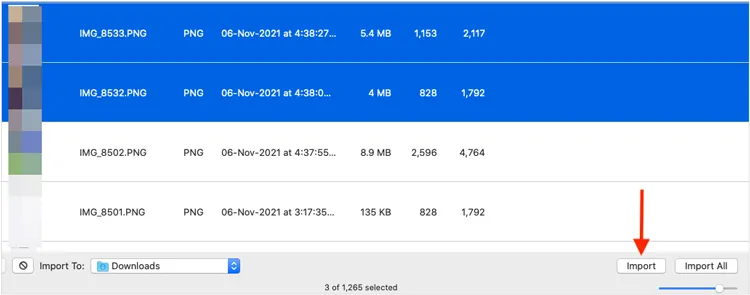
O Captura de Imagem é um utilitário "tesouro escondido" pré-instalado em todos os Macs. É excelente para transferências em massa via cabo, sem a necessidade do aplicativo Fotos. Se você prefere transferência via USB, esta será uma opção confiável.
Para transferir um vídeo de um iPad para um MacBook Pro usando o Captura de Imagem:
-
Conecte seu iPad ao Mac via USB. Em seguida, abra o Captura de Imagem , que pode ser encontrado na pasta " Aplicativos " ou acessado pelo " Spotlight ".
-
Selecione seu iPad em " Dispositivos ". Em seguida, escolha os vídeos desejados.
-
Clique em " Importar " para transferir os vídeos do seu iPad para o seu MacBook.
Parte 6: Como enviar um vídeo do iPad para o Mac usando o Snapdrop
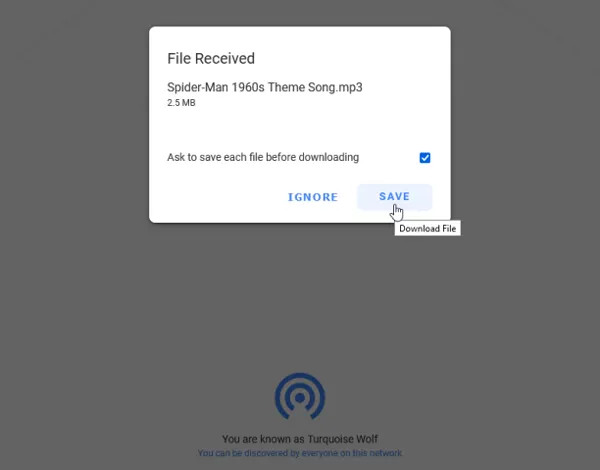
Se você procura uma solução baseada em navegador, no estilo "AirDrop", que não exija um ID Apple, o Snapdrop é uma ferramenta online popular. Além disso, não requer nenhuma configuração em nenhum dos dispositivos.
Para enviar um vídeo de um iPad para um Mac via Snapdrop:
-
Abra o Snapdrop (snapdrop.net) em um navegador da web tanto no seu iPad quanto no seu Mac. Certifique-se de que ambos os dispositivos estejam conectados à mesma rede Wi-Fi.
-
No seu iPad, toque no arquivo de vídeo que deseja enviar e selecione Snapdrop na folha de compartilhamento.
-
No seu Mac, aparecerá uma notificação. Clique nela para aceitar a transferência.
Parte 7: Perguntas e Respostas sobre a Transferência de Vídeos do iPad para o Mac
P1: Posso usar o AirDrop para transferir um vídeo longo do meu iPad para o meu Mac?
Sim. O AirDrop não tem um limite formal de tamanho de arquivo. No entanto, vídeos 4K extremamente longos podem demorar bastante para serem "preparados" no iPad antes do envio. Para arquivos com mais de 5 GB, uma conexão com fio (Parte 3 ou Parte 5) geralmente é mais estável.
P2: Por que meu vídeo não está sendo transferido para o Mac?
Os culpados mais comuns incluem:
- Wi-Fi/Bluetooth: O AirDrop requer que ambos estejam ativos.
- Armazenamento: Seu Mac pode não ter espaço em disco suficiente para receber o arquivo.
- Formato: Se você estiver usando um Mac mais antigo, ele pode não ser compatível com o formato de alta eficiência (HEVC) usado pelos iPads mais recentes.
P3: Como posso evitar usar o armazenamento do meu Mac ao transferir vídeos?
Se você quiser manter o disco rígido interno do seu Mac livre, pode conectar um disco rígido externo ao Mac e defini-lo como destino de download no Captura de Imagem ou no iReaShare iPhone Manager. Como alternativa, mantenha os vídeos no iCloud e use a configuração "Otimizar armazenamento do Mac".
Conclusão
Se você prefere a praticidade sem fio do AirDrop e do iCloud ou a velocidade e confiabilidade de um cabo USB, encontrará a opção ideal acima. Se quiser gerenciar seus vídeos e outros dados do iPad no seu Mac sem usar o Finder, o iReaShare iPhone Manager é a solução. Ele também permite acessar os dados do seu iPad no computador , incluindo Macs e Windows. Esperamos que você possa curtir seus vídeos na tela grande.
Baixar para Mac Baixar para Win
Artigos relacionados
Como transferir músicas do iPad para o computador sem complicações
Como transferir contatos do iPhone para o iPad sem problemas (4 maneiras)
Os melhores gerenciadores de arquivos para iPhone e iPad: 12 gerenciadores de arquivos para iOS
Como apagar os dados do iPad para vendê-lo passo a passo (4 métodos para apagar dados)

