


Resumindo:
Este guia explica como gerenciar, mover e restaurar backups locais do iOS no seu computador. Aqui está o que você precisa saber:
- Locais de armazenamento padrão: o iTunes/Finder salva automaticamente os backups em pastas ocultas do sistema (AppData\Roaming no Windows e Library/Application Support no Mac) para evitar corrupção acidental de dados.
- Alterar locais de armazenamento: Para liberar espaço em disco local, você pode mover sua pasta de backup atual para uma unidade externa e criar um link simbólico (usando o Prompt de Comando no Windows ou o Terminal no Mac) para redirecionar com segurança todos os backups futuros.
- Restauração de dados flexível: em vez de uma restauração de sistema padrão, do tipo "tudo ou nada", ferramentas como o iReaShare iPhone Manager permitem que você visualize e restaure seus arquivos de backup com segurança.
Ao gerenciar os dados do seu iPhone ou iPad, saber onde seus backups do iTunes estão localizados é essencial. Por padrão, o iTunes — ou o Finder no macOS Catalina e versões posteriores — salva os backups do seu dispositivo em uma pasta específica do seu computador. No entanto, a maioria dos usuários não faz ideia de onde esses arquivos são armazenados, muito menos como movê-los ou acessá-los.
Este guia abrange tudo o que você precisa saber, desde como encontrar seu diretório de backup no Windows e no Mac até como alterar seu caminho e recuperar seus dados quando mais importa.
Parte 1: Onde o backup do iTunes é armazenado no Windows 11/10 ou no Mac?
Onde os backups do iTunes são armazenados? Descobriremos nesta seção. Por padrão, a Apple armazena os backups do seu dispositivo em pastas específicas do sistema. Como essas pastas contêm dados críticos, elas geralmente ficam ocultas por padrão para evitar exclusões acidentais.
1.1 No Windows 11 e no Windows 10
O caminho exato depende de se você baixou o iTunes da Microsoft Store ou diretamente do site da Apple.
1. Versão da Microsoft Store (mais comum):
C:\Users\[Nome de usuário]\AppData\Local\Packages\AppleInc.iTunes_lite...\LocalCache\Roaming\Apple Computer\MobileSync\Backup\
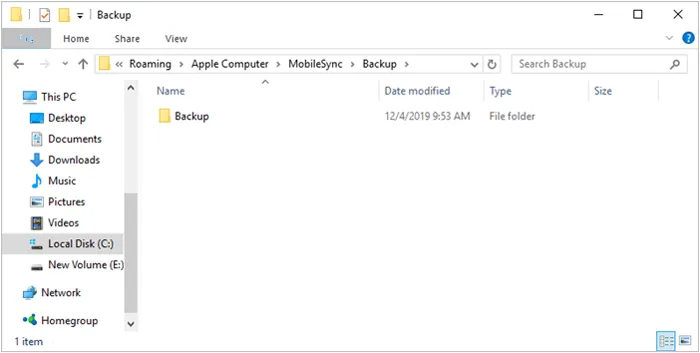
2. Versão do site da Apple (instalador independente):
C:\Users\[Nome de usuário]\AppData\Roaming\Apple Computer\MobileSync\Backup\
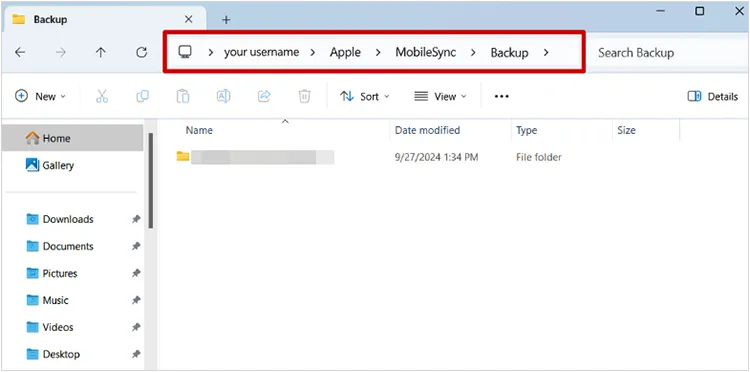
Dica rápida para Windows: Pressione a tecla Windows + R para abrir a caixa de diálogo Executar, digite %appdata% (ou %userprofile% para a versão da Loja) e pressione Enter para acessar diretamente as pastas de dados dos seus aplicativos.
1.2 No macOS (Mac)
Se você estiver usando o macOS Catalina ou posterior, o iTunes tecnicamente deixou de existir e os backups são gerenciados pelo Finder. Se você quiser saber se o seu backup anterior do iTunes está armazenado no seu Mac, siga este caminho:
/Usuários/[Nome de usuário]/Biblioteca/Suporte de Aplicativos/MobileSync/Backup/
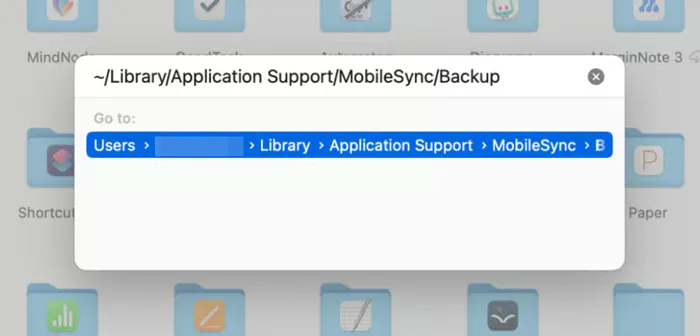
Dica rápida para Mac: Abra o Finder, clique em Ir na barra de menu superior, selecione Ir para a Pasta..., cole ~/Library/Application Support/MobileSync/Backup/ e pressione Enter.
Parte 2: Como alterar o local de backup do iTunes?
Depois de aprender como encontrar backups do iTunes no seu computador, você pode querer definir o local de armazenamento dos backups do iTunes. Assim, você poderá acessá-los facilmente sempre que precisar. Nesse caso, siga os passos abaixo para alterar o local de armazenamento dos backups do iTunes.
2.1 Como alterar o local do backup do iTunes no Windows
Eis os passos:
-
Navegue até a pasta " MobileSync " usando os caminhos da Parte 1.1. Recorte a pasta " Backup " e cole-a no novo local desejado (por exemplo, D:\iTunesBackup\Backup).
-
Pressione a tecla Windows , digite " cmd ", clique com o botão direito do mouse em " Prompt de Comando " e selecione " Executar como administrador ".

-
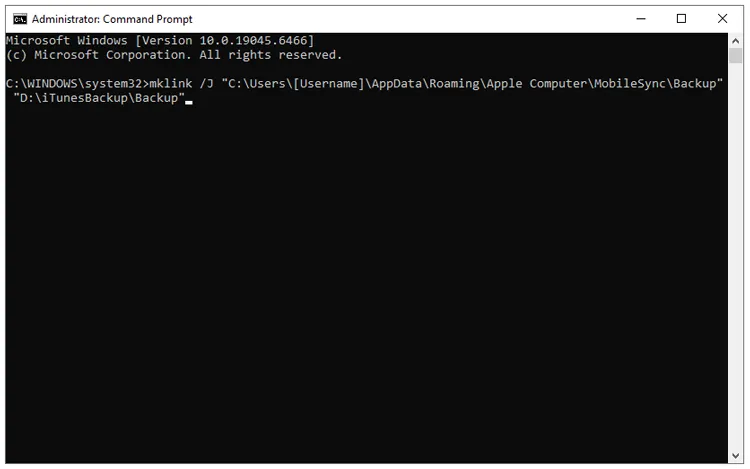
Digite o seguinte comando (substitua pelo seu nome de usuário real do Windows e pelo seu novo caminho de destino) e pressione " Enter ": mklink /J "C:\Users\[Nome de usuário]\AppData\Roaming\Apple Computer\MobileSync\Backup" "D:\iTunesBackup\Backup" .
-
Se a operação for bem-sucedida, um ícone de atalho para a pasta aparecerá no local original, direcionando todos os dados futuros para a sua unidade D:.
2.2 Como alterar o local do backup do iTunes no Mac
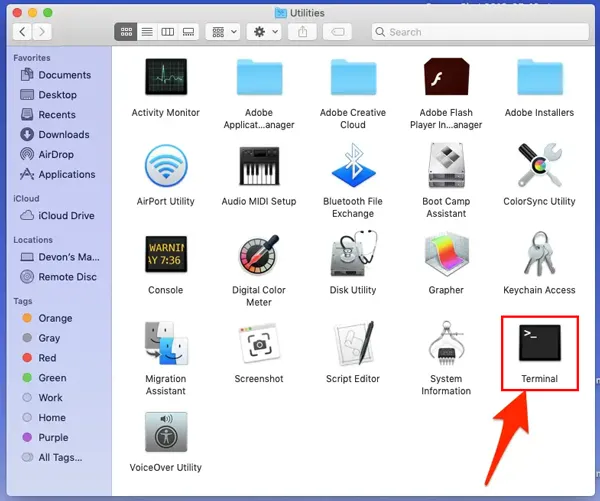
Para alterar o local de backup do iTunes/Finder em um Mac, você usa um método de link simbólico semelhante ao do Windows, utilizando o aplicativo Terminal .
Aqui está o guia:
-
No Mac, acesse " Ajustes do Sistema " > " Privacidade e Segurança " > " Acesso Total ao Disco " e ative a opção " Terminal ". Em seguida, abra o Finder , pressione " Command + Shift + G ", cole o seguinte caminho e pressione " Enter ": ~/Library/Application Support/MobileSync/ .
-
Arraste e solte a pasta " Backup " no seu disco rígido externo. Aguarde a conclusão da cópia. Em seguida, exclua a pasta " Backup " original que está dentro da pasta " MobileSync ".
-
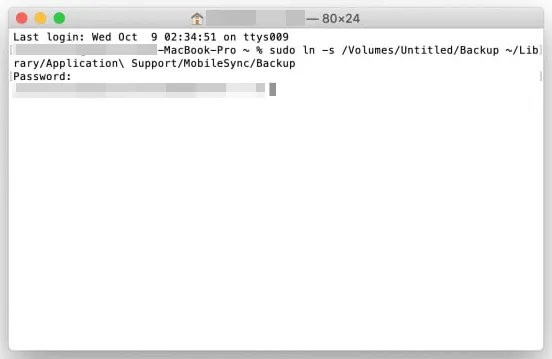
Abra o aplicativo Terminal . Digite " ln -s " (certifique-se de que haja um espaço após -s). NÃO pressione Enter ainda. Arraste e solte a nova pasta " Backup " do seu disco externo diretamente na janela do Terminal e digite um espaço .
-
Arraste e solte a pasta " MobileSync " do Finder na janela do Terminal e digite " /Backup " no final. Pressione " Pressione ". O comando ficará automaticamente assim: ln -s /Volumes/SeuUnidade/Backup /Users/SeuNome/Library/Application\ Support/MobileSync/Backup .
-
Volte à pasta MobileSync no Finder. Se você vir uma pasta Backup com uma pequena seta de atalho, você acertou. Aliás, você também pode mover seu arquivo de backup para uma pasta local.
Parte 3: Como restaurar arquivos de backup do iTunes usando o iReaShare iPhone Manager?
Embora o iTunes e o Finder ofereçam um recurso básico de restauração "tudo ou nada", eles frequentemente sobrescrevem os dados atuais do seu dispositivo. Se você deseja um processo de restauração flexível, usar o iReaShare iPhone Manager é altamente eficiente. Além disso, essa alternativa ao iTunes permite excluir facilmente arquivos de backup desnecessários do iTunes e gerenciar seus arquivos do iOS no computador, incluindo visualização, exclusão, exportação, edição e muito mais.
Principais funcionalidades do iReaShare iPhone Manager:
* Faça backup de todo o seu iPhone ou selecione tipos de dados específicos e restaure-os em qualquer dispositivo sem sobrescrever o conteúdo existente.
* Acesse e gerencie arquivos individuais - incluindo fotos, contatos, mensagens e muito mais - sem precisar realizar uma sincronização completa.
* Localize, leia e extraia facilmente dados de backups existentes do iTunes armazenados em seu computador.
* Transfira dados facilmente entre dispositivos iOS e um computador com apenas alguns cliques.
* Navegue pelo conteúdo do seu iPhone através de um painel limpo e intuitivo que não exige conhecimentos técnicos.
* Compatível com os modelos mais recentes de iPhone e versões do iOS, garantindo desempenho e confiabilidade atualizados.
Baixe o iReaShare iPhone Manager.
Baixar para Win Baixar para Mac
Veja como restaurar um arquivo de backup do iTunes para o seu iPhone com este software:
-
Baixe, instale e abra o iReaShare iPhone Manager no seu PC/Mac. Conecte seu iPhone usando um cabo USB.

-
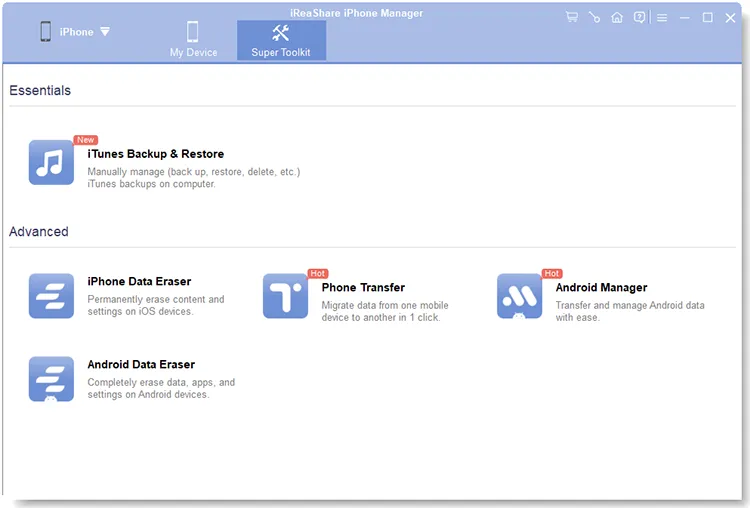
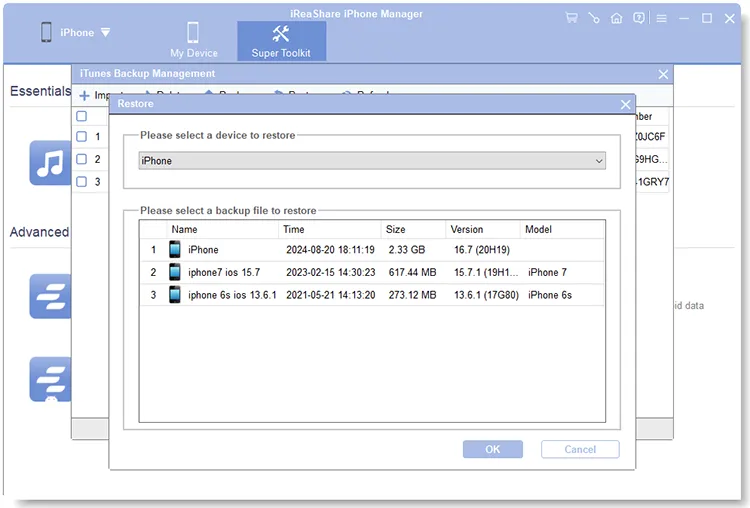
Navegue até o ícone " Super Toolkit " > " Backup e Restauração do iTunes ". O software detectará automaticamente o diretório de backup padrão do iTunes no seu computador.
-
Escolha a opção " Restaurar " e selecione o arquivo de backup do qual deseja extrair os dados. Em seguida, toque em " OK " para iniciar a restauração dos dados de backup do iTunes para o seu iPhone.
Parte 4: Perguntas e Respostas sobre o Local de Backup do iTunes
P1: Fazer backup no iTunes ainda é relevante?
Sim. Embora a Apple tenha descontinuado o aplicativo iTunes no macOS (substituindo-o pelo Finder), o iTunes ainda recebe manutenção e atualizações ativas no Windows 10 e 11. Os backups locais no computador continuam sendo extremamente populares entre os usuários que não querem pagar pelo armazenamento mensal do iCloud ou preferem um gerenciamento de dados offline mais rápido.
P2: Por que a pasta de backup do iTunes está oculta?
A Apple oculta propositalmente diretórios como AppData (Windows) e Library (Mac) para proteger a estabilidade do sistema do usuário. Os arquivos de backup são armazenados em formatos semelhantes a bancos de dados, em vez de arquivos JPEG ou MP4 padrão. Se um usuário renomear, mover ou excluir acidentalmente um arquivo dentro desse diretório, todo o backup será corrompido e ficará ilegível para o iOS.
P3: Posso ler ou abrir arquivos dentro de um backup do iTunes?
Não diretamente. Se você abrir a pasta de backup, verá listas de arquivos e pastas com nomes criptografados em hexadecimal. A Apple estrutura os backups dessa forma por motivos de segurança e criptografia. Para ler, visualizar ou visualizar itens individuais dentro do backup com segurança, você precisa usar um extrator ou gerenciador dedicado, como o iReaShare iPhone Manager.
Conclusão
Agora você já sabe como visualizar backups no iTunes e alterar o local de armazenamento. Seja para liberar espaço redirecionando seus backups por meio de links simbólicos ou para ter o controle preciso de ferramentas como o iReaShare iPhone Manager , dominar o gerenciamento dos locais de backup garante que suas memórias e dados digitais insubstituíveis permaneçam sempre seguros, organizados e acessíveis.
Baixar para Win Baixar para Mac
Artigos relacionados
O iTunes não conseguiu conectar-se a este iPhone - 9 soluções e 2 alternativas
Solução: Como transferir músicas do computador para o iPhone sem o iTunes
Como transferir eSIM de um Android para um iPhone facilmente (3 maneiras viáveis)
Como fazer backup do iPhone para o Mac sem perder dados (comprovado)

