


"Como faço para excluir permanentemente os contatos do meu iPhone e do iCloud? Eu os removi do meu iPhone 16, mas eles ainda aparecem quando começo a enviar uma mensagem de texto. Quero que eles desapareçam para sempre. Por favor, me ajudem!"
- Da Comunidade Apple
Se você deseja excluir contatos permanentemente de um iPhone, pode ter vários motivos: talvez queira se livrar de arquivos desnecessários, remover informações desatualizadas ou garantir que nenhum dado sensível permaneça. Seja qual for o motivo, é essencial entender como apagar contatos permanentemente do seu dispositivo para garantir que eles não apareçam mais na sua lista ou possam ser recuperados. Leia este guia e você encontrará 5 soluções.
- Parte 1: Como apagar permanentemente os contatos do iPhone usando o iPhone Data Eraser?
- Parte 2: Como excluir um contato manualmente no iPhone (que não aparece mais)?
- Parte 3: Como excluir contatos do iPhone permanentemente via iCloud?
- Parte 4: Como excluir contatos permanentemente no iPhone por meio de contas vinculadas?
- Parte 5: Como apagar permanentemente os contatos do iPhone através da restauração de fábrica?
- Parte 6: Perguntas e Respostas sobre como excluir contatos permanentemente do iPhone
Compare as vantagens e desvantagens destes 5 métodos:
|
Método
|
Prós
|
Contras
|
|---|---|---|
| iReaShare Apagador de Dados do iPhone | 1. Sobrescreve os dados de forma que nunca possam ser recuperados. 2. Muito fácil de usar para iniciantes. 3. Compatível com a maioria dos dispositivos iOS. |
1. Requer um computador. 2. Um software pago. |
| Exclusão manual | 1. Não são necessárias ferramentas adicionais para alguns contatos. 2. Seleção flexível. |
1. Muito tedioso se você tiver centenas de itens para excluir. 2. Os contatos apagados podem ser recuperados. |
| iCloud.com | Você pode selecionar vários contatos de uma só vez. | Requer internet e o login do seu ID Apple. |
| Contas Vinculadas | Remove instantaneamente todos os contatos do Gmail, Outlook, etc. | Não é possível escolher nomes individuais para guardar. |
| Reiniciar o iPhone | Apaga completamente os dados do telefone para que ele fique pronto para venda. Nenhuma instalação adicional. |
1. Apaga fotos, aplicativos e outros dados, além dos contatos. 2. Sem sobrescrita. |
Parte 1: Como apagar permanentemente os contatos do iPhone usando o iPhone Data Eraser?
Se você deseja garantir que todos os seus contatos sejam completamente apagados do seu iPhone, usar uma ferramenta especializada como o iReaShare iPhone Data Eraser pode ser a melhor opção. Este software pode apagar permanentemente tudo do seu iPhone sem deixar vestígios, incluindo seus contatos e todos os outros dados. Aliás, se você não quiser perder outros dados, faça um backup do seu iPhone primeiro.
Principais funcionalidades do iReaShare iPhone Data Eraser:
* Apagar completamente todos os contatos e outros dados de um iPhone.
* Oferece três níveis de apagamento: Baixo, Médio e Alto.
* Sobrescreva completamente os dados apagados, tornando todos os seus dados irrecuperáveis.
* A interface amigável permite que você conclua a exclusão de dados com apenas alguns cliques.
* Compatível com iOS 5.0 ou posterior, incluindo iPhone 17 Pro Max/17 Pro/17/Air/16/15/14/13/12/11/X, iPad Pro, iPad mini, iPad Air, etc.
Baixe o software para apagar dados do iPhone.
Veja como excluir contatos permanentemente de um iPhone:
-
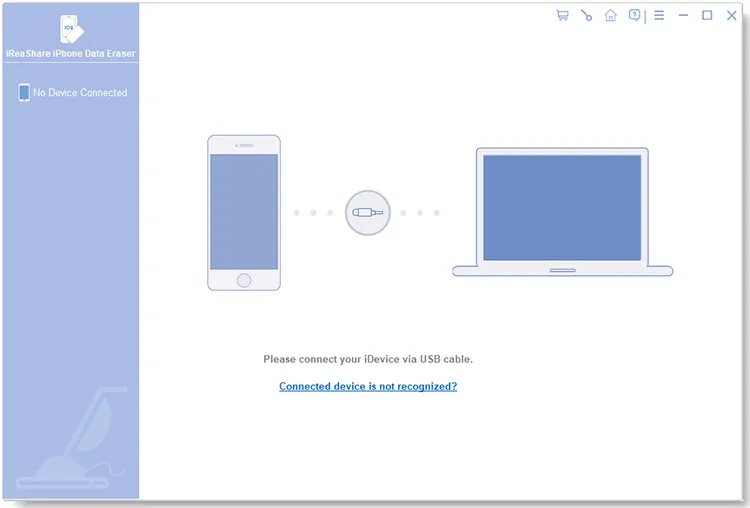
Instale o iReaShare iPhone Data Eraser no seu computador, execute-o e, em seguida, conecte seu iPhone ao PC via USB.
-
Selecione " Confiar " no seu iPhone para que ele confie no seu computador. Depois de conectado, clique em " Apagar ". Se solicitado, desative o " Buscar iPhone " no seu dispositivo.

-
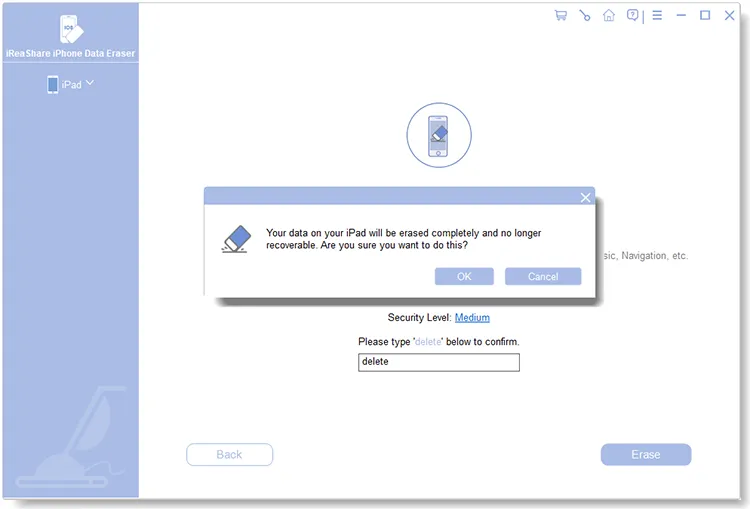
Clique em " Médio " para escolher o nível de apagamento. Em seguida, digite " excluir " e clique em " Apagar " > " OK ". O programa começará a apagar os dados do seu iPhone, incluindo seus contatos. Depois disso, você precisará configurar seu iPhone novamente.
Parte 2: Como excluir um contato manualmente no iPhone (que não aparece mais)?
Como faço para excluir permanentemente vários contatos do meu iPhone? Se você tiver apenas alguns contatos para remover, o método manual é a maneira mais rápida de limpar sua agenda. No entanto, alguns usuários descobrem que os contatos excluídos continuam aparecendo em seus iPhones. Nesse caso, precisamos realizar mais uma etapa.
Para excluir vários contatos manualmente em um iPhone:
-
Abra o aplicativo Contatos (ou o aplicativo Telefone > aba Contatos) no seu iPhone. Em seguida, toque no nome da pessoa que você deseja remover.
-
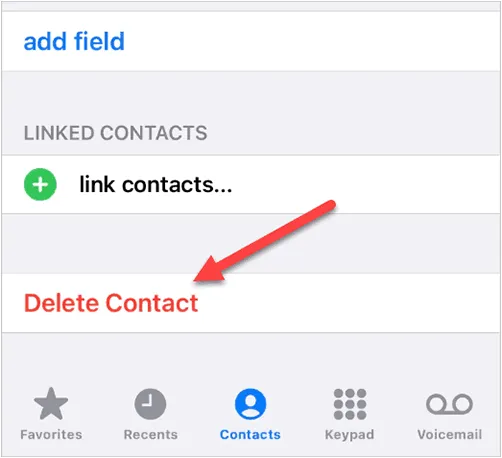
Toque em " Editar " no canto superior direito, role até o final da página e toque em " Excluir contato ". Confirme tocando em " Excluir contato " novamente.
-
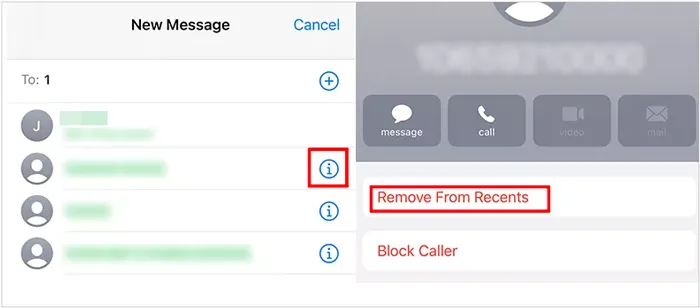
Para remover contatos apagados do seu iPhone e impedir que eles apareçam ao digitar as primeiras letras de um nome, clique no ícone " i " ao lado do nome e toque em " Remover dos Recentes ". O contato não aparecerá novamente.
Parte 3: Como excluir contatos do iPhone permanentemente via iCloud?
Se seus contatos estiverem sincronizados em vários dispositivos Apple, excluí-los da conta do iCloud garante que eles desapareçam simultaneamente do seu iPad, Mac e iPhone.
Para apagar permanentemente os contatos de um iPhone via iCloud:
-
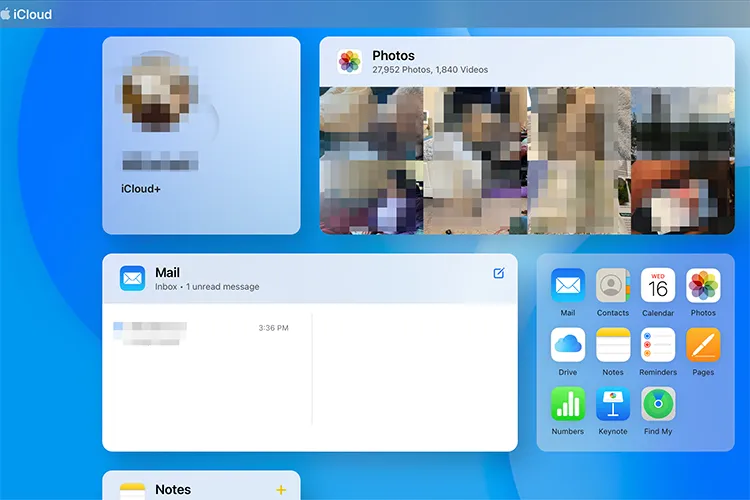
Acesse iCloud.com em um computador e faça login com seu ID Apple. Em seguida, clique no ícone " Contatos ".
-
Selecione o(s) contato(s) que deseja remover. Você pode usar " Ctrl + Clique " ou " Cmd + Clique " para selecionar vários contatos.
-
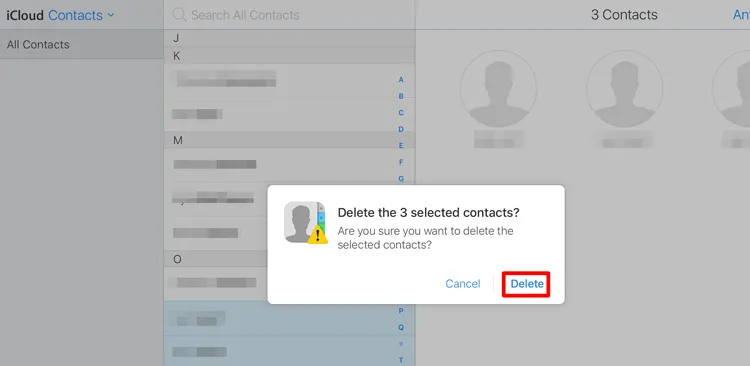
Pressione a tecla " Excluir " no seu teclado ou clique em " Ajustes " (ícone de engrenagem) > " Excluir ". Confirme a ação; a alteração será sincronizada com o seu iPhone em segundos.
Parte 4: Como excluir contatos permanentemente no iPhone por meio de contas vinculadas?
Se você vinculou seu iPhone a outras contas, como Gmail, Outlook ou outros serviços, os contatos sincronizados dessas contas ainda podem aparecer no seu dispositivo. Para removê-los, você precisa desconectar a sincronização da conta. Esse método garante que seus contatos sejam excluídos não apenas do seu iPhone, mas também de todas as contas vinculadas.
Eis como:
-
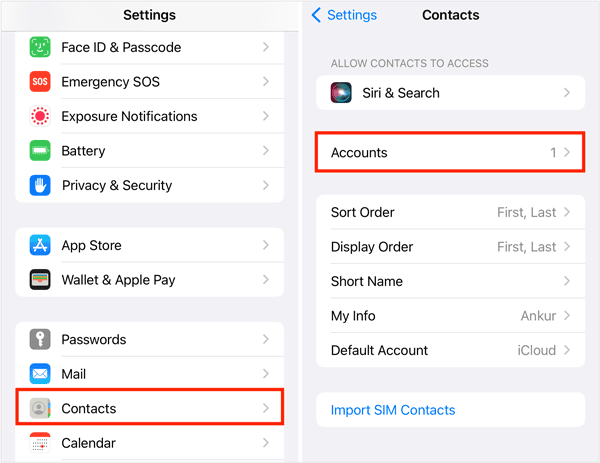
No seu iPhone, acesse Ajustes > " Contatos " > " Contas ". Em seguida, toque na conta específica (por exemplo, Gmail).
-
Desative a opção " Contatos ". Selecione " Excluir do meu iPhone " quando solicitado. Isso remove a lista sincronizada sem excluir sua conta de e-mail.
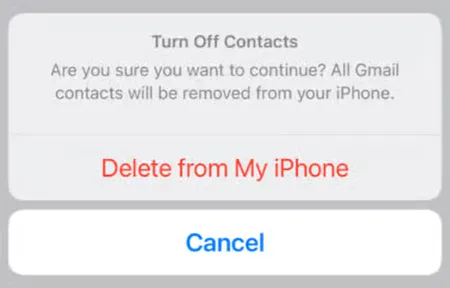
-
Para excluir os contatos permanentemente, acesse o site correspondente e exclua-os diretamente de lá.
Parte 5: Como apagar permanentemente os contatos do iPhone através da restauração de fábrica?
Restaurar o iPhone para as configurações de fábrica é outra maneira de remover permanentemente todos os dados, incluindo contatos, do seu dispositivo. No entanto, observe que isso apagará todos os seus dados (aplicativos, fotos etc.) do aparelho.
Para apagar permanentemente os contatos do seu iPhone através das configurações de fábrica:
-
Desbloqueie seu iPhone e acesse Ajustes > " Geral " > " Transferir ou Restaurar iPhone ".
-
Toque em " Apagar todo o conteúdo e ajustes " e siga as instruções para sair da sua conta Apple ID e confirmar.
-
Após concluir esse processo, configure seu iPhone novamente.

Parte 6: Perguntas e Respostas sobre como excluir contatos permanentemente do iPhone
P1: Por que não consigo apagar meus contatos do iPhone?
Pode haver alguns motivos pelos quais você não consegue excluir contatos:
- Contatos sincronizados via iCloud ou outras contas: Se seus contatos estiverem sincronizados com o iCloud ou outra conta (como o Gmail), excluí-los do iPhone pode não removê-los do servidor.
- Restrições no iPhone: Algumas configurações podem impedir que você exclua contatos. Verifique se há alguma restrição ativada em Ajustes > Tempo de Uso > Restrições de Conteúdo e Privacidade.
- Problemas de sincronização: Às vezes, erros de sincronização podem impedir que as alterações entrem em vigor, e uma simples reinicialização pode resolver o problema.
- Além disso, se o contato estiver definido como "Somente leitura" em um aplicativo de terceiros (como Facebook ou WhatsApp) ou se for gerenciado por um perfil corporativo/acadêmico, talvez seja necessário desativar a sincronização para essa conta específica nas suas Configurações.
P2: Os contatos apagados permanecem no iCloud?
Sim, por tempo limitado. O iCloud possui um recurso de "Restaurar Contatos". Se você excluir um contato, ele permanecerá em um arquivo por 30 dias antes de ser removido dos servidores da Apple.
P3: Para onde vai um contato excluído no iPhone?
Tecnicamente, o espaço ocupado é marcado como "disponível", mas os dados permanecem na memória flash até serem sobrescritos por novos dados. É por isso que softwares de recuperação especializados às vezes conseguem encontrá-los, a menos que você use uma ferramenta dedicada à exclusão de dados.
Conclusão
Agora você pode apagar permanentemente seus contatos do iPhone sem esforço. Se preferir o método mais simples, use o iReaShare iPhone Data Eraser . Com ele, você pode apagar todos os seus contatos e outros dados de uma só vez com apenas alguns cliques. Além disso, ele sobrescreve completamente as informações apagadas, o que é mais seguro do que a exclusão manual. Para organização diária, os métodos manual ou do iCloud funcionam bem.
Artigos relacionados
Como transferir eSIM de um Android para um iPhone facilmente (3 maneiras viáveis)
Por que o iPhone está travado na mensagem "Atualização solicitada"? Resolva com passos simples.
Imprima facilmente mensagens de texto do iPhone usando 4 métodos (Mais recentes)
Como apagar fotos permanentemente do iPhone usando métodos fáceis

