


Resumindo:
Resumo rápido sobre como redefinir um telefone Motorola em qualquer caso:
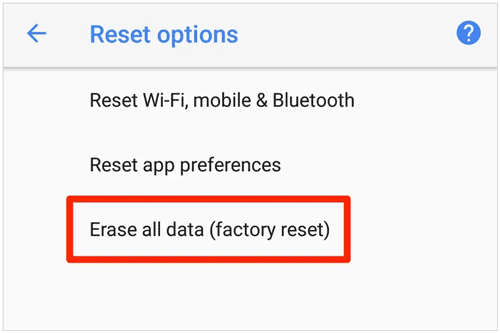
- Se o seu telefone estiver desbloqueado: Acesse Configurações > Sistema > Opções de redefinição > Apagar todos os dados (restauração de fábrica) .
- Se você estiver bloqueado ou o telefone não inicializar: Desligue o telefone. Pressione e segure os botões Diminuir Volume + Ligar/Desligar até que o menu Fastboot apareça. Selecione Modo de Recuperação , ignore a tela "Nenhum comando", escolha Limpar dados/restaurar para as configurações de fábrica e confirme.
- Antes de vender ou trocar: Uma restauração de fábrica padrão deixa fragmentos de dados recuperáveis por ferramentas forenses. Use o iReaShare Android Data Eraser para sobrescrever e apagar permanentemente 100% dos seus dados pessoais, tornando-os irrecuperáveis.
Restaurar as configurações de fábrica de um celular Motorola restaura o dispositivo ao seu estado original de fábrica, seja ele um Moto G, Moto Edge, Moto Z ou o dobrável Moto Razr. Esse processo resolve travamentos do sistema, corrige loops de inicialização, libera espaço de armazenamento e prepara o celular para um novo proprietário.
Dependendo se o seu dispositivo responde aos comandos ou está bloqueado por um PIN/padrão esquecido, você pode escolher entre uma redefinição de software padrão, uma redefinição de fábrica pelos botões físicos ou uma limpeza remota. Este guia aborda cada método passo a passo, juntamente com etapas de segurança essenciais antes da redefinição para evitar o bloqueio do dispositivo.
- Lista de verificação essencial antes da reinicialização (Evite o bloqueio FRP)
- Método 1: Restaurar as configurações de fábrica do telefone Motorola através das Configurações (Desbloqueado)
- Método 2: Reiniciar o telefone Motorola via Modo de Recuperação (Bloqueado/Sem Resposta)
- Método 3: Reiniciar remotamente o telefone Motorola usando o recurso Encontrar meu dispositivo do Google (Perdido/Bloqueado)
- Método 4: Apagar permanentemente os dados do celular Motorola antes de vendê-lo (iReaShare Android Data Eraser)
- Solução de problemas comuns de reinicialização da Motorola
- Perguntas frequentes (FAQs)
Lista de verificação essencial antes da reinicialização (Evite o bloqueio FRP)
Antes de iniciar uma restauração de fábrica no seu dispositivo Motorola com Android 10 a Android 17 ou superior, conclua estas etapas preparatórias essenciais:
- Faça backup de arquivos importantes : Uma restauração de fábrica remove permanentemente fotos, contatos, registros de chamadas, mensagens e dados de aplicativos do armazenamento interno. Faça backup desses arquivos no Google Drive ou em um dispositivo de armazenamento externo.
- Remova sua conta do Google (desative a FRP): A Proteção contra Restauração de Fábrica (FRP) do Android exige que você insira as credenciais da conta do Google sincronizada após uma redefinição. Se você pretende vender ou trocar seu telefone, acesse Configurações > Senhas e contas , toque na sua Conta do Google e selecione Remover conta .
- Carregue a bateria: Certifique-se de que seu telefone tenha pelo menos 30% a 50% de bateria (ou deixe-o conectado a um carregador) para evitar que ele desligue durante o processo de formatação da memória flash.
Método 1: Restaurar as configurações de fábrica do telefone Motorola através das Configurações (Desbloqueado)
Se a sua tela sensível ao toque estiver funcionando e você souber a senha de bloqueio de tela, a forma mais rápida de redefinir as configurações é através do menu de configurações do sistema.
Passos para restaurar as configurações de fábrica de celulares Motorola com Android 10 a Android 17 ou superior:
- Abra o aplicativo Configurações no seu telefone Motorola.
- Deslize para baixo e toque em Sistema .
- Toque em Opções de redefinição .
- Selecione Apagar todos os dados (restaurar às configurações de fábrica) .
- Analise a lista de contas e dados que serão removidos e, em seguida, toque em "Apagar todos os dados" no canto inferior direito.
- Digite seu PIN, padrão ou senha atual para confirmar a autorização.
- Toque em Apagar todos os dados novamente. O telefone será reiniciado e exibirá o logotipo da Motorola com um indicador de progresso.
Método 2: Reiniciar o telefone Motorola via Modo de Recuperação (Bloqueado/Sem Resposta)
Se você esqueceu seu PIN/padrão , a tela congelou ou o telefone está preso em um loop de inicialização, use a combinação de teclas físicas para realizar uma reinicialização completa através do Modo de Recuperação do Android.
Instruções passo a passo para reinicialização do hardware:
- Desligue o seu telefone Motorola: Pressione e segure o botão Liga/Desliga (ou Liga/Desliga + Aumentar Volume em modelos mais recentes) e toque em Desligar .
- Para entrar no modo Fastboot: Pressione e segure simultaneamente o botão Diminuir Volume e o botão Liga/Desliga por 3 a 5 segundos até que a tela do bootloader do Android (menu Fastboot) apareça.
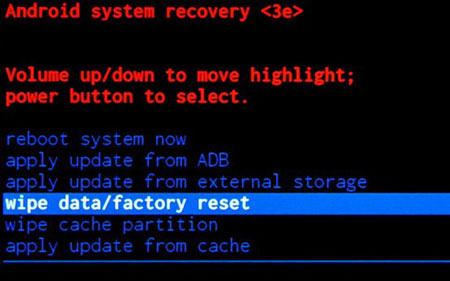
- Para acessar o Modo de Recuperação: Use o botão Diminuir Volume para destacar o Modo de Recuperação e, em seguida, pressione o botão Liga/Desliga para selecioná-lo.
- Ignore a tela "Nenhum comando":
- Quando você vir um robô Android inativo com a mensagem "Nenhum comando" , pressione e segure o botão Liga/Desliga .
- Com o botão Liga/Desliga pressionado, toque no botão Aumentar Volume uma vez e, em seguida, solte ambos os botões imediatamente. O menu de recuperação do Android será aberto.
- Executar Restauração de Fábrica:
- Use os botões de volume para navegar até "Limpar dados/restaurar configurações de fábrica" e pressione o botão liga/desliga .
- Deslize para baixo para selecionar Restaurar dados de fábrica (ou Sim ) e pressione Liga/Desliga para confirmar.
- Reiniciar o sistema: Assim que o processo de formatação for concluído ("Limpeza de dados concluída"), selecione Reiniciar o sistema agora usando o botão Liga/Desliga.
Método 3: Reiniciar remotamente o telefone Motorola usando o recurso Encontrar meu dispositivo do Google (Perdido/Bloqueado)
Se o seu celular Motorola for perdido ou roubado, ou se os botões físicos estiverem quebrados, você pode restaurar as configurações de fábrica remotamente através do Google Encontre Meu Dispositivo.
Requisitos:
- O telefone deve estar ligado e conectado a uma rede Wi-Fi ou a dados móveis.
- O telefone deve ter uma conta do Google ativa e conectada, com a opção "Encontrar meu dispositivo" ativada.
Etapas de limpeza remota:
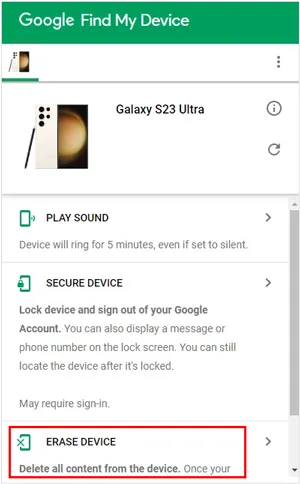
- Acesse google.com/android/find em um computador ou navegador.
- Faça login com a conta do Google vinculada ao seu telefone Motorola.
- Selecione seu dispositivo Motorola na barra lateral esquerda.
- Clique em Apagar dispositivo . Leia a mensagem e confirme clicando em Apagar dispositivo novamente.
- Assim que o telefone se conectar à internet, ele iniciará automaticamente uma restauração remota de fábrica.
Método 4: Apagar permanentemente os dados do celular Motorola antes de vendê-lo (iReaShare Android Data Eraser)
Embora uma restauração de fábrica padrão remova os índices dos seus arquivos, os dados em si — incluindo fotos, senhas, histórico de conversas e registros de aplicativos bancários — permanecem intactos nos blocos de armazenamento da memória flash até serem sobrescritos. Ferramentas modernas de recuperação de dados para Android podem restaurar arquivos facilmente após uma restauração de fábrica padrão.
Se você planeja vender, trocar ou doar seu celular Motorola, conte com o iReaShare Android Data Eraser para a destruição permanente e irrecuperável de seus dados.
Por que escolher o iReaShare Android Data Eraser em vez da restauração de fábrica?
- Apagamento de dados 100% irrecuperável: Utiliza tecnologia avançada de sobrescrita em múltiplas etapas para apagar permanentemente fotos, contatos, SMS, mensagens do WhatsApp, contas e registros do sistema com taxa de recuperação de 0%.
- Apaga arquivos excluídos e existentes: Remove tanto os dados pessoais visíveis quanto os resquícios ocultos de dados excluídos que residem em setores da memória flash.
- Padrões de segurança de nível militar: Suporta protocolos de limpeza de segurança de nível baixo, médio e alto (incluindo os padrões de preenchimento zero DoD 5220.22-M).
- Ampla compatibilidade com Motorola: Totalmente compatível com todos os smartphones Motorola (Moto G Power/Stylus/Play, série Moto Edge, Moto Razr, Moto Z) com Android 5.0 até Android 17+.
Como apagar permanentemente os dados do seu celular Motorola usando o iReaShare:
Passo 1. Baixe e instale o iReaShare Android Data Eraser no seu PC com Windows.
Baixar para Windows Baixar para Mac
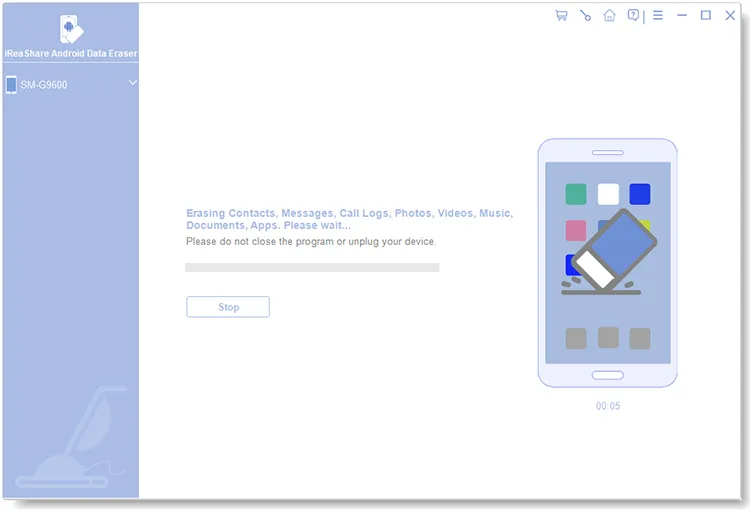
Passo 2. Inicie o programa. Conecte seu telefone Motorola ao computador usando um cabo USB e ative a depuração USB nas opções do desenvolvedor. Assim que seu telefone for reconhecido, clique no botão Continuar .

Passo 3. Selecione o nível de segurança desejado (Baixo, Médio ou Alto) e confirme digitando "excluir" na caixa de texto.
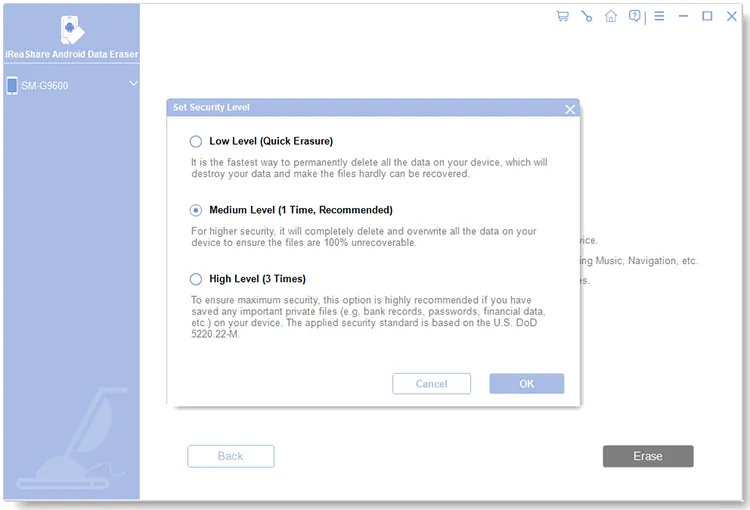
Passo 4. Clique em Apagar para iniciar a sobrescrita completa de toda a memória flash interna. Após a limpeza, realize uma restauração de fábrica final através das configurações do telefone, conforme solicitado pelo software, para limpar completamente as configurações do sistema.
Guia em vídeo:
Como apagar permanentemente os dados do seu celular Motorola usando o iReaShare Android Data Eraser, passo a passo:
Solução de problemas comuns de reinicialização da Motorola
Problema 1: Travado na tela "Nenhum comando" do Android
Solução: Quando o ícone do robô morto aparecer, mantenha pressionado o botão Liga/Desliga , pressione o botão Aumentar Volume uma vez e solte imediatamente ambos os botões para exibir o menu de Recuperação.
Problema 2: Bloqueio da conta do Google (bloqueio FRP) após a redefinição
Solução: Se você restaurar as configurações de fábrica de um telefone sem remover a Conta do Google, o FRP (Proteção contra Restauração de Fábrica) do Android bloqueará o aparelho. Você precisará fazer login com o mesmo e-mail e senha do Google previamente sincronizados no dispositivo. Se você comprou um telefone usado, entre em contato com o proprietário original para que ele desconecte o aparelho remotamente pelas configurações da Conta do Google.
Problema 3: Celular Motorola preso em loop de inicialização após reinicialização
Solução: Reinicie o computador no Modo Fastboot (Volume para baixo + Botão liga/desliga), selecione Modo de Recuperação, escolha Limpar partição de cache (se disponível) ou execute novamente a opção Limpar dados/restaurar padrões de fábrica . Se o problema persistir, reinstale o firmware oficial usando a ferramenta oficial de correção de software da Motorola.
Perguntas frequentes (FAQs)
Restaurar as configurações de fábrica apaga tudo do celular Motorola?
Sim. Uma restauração de fábrica apaga todos os dados do usuário do armazenamento interno, incluindo aplicativos baixados, contas, configurações, contatos, fotos e mensagens. No entanto, os dados armazenados em um cartão microSD inserido geralmente são preservados, a menos que você opte por formatar o cartão SD durante o processo de restauração.
Quanto tempo demora uma restauração de fábrica em um Motorola?
Uma restauração de fábrica padrão através das Configurações leva de 3 a 10 minutos . Uma reinicialização completa através do Modo de Recuperação leva aproximadamente o mesmo tempo. A primeira reinicialização após a restauração pode levar de 5 a 15 minutos, enquanto o Android reconstrói os arquivos de cache do sistema.
Posso recuperar fotos e arquivos após uma restauração de fábrica padrão?
Sim, a restauração de fábrica padrão não sobrescreve imediatamente os setores de armazenamento flash subjacentes. Ferramentas profissionais de recuperação de dados para Android geralmente conseguem escanear e recuperar arquivos apagados. Para tornar os dados 100% irrecuperáveis, use uma ferramenta de limpeza dedicada, como o iReaShare Android Data Eraser, antes de descartar o seu telefone.
Restaurar as configurações de fábrica desbloqueia um celular Motorola com tela preta ou congelada?
Se o problema for causado por falhas de software, arquivos de sistema corrompidos ou aplicativos de terceiros maliciosos, uma reinicialização por botão físico através do Modo de Recuperação resolverá o problema. Se a tela permanecer preta devido a danos físicos no hardware, o componente da tela deverá ser reparado.
Conclusão
Restaurar as configurações de fábrica de um celular Motorola é um processo simples, seja pelas configurações do sistema ou pelas teclas de hardware do Modo de Recuperação. Lembre-se de fazer backup de arquivos importantes e sair da sua conta do Google antes para evitar o bloqueio de proteção contra restauração de fábrica.
Para usuários que se preparam para trocar, vender ou doar seus dispositivos Motorola, contem com o iReaShare Android Data Eraser para sobrescrever permanentemente a memória flash e proteger seus dados privados contra ferramentas de recuperação pós-restauração.
Baixar para Windows Baixar para Mac
Artigos relacionados :
Como corrigir o problema de backup do Google Fotos: 8 soluções testadas e a melhor alternativa
Como apagar tudo do seu celular Samsung (5 soluções)
Faça backup facilmente do seu celular Android para o PC sem perder dados [Testado]
Backup e restauração do Android sem esforço | 4 soluções comprovadas

